
Vender brinquedos no Mercado Livre no Natal sem vender além do estoque

Se você vai vender brinquedos no Mercado Livre no Natal e também na sua loja WooCommerce, conecte o estoque dos dois canais antes do pico. Cada boneco que você vende em um lado precisa ser baixado na hora no outro. Se não, a última unidade é vendida duas vezes e você acaba cancelando uma venda justamente na melhor época do ano.
Em brinquedos, a margem de erro é mínima. Uma figura S.H. Figuarts do Goku de Dragon Ball Daima ou um Funko Pop do Thor de Avengers costuma chegar em poucas unidades. Em dezembro, essas unidades somem em horas, às vezes nos dois canais ao mesmo tempo.
O que custa hoje não ter os dois canais iguais
Se hoje você atualiza o estoque manualmente em cada painel, já conhece o custo. Você vende o último Funko Pop do Lamine Yamal na sua loja às dez da noite. O Mercado Livre continua mostrando o produto como disponível até você alterar no dia seguinte. Nesse intervalo, entra uma compra que você não consegue cumprir.
Essa venda cancelada não é só uma venda perdida. Você deixa na mão alguém que contava com um presente e ainda pesa na sua reputação de vendedor, justamente quando você recebe mais visitas. Some a isso as horas de cada noite conferindo dois painéis, em vez de preparar pacotes ou repor mercadoria.
Por que em brinquedos a venda além do estoque pesa mais
- Poucas unidades por modelo. As figuras colecionáveis, como um Saint Seiya Cloth Myth EX de Andromeda Shun ou um Blokees de Saga de Gêmeos, chegam em pequenas quantidades. Não existe uma folga de estoque que cubra um erro.
- Demanda concentrada em poucos dias. Natal, Dia de Reis e Dia das Crianças concentram em semanas o que em outros meses leva muito tempo para vender. A data do Dia das Crianças muda conforme o país.
- O comprador tem um prazo. Quem compra um presente para o dia 24 de dezembro não espera reposição. Se você cancela, ele compra em outro lugar e não volta.
- Preços que mudam. Na temporada, você repõe mercadoria por outro custo ou ajusta preços para competir. Se muda o preço em um canal e esquece o outro, você vende com a margem errada.
Como perceber que isso já está acontecendo com você
Revise suas últimas semanas de vendas. Há três sinais claros:
- Você cancelou alguma venda do Mercado Livre por falta de estoque.
- Você tem uma figura esgotada na sua loja que continua ativa no Mercado Livre, ou o contrário.
- O preço de um mesmo brinquedo não é o que você definiu em um dos dois canais.
Se aconteceu em um mês tranquilo, em dezembro vai acontecer com mais frequência.
Como se preparar para a temporada, passo a passo
A conexão entre sua loja e o Mercado Livre é feita uma única vez. Se você ainda não a fez, siga o guia Vincular WooCommerce com Mercado Livre. Aqui, vamos ao que importa para a temporada.
1. Vincule cada brinquedo ao seu anúncio
Só é sincronizado o estoque dos produtos que estão vinculados ao seu anúncio do Mercado Livre. Se você já vende nos dois canais, o ideal é que cada figura tenha o mesmo SKU nos dois lados. Assim, o importador do WooSync consegue emparelhá-las em vez de duplicá-las.
Para publicar no Mercado Livre o que você só tem na loja, acesse WooSync → Publicar no ML. Ali você vê quais produtos estão prontos e o que falta em cada um, agrupado por motivo.
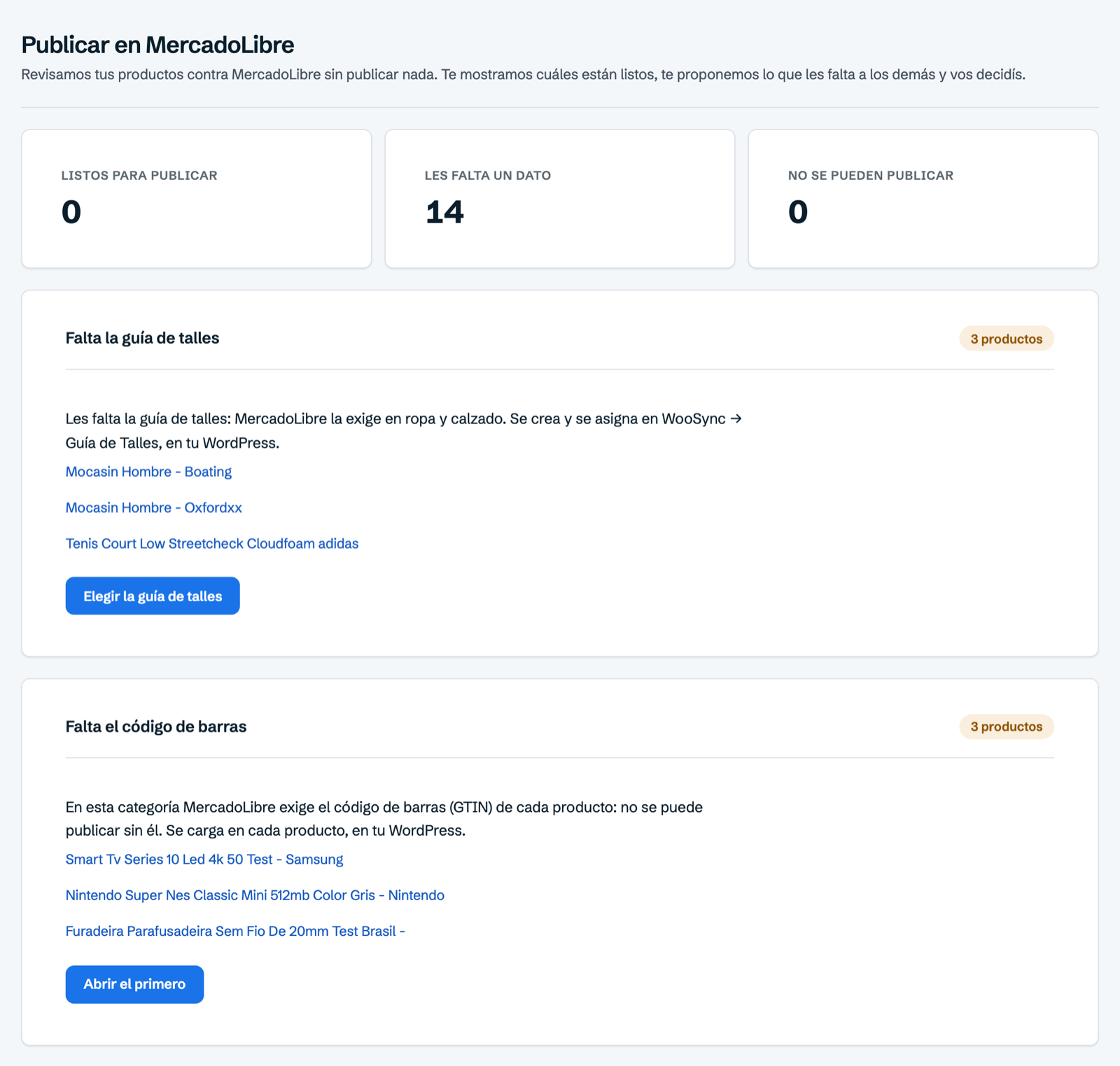
Uma pendência típica em brinquedos é o código de barras. Em muitas categorias, o Mercado Livre exige o GTIN, e as figuras de marca trazem esse código na embalagem. Preencha o campo «GTIN, UPC, EAN ou ISBN» do WooCommerce, como explica o guia sobre o GTIN que o Mercado Livre pede. Use o código real da caixa: um número inventado é rejeitado.
2. Deixe o estoque sincronizado nas duas direções
Acesse WooSync → Configurações → Sincronizador. Ative a regra «Estoque» no bloco do WooCommerce para o Mercado Livre e também no do Mercado Livre para o WooCommerce. Depois clique em «Salvar».
Com o mesmo estoque nos dois canais, essa é a configuração que evita vender além do estoque. Se você vende uma figura na sua loja, o anúncio do Mercado Livre reduz a quantidade em tempo real. Se você vende no Mercado Livre, o estoque baixa na sua loja.
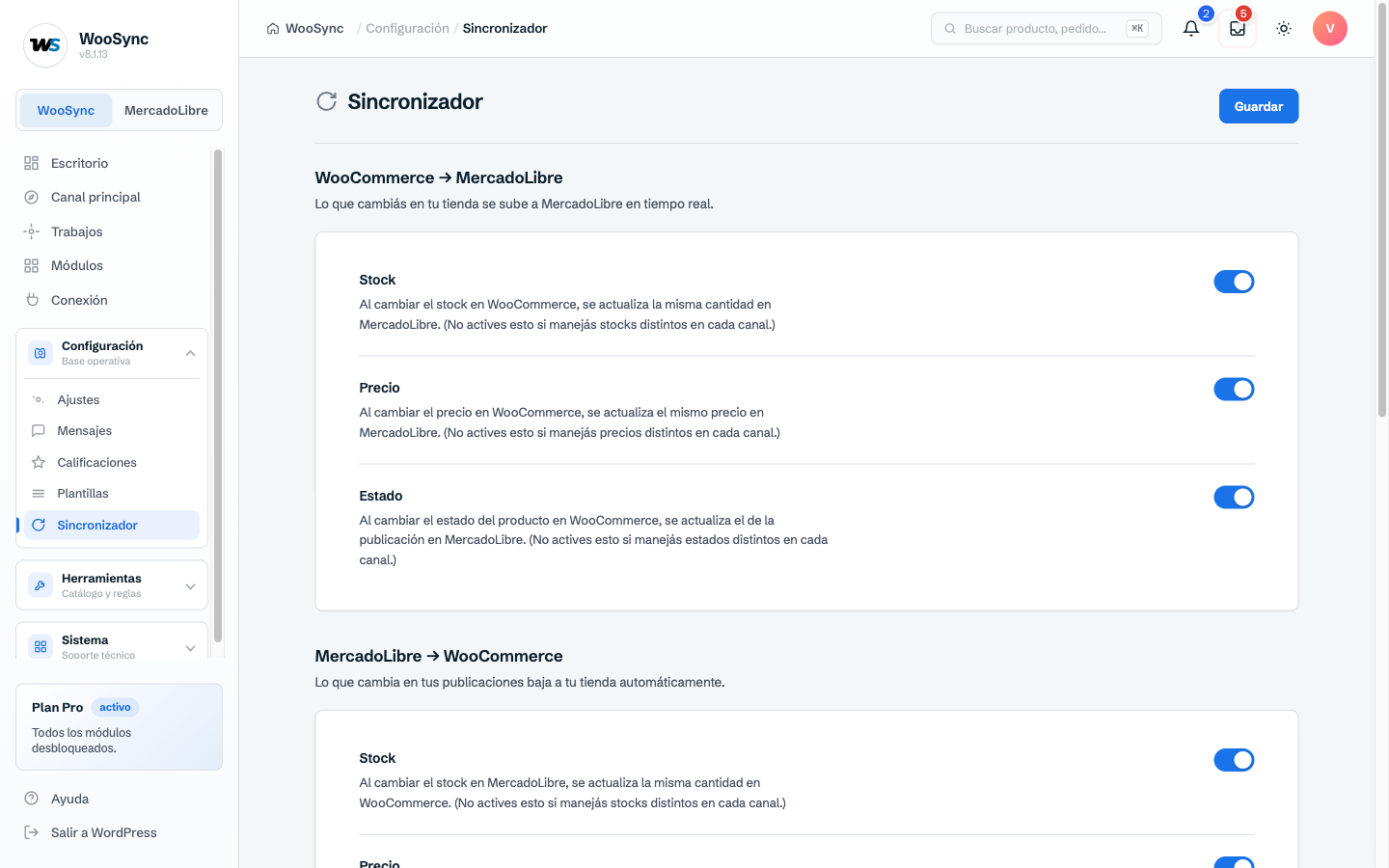
Nesse mesmo bloco há duas regras que vale a pena conferir antes de dezembro:
- Se você pausar um anúncio no Mercado Livre, o produto fica sem estoque na sua loja. Ao reativá-lo, o estoque é restaurado automaticamente. Serve, por exemplo, para frear um modelo enquanto você confere quantas unidades ainda tem.
- Se um anúncio for finalizado, o produto do WooCommerce vai para a lixeira. Se, ao fim da temporada, você encerra anúncios no Mercado Livre mas quer continuar vendendo esses brinquedos na sua loja, desative essa regra.
3. Repor é mudar um único número
Quando chegar mercadoria nova, atualize o estoque no produto do WooCommerce. Com a regra de estoque ativa, o Mercado Livre recebe a mesma quantidade. Você não precisa mais entrar em cada anúncio para alterá-la.
Atenção se você usa Full ou vários depósitos. Se a sua conta do Mercado Livre gerencia o estoque por depósito, o WooSync não envia o estoque para o Mercado Livre: você o administra pelo próprio Mercado Livre, em cada depósito. O preço, o título, a descrição e as imagens funcionam normalmente. Para acompanhar de perto o estoque no Full, o módulo Fulfillment do plano Seu assistente (antes Pro), em WooSync → Mercado Livre → Fulfillment, indica os produtos com estoque baixo para você repor a tempo.
4. Defina o preço do Mercado Livre uma única vez
Muitos vendedores publicam um pouco mais caro no Mercado Livre para cobrir a comissão e o frete. Você pode fazer isso com uma regra no modelo, sem calcular figura por figura. Acesse WooSync → Configurações → Modelos, edite o modelo e vá até a etapa «Publicação e Preço». Em «Variações de Preços», escolha o operador, o número e se é porcentagem ou valor fixo.

Se você também ativar a regra «Preço» do WooCommerce para o Mercado Livre no Sincronizador, cada mudança de preço que você fizer na sua loja é enviada automaticamente, com a regra aplicada. Os detalhes estão em Regras de preço. Quanto somar depende da sua categoria e da sua logística: confirme as comissões vigentes na ajuda oficial do Mercado Livre.
Como fica o seu dezembro quando isso está resolvido
Você recebe uma caixa de figuras de Haikyuu!! e My Hero Academia, lança as quantidades na sua loja e pronto: o Mercado Livre mostra o mesmo. Alguém compra o último Luffy de Marineford no Mercado Livre e a sua loja o marca como esgotado sem você fazer nada. Você deixa de cancelar vendas por estoque desatualizado, e a sua reputação chega a janeiro igual a como entrou em novembro.
As noites de dezembro vão para embalar presentes, não para comparar dois painéis. Se você aumentar os preços por um novo custo de importação, altera uma vez e a margem do Mercado Livre se mantém.
E se a temporada te encher de perguntas como «chega antes do dia 24?», o plano Seu assistente inclui uma caixa de perguntas em WooSync → Mercado Livre → Perguntas. De lá, você responde sem sair do WordPress.
Perguntas frequentes
Quando vale a pena preparar a loja para vender brinquedos no Natal?
Antes de o pico começar, quando você ainda tem tempo de vincular seus produtos e conferir se o estoque bate nos dois canais. Fazer isso em plena temporada, com vendas entrando, é mais difícil.
O plano gratuito do WooSync é suficiente na alta temporada?
O plano Free permite 50 anúncios vinculados e 500 sincronizações por mês. Se você passar disso, a sincronização é interrompida até o mês seguinte; por isso, com muito movimento, vale a pena o plano Essencial, que não tem esses limites.
Posso ter um preço diferente no Mercado Livre e na minha loja?
Sim. Você configura uma regra de preço no modelo, por exemplo uma porcentagem a mais no Mercado Livre, e o WooSync a aplica toda vez que envia um preço.
Chegue ao Dia de Reis sem cancelar nenhuma venda por estoque desatualizado: teste o WooSync grátis
Sua loja WooCommerce, agora no Mercado Livre
WooSync sincroniza seus produtos, estoque e pedidos entre WooCommerce e Mercado Livre automaticamente. Sem atualizações manuais, sem erros, sem planilhas.
Conhecer WooSync