O Mercado Livre não publica seu produto sem preço: como corrigir
O Mercado Livre não publica um produto sem preço vindo do WooCommerce porque não aceita anúncios sem um preço válido. Se o produto não tem o preço normal preenchido, se uma das variações está sem preço, ou se a regra de preço do seu modelo deixa o valor zerado ou vazio, o anúncio não sai. Revise esses três pontos, corrija o que estiver falhando e exporte novamente.
Enquanto isso, esse produto não existe para os compradores do Mercado Livre. Ele não aparece nas buscas, não recebe visitas nem perguntas e não vende, mesmo que você o tenha no estoque pronto para envio. Se já estava publicado, também não é atualizado, e você acaba revisando os anúncios um por um sem saber qual é o que falha.
Por que isso acontece: três causas que se repetem
Na sua loja o produto pode estar com boa aparência e mesmo assim chegar sem preço ao Mercado Livre. Quase sempre é uma destas três causas:
- O produto não tem preço normal (preço base). Acontece com produtos cadastrados pela metade, importados de outro sistema ou duplicados de outro produto. Se o campo de preço normal está vazio, não há nada para enviar.
- Uma variação não tem preço. Em um produto variável, cada variação (tamanho, cor) tem seu próprio preço. Basta uma ficar vazia para que o produto não possa ser publicado ou atualizado.
- A regra de preço do modelo anula o preço. No WooSync, o preço que vai para o Mercado Livre é montado no modelo: primeiro você escolhe de qual preço do WooCommerce ele parte e depois aplica uma regra de soma ou subtração. Se essa configuração não pega o preço que você realmente cadastrou, ou se a regra o deixa em zero, o resultado é um produto sem preço para o Mercado Livre.
Um caso real
Um vendedor escreveu para o suporte do WooSync com uma mensagem bem curta: seu produto não era publicado nem atualizado, e a única coisa que ele via era o aviso «Não será publicado/atualizado no Mercado Livre: Não tem preço». Sua conta do Mercado Livre estava conectada e operando. O problema não estava na conexão, e sim no preço que precisava ser enviado.
A equipe do WooSync sugeriu que ele revisasse quatro coisas, nesta ordem: que o produto tivesse preço regular no WooCommerce e, se fosse variável, que cada variação também tivesse; que, no modelo, na etapa «Publicação e Preço», a formação do preço usasse o preço regular do WooCommerce; que as regras de porcentagem ou valor fixo não deixassem o preço em zero ou vazio; e, com isso corrigido, exportar novamente o produto ou o modelo. É o mesmo caminho que propomos abaixo.
Como perceber que isso está acontecendo com você
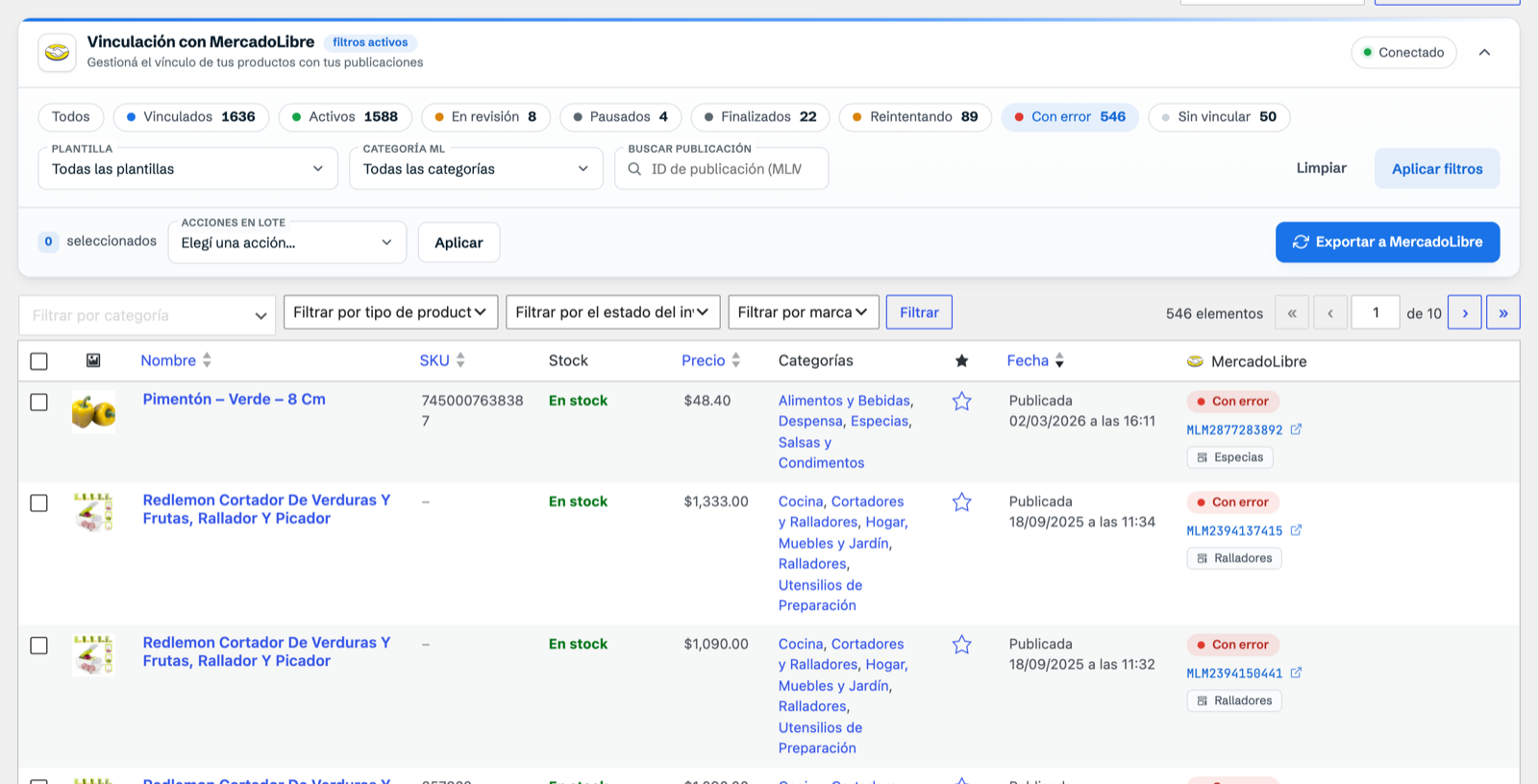
- Na lista de Produtos do WordPress, o WooSync adiciona no topo uma faixa com etiquetas. A etiqueta «Com erro» mostra os produtos que não conseguiram ser publicados ou atualizados.
- Dentro do produto, na caixa «Mercado Livre», aparece «ERRO AO EXPORTAR». Se você clicar em «MOSTRAR», vê o motivo exato da recusa.
- Se você está publicando seus primeiros produtos, WooSync → Publicar no ML confere seu catálogo com o Mercado Livre e mostra quais estão prontos e o que falta nos demais, agrupado por motivo.
Como resolver passo a passo
1. Confira o preço do produto no WooCommerce
Abra o produto e confirme que o preço normal está preenchido. Se for um produto simples, isso basta.
2. Se for variável, confira cada variação
Acesse a aba Variações, expanda cada uma e verifique se todas têm preço. Uma única variação vazia basta para travar o produto inteiro. Salve o produto quando terminar.
3. Confira como o seu modelo monta o preço
Vá em WooSync → Configurações → Modelos (o grupo «Configurações» fica recolhido na barra: clique nele para vê-lo), abra o modelo que esse produto usa e entre na etapa «Publicação e Preço». Ali, confira duas coisas:
- «Como o preço é formado?»: define de qual preço do WooCommerce o anúncio parte, por exemplo «Somente preço regular». Certifique-se de que esse preço esteja preenchido nos seus produtos.
- «Variações de Preços»: tem três campos, Operador (+ ou −), Variação (o número) e Tipo (porcentagem ou valor fixo). Veja se a regra não deixa o preço em zero ou vazio. Por exemplo, um operador «−» com um valor fixo igual ou maior que o preço do produto não deixa nada para publicar.

Se o que você quer é vender mais caro no Mercado Livre para cobrir a comissão, essa regra é justamente a ferramenta certa. Explicamos isso em preço diferente no Mercado Livre e no WooCommerce por causa da comissão.
4. Exporte novamente
Com o preço corrigido, envie o produto de novo:
- Um único produto: pelo editor dele no WooCommerce, na caixa «Mercado Livre», com o botão de exportar.
- Muitos produtos: em WooSync → Tarefas → Exportador você escolhe o vendedor e o modelo em «Selecione o modelo», e clica em «Exportar agora». São publicados todos os produtos que têm esse modelo atribuído, em lotes e em segundo plano.
Se depois disso o produto continuar sem ser publicado, escreva para o suporte com o ID do produto no WooCommerce e uma captura de tela da etapa «Publicação e Preço» do modelo. Com isso, a equipe pode analisar o caso em detalhe.
Como fica o seu dia quando o preço está resolvido
Você define uma vez, no modelo, como o preço do Mercado Livre é formado, e todos os produtos que o usam saem com o preço correto. Você não precisa mais calcular na mão quanto somar a cada um nem descobrir dias depois que um anúncio nunca saiu.
Quando você muda um preço na sua loja, o Sincronizador do WooSync pode enviá-lo sozinho ao Mercado Livre, já com a regra do modelo aplicada. Se algo falhar, você vê de relance na etiqueta «Com erro» e sabe o que corrigir, em vez de abrir produto por produto. É a mesma lógica que mantém estoque e preços em dia entre os dois canais, como contamos em WooCommerce e Mercado Livre México: estoque e preços sincronizados.
Os modelos, as regras de preço e a publicação estão em todos os planos, inclusive no Free, que permite vincular até 50 anúncios e fazer 500 sincronizações por mês. Os planos Essencial e Pro eliminam esse limite.
Perguntas frequentes
Por que o Mercado Livre diz que meu produto não tem preço se na minha loja ele tem?
Porque o que chega ao Mercado Livre é o preço montado pelo modelo, não o que você vê na loja. Se o modelo parte de um preço que você não cadastrou, se uma variação está vazia ou se a regra de preço o deixa em zero, o produto chega sem preço válido.
Preciso cadastrar o preço em cada variação?
Sim. Em um produto variável, cada variação precisa do seu próprio preço, e uma única variação sem preço impede a publicação ou a atualização do produto.
Posso publicar mais caro no Mercado Livre sem mudar o preço da minha loja?
Sim. No modelo, em «Variações de Preços», você escolhe o operador «+», o valor e se é uma porcentagem ou um valor fixo, e essa regra é aplicada a todos os produtos que usam o modelo.
Sua loja WooCommerce, agora no Mercado Livre
WooSync sincroniza seus produtos, estoque e pedidos entre WooCommerce e Mercado Livre automaticamente. Sem atualizações manuais, sem erros, sem planilhas.
Conhecer WooSync