Preço diferente no Mercado Livre e no WooCommerce por causa da comissão
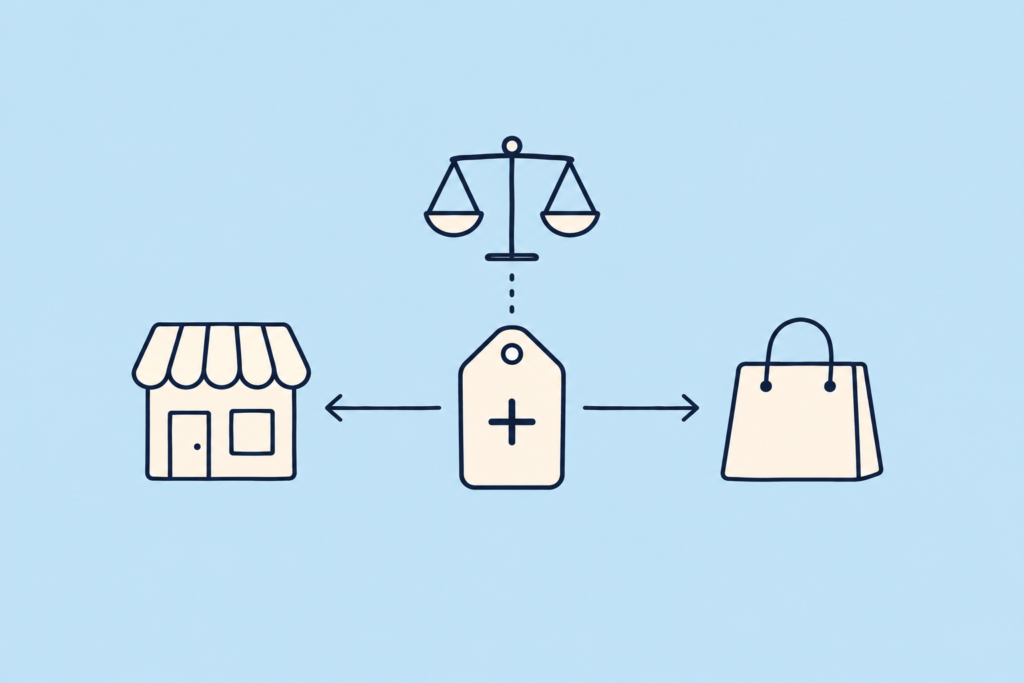
Se você procura como colocar um preço diferente no Mercado Livre e no WooCommerce por causa da comissão, a forma mais segura é esta: o preço base fica na sua loja e uma regra soma uma porcentagem ou um valor fixo ao publicar no Mercado Livre. Você não muda preços à mão em dois lugares. Muda o preço uma vez no WooCommerce e o Mercado Livre recebe o preço já com o ajuste aplicado.
Para funcionar sem surpresas, você precisa decidir quem manda no preço e em que direção ele viaja. Se as duas plataformas podem alterar o preço, ou se duas ferramentas mexem no mesmo anúncio, o ajuste se perde. Abaixo você vê como decidir, como configurar e o que conferir toda vez que mudar um preço.
Enquanto você não resolve isso, cada venda no Mercado Livre pelo mesmo preço da sua loja deixa você com menos margem, porque o canal cobra a comissão e, dependendo do caso, parte do frete. Se, por outro lado, você ajusta cada anúncio à mão, perde horas, e basta esquecer um para vender um produto com menos lucro do que você imaginava. Muitas vezes ninguém percebe até as contas serem feitas no fim do mês.
Por que vale a pena ter um preço diferente no Mercado Livre
Vender no Mercado Livre custa mais do que vender na sua própria loja. O Mercado Livre cobra uma comissão por venda que depende da categoria, do tipo de anúncio (Clássico ou Premium) e do preço, e em muitos casos o frete também fica por sua conta. Por isso muitos vendedores publicam no Mercado Livre um pouco mais caro: assim a margem fica parecida nos dois canais.
Quanto somar depende da sua categoria e da sua logística. As comissões e as regras de frete mudam com frequência, então confirme os valores vigentes na ajuda oficial do Mercado Livre antes de definir seu ajuste.
Duas formas de lidar com isso e como escolher
1. Mesmo preço nos dois canais
O preço do WooCommerce é publicado igual no Mercado Livre. É o mais simples e faz sentido se o preço da sua loja já inclui o custo do marketplace, ou se você decide absorver a comissão para competir. O ponto negativo: na sua loja própria você cobra a mais, ou no Mercado Livre você ganha a menos.
2. Preço base no WooCommerce mais uma regra de ajuste
Sua loja tem o preço real e o Mercado Livre recebe esse preço com uma porcentagem ou um valor fixo somado. É a opção indicada se você quer a mesma margem nos dois canais sem fazer contas produto por produto.
Para decidir: se, ao descontar a comissão e o frete, sobra uma margem que você aceita, use o mesmo preço. Se não, use a regra. E se suas categorias têm custos muito diferentes, use uma regra diferente por categoria.
Como perceber que seus preços não estão certos
- Você muda um preço no WooCommerce e no Mercado Livre continua o antigo, ou fica igual ao da loja, sem o ajuste.
- Você sobe o preço no Mercado Livre e, minutos depois, ele baixa sozinho, ou sua loja acaba ficando com o preço mais alto do Mercado Livre.
- Você usa outra ferramenta para preços e o valor publicado muda sem você mexer.
Os três sintomas têm a mesma causa: não está claro quem manda no preço.
Um caso real: “meu cérebro é o WooCommerce”
Um vendedor que tinha acabado de instalar o WooSync perguntou como integrá-lo a outro plugin que ele já usava para somar porcentagens ou valores fixos aos preços, por categoria ou em todo o catálogo. Mais tarde ele resumiu assim: “meu cérebro é o WooCommerce”. Ele queria gerenciar tudo pela loja e que o Mercado Livre recebesse o preço ajustado.
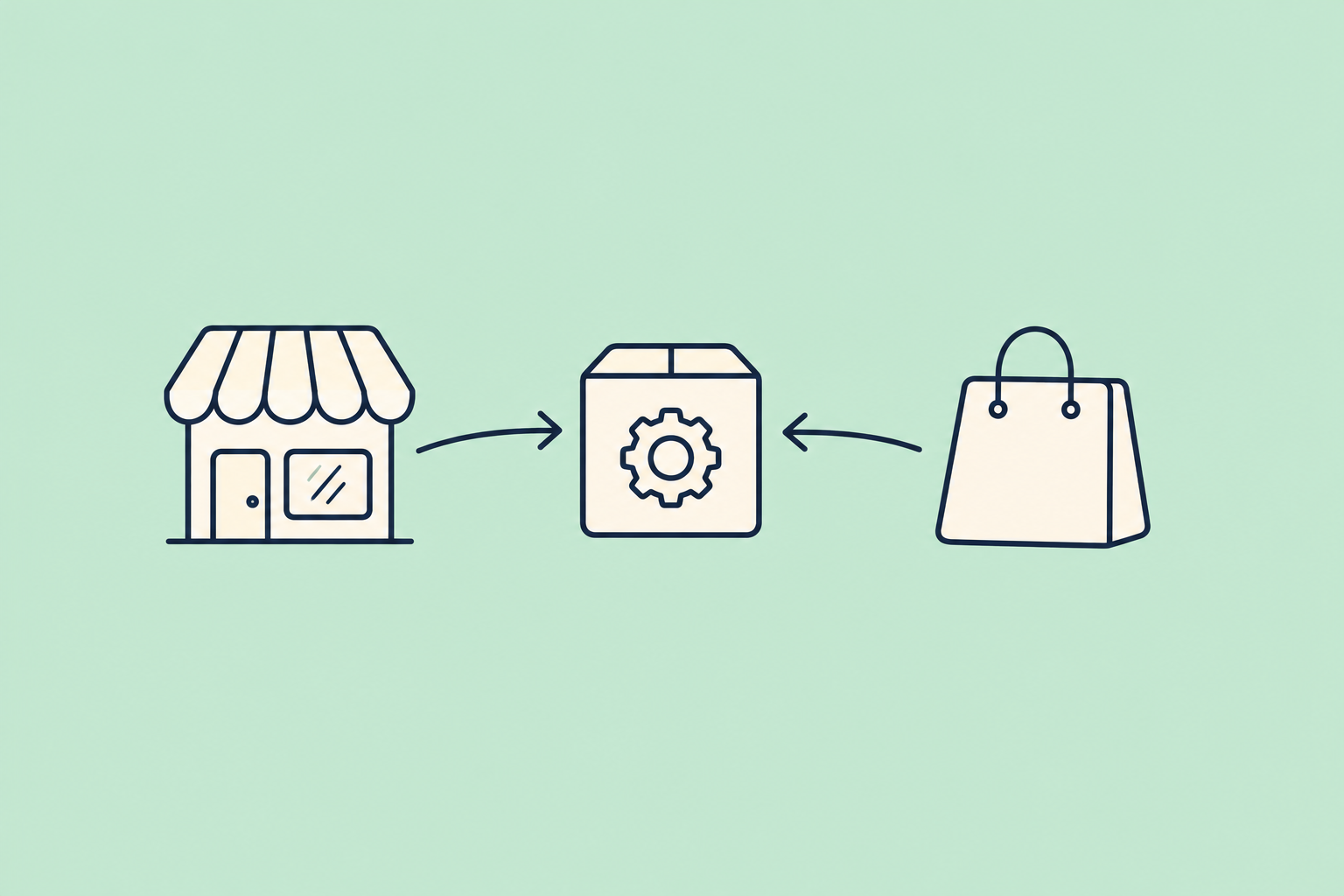
A equipe do WooSync respondeu que ele não precisava de outro plugin para isso. O WooSync tem regras de preço em cada modelo: você soma uma porcentagem ou um valor fixo e isso vale para todos os produtos desse modelo ao publicá-los no Mercado Livre. A equipe também avisou algo importante: se duas ferramentas ficam conectadas à mesma conta do Mercado Livre, as duas modificam os mesmos anúncios e se atropelam no preço e no estoque. É preciso usar uma só para sincronizar.
Passo a passo: preço base no WooCommerce e regra no modelo
As regras de preço estão em todos os planos do WooSync, inclusive no Free, porque fazem parte do modelo. Você pode ver o detalhe no guia de regras de preço.
- Acesse WooSync → Configurações → Modelos e edite o modelo da categoria que você quer ajustar.
- Vá para a etapa “Publicação e Preço”. Em “Como o preço é formado?”, escolha de qual preço do WooCommerce o anúncio parte, por exemplo “Somente preço regular”.
- Em “Variações de Preços”, preencha os três campos: “Operador” em +, “Variação” com o número e “Tipo” em “Valor Percentual (%)” ou em valor fixo. Por exemplo, + 15% publica um anúncio 15% mais caro do que na sua loja. É só um exemplo: use o valor que fizer sentido para os seus custos.
- Salve com “Atualizar Modelo”.
- Confira se seus produtos têm esse modelo atribuído: a regra só vale para os produtos que o usam.

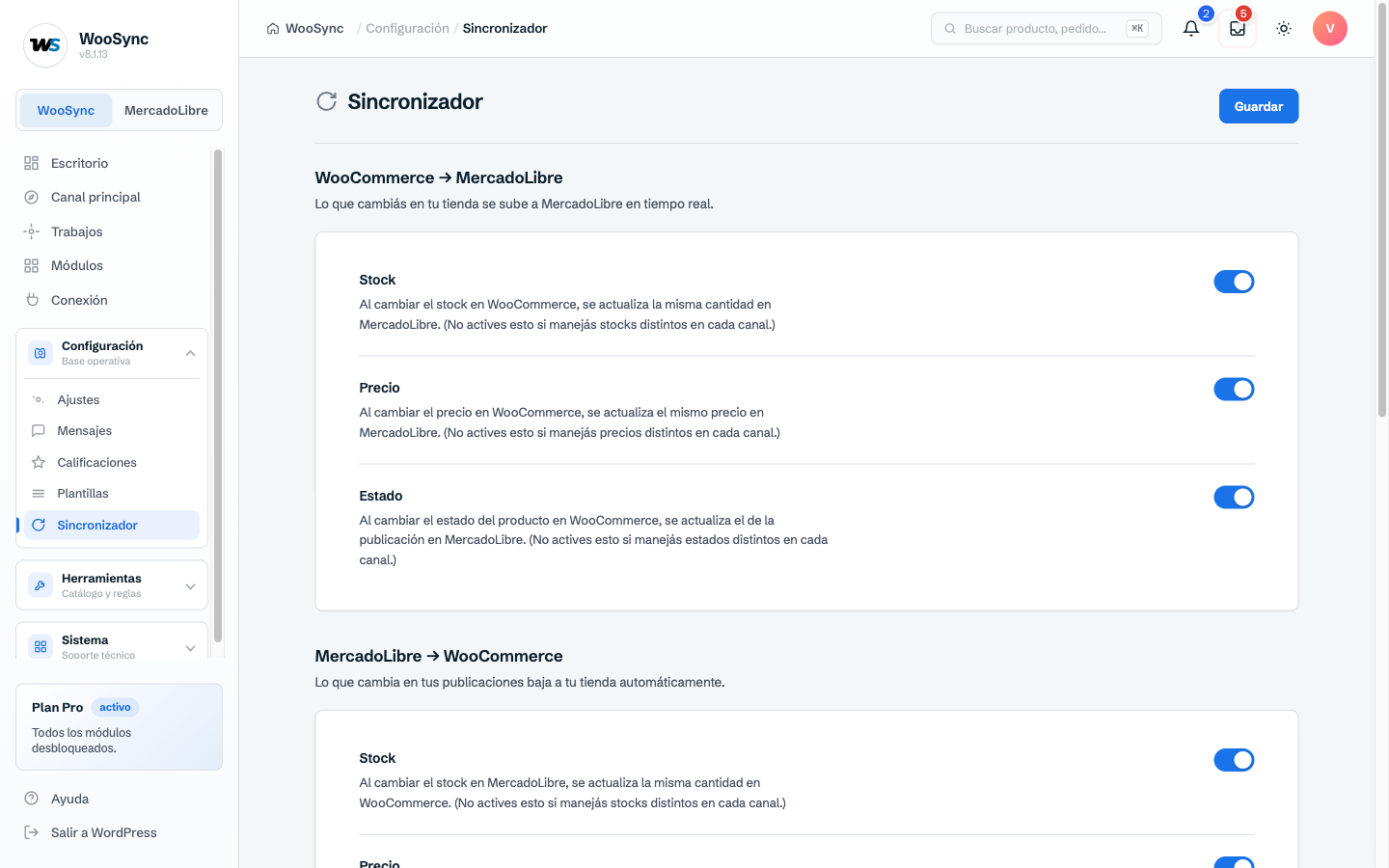
Agora defina em que direção o preço viaja. Acesse WooSync → Configurações → Sincronizador:
- Deixe Preço ativado no sentido WooCommerce → Mercado Livre. A regra do modelo é aplicada toda vez que o WooSync envia um preço, inclusive com essa chave ligada. Assim, cada mudança na sua loja chega ao Mercado Livre com o ajuste.
- Desligue Preço e “Preço de variações” no sentido Mercado Livre → WooCommerce. Se ficarem ligados nas duas direções, o preço mais alto do Mercado Livre volta para a sua loja e sobrescreve o preço base.
- Clique em “Salvar”.
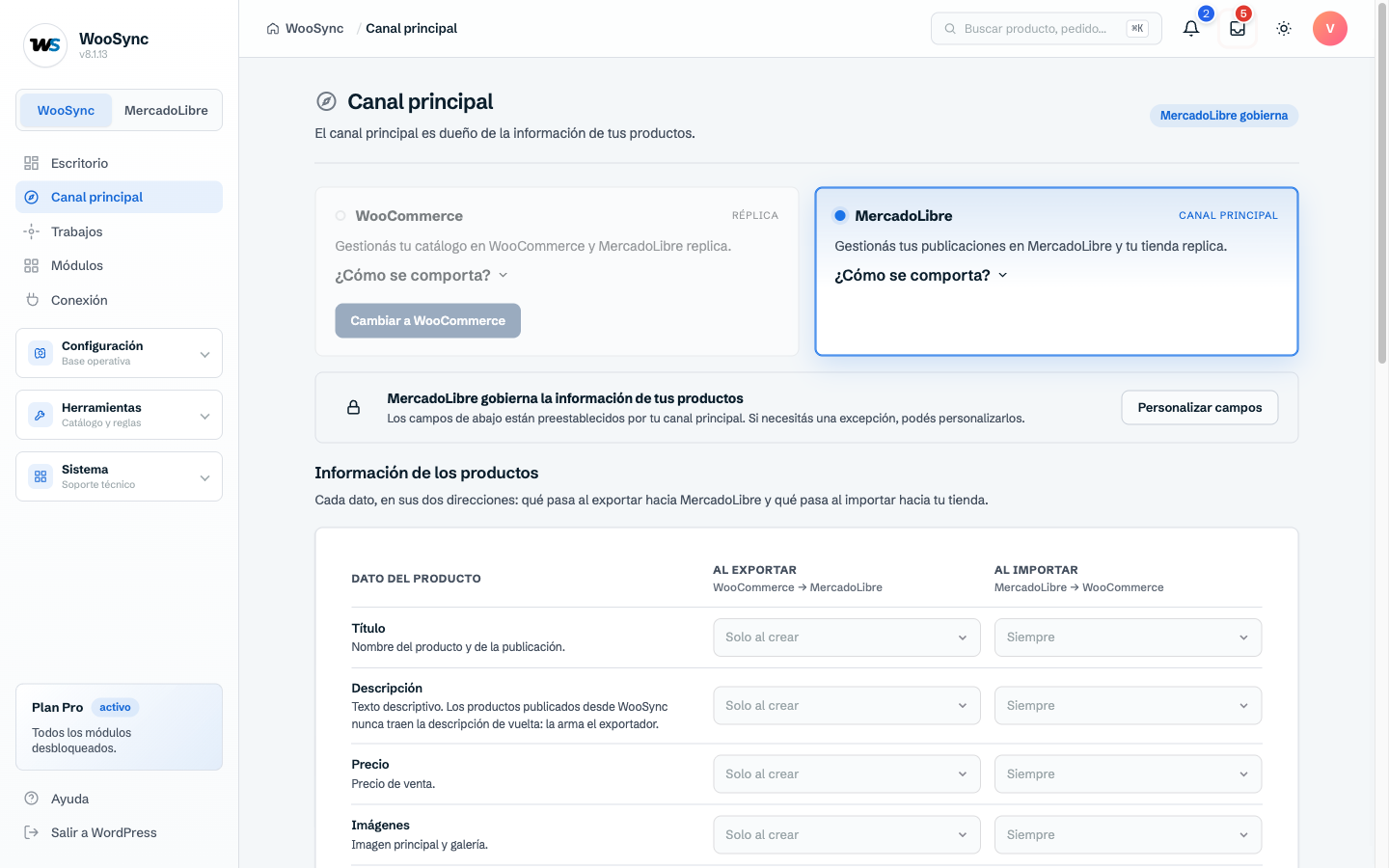
Por fim, em WooSync → Canal principal, veja a linha “Preço” na coluna de exportar. Com “Sempre”, cada exportação também atualiza o preço dos anúncios que já existem. Com “Somente ao criar”, a exportação não mexe no preço de um anúncio existente. Se você escolheu o Mercado Livre como canal principal, essa linha fica em “Somente ao criar”.
O que conferir quando você muda um preço
- O produto tem o modelo correto. Se estiver em outro modelo, vale a regra desse outro.
- Há uma única direção de preço ativa. WooCommerce → Mercado Livre ligado e a direção contrária desligada.
- Não há ajuste na importação. Se você configurou uma “Variação de Preço ao Importar” em WooSync → Trabalhos, aba Importador, a regra do modelo não é aplicada, para não somar duas vezes, e o preço do WooCommerce é enviado como está.
- Não há um preço próprio vindo de Oportunidades. Se você aplicou um “Preço no Mercado Livre” em WooSync → Mercado Livre → Oportunidades, esse preço vale mais do que a regra até você removê-lo pelo produto.
- O Mercado Livre aceitou a mudança. Se ele rejeitar, isso fica registrado no log do produto.
Para que preço e estoque não se atropelem
A regra de ouro do caso real: uma única ferramenta sincronizando cada conta do Mercado Livre. Se você já usava outro plugin para preços, decida qual fica responsável antes de ativar o Sincronizador.
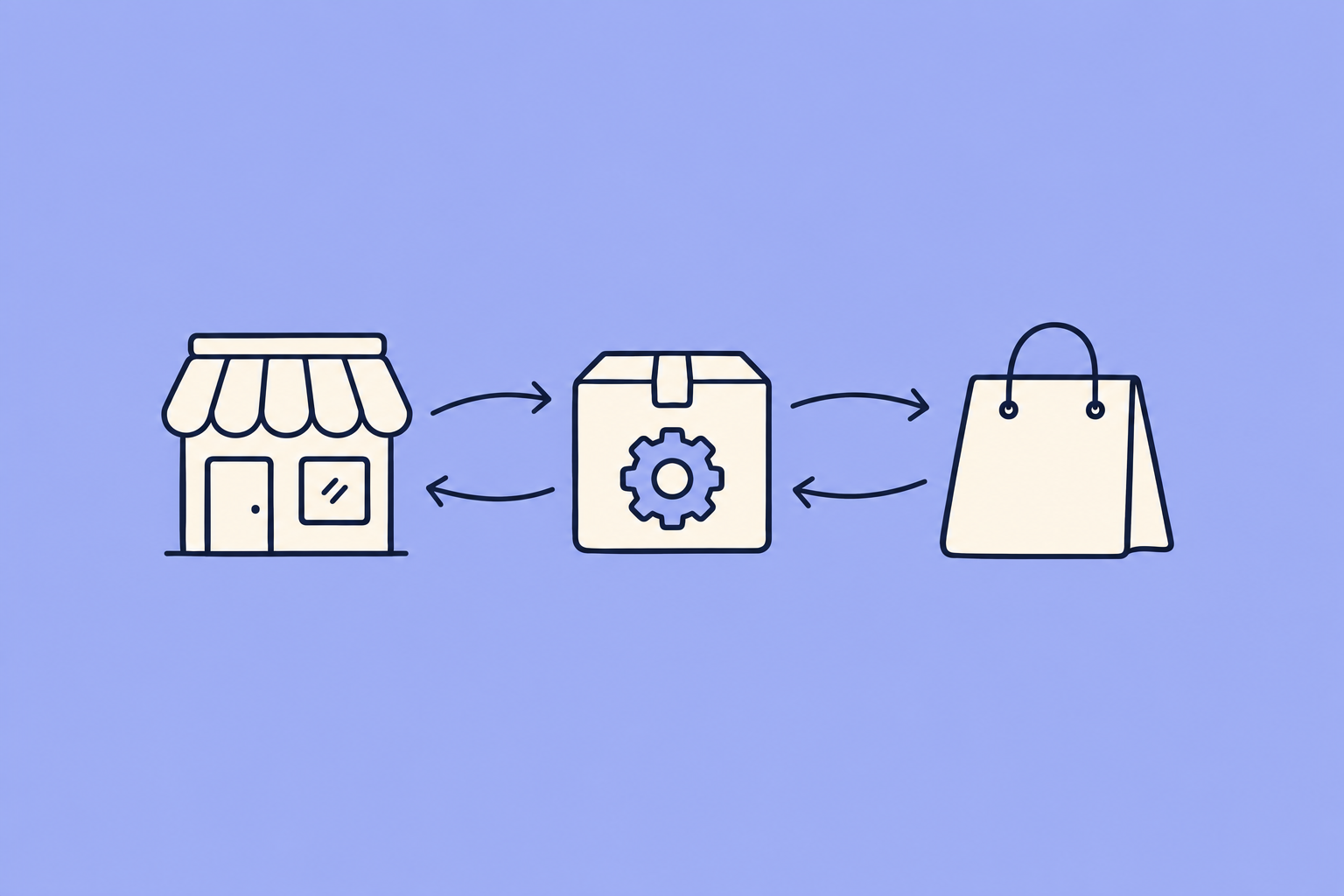
Com o estoque acontece algo parecido, mas ao contrário. Se você vende o mesmo produto nos dois canais com o mesmo estoque, deixe Estoque ativado nas duas direções do Sincronizador: é isso que evita vender algo que você já não tem. Lembre-se de que, com essa regra ativa, as “Variações de Estoque” do modelo não são consideradas: o estoque é comandado pelo Sincronizador. Mais detalhes no guia do Sincronizador.
E se você quer o mesmo produto em Clássico e em Premium?
No WooSync, cada produto da loja é vinculado a um único anúncio, com o tipo de anúncio definido pelo modelo em “Exposição”. O Mercado Livre permite, sim, adicionar a opção Premium a um anúncio: você pode incluí-la manualmente no Mercado Livre e as duas opções compartilham o estoque. Com o WooSync 8.1.17 ou mais recente, essa opção extra é reconhecida como a mesma peça e não é criado outro produto na sua loja.
Como fica o seu dia quando isso está resolvido
Você muda o preço de um produto na sua loja e esquece. O Mercado Livre recebe o preço com a sua margem já somada, sem planilhas nem calculadora. Você deixa de vender abaixo do que o canal custa para você, porque a regra vale igualmente para o produto número um e para o número quinhentos. E, quando seus custos sobem, você ajusta um número no modelo em vez de editar anúncio por anúncio.
Se você tem o plano Pro, o módulo Métricas mostra quanto você paga em comissões e fretes e como suas vendas se dividem entre Clássico e Premium. Com esses dados, você ajusta a regra com informação real.
Publique no Mercado Livre com a sua margem já calculada: teste o WooSync grátis
Sua loja WooCommerce, agora no Mercado Livre
WooSync sincroniza seus produtos, estoque e pedidos entre WooCommerce e Mercado Livre automaticamente. Sem atualizações manuais, sem erros, sem planilhas.
Conhecer WooSync