Precio distinto en Mercado Libre y WooCommerce por la comisión
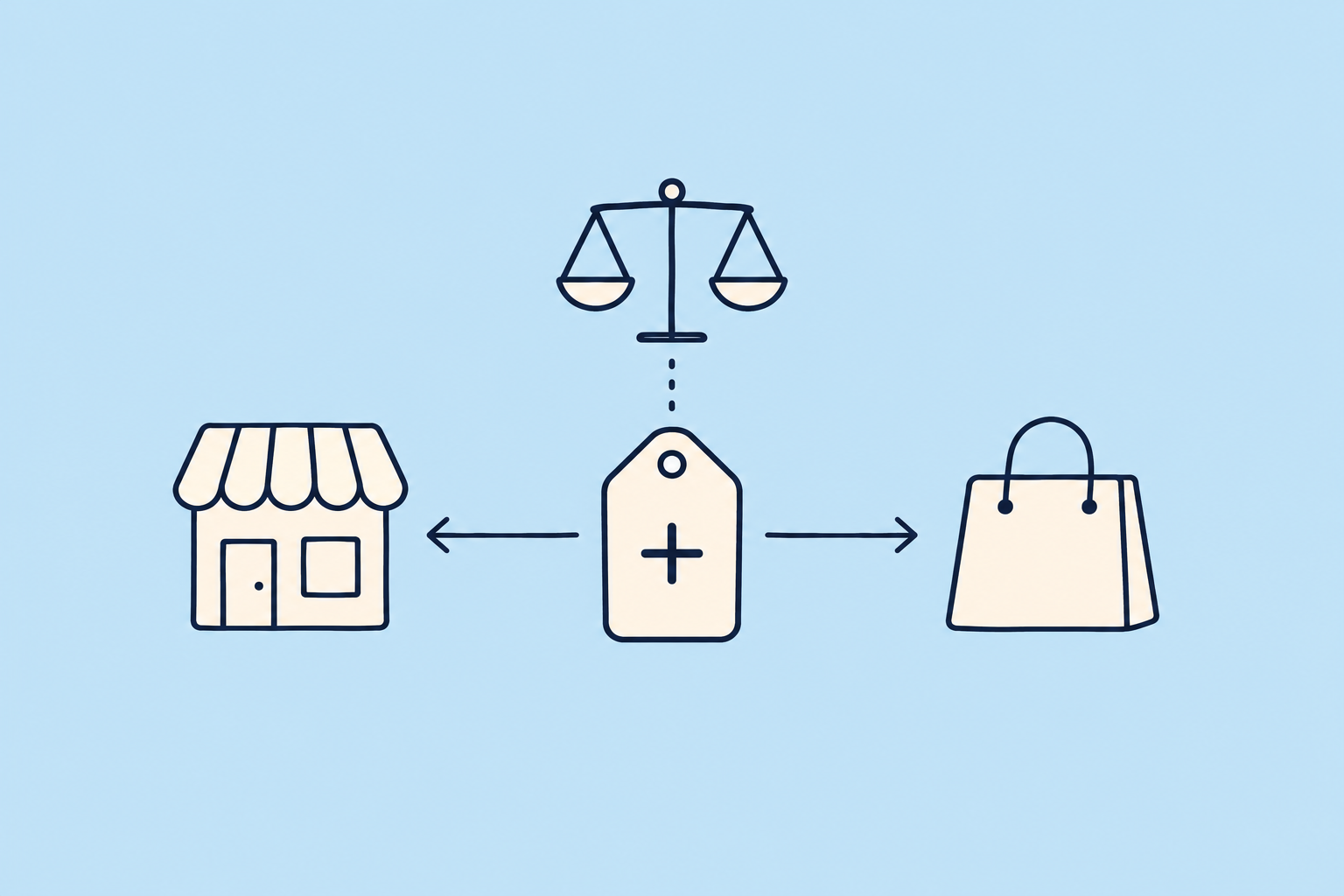
Si buscas cómo poner un precio distinto en Mercado Libre que en WooCommerce por la comisión, la forma más segura es esta: el precio base vive en tu tienda y una regla suma un porcentaje o un monto fijo al publicar en Mercado Libre. No cambias precios a mano en dos lugares. Cambias el precio una vez en WooCommerce y Mercado Libre recibe el precio con el ajuste ya aplicado.
Para que funcione sin sorpresas tienes que decidir quién manda el precio y en qué dirección viaja. Si las dos plataformas pueden cambiar el precio, o si dos herramientas tocan la misma publicación, el ajuste se pierde. Abajo tienes cómo decidir, cómo configurarlo y qué revisar cada vez que cambias un precio.
Mientras no lo resuelvas, cada venta en Mercado Libre al mismo precio que tu tienda te deja menos margen, porque el canal te cobra la comisión y, según el caso, parte del envío. Si en cambio ajustas cada publicación a mano, pierdes horas, y basta olvidar una para vender un producto con menos ganancia de la que creías. Muchas veces nadie lo nota hasta que se hacen las cuentas a fin de mes.
Por qué conviene un precio distinto en Mercado Libre
Vender en Mercado Libre cuesta más que vender en tu propia tienda. Mercado Libre cobra una comisión por venta que depende de la categoría, del tipo de publicación (Clásica o Premium) y del precio, y en muchos casos el envío también corre por tu cuenta. Por eso muchos vendedores publican en Mercado Libre un poco más caro: así el margen queda parecido en los dos canales.
Cuánto sumar depende de tu categoría y de tu logística. Las comisiones y las reglas de envío cambian seguido, así que confirma los valores vigentes en la ayuda oficial de Mercado Libre antes de definir tu ajuste.
Dos formas de manejarlo y cómo elegir
1. Mismo precio en los dos canales
El precio de WooCommerce se publica igual en Mercado Libre. Es lo más simple y tiene sentido si tu precio de tienda ya incluye el costo del marketplace, o si decides absorber la comisión para competir. La contra: en tu tienda propia cobras de más, o en Mercado Libre ganas de menos.
2. Precio base en WooCommerce más una regla de ajuste
Tu tienda tiene el precio real y Mercado Libre recibe ese precio con un porcentaje o un monto fijo sumado. Es la opción que conviene si quieres el mismo margen en los dos canales sin hacer cuentas producto por producto.
Para decidir: si al restar la comisión y el envío te queda un margen que aceptas, usa el mismo precio. Si no, usa la regla. Y si tus categorías tienen costos muy distintos, usa una regla distinta por categoría.
Cómo darte cuenta de que tus precios no están bien
- Cambias un precio en WooCommerce y en Mercado Libre queda el viejo, o queda igual al de la tienda, sin el ajuste.
- Subes el precio en Mercado Libre y a los minutos baja solo, o tu tienda termina con el precio más alto de Mercado Libre.
- Usas otra herramienta para precios y el valor publicado cambia sin que tú lo toques.
Los tres síntomas tienen la misma causa: no está claro quién manda el precio.
Un caso real: «mi cerebro es WooCommerce»
Un vendedor que recién había instalado WooSync preguntó cómo integrarlo con otro plugin que ya usaba para sumar porcentajes o montos fijos a sus precios, por categoría o en todo el catálogo. Más adelante lo resumió así: «mi cerebro es WooCommerce». Quería manejar todo desde su tienda y que Mercado Libre recibiera el precio ajustado.
El equipo de WooSync le respondió que no necesitaba otro plugin para eso. WooSync tiene reglas de precio en cada plantilla: sumas un porcentaje o un monto fijo y se aplica a todos los productos de esa plantilla al publicarlos en Mercado Libre. También le advirtió algo importante: si dos herramientas quedan conectadas a la misma cuenta de Mercado Libre, las dos modifican las mismas publicaciones y se pisan el precio y el stock. Hay que usar una sola para sincronizar.
Paso a paso: precio base en WooCommerce y regla en la plantilla
Las reglas de precio están en todos los planes de WooSync, también en el Free, porque son parte de la plantilla. Puedes ver el detalle en la guía de reglas de precio.
- Entra a WooSync → Configuración → Plantillas y edita la plantilla de la categoría que quieres ajustar.
- Ve al paso «Publicación y Precio». En «¿Cómo se forma el precio?» elige de qué precio de WooCommerce parte la publicación, por ejemplo «Solo precio regular».
- En «Variaciones de Precios» completa los tres campos: «Operador» en +, «Variación» con el número y «Tipo» en «Valor Porcentual (%)» o en monto fijo. Por ejemplo, + 15 % publica un 15 % más caro que en tu tienda. Es sólo un ejemplo: usa el valor que te cierre según tus costos.
- Guarda con «Actualizar Plantilla».
- Revisa que tus productos tengan asignada esa plantilla: la regla sólo se aplica a los productos que la usan.

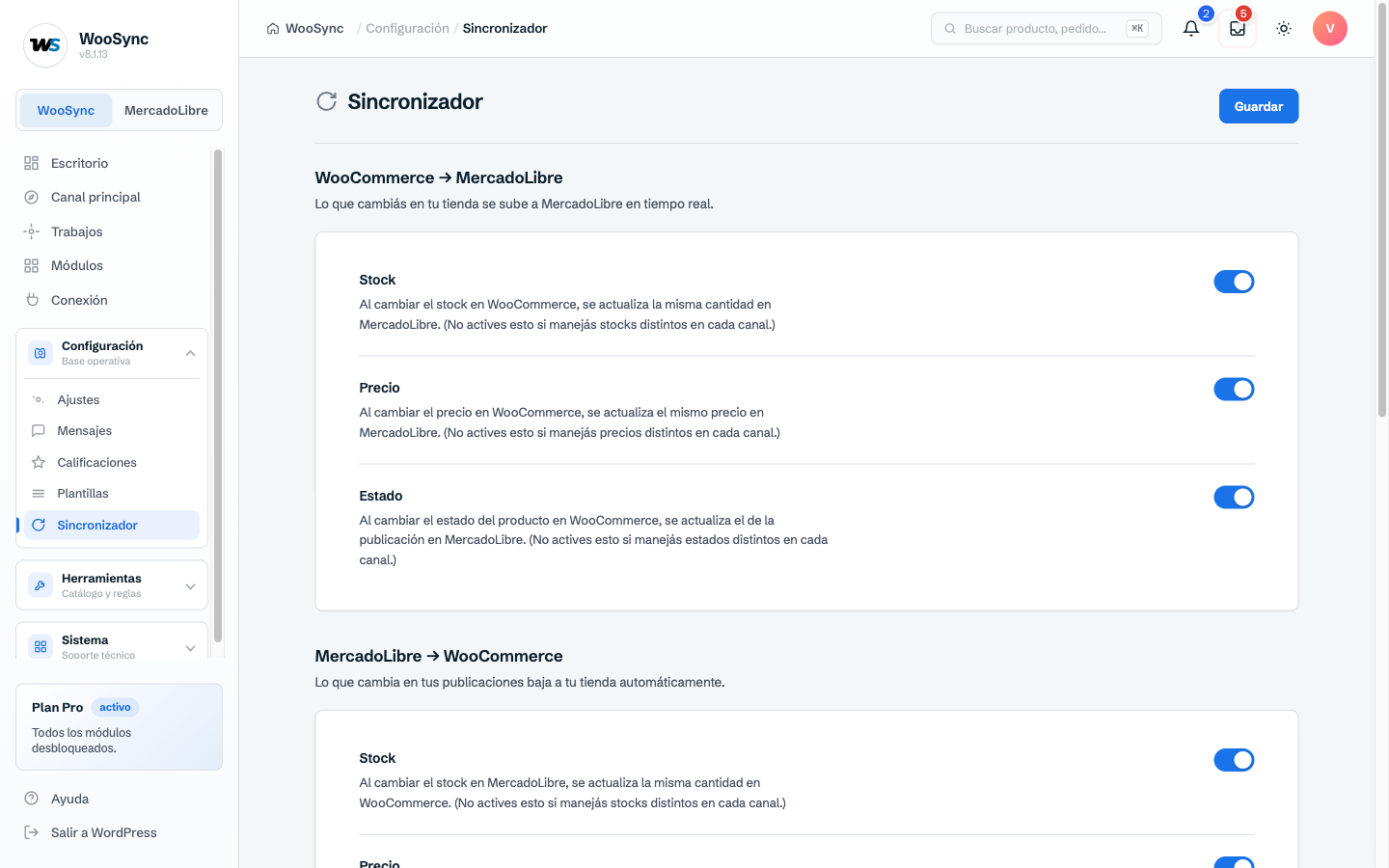
Ahora define en qué dirección viaja el precio. Entra a WooSync → Configuración → Sincronizador:
- Deja activado Precio en el sentido WooCommerce → MercadoLibre. La regla de la plantilla se aplica cada vez que WooSync envía un precio, también con este interruptor. Así cada cambio en tu tienda llega a Mercado Libre con el ajuste.
- Apaga Precio y «Precio de variaciones» en el sentido MercadoLibre → WooCommerce. Si quedan prendidos en las dos direcciones, el precio más alto de Mercado Libre vuelve a tu tienda y te pisa el precio base.
- Toca «Guardar».
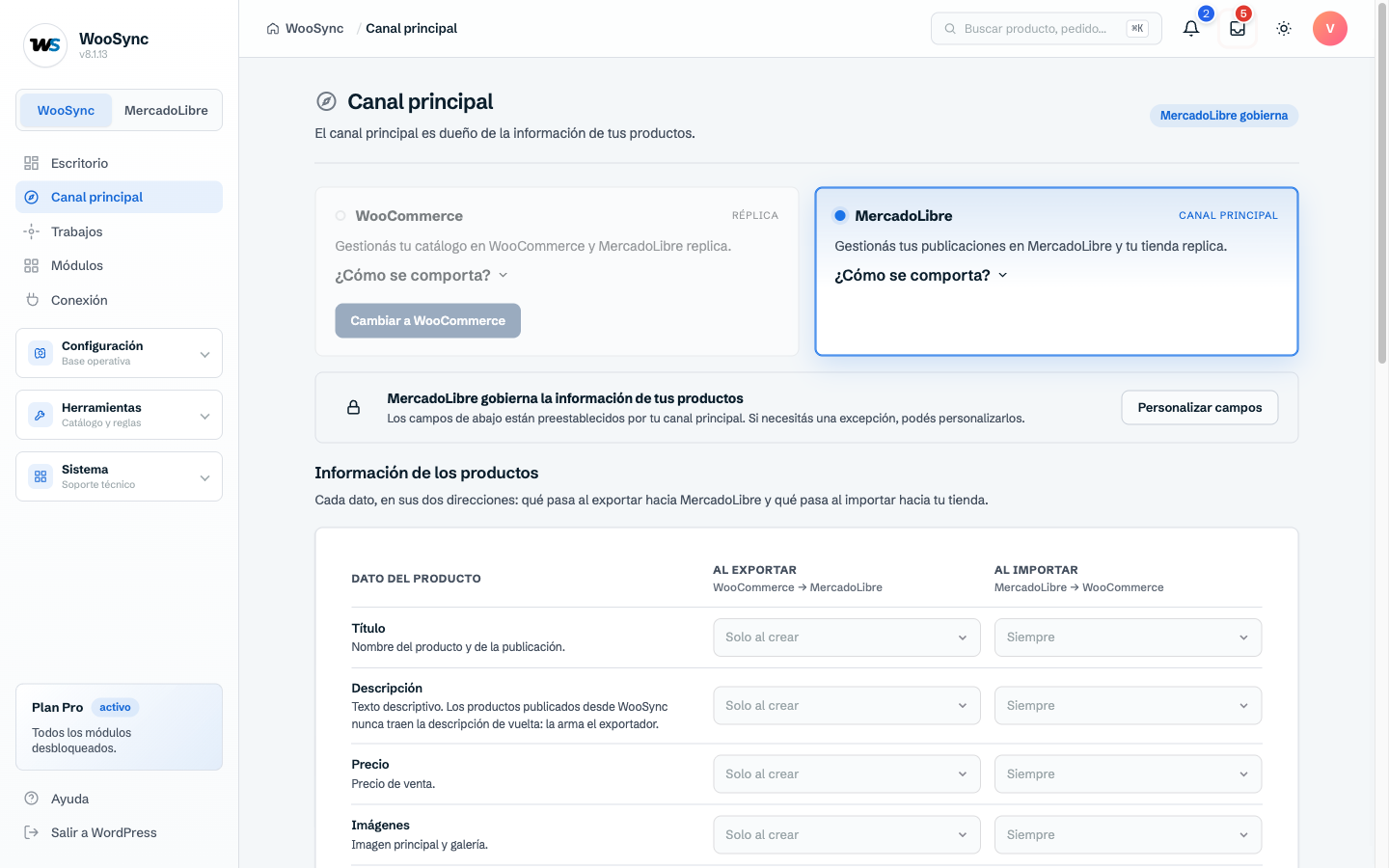
Por último, en WooSync → Canal principal, mira la fila «Precio» en la columna de exportar. Con «Siempre», cada exportación también actualiza el precio de las publicaciones que ya existen. Con «Solo al crear», la exportación no toca el precio de una publicación existente. Si elegiste MercadoLibre como canal principal, esa fila queda en «Solo al crear».
Qué revisar cuando cambias un precio
- El producto tiene la plantilla correcta. Si está en otra plantilla, se aplica la regla de esa otra.
- Hay una sola dirección de precio activa. WooCommerce → MercadoLibre prendido y la dirección contraria apagada.
- No hay un ajuste al importar. Si cargaste una «Variación de Precio al Importar» en WooSync → Trabajos, pestaña Importador, la regla de la plantilla no se aplica, para no sumar dos veces, y se envía el precio de WooCommerce tal cual.
- No hay un precio propio desde Oportunidades. Si aplicaste un «Precio en MercadoLibre» desde WooSync → MercadoLibre → Oportunidades, ese precio manda sobre la regla hasta que lo quites desde el producto.
- Mercado Libre aceptó el cambio. Si lo rechaza, queda anotado en el log del producto.
Que no se pisen el precio ni el stock
La regla de oro del caso real: una sola herramienta sincronizando cada cuenta de Mercado Libre. Si ya usabas otro plugin para precios, decide cuál queda a cargo antes de activar el Sincronizador.
Con el stock pasa algo parecido, pero al revés. Si vendes el mismo producto en los dos canales con el mismo stock, deja Stock activado en las dos direcciones del Sincronizador: es lo que evita vender algo que ya no tienes. Ten en cuenta que, con esa regla activa, las «Variaciones de Stock» de la plantilla no se toman: el stock lo manda el Sincronizador. Más detalle en la guía del Sincronizador.
¿Y si quieres el mismo producto en Clásica y en Premium?
En WooSync cada producto de la tienda se vincula a una sola publicación, con el tipo de publicación que define su plantilla en «Exposición». Mercado Libre sí permite sumar la opción Premium a una publicación: puedes agregarla a mano en Mercado Libre y las dos opciones comparten el stock. Con WooSync 8.1.17 o más nueva, esa opción extra se reconoce como la misma pieza y no se crea otro producto en tu tienda.
Cómo se ve tu día cuando está resuelto
Cambias el precio de un producto en tu tienda y te olvidas. Mercado Libre recibe el precio con tu margen ya sumado, sin planillas ni calculadora. Ya no vendes por debajo de lo que te cuesta el canal, porque la regla se aplica igual al producto número uno y al número quinientos. Y cuando suben tus costos, ajustas un número en la plantilla en vez de editar publicación por publicación.
Si tienes el plan Pro, el módulo Métricas te muestra lo que pagas en comisiones y envíos y cómo se reparten tus ventas entre Clásica y Premium. Con esos datos ajustas la regla con información real.
Publica en Mercado Libre con tu margen ya calculado: prueba WooSync gratis