MercadoLibre no publica tu producto sin precio: cómo corregirlo
MercadoLibre no publica un producto sin precio desde WooCommerce porque no acepta publicaciones sin un precio válido. Si el producto no tiene precio normal cargado, si una de sus variaciones no tiene precio, o si la regla de precio de tu plantilla lo deja en cero o vacío, la publicación no sale. Revisa esos tres puntos, corrige el que falle y vuelve a exportar.
Mientras tanto, ese producto no existe para los compradores de MercadoLibre. No aparece en las búsquedas, no recibe visitas ni preguntas y no vende, aunque lo tengas en tu bodega listo para despachar. Si ya estaba publicado, tampoco se actualiza, y terminas revisando fichas una por una sin saber cuál es la que falla.
Por qué pasa: tres causas que se repiten
En tu tienda el producto puede verse bien y aun así llegar sin precio a MercadoLibre. Casi siempre es una de estas tres causas:
- El producto no tiene precio normal (precio base). Pasa con productos cargados a medias, importados de otro sistema o duplicados de otro producto. Si el campo de precio normal está vacío, no hay nada que enviar.
- Una variación no tiene precio. En un producto variable cada variación (talla, color) lleva su propio precio. Basta con que una quede vacía para que el producto no se pueda publicar o actualizar.
- La regla de precio de la plantilla anula el precio. En WooSync el precio que viaja a MercadoLibre se arma en la plantilla: primero se elige de qué precio de WooCommerce parte y después se le aplica una regla de suma o resta. Si esa configuración no toma el precio que de verdad cargaste, o si la regla lo deja en cero, el resultado es un producto sin precio para MercadoLibre.
Un caso real
Un vendedor escribió al soporte de WooSync con un mensaje muy corto: su producto no se publicaba ni se actualizaba, y lo único que veía era el aviso «No se va a publicar/actualizar en MercadoLibre: No tiene precio». Su cuenta de MercadoLibre estaba conectada y operativa. El problema no estaba en la conexión, sino en el precio que tenía que viajar.
El equipo de WooSync le propuso revisar cuatro cosas, en este orden: que el producto tuviera precio regular en WooCommerce y, si era variable, que cada variación también lo tuviera; que en la plantilla, en el paso «Publicación y Precio», la formación del precio tomara el precio regular de WooCommerce; que las reglas de porcentaje o monto fijo no dejaran el precio en cero o vacío; y, con eso corregido, volver a exportar el producto o la plantilla. Es el mismo recorrido que te proponemos abajo.
Cómo darte cuenta de que te pasa
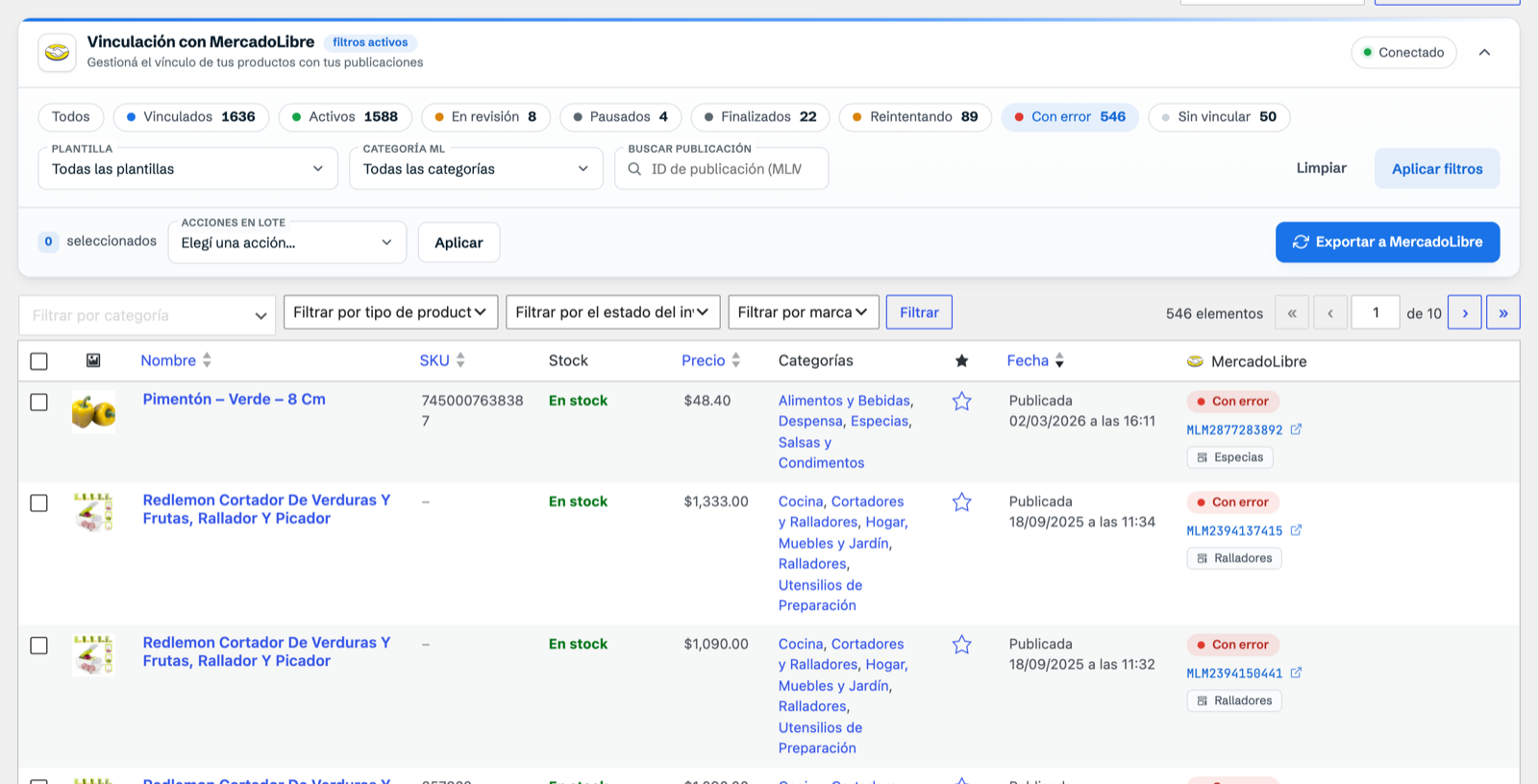
- En la lista de Productos de WordPress, WooSync agrega arriba una banda con píldoras. La píldora «Con error» te muestra los productos que no lograron publicarse o actualizarse.
- Dentro del producto, en la caja «Mercado Libre», aparece «ERROR AL EXPORTAR». Si tocas «MOSTRAR», ves el motivo exacto del rechazo.
- Si estás publicando tus primeros productos, WooSync → Publicar en ML revisa tu catálogo contra MercadoLibre y te muestra cuáles están listos y qué les falta a los demás, agrupado por motivo.
Cómo resolverlo paso a paso
1. Revisa el precio del producto en WooCommerce
Abre el producto y confirma que tenga cargado el precio normal. Si es un producto simple, con eso alcanza.
2. Si es variable, revisa cada variación
Entra a la pestaña Variaciones, expande cada una y comprueba que todas tengan precio. Una sola variación vacía basta para frenar el producto completo. Guarda el producto cuando termines.
3. Revisa cómo arma el precio tu plantilla
Ve a WooSync → Configuración → Plantillas (el grupo «Configuración» está plegado en la barra: tócalo para verlo), abre la plantilla que usa ese producto y entra al paso «Publicación y Precio». Ahí revisa dos cosas:
- «¿Cómo se forma el precio?»: define de qué precio de WooCommerce parte la publicación, por ejemplo «Solo precio regular». Asegúrate de que ese precio esté cargado en tus productos.
- «Variaciones de Precios»: tiene tres campos, Operador (+ o −), Variación (el número) y Tipo (porcentaje o monto fijo). Fíjate que la regla no deje el precio en cero o vacío. Por ejemplo, un operador «−» con un monto fijo igual o mayor al precio del producto no deja nada para publicar.

Si lo que buscas es vender más caro en MercadoLibre para cubrir la comisión, esa regla es justo la herramienta. Lo explicamos en precio distinto en Mercado Libre y WooCommerce por la comisión.
4. Vuelve a exportar
Con el precio corregido, envía de nuevo el producto:
- Un solo producto: desde su editor en WooCommerce, en la caja «Mercado Libre», con el botón para exportar.
- Muchos productos: en WooSync → Trabajos → Exportador eliges el vendedor y la plantilla en «Seleccione plantilla», y tocas «Exportar ahora». Se publican todos los productos que tienen esa plantilla asignada, por lotes y en segundo plano.
Si después de esto el producto sigue sin publicarse, escribe al soporte con el ID del producto en WooCommerce y una captura del paso «Publicación y Precio» de la plantilla. Con eso el equipo puede revisarlo en detalle.
Cómo se ve tu día cuando el precio está resuelto
Defines una vez, en la plantilla, cómo se forma el precio de MercadoLibre, y todos los productos que la usan salen con el precio correcto. Ya no calculas a mano cuánto sumarle a cada uno ni descubres días después que una publicación nunca salió.
Cuando cambias un precio en tu tienda, el Sincronizador de WooSync puede subirlo solo a MercadoLibre, con la regla de la plantilla ya aplicada. Si algo falla, lo ves de un vistazo en la píldora «Con error» y sabes qué corregir, en lugar de abrir producto por producto. Es la misma lógica con la que se mantienen al día stock y precios entre los dos canales, como contamos en WooCommerce y Mercado Libre México: stock y precios sincronizados.
Las plantillas, las reglas de precio y la publicación están en todos los planes, también en el Free, que te permite vincular hasta 50 publicaciones y hacer 500 sincronizaciones por mes. Los planes Esencial y Pro quitan ese tope.
Preguntas frecuentes
¿Por qué MercadoLibre dice que mi producto no tiene precio si en mi tienda sí lo tiene?
Porque a MercadoLibre llega el precio que arma la plantilla, no el que ves en la tienda. Si la plantilla parte de un precio que no cargaste, si una variación está vacía o si la regla de precio lo deja en cero, el producto llega sin precio válido.
¿Tengo que cargar el precio en cada variación?
Sí. En un producto variable cada variación necesita su propio precio, y una sola variación sin precio impide publicar o actualizar el producto.
¿Puedo publicar más caro en MercadoLibre sin cambiar el precio de mi tienda?
Sí. En la plantilla, en «Variaciones de Precios», eliges el operador «+», el valor y si es un porcentaje o un monto fijo, y esa regla se aplica a todos los productos que usan la plantilla.