Como subir muitos produtos do WooCommerce para o Mercado Livre
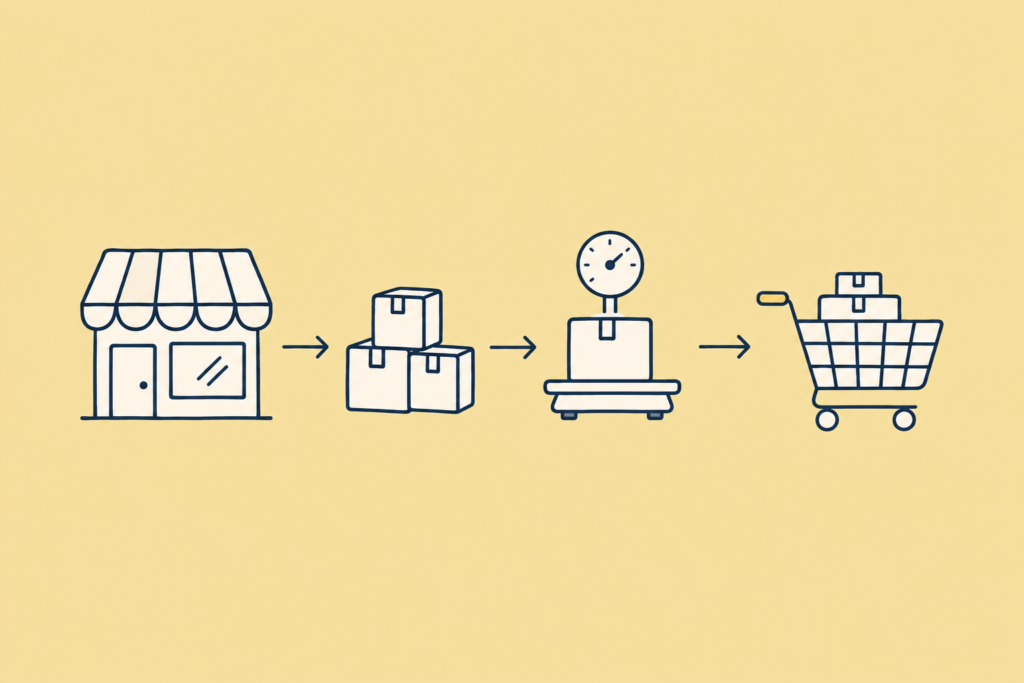
Para subir muitos produtos do WooCommerce para o Mercado Livre, não os publique um a um. Atribua um modelo por categoria e revise todo o catálogo contra as regras do Mercado Livre sem publicar nada. Depois publique em lotes, começando por uma única categoria de teste. Assim você encontra os erros de uma vez, antes de publicar, e não um a um quando o Mercado Livre os rejeita.
Se hoje você tem a loja completa no WordPress e quase nada no Mercado Livre, já conhece o custo. Cada produto que não está publicado é uma venda que não pode acontecer no marketplace. Cadastrá-los manualmente são horas copiando títulos, fotos, tamanhos e cores. E se você subir todos juntos sem revisar, as rejeições aparecem depois, misturadas, e você acaba corrigindo variação por variação sem saber quantos erros ainda restam.
Por que um catálogo grande trava ao passar para o Mercado Livre
WooCommerce e Mercado Livre não pedem as mesmas coisas. Sua loja aceita quase qualquer produto bem cadastrado. Já o Mercado Livre exige dados conforme a categoria: atributos obrigatórios da ficha técnica, guia de tamanhos em roupas e calçados e, em muitas categorias, o código universal (GTIN). Com dez produtos, revisar isso manualmente é possível. Com mil, não.
As variações trazem outro problema. O Mercado Livre está migrando categorias de moda e calçados para um modelo em que cada tamanho ou cor é um anúncio independente, agrupado em uma “família”. Por isso, cada variação precisa ser distinguível das demais: sua própria combinação de cor e tamanho, seu próprio SKU e, se a categoria exigir, seu próprio GTIN. Repetir esses dados entre duas variações provoca rejeições.
Como perceber que isso está acontecendo com você
- Você tem centenas de produtos no WooCommerce e pouquíssimos publicados no Mercado Livre.
- Você publicou um lote e o Mercado Livre aceitou alguns e rejeitou outros com mensagens técnicas.
- Você vende roupas ou calçados com tamanhos e cores, e as rejeições mencionam o guia de tamanhos ou variações repetidas.
Um caso real: uma loja têxtil com mais de mil produtos
Uma loja têxtil tinha mais de mil produtos cadastrados no WooCommerce e apenas um no Mercado Livre. Ela já tinha conectado sua conta e tinha 19 modelos, atribuídos a 902 produtos. A dúvida dela era simples: “eu tenho todos no WordPress, aqui não tenho e não sei como se faz”.
Seu primeiro lote de teste teve duas rejeições típicas de um catálogo com tamanhos e cores:
- Guia de tamanhos inválido. O Mercado Livre respondeu que o atributo do guia de tamanhos (SIZE_GRID_ID) não era válido para aquele produto.
- Variações repetidas. Duas variações do mesmo produto iam sair com os mesmos dados: mesma cor, mesmo tamanho e mesmo SKU. Como a conta publica um anúncio por variação, o Mercado Livre não conseguia diferenciá-las.
A recomendação da equipe do WooSync foi começar por um único modelo, ver como ficava e só depois seguir com o resto. E, antes de publicar, revisar o catálogo completo sem publicar nada. Essa é a ordem de trabalho que apresentamos a seguir.
A ordem de trabalho, passo a passo
1. Mantenha o WooSync atualizado
As atualizações são instaladas automaticamente. Se quiser forçar a atualização, no WordPress acesse Painel → Atualizações e, se o WooSync não aparecer, clique em “Verificar novamente”. A revisão do catálogo em WooSync → Publicar no ML, que você verá no passo 3, funciona como descrito aqui a partir da versão 8.1.23. Se você tem uma versão anterior, atualize antes de continuar.
2. Atribua um modelo a cada grupo de produtos
O modelo é o molde com o qual o produto é publicado: categoria do Mercado Livre, tipo de anúncio, preço, envio e ficha técnica. Sem modelo, um produto não pode ser publicado. Criar modelos e publicar está disponível em todos os planos, inclusive no Free.
Você tem dois caminhos:
- O mais curto: WooSync → Configurar com IA lê sua loja e propõe, para cada categoria, a categoria do Mercado Livre, o tipo de anúncio, o preço, o envio e a ficha. Salvar não publica nada.
- Manualmente: em WooSync → Configurações → Modelos (o grupo “Configurações” aparece recolhido no menu: clique nele para vê-lo), abra um modelo e, no último passo, “Configurações finais”, escolha “Relacionar com uma ou mais categorias”. Depois clique em “Atualizar modelo”. Assim entram todos os produtos dessas categorias da sua loja que ainda não têm outro modelo.
Para ver quais estão faltando, na lista de Produtos do WooCommerce filtre por “Modelo” e escolha “— Sem modelo —”.
3. Revise todo o catálogo sem publicar
Acesse WooSync → Publicar no ML. No topo você vê seu catálogo completo: quantos produtos já estão no Mercado Livre e quantos faltam. Clique em “Revisar meus produtos”. O WooSync revisa seus produtos contra as regras do Mercado Livre sem publicar nada. Leva alguns minutos e a tela se atualiza sozinha.
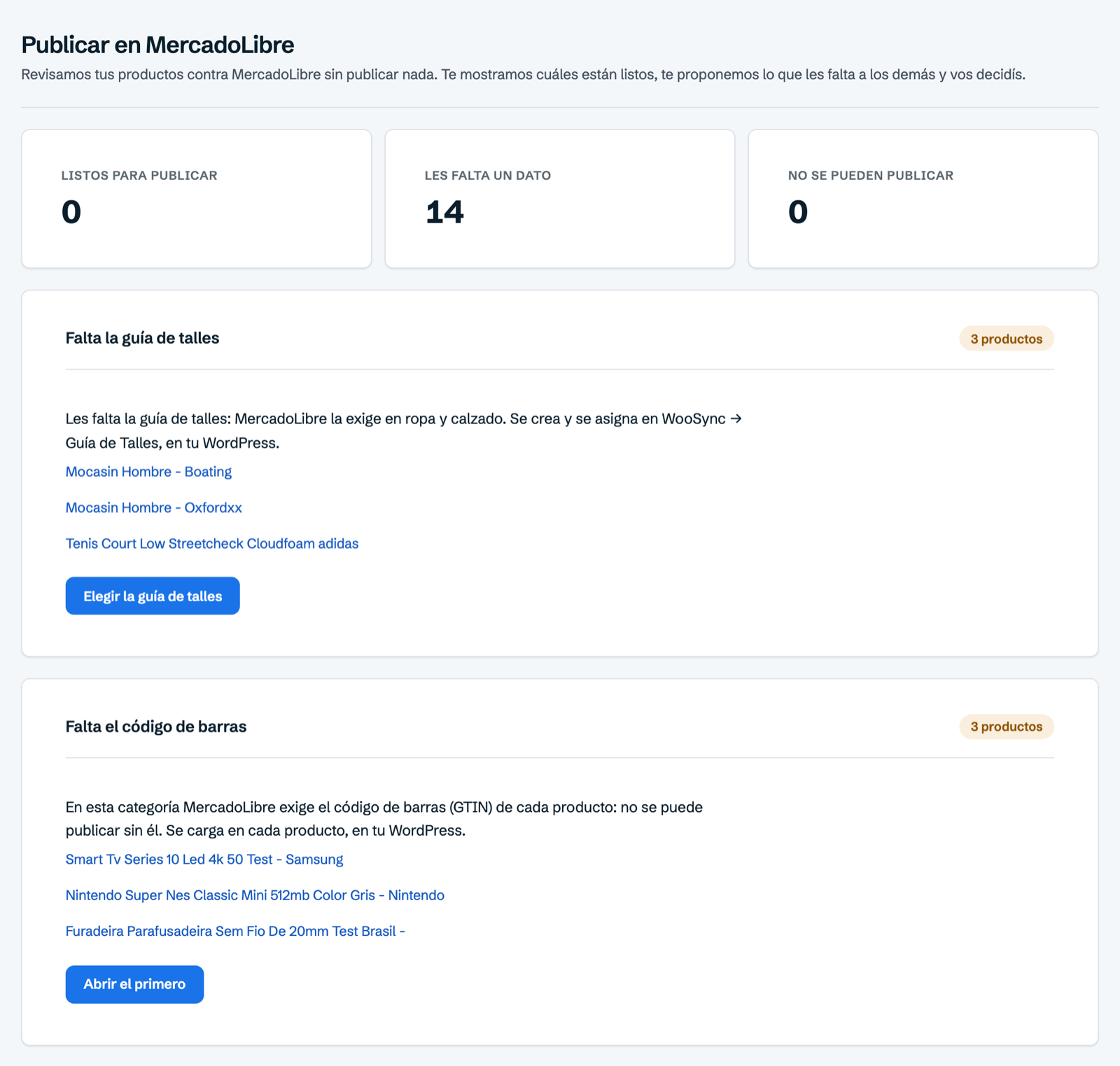
O resultado mostra quais estão prontos e o que falta para os demais, agrupado por motivo e com sugestões para completar. É isso que muda tudo em um catálogo grande: em vez de descobrir mil erros soltos, você vê cinco ou seis motivos que se repetem.
4. Corrija os erros que se repetem
Em uma loja de roupas, os mais comuns são estes:
- Variações com os mesmos dados. No WooCommerce, abra o produto e confira a aba Variações. Cada uma precisa ter sua própria combinação de cor e tamanho e seu próprio SKU. Se duas ficaram iguais, corrija a que foi cadastrada errado.
- Guia de tamanhos inválido ou ausente. O guia depende da categoria, do gênero e, muitas vezes, da marca. Se ele está atribuído e o Mercado Livre o rejeita, geralmente é porque não corresponde ao produto ou porque os tamanhos das variações não coincidem com os do guia. Um atalho: copie no Mercado Livre o ID do guia que serve para você e importe-o em WooSync → Ferramentas → Guia de tamanhos. Depois atribua-o no modelo. Mais detalhes no guia de tamanhos do Mercado Livre.
- GTIN. Se a categoria exigir, em um produto com variações cada variação leva seu próprio código real, no campo “GTIN, UPC, EAN ou ISBN” dessa variação. Não repita o mesmo código em todas.
- Atributos da ficha técnica. Se você tem muitos produtos com variações, revise o mapeamento de atributos em WooSync → Ferramentas → Mapeamento de atributos. Ali você vincula uma única vez cada atributo do Mercado Livre (marca, modelo, cor) ao atributo da sua loja que o alimenta e clica em “Salvar mapeamento”. Assim a ficha técnica é preenchida sozinha em todo o catálogo e você evita a mesma rejeição repetida em centenas de produtos. Se quiser se aprofundar, veja o guia de mapeamento de atributos.
Corrigir no modelo resolve de uma vez todos os produtos que o utilizam. Por isso vale a pena começar por ele.
5. Publique uma categoria de teste
Acesse WooSync → Tarefas, aba “Exportador”. Escolha sua conta do Mercado Livre e um único modelo em “Selecione o modelo”. Depois clique em “Exportar agora”. Os produtos que têm esse modelo são publicados em segundo plano, em lotes. O que o Mercado Livre rejeitar fica registrado com o motivo.
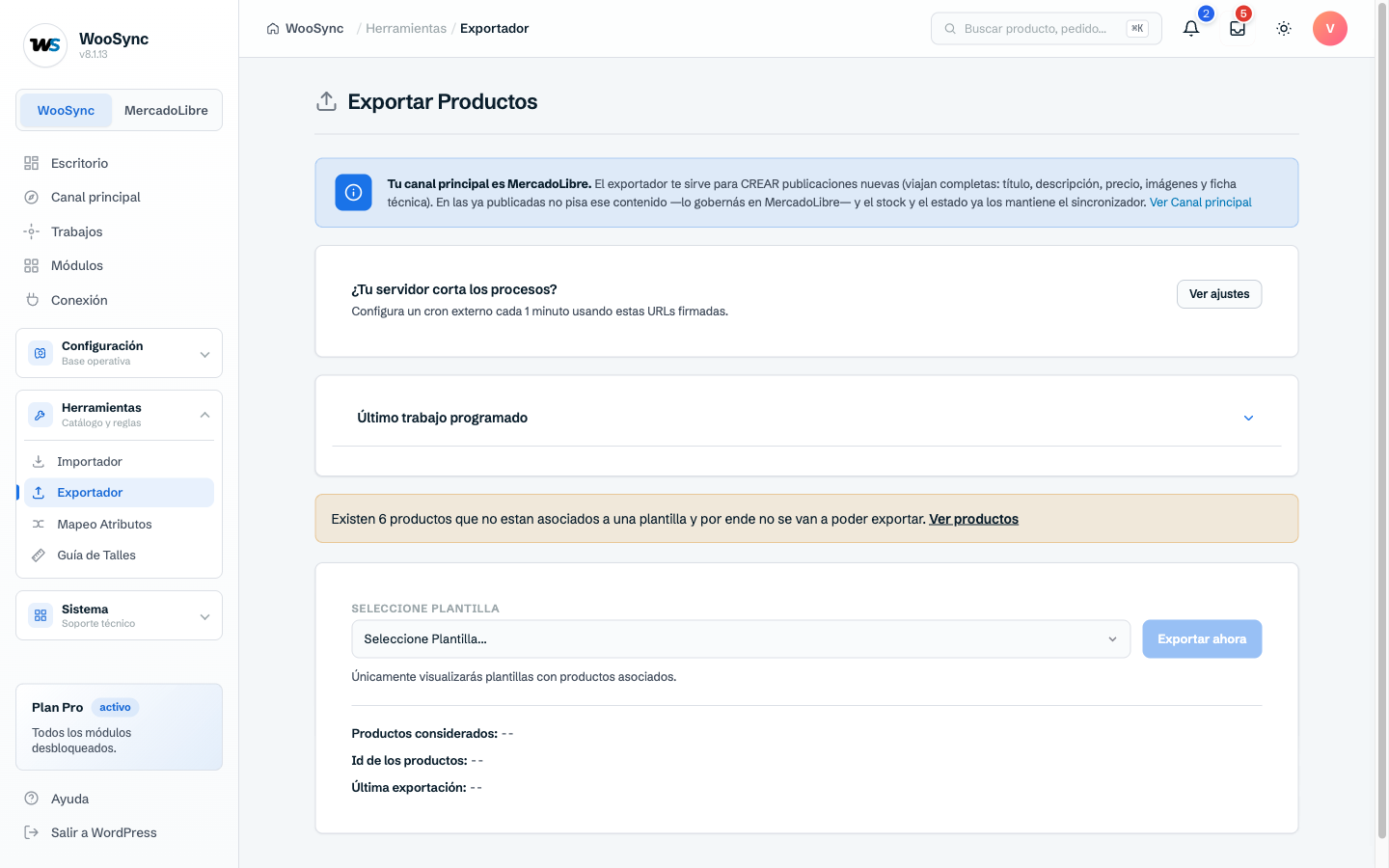
Lembre-se de que no Exportador os produtos não são escolhidos um a um: cada produto entra pelo modelo que tem atribuído. Se quiser publicar um produto avulso, faça isso pelo editor dele no WooCommerce. O detalhe completo está em exportar seu catálogo para o Mercado Livre.
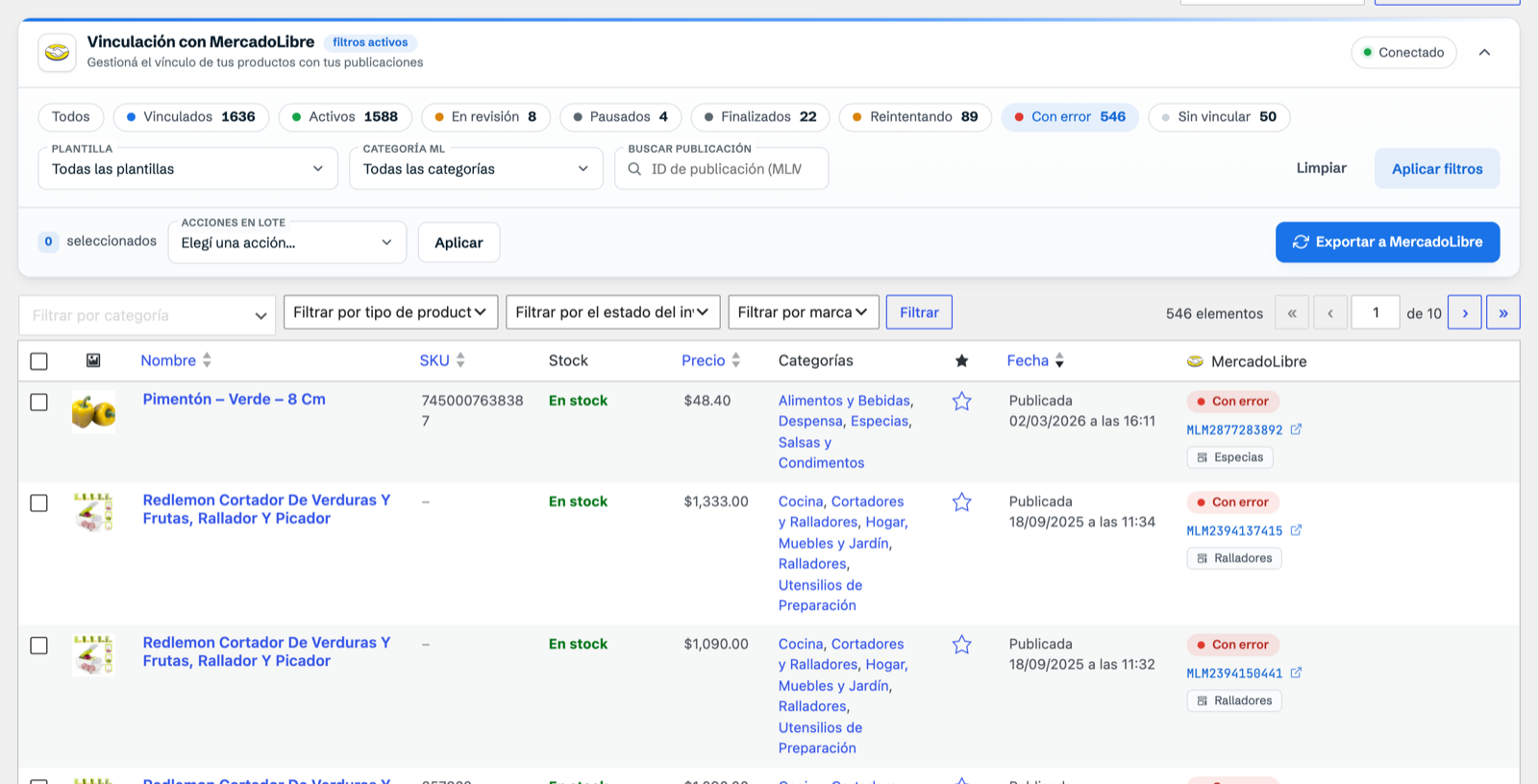
Para ver o que falhou, na lista de Produtos use o filtro “Com erro”. Na caixa “Mercado Livre” de cada produto rejeitado aparece “ERRO AO EXPORTAR”. Clique em “MOSTRAR” para ver o motivo exato informado pelo Mercado Livre.
6. Publique o restante
Quando o teste der certo, siga modelo por modelo ou escolha “Todos os modelos” no Exportador. Você também pode voltar a WooSync → Publicar no ML e publicar com um botão os produtos que já aparecem como prontos.
Como fica o seu dia a dia quando isso está resolvido
Seu catálogo passa para o Mercado Livre em lotes organizados e, para cada erro que aparece, você já sabe de onde ele vem. Você não passa mais as tardes copiando anúncios nem corrigindo rejeições às cegas. Depois de publicados, o Sincronizador do WooSync mantém o estoque, o preço e o status em dia entre os dois canais. Se você vende uma peça na loja, o Mercado Livre fica sabendo. Se vende no Mercado Livre, o pedido entra no seu WooCommerce. Você só volta a exportar quando adiciona produtos novos ou faz mudanças grandes.
Perguntas frequentes
Posso escolher produtos um a um ao publicar em massa?
Não. No Exportador do WooSync você escolhe um modelo e são publicados os produtos que o têm atribuído. Um produto avulso é publicado pelo editor dele no WooCommerce.
Quantos produtos posso publicar com o plano gratuito?
O plano Free permite 50 anúncios vinculados e 500 sincronizações por mês. Para um catálogo de centenas ou milhares de produtos, você precisa do Essencial ou do Pro, que não têm esses limites.
Por que o Mercado Livre rejeita variações com a mesma cor e o mesmo tamanho?
Porque cada variação é um produto distinto e, nas categorias que publicam um anúncio por variação, o Mercado Livre precisa conseguir diferenciá-las. Cada uma deve ter sua própria combinação de cor e tamanho e seu próprio SKU.
Sua loja WooCommerce, agora no Mercado Livre
WooSync sincroniza seus produtos, estoque e pedidos entre WooCommerce e Mercado Livre automaticamente. Sem atualizações manuais, sem erros, sem planilhas.
Conhecer WooSync