Crie sua loja online com domínio próprio e venda no Mercado Livre
Para criar uma loja online com domínio próprio você precisa de três peças: um domínio (o endereço da sua marca, como suamarca.com), uma hospedagem (o servidor onde a loja fica) e um software de loja. A combinação mais usada é WordPress com WooCommerce. Você registra o domínio, contrata uma hospedagem que suporte WooCommerce, instala o WordPress, adiciona o WooCommerce e cadastra seus produtos.
Quanto custa? Você paga o domínio e a hospedagem de forma periódica. O WooCommerce é um plugin gratuito. O preço exato depende do provedor e do país, então compare as tarifas vigentes nas páginas oficiais antes de decidir. E se você já vende no Mercado Livre, pode conectar as duas lojas para controlar um único estoque. No final mostramos como.
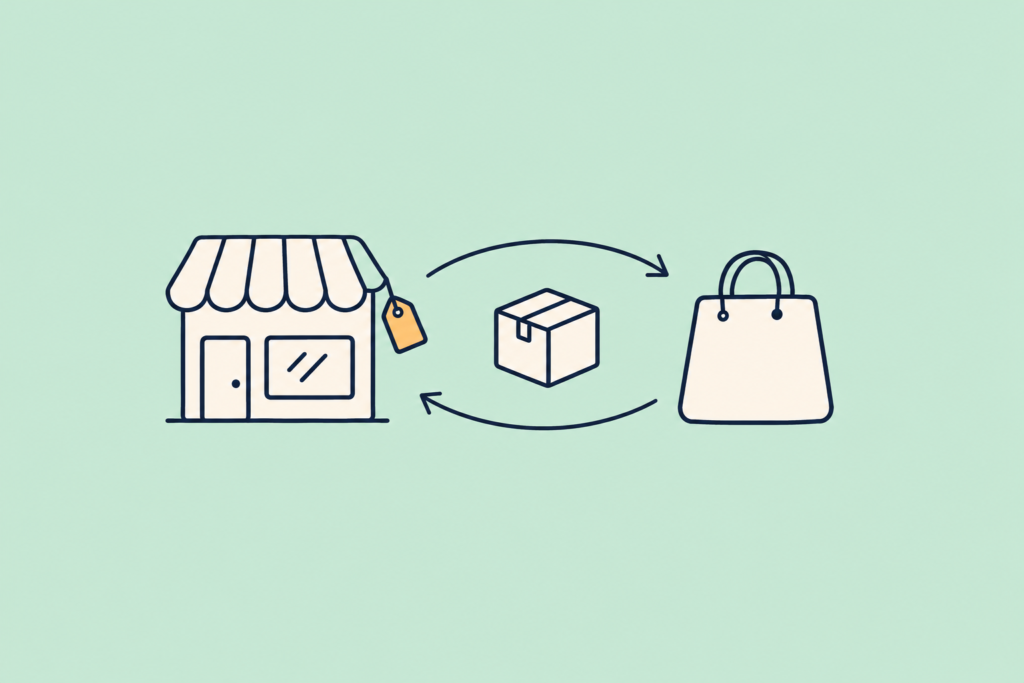
Se hoje você vende só no Mercado Livre, sua marca mora em um endereço que não é seu. E se você já tem uma loja à parte, sabe o que acontece quando o estoque é atualizado à mão em dois lugares: vende-se em um canal algo que já não existe no outro. Aí é preciso cancelar, pedir desculpas e cuidar de uma reputação que custou a construir. E toda noite você gasta um tempo conferindo números em vez de vender.
O que é um domínio e como registrá-lo
O domínio é o nome da sua loja na internet. É o que seus clientes digitam, o que você imprime nas suas sacolas e o que aparece nas suas redes. Para registrá-lo:
- Escolha um nome curto e fácil de ditar. Evite hifens e palavras que se escrevem de várias formas.
- Decida a terminação. Pode ser uma genérica (.com) ou a do seu país. As terminações de país costumam ter requisitos próprios de registro: confira no registro oficial do seu país.
- Registre-o em um provedor de domínios ou na própria hospedagem, se ela oferecer. Assim ele fica no seu nome.
- Ative a renovação automática. Um domínio vencido deixa a loja fora do ar.
Uma dica prática: monte a loja direto no domínio definitivo. Muitas ferramentas, incluindo o WooSync, ficam associadas ao domínio. Se você testar em um endereço temporário, depois vai ter que refazer essa configuração.
Qual hospedagem escolher para WooCommerce
Nem todas as hospedagens servem igualmente para uma loja. Peça ou confira estes pontos antes de contratar:
- Versões atualizadas. O WooSync precisa de WooCommerce 10 ou superior e PHP 8.2 ou superior. Pergunte se o plano permite escolher a versão do PHP.
- Memória suficiente. Para importar ou exportar produtos em lote, uma memória do PHP abaixo de 256M fica curta.
- Tarefas agendadas que funcionem. Muitas hospedagens compartilhadas desligam ou limitam o cron do WordPress para economizar recursos. Pergunte se isso acontece e se deixam você configurar um cron próprio.
- Um firewall que não bloqueie suas ferramentas. Algumas proteções contra bots rejeitam conexões legítimas de serviços externos. Se isso acontecer com você, neste artigo explicamos o que pedir à hospedagem.
- Certificado de segurança (SSL) incluído, para que a loja abra com cadeado.
Loja própria ou plataforma fechada: o que você paga em cada caso
As plataformas fechadas entregam tudo pronto em troca de uma mensalidade. Muitas somam cobranças por venda ou por funções extras. As condições mudam com frequência, então confira na página oficial de cada uma.
Com o WooCommerce no seu próprio domínio, você paga o domínio, a hospedagem e os plugins que decidir adicionar. Em troca, a loja e os dados dos seus clientes são seus. Você pode trocar de hospedagem sem perder seu endereço e controla cada detalhe. O custo? Um pouco mais de configuração inicial.
Se você está em dúvida entre vender por conta própria ou só no marketplace, veja como abrir uma loja no Mercado Livre: oficial ou própria.
Passo a passo: do zero até sua loja com domínio próprio
- Registre seu domínio.
- Contrate a hospedagem e aponte o domínio para ela. A hospedagem informa quais dados você deve inserir no provedor do domínio.
- Instale o WordPress. A maioria das hospedagens faz isso com um instalador de um clique.
- No WordPress, instale e ative o WooCommerce em Plugins.
- Configure moeda, envios e meios de pagamento.
- Cadastre seus produtos com fotos, preço, estoque e SKU. O SKU é o seu código interno de cada produto. Use o mesmo em todos os seus canais: mais adiante isso poupa trabalho.
Como incluir o Mercado Livre com um único estoque
Ter loja própria não significa deixar o Mercado Livre. O ideal é que os dois canais compartilhem o mesmo inventário. Para isso existe o WooSync, um plugin que publica seus produtos do WooCommerce no Mercado Livre e sincroniza estoque e preços entre os dois. O plano Free é gratuito, sem cartão, e inclui 50 publicações vinculadas, 500 sincronizações por mês e 1 conta do Mercado Livre. Se você crescer, o plano Essencial remove esses limites e você mantém sua configuração.
1. Instale o WooSync e registre sua loja
- Crie sua conta em app.woosync.io e resgate a licença Free em app.woosync.io → Minhas Licenças.
- Baixe o .zip em app.woosync.io → Primeiros passos.
- No WordPress, vá em Plugins → Adicionar novo → Enviar plugin. Escolha o .zip, clique em “Instalar agora” e depois em “Ativar plugin”.
- Registre seu domínio no Hub e escolha a licença. Não é preciso colar nenhuma chave no WordPress: o plugin a identifica sozinho a partir do seu domínio.
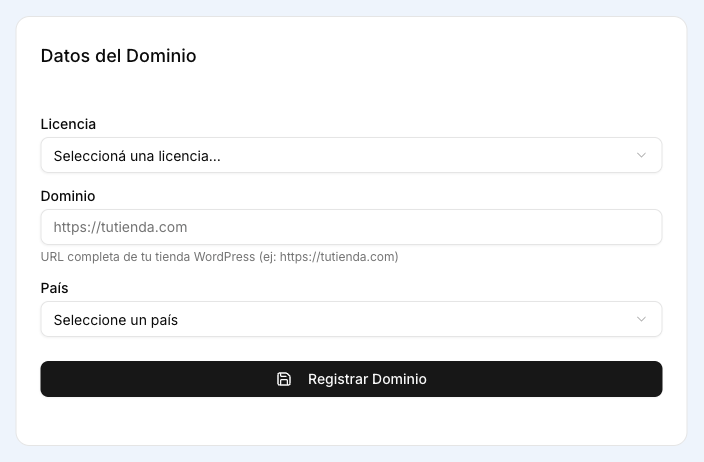
2. Vincule sua conta do Mercado Livre
Em app.woosync.io → Conexões, encontre sua loja e clique em “Vincular ML”. O Mercado Livre abre na mesma aba. Faça login com a conta correta, aceite as permissões e você volta ao Hub com o aviso “Pronto! Sua loja foi vinculada ao Mercado Livre”. A autorização é oficial: o WooSync não guarda seu usuário nem sua senha.
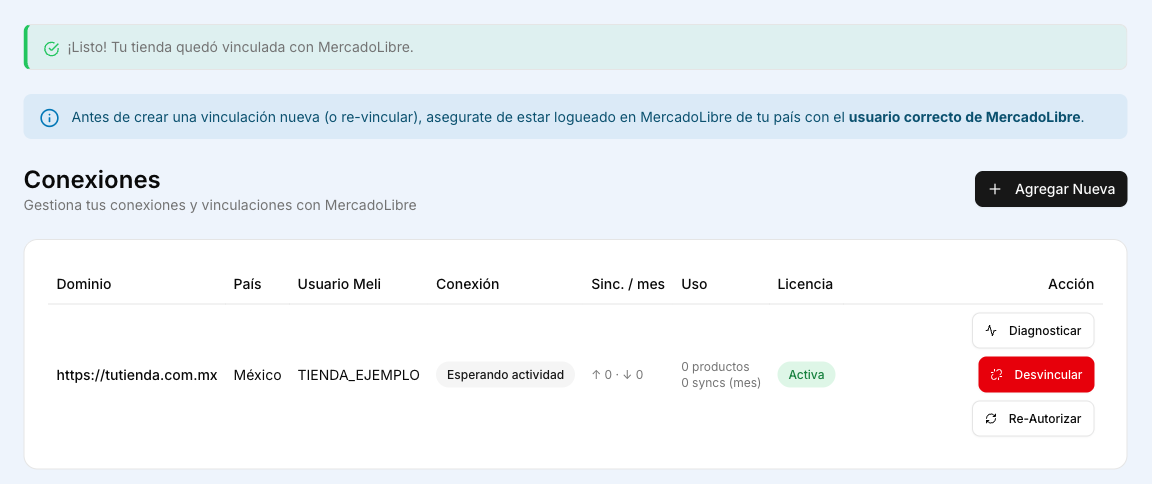
3. Una seus produtos às suas publicações
Se você já vende no Mercado Livre, traga suas publicações para a loja nova em WooSync → Trabalhos → Importador. Se você já cadastrou esses produtos no WooCommerce com o mesmo SKU, ative nessa aba “Publicações não vinculadas, associá-las por SKU ou GTIN de produtos.” e salve. Assim o WooSync vincula cada publicação ao seu produto em vez de duplicá-lo. Confira antes se os SKUs coincidem e não estão vazios.
Se você está começando pela sua loja, use WooSync → Configurar com IA. Ele lê seu catálogo e propõe, por categoria, como publicar: categoria do Mercado Livre, tipo de publicação, preço, envio e ficha técnica. Salvar não publica nada. Depois, entre em WooSync → Publicar no ML. Ali você vê quais produtos estão prontos e o que falta nos demais, agrupado por motivo.
4. Deixe o estoque sincronizado nos dois sentidos
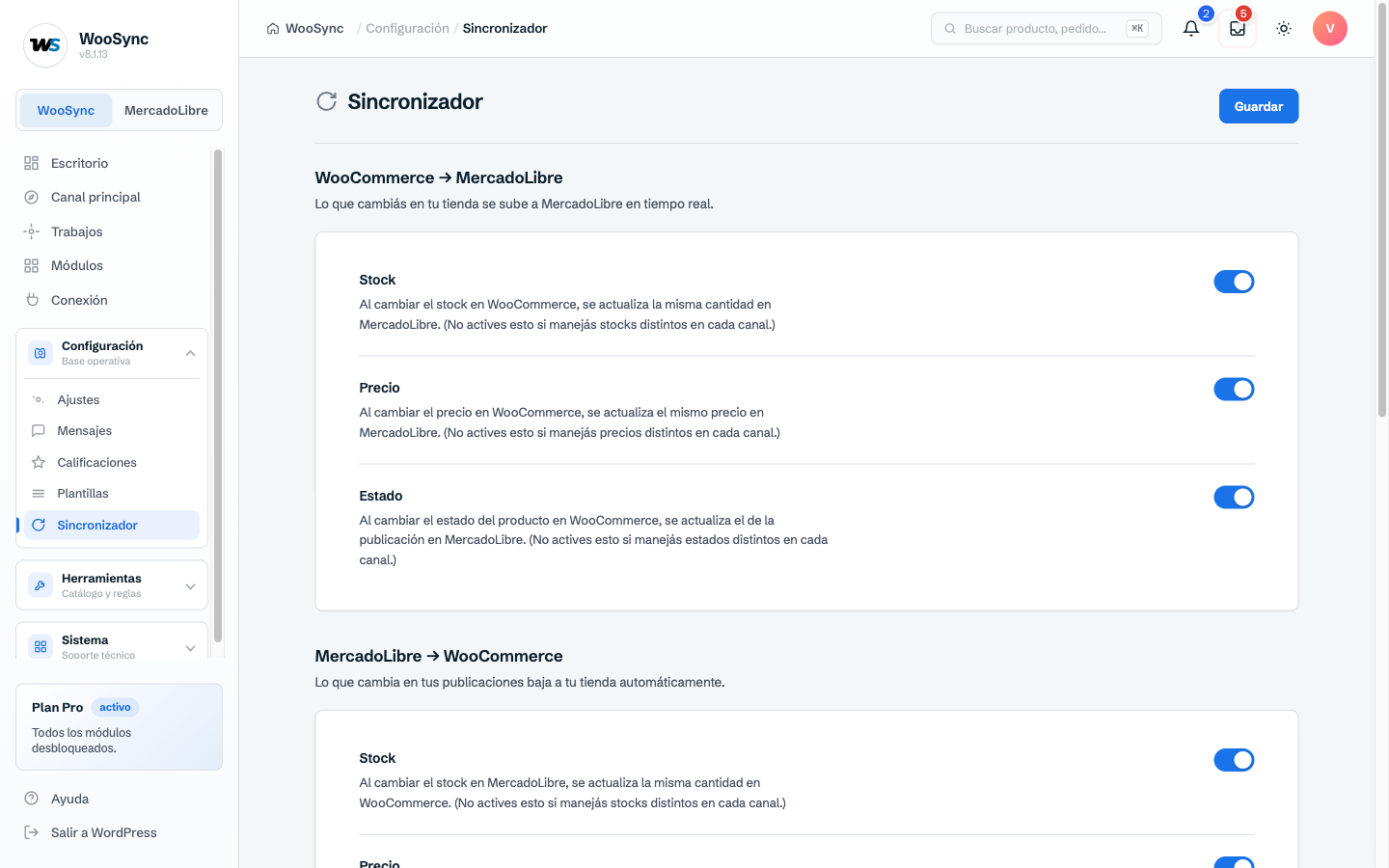
Em WooSync → Configurações → Sincronizador, ative a regra de Estoque do WooCommerce para o Mercado Livre e do Mercado Livre para o WooCommerce, e salve. Se você vende o mesmo produto nos dois canais com o mesmo inventário, isso é o que evita vender o que você não tem mais. Se você trabalha com preços diferentes por canal, deixe o preço em uma única direção.
Como perceber que algo não está certo
- O registro do domínio falha, ou chega um aviso de que a hospedagem rejeita o WooSync. Quase sempre é o firewall da hospedagem. Entre em app.woosync.io → Conexões. Na sua loja, clique em “Diagnosticar”. O resultado diz o que está acontecendo e traz o pedido pronto para enviar à sua hospedagem.
- Você clica em importar ou exportar e não avança. Em geral é uma hospedagem que interrompe os processos longos. Abra WooSync → Trabalhos → Importador. Ali, e também no Exportador, está o quadro “Seu servidor interrompe os processos?”, com um endereço para programar um cron externo a cada 1 minuto.
- Um produto não muda de estoque em um canal. Confira se ele está vinculado à sua publicação. Na lista de Produtos do WordPress, a etiqueta “Não vinculado” mostra quais estão faltando.
Como fica o seu dia quando tudo está resolvido
Sua marca tem seu próprio endereço, e quem encontra você no Mercado Livre pode chegar depois à sua loja. Quando você vende em um canal, o estoque baixa no outro sem você tocar em nada. Você não cancela mais vendas por inventário desatualizado nem encerra o dia conferindo números em duas telas. Você cadastra um produto uma vez na sua loja e decide a partir dali como ele aparece no Mercado Livre.
Se você quer ver como combinar os dois canais desde o primeiro dia, continue com como começar a vender online com loja própria e Mercado Livre.
Venda na sua loja e no Mercado Livre com um único estoque: experimente o WooSync grátis
Sua loja WooCommerce, agora no Mercado Livre
WooSync sincroniza seus produtos, estoque e pedidos entre WooCommerce e Mercado Livre automaticamente. Sem atualizações manuais, sem erros, sem planilhas.
Conhecer WooSync