Vender pela internet de graça: quanto custa e como incluir o Mercado Livre
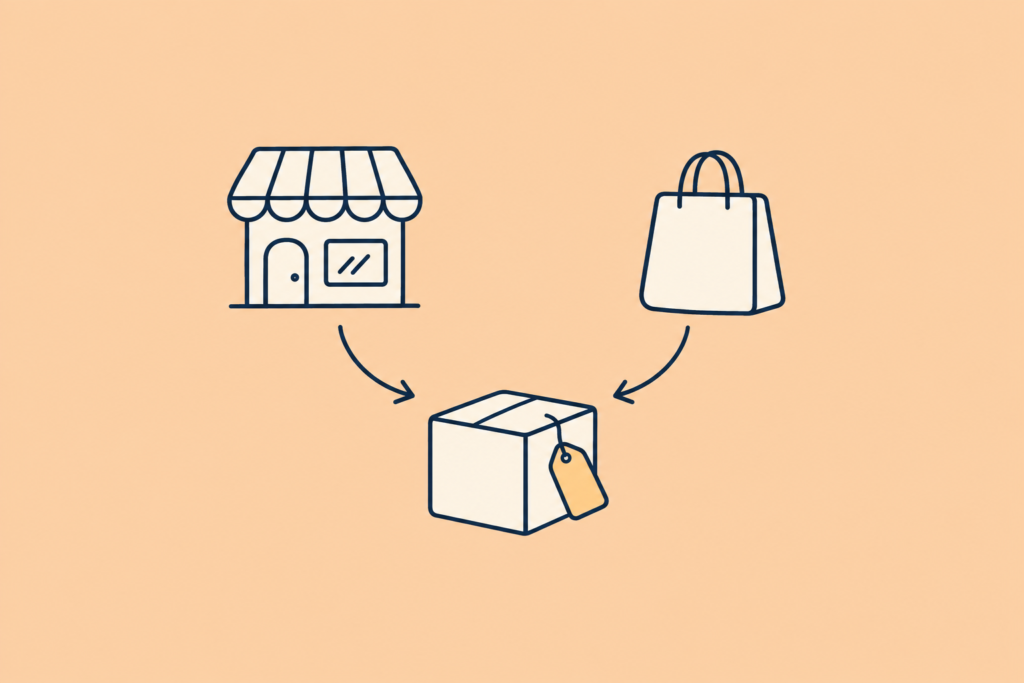
Sim, dá para vender pela internet de graça, ou quase. O que não existe é uma loja virtual sem nenhum custo no caminho todo. A ferramenta para criar a loja pode ser gratuita, mas em algum momento aparecem o domínio, a hospedagem, a taxa para receber os pagamentos ou uma mensalidade. O segredo é saber onde está cada custo antes de escolher.
Resumindo: com o WooCommerce, o software é gratuito, mas você paga hospedagem e domínio. Com criadores como Tiendanube ou Shopify, você não se preocupa com a parte técnica, mas o custo vira um plano mensal ou uma comissão por venda. Abaixo você vai ver os limites de cada opção, o passo a passo para montar sua loja do zero e como incluir o Mercado Livre sem controlar dois estoques na mão.
O que «grátis» significa quando você abre uma loja virtual
Quando você procura um criador de loja virtual grátis, na verdade está comparando modelos de cobrança. Há três custos que quase sempre aparecem:
- Onde a loja fica hospedada: uma hospedagem própria ou a plataforma do criador.
- Seu endereço na web: um domínio próprio passa mais confiança do que um endereço emprestado, e ele é pago, normalmente uma vez por ano.
- Receber os pagamentos: os gateways de pagamento, como o Mercado Pago, cobram uma comissão por cada venda, seja qual for a plataforma que você usar.
Nenhuma opção livra você de tudo. O que muda é quanto controle você tem, quanto paga de custo fixo e quanto cobram por venda.
As opções para criar sua própria loja virtual
WooCommerce: o software é gratuito, a infraestrutura não
O WooCommerce é um plugin gratuito para WordPress. Ele transforma um site WordPress em uma loja completa: catálogo, carrinho, pagamentos, frete e pedidos.
- A favor: a loja é sua. Você não depende das regras de uma plataforma, pode adicionar plugins para quase tudo e a plataforma não cobra comissão sobre as vendas.
- Limites: o software ser gratuito não quer dizer que a loja seja. A hospedagem e o domínio ficam por sua conta, e a manutenção do site também. Alguns plugins úteis são pagos.
Tiendanube e Shopify: tudo pronto, com mensalidade ou comissão
São criadores de loja «prontos para usar». Você se cadastra, escolhe um layout, cadastra os produtos e pronto. Não instala nada nem se preocupa com servidor.
- A favor: você começa rápido e sem conhecimento técnico.
- Limites: a loja fica na plataforma deles. Os planos de entrada ou os testes gratuitos costumam ter restrições, e para crescer você acaba pagando um plano mensal, uma comissão por venda ou as duas coisas.
Os planos e as comissões mudam conforme o país e o momento, por isso não passamos valores aqui: confira no site oficial de cada plataforma o que o plano gratuito ou de teste inclui hoje e quanto é cobrado por venda.
Mercado Livre: vender sem loja própria
Se você quer vender on-line agora mesmo, anunciar no Mercado Livre é o caminho mais direto: ele tem tráfego próprio e você não precisa montar nada. O custo está na comissão por venda e, dependendo do caso, no frete. As comissões e condições variam conforme o país, a categoria e o tipo de anúncio: confira na central de ajuda oficial do Mercado Livre.
O limite é outro: você não constrói uma marca própria, não tem os dados dos seus clientes e depende das regras deles. Por isso, muitos vendedores acabam ficando com as duas coisas.
Como criar uma loja virtual do zero com WooCommerce
- Escolha o nome e o domínio. Curto e fácil de falar. Use desde o primeiro dia o domínio definitivo, para não precisar migrar tudo depois.
- Contrate uma hospedagem que instale o WordPress. Não escolha só pelo preço: uma hospedagem muito limitada faz diferença quando a loja cresce.
- Instale o WooCommerce. Como ele é gratuito e está no repositório do WordPress, basta procurá-lo em Plugins → Adicionar novo, instalar e ativar. Depois, confira nas configurações o país, a moeda e os dados do seu negócio.
- Configure como você recebe. Conecte um gateway de pagamento e faça uma compra de teste.
- Configure o frete. Defina as regiões, os valores e se você oferece retirada.
- Cadastre seus produtos. Boas fotos, título claro, preço, estoque e SKU. O SKU vai ajudar você a organizar o catálogo e conectá-lo a outros canais.
- Cuide da segurança. Mantenha o WordPress, o tema e os plugins atualizados e programe backups. Pergunte à sua hospedagem se eles estão incluídos.
- Crie as páginas básicas (contato, trocas e devoluções, termos e privacidade) e teste uma compra completa antes de divulgar a loja.
Se você vende roupas, nestas dicas para vender roupas pela internet e abrir uma loja virtual você encontra ideias específicas para esse segmento.
O problema que aparece quando você vende em dois canais
Ter loja própria e Mercado Livre aumenta as vendas, mas também aumenta o trabalho. Se você atualiza o estoque na mão nos dois lugares, cedo ou tarde vende a última unidade em um canal, ela continua aparecendo como disponível no outro e alguém compra algo que você já não tem.
Como perceber isso? Se cada venda obriga você a entrar no outro canal para baixar o estoque, se os preços ficaram diferentes sem você ter decidido isso ou se você já cancelou uma venda por falta de produto, o controle manual já não dá mais conta.
Como conectar seu WooCommerce ao Mercado Livre com um único estoque
O WooSync é um plugin que publica seus produtos do WooCommerce no Mercado Livre e mantém sincronizados o estoque, o preço e o status entre os dois canais. Ele tem um plano Free, gratuito para sempre e sem cartão, com limites claros: até 50 anúncios vinculados, 500 sincronizações por mês e 1 conta do Mercado Livre. Para começar, é suficiente. Se seu catálogo ou suas vendas passarem desses números, você precisa migrar para um plano pago: o Esencial não tem limite de anúncios nem de sincronizações, e a mudança mantém sua configuração e suas conexões.
Antes de começar, verifique se sua loja tem WooCommerce 10 ou superior e PHP 8.2 ou superior. Se você não sabe qual versão de PHP tem, pergunte à sua hospedagem.
1. Instale o plugin e vincule sua conta
- Crie sua conta em app.woosync.io e resgate a licença Free. Não pede cartão.
- Baixe o plugin e envie para o seu WordPress. Diferente do WooCommerce, o WooSync não está no repositório: ele é instalado a partir de um arquivo. Em app.woosync.io → Primeiros passos, você baixa o .zip. No WordPress, vá em Plugins → Adicionar novo → Enviar plugin, escolha esse .zip, clique em «Instalar agora» e depois em «Ativar plugin». Não é preciso inserir nenhuma licença nem chave: isso é resolvido automaticamente pelo seu domínio.
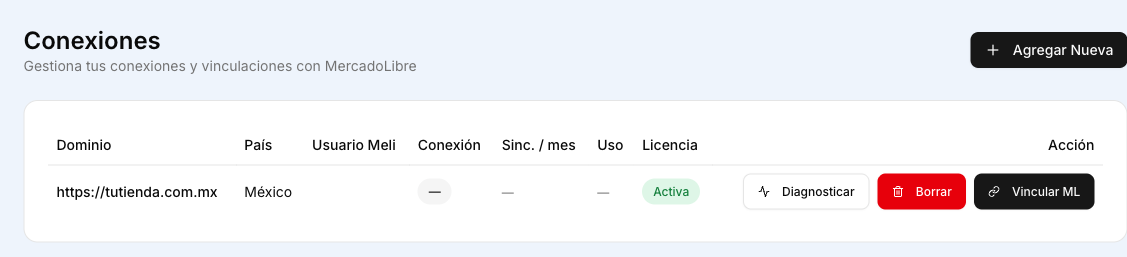
- Vincule o Mercado Livre. Em app.woosync.io → Conexões, encontre sua loja e clique em «Vincular ML». O Mercado Livre abre na mesma aba: aceite as permissões e você volta com o aviso de que sua loja foi vinculada. O WooSync não guarda seu usuário nem sua senha do Mercado Livre.
2. Monte um modelo
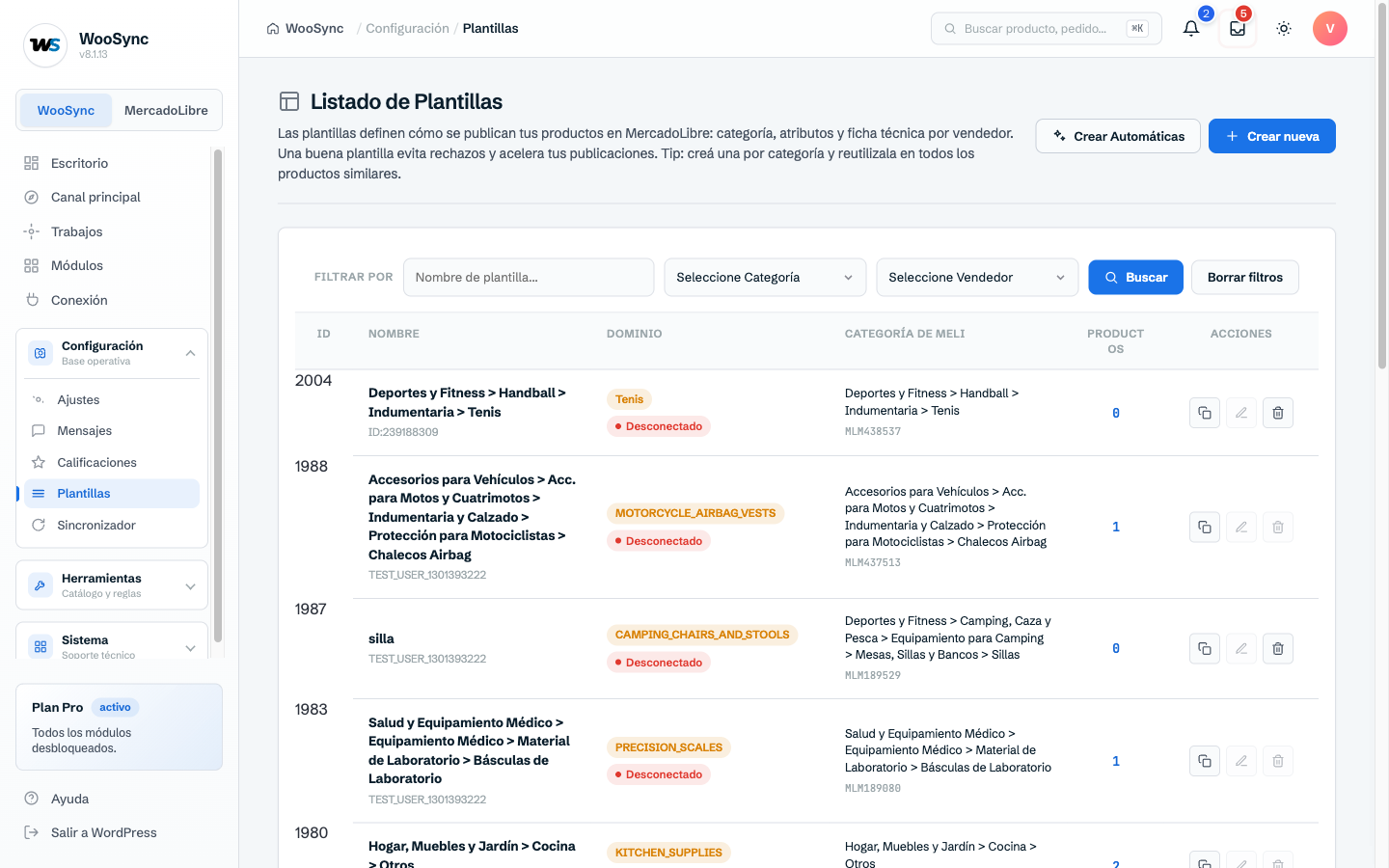
Um modelo reúne o que seus anúncios têm em comum: a categoria do Mercado Livre, o tipo de anúncio, como o preço é formado, o frete e a ficha técnica que essa categoria exige. Você configura uma vez e aplica a todos os produtos que são anunciados da mesma forma. Para publicar pelo WooSync, cada produto precisa estar atribuído a um modelo. Criar modelos e publicar está disponível desde o plano Free.
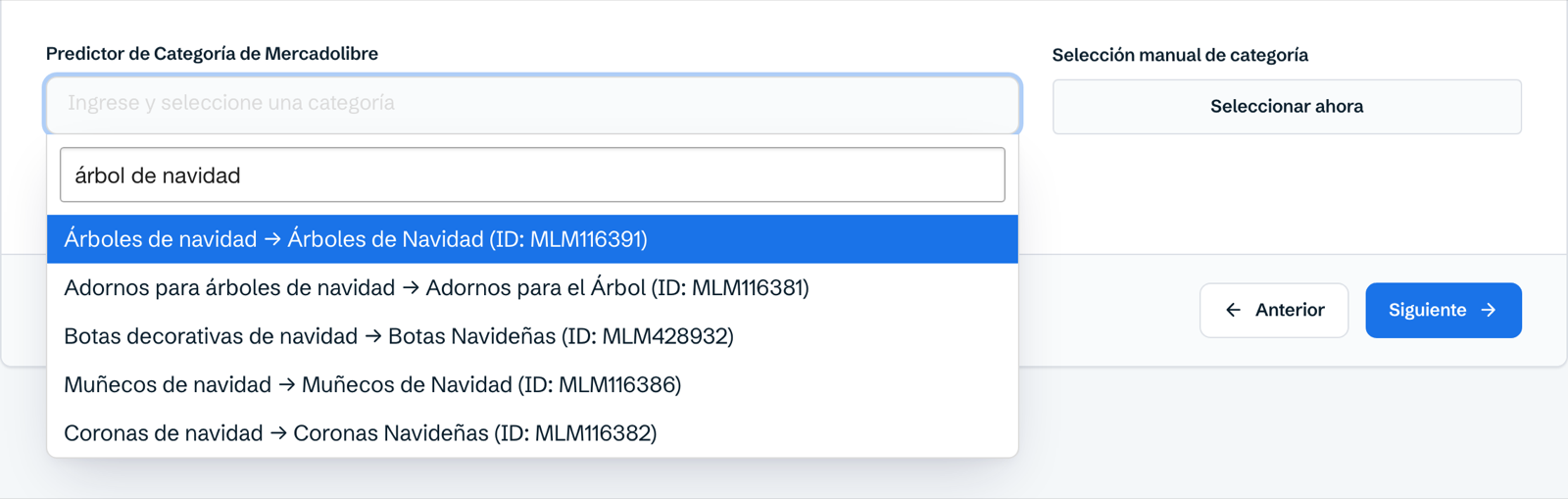
Ele é criado em WooSync → Modelos, clicando em «Criar novo». Para a categoria, digite na busca qual produto você vende (não o nome da categoria) e escolha a opção que melhor o descreve. Se você vende coisas de categorias diferentes, monte um modelo para cada uma. Se preferir um ponto de partida, WooSync → Configurar com IA lê sua loja e sugere os modelos por categoria; salvar não publica nada, então você pode revisá-los antes. Os detalhes estão no guia para publicar no Mercado Livre com modelos.
3. Revise e publique
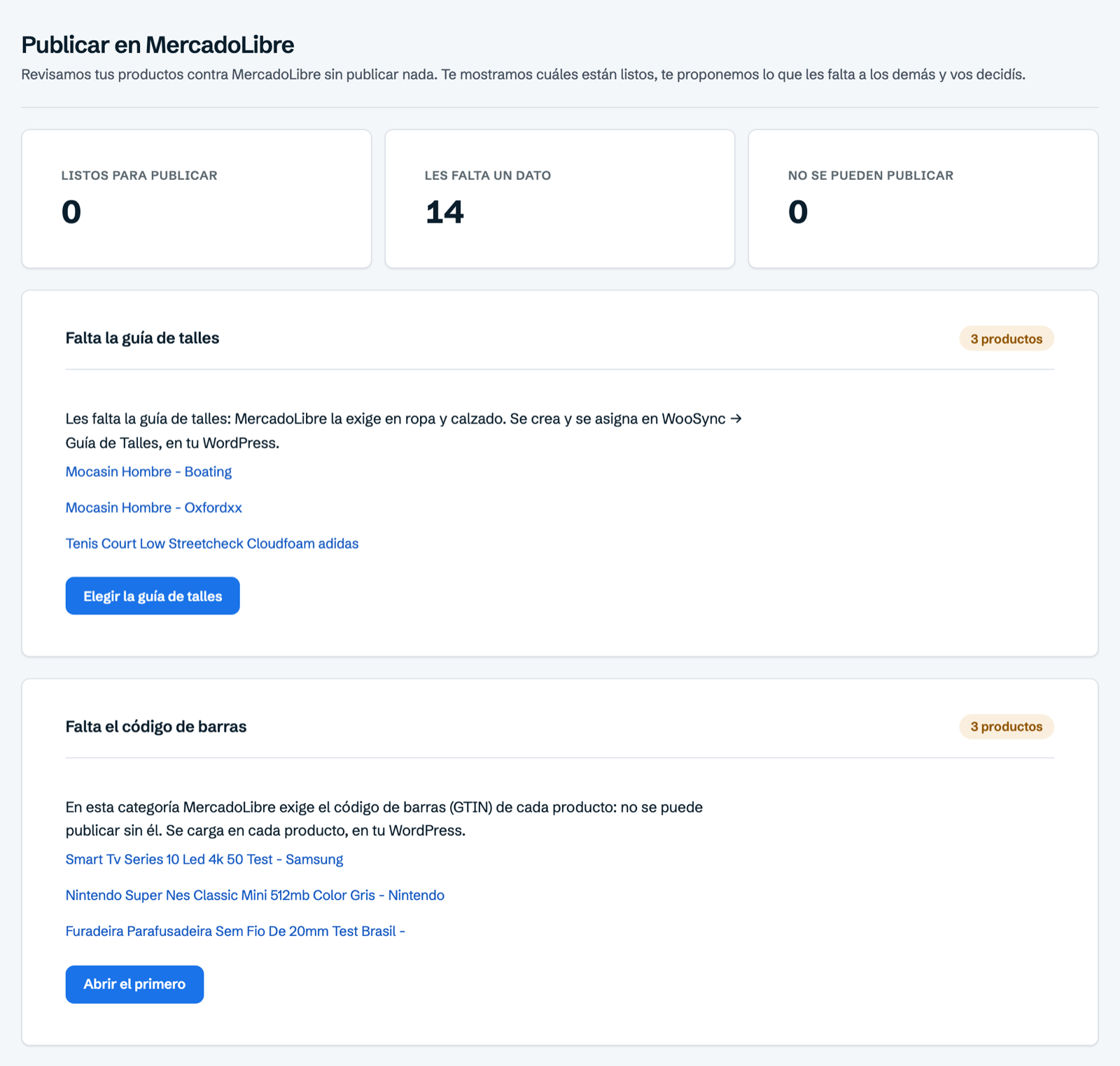
Antes de publicar, WooSync → Publicar no ML funciona como uma verificação: confere seus produtos de acordo com o que o Mercado Livre exige e mostra quais estão prontos e o que falta nos outros, agrupado por motivo. Assim você corrige antes e evita recusas.
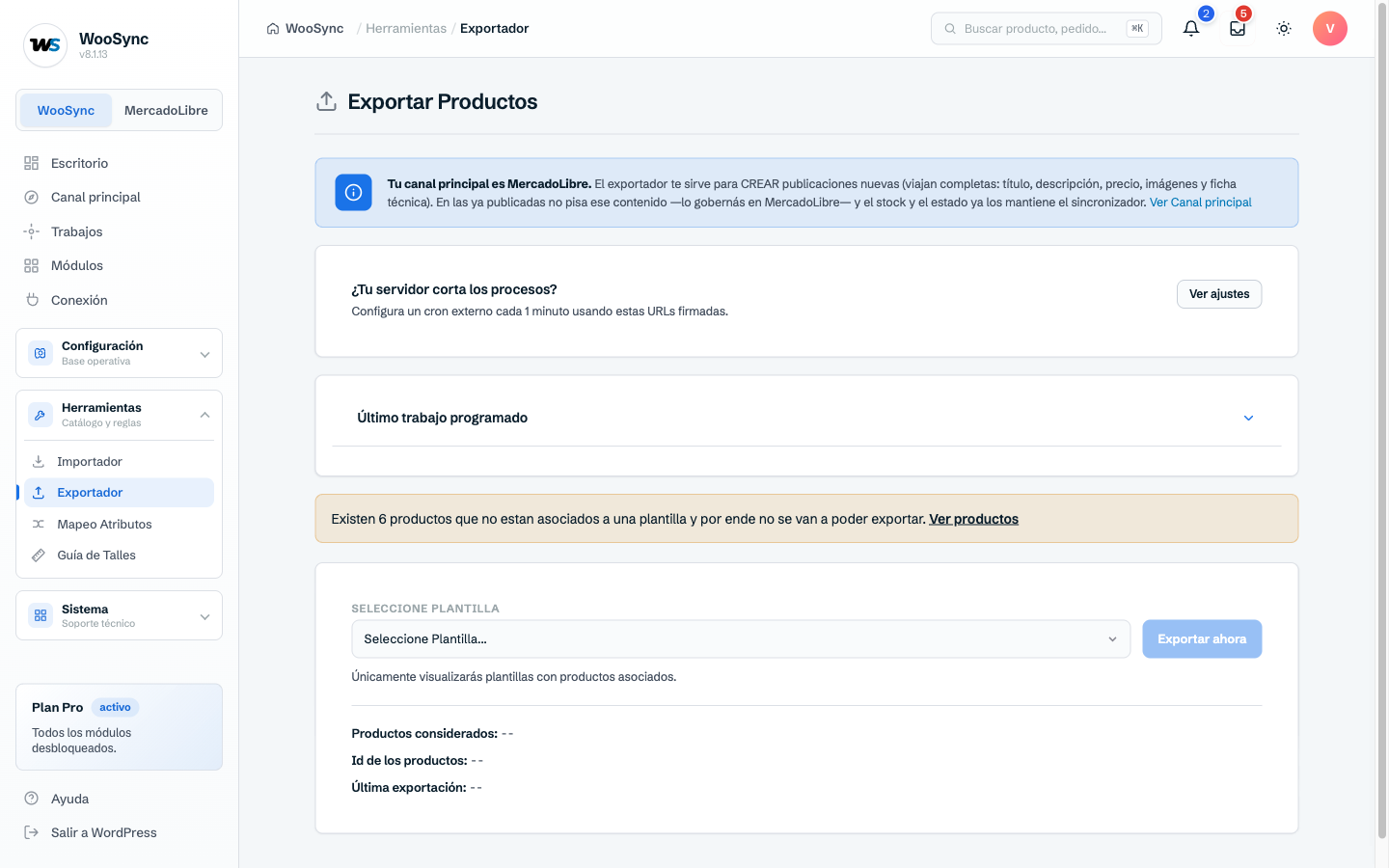
Para publicar em massa, vá em WooSync → Exportador: escolha a conta do Mercado Livre, o modelo e os produtos que quer publicar e clique em «Iniciar exportação». O WooSync publica em lotes, em segundo plano, e deixa cada produto vinculado ao seu anúncio, que é o que depois permite a sincronização.
4. Defina o que é sincronizado
Em WooSync → Sincronizador, você escolhe o que é atualizado na hora em cada sentido. Atenção: ali são sincronizados apenas o estoque, o preço e o status. O título, a descrição, as imagens e os atributos não são atualizados em tempo real: eles são atualizados quando você roda uma importação ou exportação, manualmente ou programada em WooSync → Trabalhos, aba Automático.

Se você vende o mesmo produto nos dois canais, deixe a regra de Estoque ativada nas duas direções. Isso evita vender sem ter estoque: quando a venda acontece no Mercado Livre, o estoque é baixado na sua loja, e vice-versa.
Com o preço, pode ser melhor fazer diferente. Como o Mercado Livre cobra comissão, muitos vendedores anunciam lá um pouco mais caro. São dois ajustes em lugares diferentes: no Sincronizador, você desativa o Preço na direção do WooCommerce para o Mercado Livre, para que sua loja não sobrescreva o valor; e no modelo, na etapa «Publicação e Preço», você informa em «Variações de Preços» a porcentagem ou o valor fixo que quer acrescentar.

O que escolher de acordo com o seu caso
- Você quer testar se seu produto vende, sem montar nada: comece pelo Mercado Livre.
- Você quer uma loja própria rápido e sem mexer em nada técnico: Tiendanube ou Shopify, sabendo que vai pagar plano ou comissão.
- Você quer controle, marca própria e vender também no Mercado Livre com um único estoque: WooCommerce com WooSync.
Nenhum dos três caminhos é 100% gratuito de ponta a ponta: em todos há algum custo, seja hospedagem, domínio, mensalidade ou comissão por venda. E a loja também não vende sozinha. Para os primeiros meses, estes truques para vender mais pela internet podem ajudar.
Comece com o que você já tem
Vender pela internet sem um grande investimento é possível se você escolher bem onde coloca cada centavo: domínio e hospedagem para ter algo seu, e o Mercado Livre para ganhar tráfego desde o primeiro dia. Se sua loja é WooCommerce e você quer controlar os dois canais sem atualizar o estoque duas vezes, experimente o WooSync grátis.
Sua loja WooCommerce, agora no Mercado Livre
WooSync sincroniza seus produtos, estoque e pedidos entre WooCommerce e Mercado Livre automaticamente. Sem atualizações manuais, sem erros, sem planilhas.
Conhecer WooSync