
¿Se puede hacer dropshipping en Mercado Libre? Reglas y pasos
Sí, se puede hacer dropshipping en MercadoLibre: publicas productos que tiene tu proveedor, cobras la venta y el proveedor despacha. Funciona si cumples dos condiciones: no vender lo que el proveedor ya no tiene y despachar en el plazo que prometiste. Para MercadoLibre, el vendedor eres tú, así que cada falla del proveedor cae sobre tu reputación.
Si hoy vendes así y actualizas el stock a mano cuando el proveedor te manda su lista, ya sabes lo que cuesta. Una venta que tienes que cancelar porque «justo se agotó». Un comprador molesto que pregunta por su envío y tú no tienes la respuesta. Horas copiando cantidades producto por producto. Cada una de esas cosas queda registrada en tu cuenta, y la reputación es lo que más tarda en recuperarse.
Cómo funciona el dropshipping en MercadoLibre
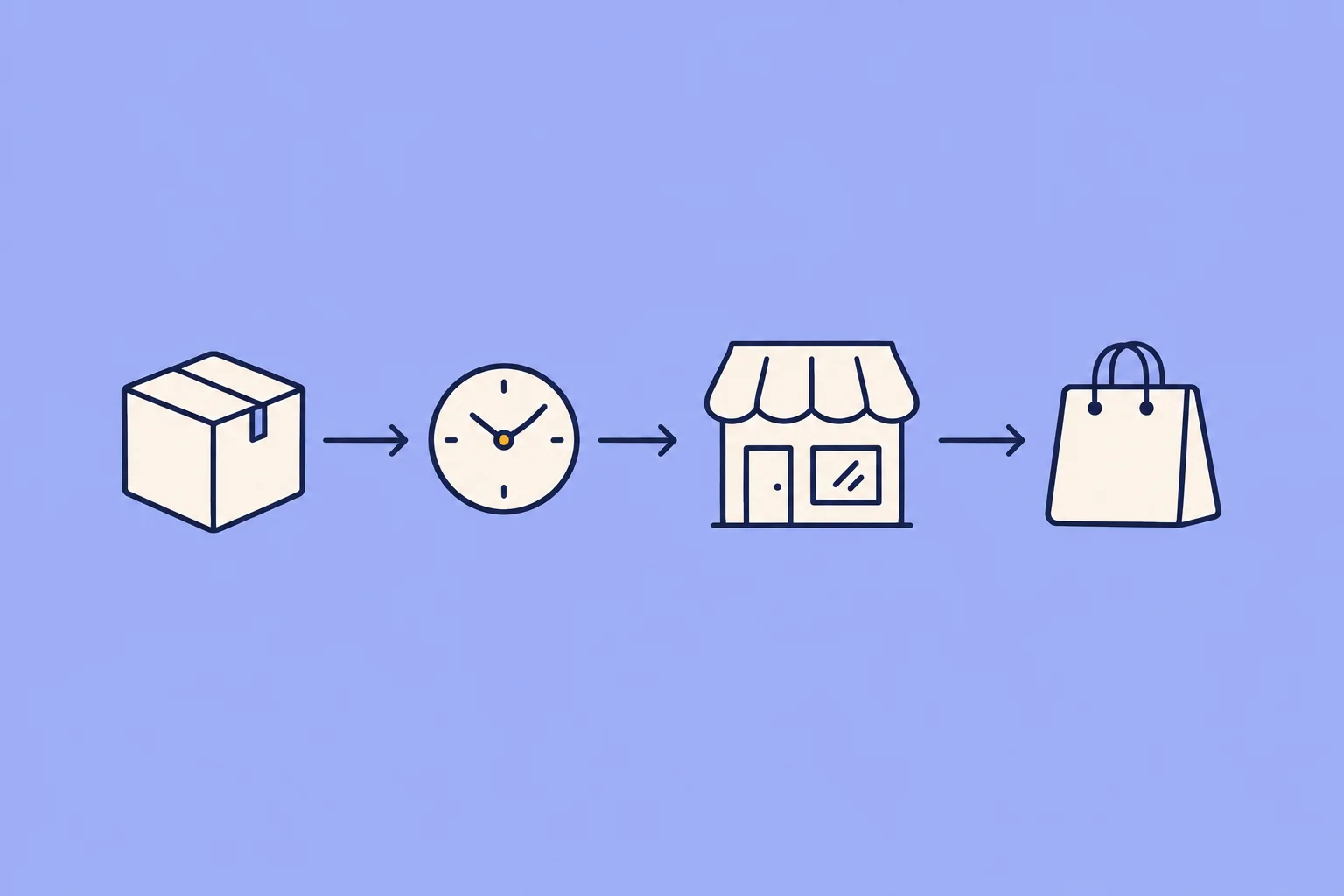
El circuito es corto:
- Acuerdas con un proveedor que te deje vender sus productos y te pase stock y precios actualizados.
- Publicas esos productos en MercadoLibre con tu precio.
- Un comprador paga en MercadoLibre.
- Le pasas el pedido al proveedor, que prepara el paquete y lo despacha.
- El comprador recibe y califica la compra. La calificación es tuya, no del proveedor.
Ese último punto es la clave de todo el modelo. Si el proveedor se demora, se equivoca de producto o se queda sin unidades, el comprador te reclama a ti y el impacto lo recibe tu cuenta.
Las reglas: qué revisar antes de empezar
MercadoLibre tiene políticas sobre plazos de despacho, modalidades de envío, cancelaciones y responsabilidad del vendedor. Esas reglas cambian y varían por país, así que revísalas en la ayuda oficial de MercadoLibre de tu país antes de publicar. Busca qué dice sobre vender productos que no tienes en tu poder, cuánto tiempo tienes para despachar y qué modalidades de envío puedes usar con tu cuenta.
Lo que sí vale en general: eres responsable ante el comprador por todo lo que pasa con la venta, aunque el paquete salga de otro depósito.
Los tres errores que dañan tu reputación
Vender algo que ya no hay
Es el más frecuente. El proveedor vende el mismo producto por otros canales y se queda sin unidades. Tu publicación sigue activa y alguien compra. Solo te queda cancelar, y las cancelaciones atribuibles al vendedor pesan en tu reputación.
Despachar tarde
Entre que entra la venta, avisas al proveedor y él despacha, pasa tiempo. Si en la publicación prometiste una entrega más rápida de la que puedes cumplir, el atraso queda registrado. Por eso conviene declarar un plazo realista desde el principio.
Responder tarde o sin información
El comprador pregunta por su pedido y tú dependes de lo que te informe el proveedor. En MercadoLibre el tiempo de respuesta también cuenta para tu reputación.
Cómo darte cuenta de que tu stock no está al día
Estas señales indican que tus publicaciones van por un lado y el depósito del proveedor por otro:
- Cancelas ventas porque el producto se agotó.
- Actualizas cantidades a mano en MercadoLibre, una por una, cada vez que llega la lista del proveedor.
- Vendes en tu tienda WooCommerce y en MercadoLibre, y el mismo producto se vende dos veces cuando quedaba una sola unidad.
- Te preguntan «¿tienes stock?» y no puedes contestar sin consultar al proveedor.
Si te pasa alguna, el problema no es el dropshipping. Es que no tienes un solo lugar donde viva el stock.
Paso a paso para empezar sin vender en falso
1. Elige proveedores confiables y productos que puedas cumplir
Antes de publicar, confirma con el proveedor cuánto tarda en despachar desde que le pasas el pedido, cómo te avisa cuando se queda sin unidades y cada cuánto te manda stock y precios. Elige productos fáciles de enviar y calcula tu precio contando la comisión de MercadoLibre y el envío. Las comisiones dependen de la categoría y del tipo de publicación: confírmalas en la ayuda oficial de MercadoLibre.
2. Haz de WooCommerce tu fuente de verdad
Carga cada producto del proveedor en tu tienda WooCommerce, con su stock y su precio. Usa el mismo SKU que usa el proveedor: te simplifica actualizar cantidades cuando llega su lista. Puedes cargar ese stock a mano o con la herramienta de importación que ya uses. Lo importante es que el número de tu tienda refleje lo que el proveedor tiene de verdad. Si quieres ver el modelo completo con tu propia tienda, lee dropshipping con WooCommerce y Mercado Libre.
3. Conecta tu tienda con MercadoLibre
Con WooSync instalado, entra a app.woosync.io → Conexiones, busca tu tienda y toca «Vincular ML». MercadoLibre se abre en la misma pestaña: inicia sesión con tu cuenta de vendedor y acepta los permisos. Vuelves a app.woosync.io con el aviso «¡Listo! Tu tienda quedó vinculada con MercadoLibre». La conexión es por OAuth, el mecanismo oficial de MercadoLibre.
4. Arma una plantilla con un plazo de entrega realista
En WooSync cada publicación sale de una plantilla, que define la categoría, el tipo de publicación, el precio, el envío y la ficha técnica. Créala en WooSync → Configuración → Plantillas y toca «Crear nueva». En el paso «Publicación y Precio» hay dos campos clave para dropshipping:
- Disponibilidad del producto: los días para entregar. Pon un número que contemple cuánto tarda tu proveedor en despachar.
- Variaciones de Precios: te deja publicar en MercadoLibre un porcentaje o un monto fijo por encima del precio de tu tienda, para cubrir la comisión del canal.

5. Publica tus productos
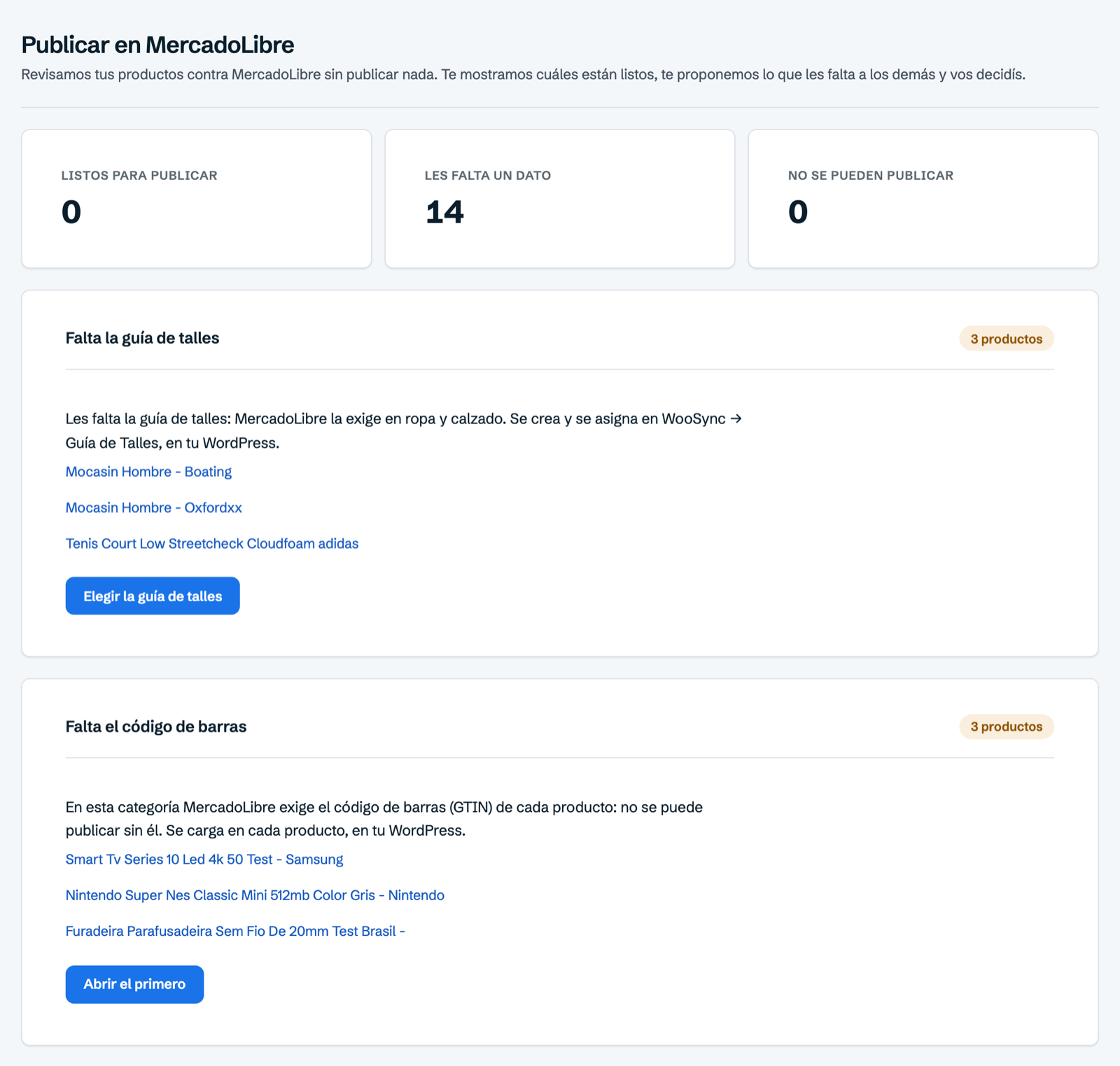
Para empezar, entra a WooSync → Publicar en ML. Esa pantalla revisa tus productos contra los requisitos de MercadoLibre y te muestra cuáles están listos y qué les falta a los demás, agrupado por motivo.
Cuando quieras publicar en masa, ve a WooSync → Trabajos → Exportador, elige la cuenta de MercadoLibre y una plantilla, y toca «Exportar ahora». Se publican los productos que tienen esa plantilla asignada.
6. Deja que el stock y el precio viajen solos
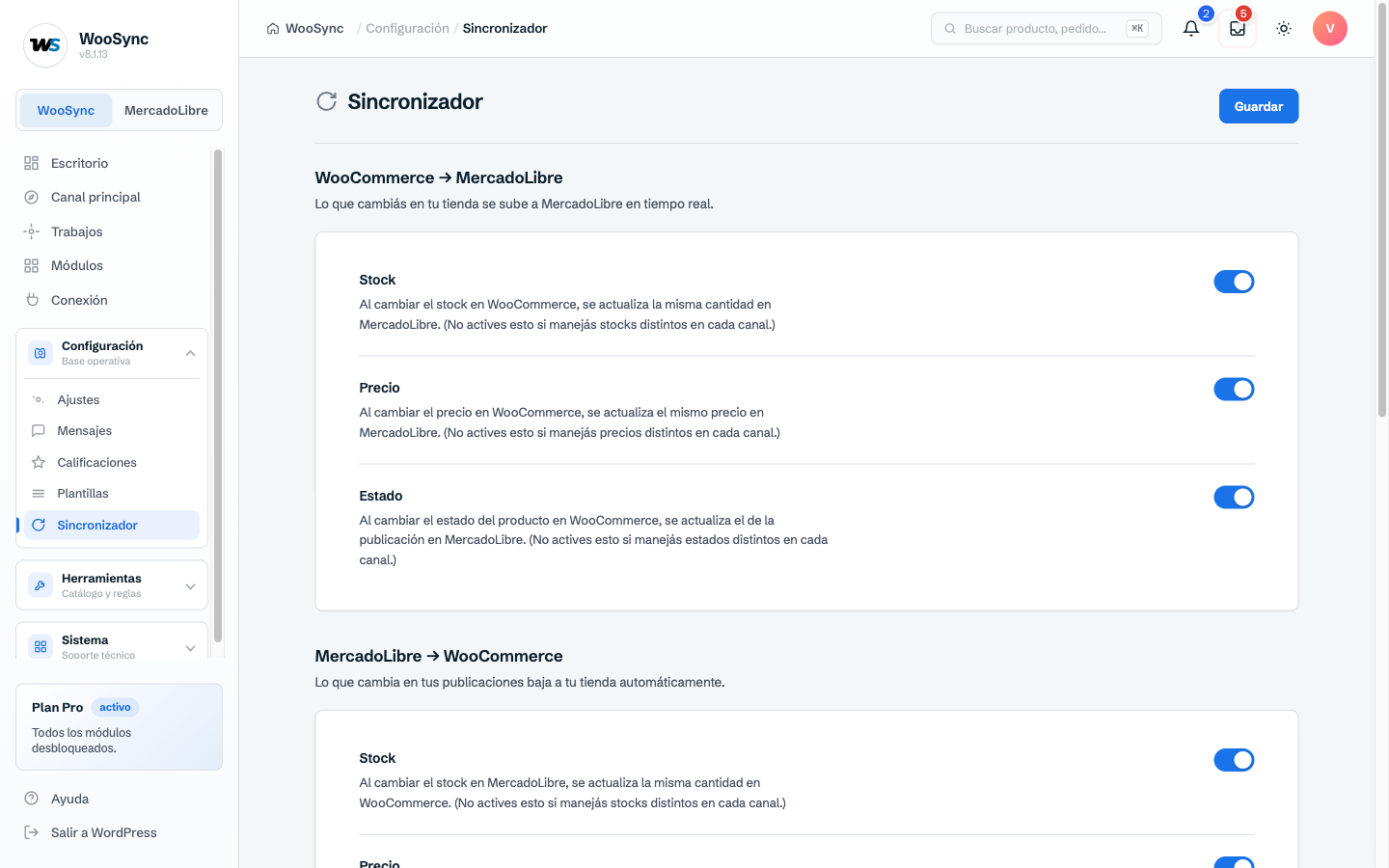
Entra a WooSync → Configuración → Sincronizador y activa la regla Stock en las dos direcciones: de WooCommerce a MercadoLibre y de MercadoLibre a WooCommerce. Así, cuando actualizas el stock en tu tienda con la lista del proveedor, MercadoLibre se entera al instante, y cuando vendes en MercadoLibre, tu tienda descuenta la unidad. Para el precio, deja activa solo la dirección que quieres que mande. Si publicas más caro en MercadoLibre con la regla de la plantilla, deja activo el precio de WooCommerce a MercadoLibre: la regla se aplica cada vez que WooSync envía un precio. Al terminar, toca «Guardar». El detalle de cada regla está en la guía del Sincronizador.
Un caso especial: si tu cuenta de MercadoLibre maneja el stock por bodega (cuentas con Full o con varios depósitos), WooSync no envía el stock a MercadoLibre. Ahí se administra desde MercadoLibre, por bodega. Todo lo demás (publicar, precio, título, descripción, imágenes) funciona normal.
7. Despacha a tiempo
Pásale cada venta al proveedor apenas entra y sigue el envío hasta que llegue. Con el plan Tu asistente (el que antes se llamaba Pro), cada venta de MercadoLibre entra como un pedido en WooCommerce, así trabajas las ventas de los dos canales desde un mismo panel.
Cómo se ve tu día cuando está resuelto
Recibes la lista del proveedor, actualizas el stock en tu tienda y listo: MercadoLibre ya muestra la misma cantidad. Cuando el proveedor se queda sin un producto, tu publicación deja de ofrecer lo que no hay. Ya no cancelas ventas por stock viejo, ya no vendes dos veces la última unidad y ya no pasas horas copiando números de una planilla a otra. Tu tiempo se va en elegir mejores productos y en atender a tus compradores.
Puedes empezar con el plan Free de WooSync: 50 publicaciones vinculadas, 500 sincronizaciones por mes y 1 cuenta de MercadoLibre. Si tu catálogo crece, el plan Esencial no tiene esos límites. Los detalles están en planes, precios y licencias.
Preguntas frecuentes
¿MercadoLibre permite vender productos que no tengo en mi poder?
Sí, se puede hacer dropshipping en MercadoLibre, pero tú respondes ante el comprador por el despacho, los plazos y los reclamos. Las condiciones exactas cambian por país, así que confírmalas en la ayuda oficial de MercadoLibre.
¿Quién responde si el proveedor despacha tarde o manda el producto equivocado?
Tú. Para MercadoLibre el vendedor eres tú, así que el reclamo y el efecto en la reputación caen sobre tu cuenta, no sobre la del proveedor.
¿Puedo vender más caro en MercadoLibre que en mi tienda?
Sí. En la plantilla de WooSync, el campo «Variaciones de Precios» te deja sumar un porcentaje o un monto fijo al precio de tu tienda para cubrir la comisión del canal.
Deja de cancelar ventas por stock desactualizado del proveedor: prueba WooSync gratis