
Sincroniza el stock de tu tienda física y online sin sobreventas
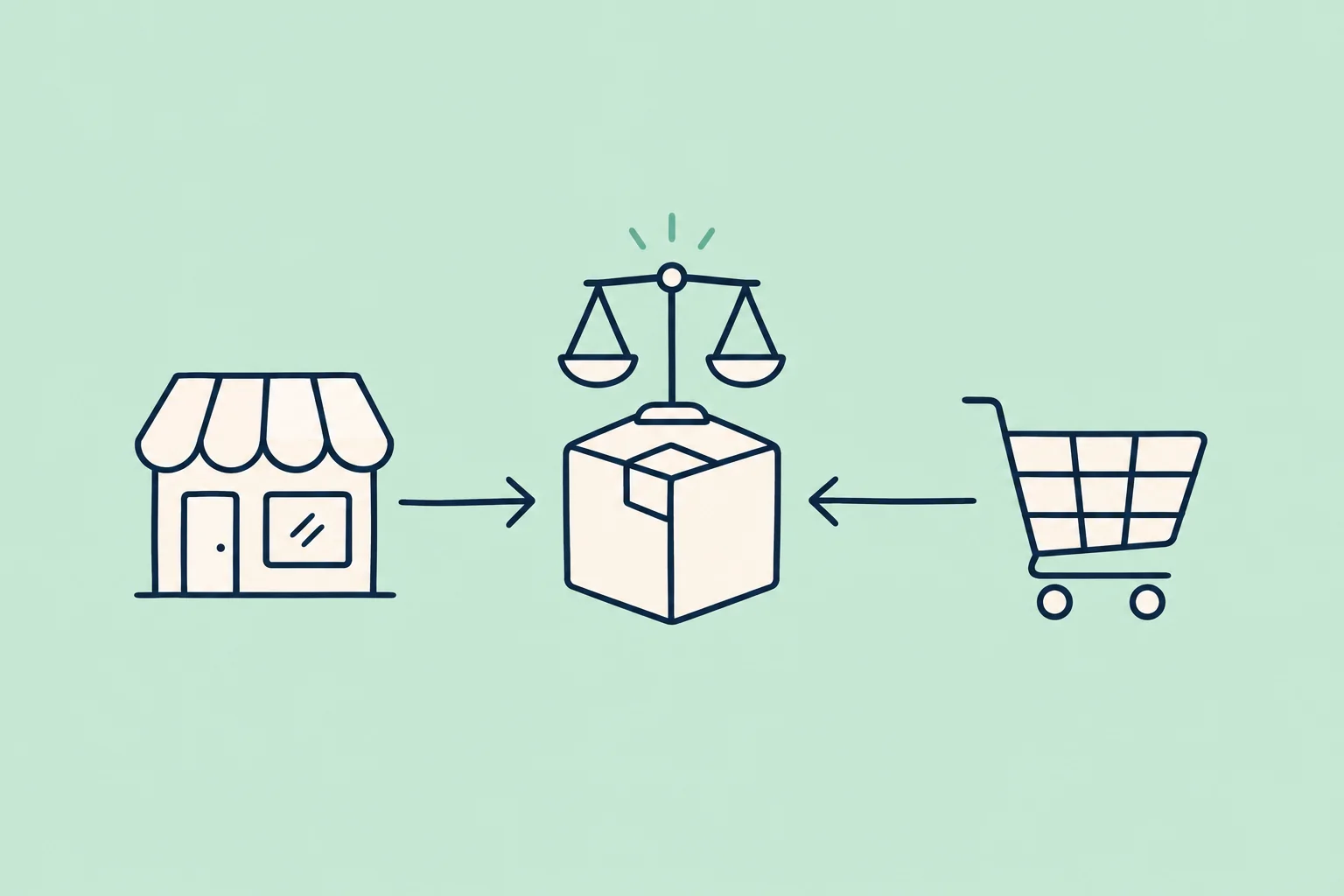
Para sincronizar el stock de tu tienda física y online en WooCommerce, el inventario tiene que vivir en un solo lugar: WooCommerce. Cada venta del local se descuenta ahí, con un punto de venta conectado o cargándola en el momento, y un conector como WooSync lleva ese stock a Mercado Libre y descuenta en tu tienda lo que vendes en Mercado Libre.
Si hoy cada canal tiene su propio número, ya sabes cómo termina. Vendes en el mostrador la última unidad y la publicación de Mercado Libre sigue activa. Entra una compra, no tienes el producto y te toca cancelar. Cada cancelación es una venta perdida y un golpe a tu reputación como vendedor. Además, cada noche pierdes un rato contando y corrigiendo números a mano en dos o tres pantallas.
Por qué el stock nunca coincide
La sobreventa casi nunca es mala suerte. Pasa porque hay más de un registro de inventario y ninguno manda sobre los otros. Las causas más comunes son:
- El local no descuenta en WooCommerce. Vendes en caja y lo anotas en una libreta o en una planilla que nadie mira hasta el cierre.
- Mercado Libre se actualiza a mano. Cambias el stock en la tienda y te olvidas de cambiarlo en la publicación, o al revés.
- Productos que no están conectados. El mismo artículo existe en los dos canales, pero nada los une. Sus stocks avanzan cada uno por su lado.
- SKU repetidos o vacíos. Sin un código único por producto y por variante, es imposible saber qué se vendió.
Cómo darte cuenta de que te pasa
Si cancelas ventas porque “ya no quedaba”, si al hacer un conteo el número real no coincide con el de la tienda, o si pasas tiempo copiando cantidades entre pestañas, tu inventario tiene más de una fuente. Eso es lo que hay que resolver.
Las tres formas de unificar el stock del local y el online
- Planilla compartida. Es gratis y sirve para empezar, pero depende de que alguien la actualice en cada venta. Con varios canales activos, siempre llega tarde.
- Punto de venta (POS) conectado a WooCommerce. La venta del mostrador descuenta directo en WooCommerce. Así el local deja de ser un canal aparte. Si eliges uno, confirma que actualice el stock de WooCommerce en el momento y que trabaje con tus variantes.
- Un plugin que conecte WooCommerce con Mercado Libre. Lleva tu stock de WooCommerce a las publicaciones y descuenta en la tienda lo que vendes en Mercado Libre, sin que lo copies a mano.
Lo que mejor funciona es combinar las dos últimas: el local descuenta en WooCommerce y WooCommerce queda conectado a Mercado Libre. Si quieres ver el lado del local con más detalle, revisa cómo sincronizar WooCommerce y tu tienda física sin vender de más.
Paso a paso: WooCommerce como fuente única de verdad
1. Ordena el inventario en WooCommerce
Activa la gestión de inventario en WooCommerce y en cada producto. Asigna un SKU único a cada producto y a cada variante (talla, color) y carga la cantidad real de cada una. Este paso parece aburrido, pero de él depende todo lo demás.
2. Haz que el local descuente en WooCommerce
Con un POS conectado, cada venta del mostrador baja el stock sola. Sin POS, registra la venta en WooCommerce en el momento, no al final del día. La regla es simple: ninguna venta queda fuera de WooCommerce.
3. Conecta cada producto con su publicación de Mercado Libre
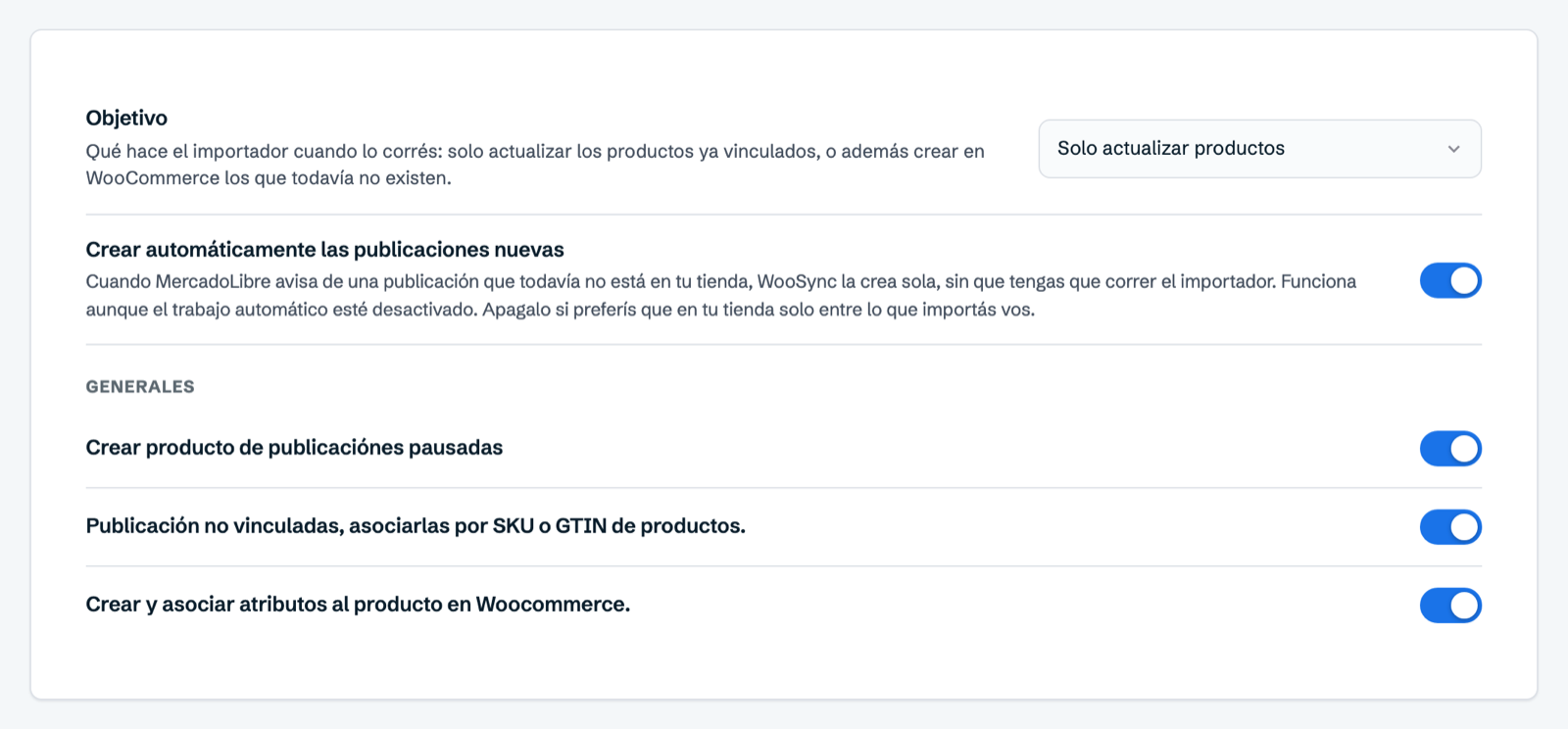
Si un producto no está vinculado a su publicación, su stock no se sincroniza. En WordPress, entra a Productos: WooSync agrega arriba una banda con píldoras, y la píldora «Sin vincular» te muestra cuáles faltan.
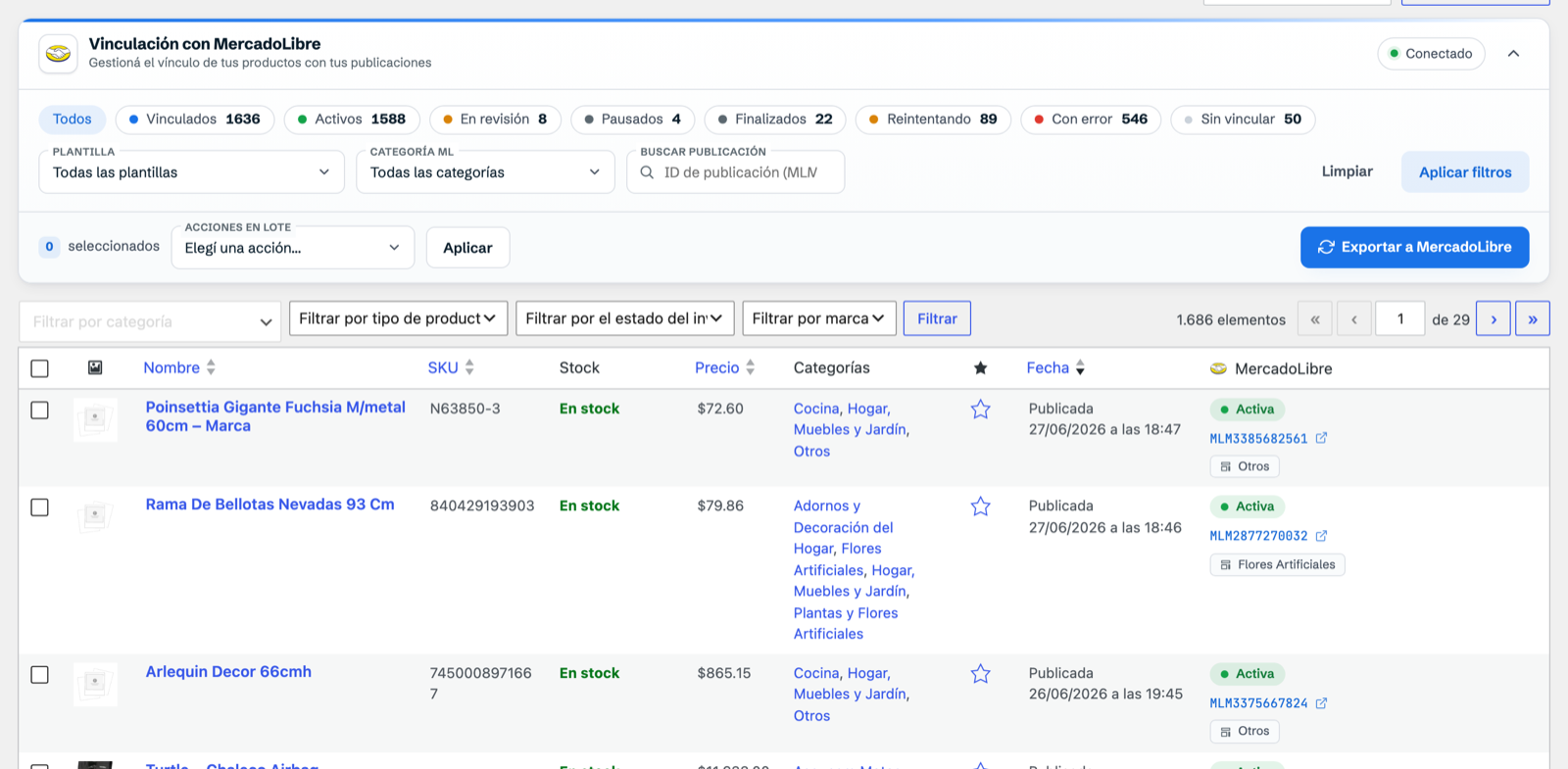
Si ya vendías en los dos canales con los mismos SKU, puedes vincularlos de una vez. Entra a WooSync → Trabajos, pestaña Importador, activa «Publicación no vinculadas, asociarlas por SKU o GTIN de productos.» y toca «Guardar». Después corre una importación. WooSync busca en tu tienda el producto con el mismo SKU de cada publicación y los vincula, en lugar de crear uno nuevo. El SKU tiene que ser idéntico en los dos lados, carácter por carácter.
4. Activa la sincronización de stock en los dos sentidos
Entra a WooSync → Configuración → Sincronizador. Prende la regla Stock en los dos bloques: de WooCommerce a Mercado Libre y de Mercado Libre a WooCommerce. Después toca «Guardar». Así, lo que vendes en el local o en la tienda online baja en la publicación, y lo que vendes en Mercado Libre baja en WooCommerce. Llega al instante, sin esperar a ninguna importación.
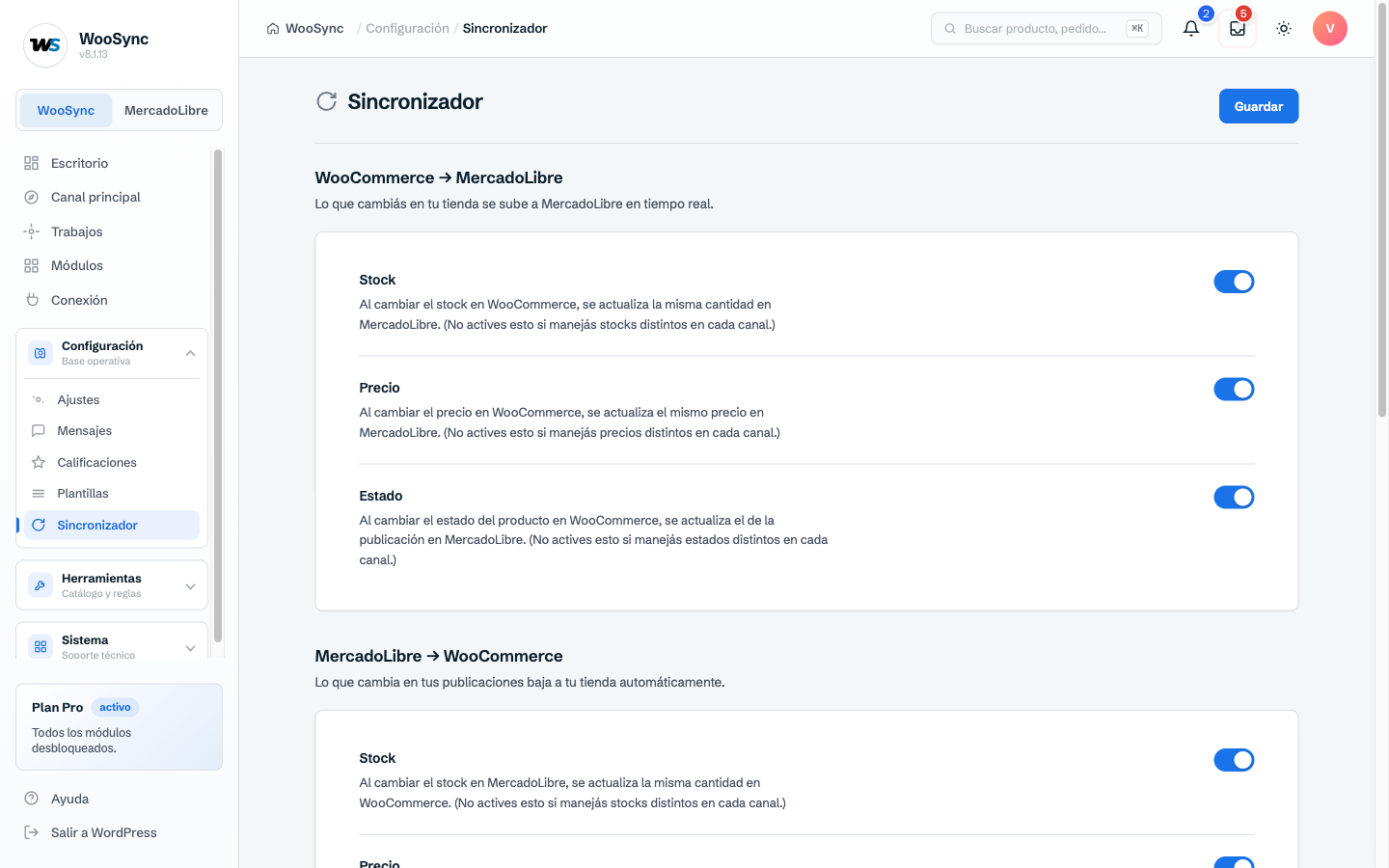
5. Prueba con un producto
Cambia el stock de un producto vinculado en WooCommerce y revisa que la publicación lo refleje. Si no cambia, revisa que la regla esté guardada y que el producto esté vinculado.
Qué automatizar primero para evitar la sobreventa
- El stock, en los dos sentidos. Es lo que corta de raíz la venta de algo que ya no tienes.
- Las pausas. En el mismo Sincronizador está la regla «Si la publicación se pausa, marcar el producto sin stock». Si pausas en Mercado Libre, el producto deja de poder comprarse en tu tienda, y al reactivar la publicación su stock vuelve solo. Ojo con la regla de publicaciones finalizadas: envía el producto a la papelera. Si ese producto lo sigues vendiendo en el local o en la web, desactívala.
- Las reservas por pedido pendiente. WooCommerce puede retener el stock de un pedido que todavía no se pagó durante un tiempo que tú defines, en sus ajustes de inventario. Revisa ese tiempo para que un carrito sin pagar no deje stock “fantasma” ni libere unidades que ya se están vendiendo.
Stock de seguridad y reglas de control
Aunque todo esté conectado, en el local siempre hay demoras: un cobro que se registra después, un producto dañado que nadie dio de baja. Una práctica común es no publicar online las últimas unidades de los productos que más rotan. Así, si algo se registra tarde, tienes margen. Si usas la sincronización de stock de WooSync, ese margen lo manejas en la cantidad que cargas en WooCommerce. Las «Variaciones de Stock» de la plantilla no se toman cuando la regla Stock del Sincronizador está activa.
Para fechas de mucha demanda, prepara el stock con tiempo. Te puede servir cómo preparar tu stock y precios para el Hot Sale desde WooCommerce.
Cómo se ve tu día cuando está resuelto
Vendes en el mostrador y no tienes que hacer nada más: la publicación de Mercado Libre ya tiene el número nuevo. Entra una venta por Mercado Libre y tu tienda descuenta sola. Ya no cancelas ventas por stock viejo ni cierras el día comparando pantallas. Ese tiempo lo dedicas a vender y a reponer lo que se está acabando.
Eso es lo que cambia con WooSync. Desde el plan Free puedes vincular hasta 50 publicaciones con 500 sincronizaciones al mes y una cuenta de Mercado Libre. Si tu catálogo es más grande, el plan Esencial quita esos límites. Si además quieres que cada venta de Mercado Libre entre como pedido en WooCommerce, eso es parte del plan Tu asistente (antes llamado Pro).
Una aclaración importante: si tu cuenta de Mercado Libre maneja el stock por bodega (Full o varios depósitos), WooSync no envía el stock a Mercado Libre. Ahí el stock se administra desde Mercado Libre. El precio, el título, la descripción y las imágenes sí se sincronizan normalmente.
Checklist de gestión de inventario
- SKU únicos en cada producto y cada variante, iguales en WooCommerce y en Mercado Libre.
- Conteos cíclicos: cuenta por partes (una categoría por semana) en lugar de un inventario enorme una vez al año.
- Alertas de stock mínimo: configura en WooCommerce el aviso de pocas existencias para reponer antes de quedarte en cero.
- Revisión de productos sin vincular cada vez que das de alta algo nuevo.
Errores comunes al conectar el local con los canales online
- Registrar las ventas del local al final del día.
- Dejar productos sin gestión de inventario en WooCommerce.
- Usar el mismo SKU en dos variantes distintas.
- Activar la regla de publicaciones finalizadas sin pensar en los productos que solo vendes en el local o en la web.
- Creer que hay que correr el Importador todo el tiempo: el stock ya viaja solo por el Sincronizador.
Si vendes productos grandes y de pocas unidades, como muebles, el margen de error es todavía menor. Mira cómo vender muebles en Mercado Libre y WooCommerce con un solo stock.
Preguntas frecuentes
¿Puedo sincronizar el stock de mi tienda física con WooCommerce y Mercado Libre a la vez?
Sí, si las ventas del local se descuentan en WooCommerce, con un POS conectado o cargándolas al momento. WooCommerce queda como fuente única y un conector como WooSync lleva ese stock a Mercado Libre.
¿Qué pasa con el stock de mi tienda si pauso una publicación en Mercado Libre?
Con la regla «Si la publicación se pausa, marcar el producto sin stock» activa, el producto queda sin stock en WooCommerce mientras dure la pausa. Al reactivar la publicación, el stock vuelve solo.
¿El plan gratis de WooSync sirve para sincronizar el stock?
Sí: el plan Free sincroniza stock en tiempo real con hasta 50 publicaciones vinculadas, 500 sincronizaciones al mes y una cuenta de Mercado Libre. Para trabajar sin esos límites está el plan Esencial.