Token vencido o ausente en WooSync: causas y solución paso a paso
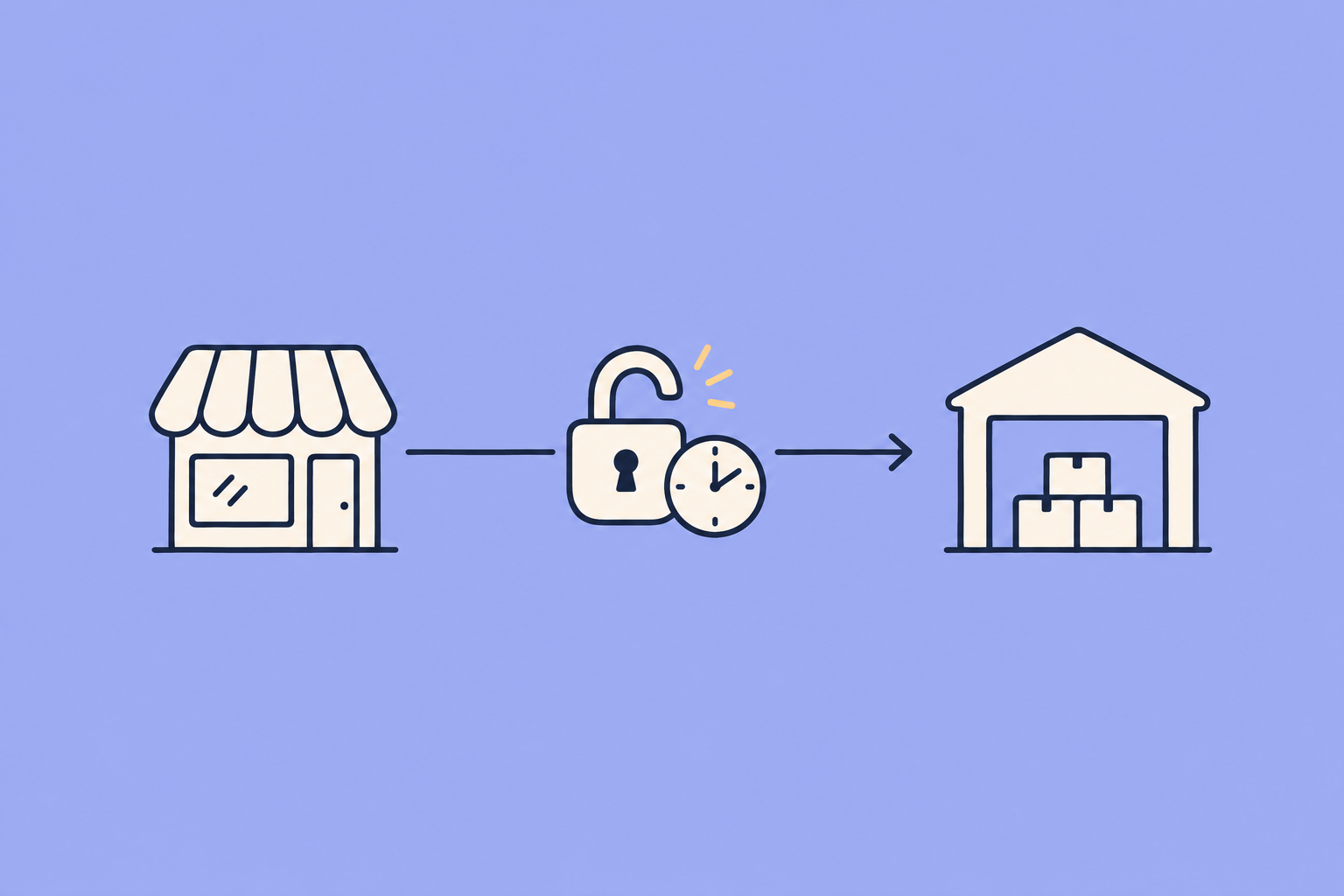
Si el Exportador de WooSync te marca «token vencido o ausente» y no te deja publicar en MercadoLibre, aunque el Escritorio diga «Conectado», casi seguro tu cuenta está bien. En versiones anteriores a la 8.1.9, al renovar el permiso de MercadoLibre, el plugin podía guardar el token sin su fecha de vencimiento. Sin esa fecha, el Exportador da la conexión por perdida.
La solución es actualizar WooSync a la 8.1.9 o más nueva. No hace falta desvincular, borrar ni volver a autorizar nada. Abajo te contamos cómo confirmar que es esto y cómo actualizar. También te explicamos qué esperar si tu cuenta de MercadoLibre maneja el stock por bodega, porque ahí las publicaciones se comportan distinto.
Por qué pasa: un error de las versiones anteriores a la 8.1.9
WooSync se conecta con MercadoLibre a través de su Hub (app.woosync.io), que administra los permisos de tu cuenta. MercadoLibre entrega un permiso de acceso, el token, que dura un tiempo limitado. Cada tanto el plugin le pide al Hub uno nuevo.
El Hub devuelve dos datos: el token y la fecha en que vence. En las versiones anteriores a la 8.1.9, el plugin se quedaba con el token pero guardaba el vencimiento vacío. Para el plugin, un vencimiento vacío significa «no hay conexión».
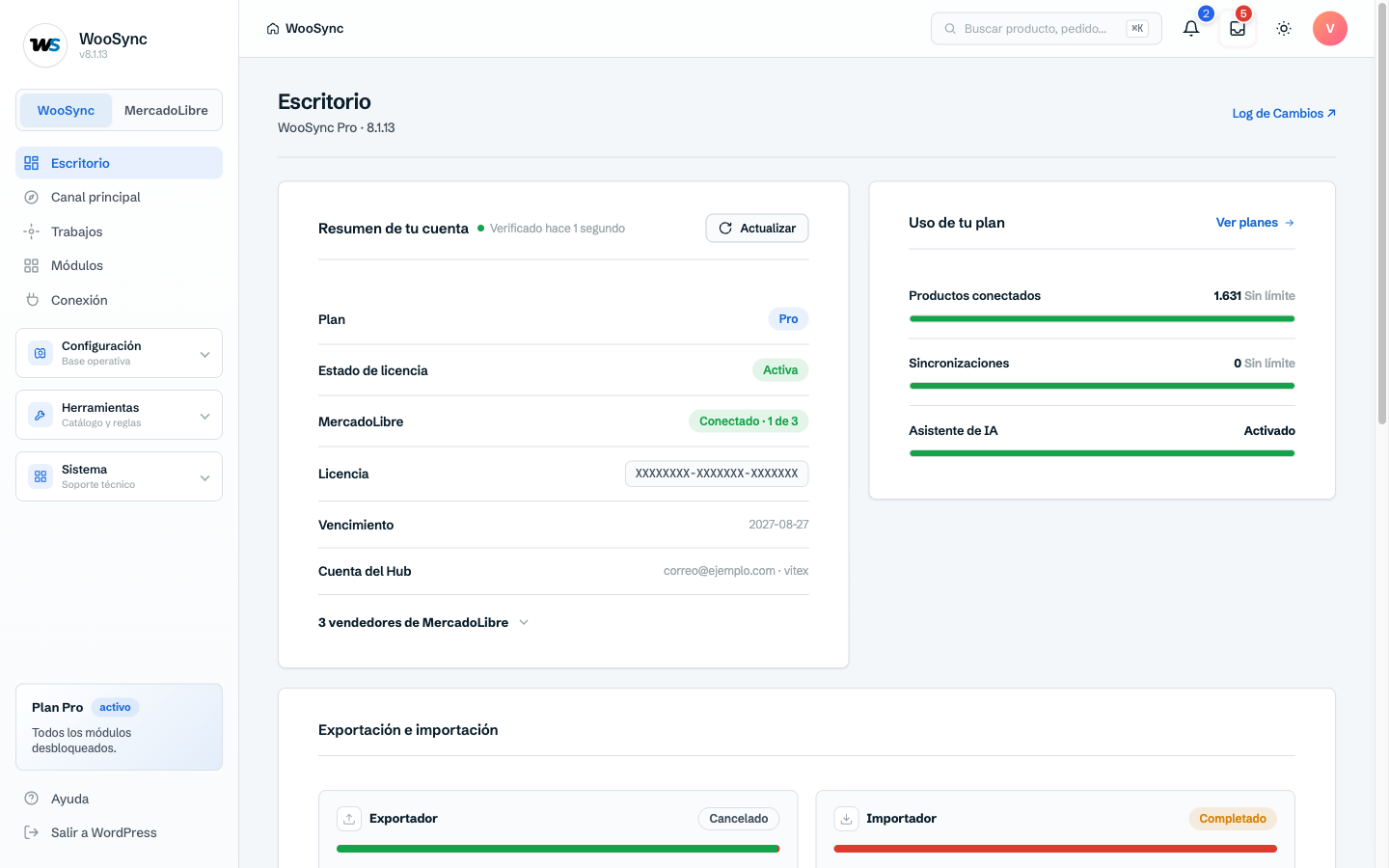
Ahí está la contradicción. El Escritorio mira si el token existe, y como existía, mostraba «Conectado». El Exportador, antes de publicar, mira también si el token sigue vigente, y como no encontraba fecha, lo daba por vencido. Entonces pasaban tres cosas a la vez:
- El Escritorio y la pantalla Conexión mostraban la cuenta como conectada.
- El Exportador decía «token vencido o ausente» y frenaba la publicación.
- El plugin intentaba renovar el permiso una y otra vez, y cada renovación volvía a dejar el vencimiento vacío.
Desde la 8.1.9 el vencimiento nunca se guarda vacío. Si por algún motivo la respuesta no lo trae, el plugin conserva el anterior o toma la duración que MercadoLibre le da al token, que según el equipo de WooSync es de 6 horas.
Cómo darte cuenta de que te pasa
Es este caso si ves varias de estas señales juntas:
- El Escritorio de WooSync dice «Conectado», pero el Exportador marca «token vencido o ausente».
- Al duplicar una plantilla, la respuesta es 403 SELLER_NOT_CONNECTED.
- En tu cuenta del Hub, la tienda figura vinculada, sin el aviso «Requiere reconectar».
- Tu WooSync es anterior a la 8.1.9. La versión la ves en WordPress, en la lista de Plugins.
- Si revisás los registros de depuración del plugin, el token aparece cargado pero con el vencimiento en 0, y hay muchas revisiones de conexión fallidas en el día.
La pista más clara es esa contradicción: la conexión figura activa en un lado y vencida en el otro.
Un caso real
Un vendedor con WooSync 8.0.3 nos escribió con este cuadro exacto. El Escritorio y la pantalla Conexión decían «Conectado», pero el Exportador no lo dejaba publicar, y duplicar una plantilla devolvía 403 SELLER_NOT_CONNECTED. Revisó los registros y encontró el token presente con el vencimiento en 0. En un solo día hubo 278 revisiones que dieron la conexión por inválida y apenas una válida. También vio que la respuesta del Hub sí traía la fecha correcta, pero después de cada renovación el dato volvía a quedar en 0.
El equipo confirmó el diagnóstico y lo corrigió en la versión 8.1.9, que además trae todo lo corregido desde la 8.0.3. Para recibir la corrección alcanza con actualizar el plugin desde WordPress, y al hacerlo no se pierde ninguna configuración.
Cómo resolverlo, paso a paso
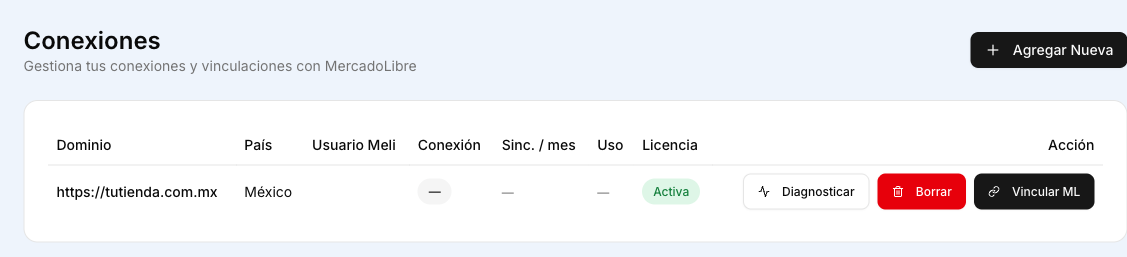
- Confirmá que tu cuenta está vinculada. Entrá a app.woosync.io → Conexiones. Ahí buscá tu tienda. Si figura vinculada, el permiso con MercadoLibre está bien y el problema está en lo que guardó el plugin. Si dice «Requiere reconectar», es otro caso (lo vemos más abajo).
- Revisá tu versión. En WordPress, en la lista de Plugins, fijate qué versión de WooSync tenés. Si es anterior a la 8.1.9, seguí con el paso 3.
- Actualizá el plugin. En WordPress, andá a Escritorio → Actualizaciones. Si WooSync no aparece, tocá «Comprobar de nuevo» y después actualizalo. No se pierde ninguna configuración: plantillas, conexiones y ajustes quedan como estaban.
- Volvé a exportar. El Exportador es la herramienta de WooSync que publica en MercadoLibre, en masa, los productos que ya tenés en WooCommerce: les aplica una plantilla (categoría, tipo de publicación, precio, envío y ficha técnica) y los publica por lotes en segundo plano. Entrá a WooSync → Exportador y lanzá de nuevo la exportación de la plantilla que había fallado. Si todavía no armaste tus plantillas, mirá cómo publicar en Mercado Libre con plantillas, y el paso a paso completo de la exportación está en la guía para exportar tu catálogo a MercadoLibre. El Exportador está en todos los planes. El límite de 50 publicaciones vinculadas y 500 sincronizaciones por mes aplica sólo al plan Free; Esencial y Pro no tienen ese límite.
Lo que no conviene hacer: desvincular, borrar la conexión o volver a autorizar MercadoLibre «por las dudas». No arregla nada, porque el permiso nunca estuvo vencido, y te agrega trabajo.
Otra causa del mismo mensaje: el plugin dejó de consultar al Hub
Si ya tenés una versión nueva y el mensaje sigue, puede haber otra explicación. WooSync tiene un freno automático: cuando ve varias fallas seguidas al comunicarse con el Hub, deja de consultarlo durante un rato. Mientras está frenado, lo que muestra sobre cuentas y tokens es lo último que trajo, no el estado de ahora. Por eso puede decir «token vencido o ausente» aunque la cuenta esté perfecta.
Para salir de la duda:
- Entrá a app.woosync.io → Conexiones. Si tu tienda figura vinculada, la cuenta está bien.
- Después entrá a WooSync → Conexión. Ahí tocá «Reintentar conexión».
- Si el freno se vuelve a activar, no insistas. Escribí a soporte desde el asistente del plugin o desde app.woosync.io → Soporte. El equipo revisa qué está frenando la comunicación.
Tampoco en este caso hace falta borrar ni recrear la conexión.
Cuándo sí hay que reconectar
El permiso sí se corta, por ejemplo, si cambiaste la contraseña de MercadoLibre o revocaste el acceso desde tu perfil. En ese caso, entrá a app.woosync.io → Conexiones. Si tu tienda figura «Requiere reconectar», tocá «Vincular ML» o «Re-Autorizar» y aceptá los permisos. MercadoLibre se abre en la misma pestaña y te devuelve al Hub con el resultado. Más detalle en la guía para vincular WooCommerce con MercadoLibre.
Si tu cuenta maneja el stock por bodega
Algunas cuentas de MercadoLibre manejan el stock por bodega: es el modelo de los vendedores con Full o con más de un depósito. Lo que define el caso es cómo está configurada la cuenta, no cuántos depósitos usás en la práctica. En estas cuentas, el token puede estar perfecto y aun así ves publicaciones pausadas. No es un error: es cómo funciona este tipo de cuenta.
Cómo te das cuenta
- Tu cuenta usa Full o varios depósitos.
- Las publicaciones que creás desde WooSync aparecen en MercadoLibre sin stock y pausadas.
- Alguna vez viste que los envíos de stock de tu tienda a MercadoLibre fallaban con el error item.available_quantity.not_updatable («available_quantity is not updatable for multi warehouse seller»).
Qué pasa al publicar
Desde WooSync la publicación se crea, pero nace sin stock y pausada. MercadoLibre no toma la cantidad que manda WooSync, porque en estas cuentas el stock se carga por bodega. WooSync no manda el stock a MercadoLibre, ni al publicar ni después.
Por eso la publicación queda pausada hasta que vos le cargues el stock en su bodega, en MercadoLibre. Una vez activa, el precio, el título, la descripción y las imágenes se siguen sincronizando desde WooSync como en cualquier otra cuenta.
Cómo dejar activa la publicación
- Publicá el producto desde WooSync, como cualquier otro. Va a aparecer en MercadoLibre sin stock y pausado.
- Entrá a MercadoLibre y cargale el stock en su bodega. Con eso la publicación queda activa.
- De ahí en adelante, el stock lo administrás desde MercadoLibre, por bodega. El de Full lo maneja MercadoLibre.
Si usás Full y querés seguir desde tu WordPress cuánto stock te queda en los depósitos de MercadoLibre, el módulo Fulfillment de WooSync (incluido en el plan Pro) te lo muestra y te avisa qué productos conviene reponer. Lo explicamos en la guía de stock de Fulfillment (FULL).
Si una publicación vieja quedó rechazada con el aviso «Tu cuenta de MercadoLibre maneja el stock por bodega… WooSync todavía no lo hace», volvé a exportar ese producto. Ahora la publicación se crea, pero también nace sin stock y pausada: para activarla, cargale el stock en su bodega desde MercadoLibre.
En resumen
- Escritorio en «Conectado», Exportador con «token vencido o ausente» y versión anterior a la 8.1.9: actualizá WooSync desde Escritorio → Actualizaciones, en WordPress, y volvé a exportar.
- Versión nueva y el mensaje sigue: confirmá en el Hub que la tienda esté vinculada y tocá «Reintentar conexión» en la pantalla Conexión del plugin.
- Actualizaste, reintentaste la conexión y el problema persiste: escribí a soporte desde el asistente del plugin o desde app.woosync.io → Soporte, y el equipo lo revisa con vos.
- La tienda dice «Requiere reconectar»: ahí sí, tocá «Vincular ML» en el Hub.
- Cuenta con stock por bodega: publicá desde WooSync; la publicación nace pausada y sin stock hasta que cargues el stock de su bodega en MercadoLibre.
Si vendés en WooCommerce y en MercadoLibre y querés publicar y mantener precios y pedidos sincronizados sin cargar todo dos veces, probá WooSync gratis.