Alternativas a Meliconnect: stock al día en Mercado Libre
Si buscas alternativas a Meliconnect para sincronizar WooCommerce con Mercado Libre, seguramente tienes un problema concreto. El stock no se actualiza a tiempo entre los dos canales y terminas vendiendo algo que ya no tienes. Lo que necesitas es una herramienta con tres cosas: que mueva el stock en los dos sentidos apenas cambia, que vincule tus productos con las publicaciones que ya tienes y que lo urgente no dependa de tareas programadas que tu hosting puede apagar.
En esta nota verás por qué se desfasa el stock, cómo confirmar dónde falla en tu tienda y cómo pasar a WooSync paso a paso, sin volver a publicar tu catálogo.
Lo que te cuesta hoy un stock desfasado
Cada venta que cancelas por falta de stock es un comprador que pagó y se queda sin su producto. En Mercado Libre, las cancelaciones del vendedor pesan en la reputación. Las reglas exactas cambian, así que conviene revisarlas en la ayuda oficial. Lo que sí sabes es lo que vives: publicaciones que siguen activas con unidades que ya vendiste en tu tienda, y horas de la semana corrigiendo números a mano en dos paneles distintos.
Y ese trabajo manual nunca termina. Cada vez que entra mercadería o se vende algo por fuera, otra vez a corregir.
Por qué el stock se desfasa entre WooCommerce y Mercado Libre
Casi siempre la causa es alguna de estas, o varias juntas:
- La sincronización va en un solo sentido. Si sólo viaja de la tienda a Mercado Libre, una venta en Mercado Libre no descuenta nada en WooCommerce, y al revés.
- Hay productos sin vincular. Si un producto de la tienda no está unido a su publicación, ninguna herramienta sabe que son el mismo artículo. Su stock no se mueve.
- Lo urgente depende de tareas programadas. Muchos hostings compartidos apagan o limitan el WP-Cron de WordPress. Si la actualización de stock espera a esas tareas, llega tarde o no llega.
- El plan tiene un tope. Cuando una herramienta limita la cantidad de productos o de actualizaciones, al pasarte del límite la sincronización puede frenarse sin que te des cuenta.
Cómo darte cuenta de que te pasa
- Elige un producto que vendas en los dos canales. Cambia su stock en WooCommerce y revisa la publicación en Mercado Libre unos minutos después.
- Haz lo mismo al revés: cambia el stock en Mercado Libre y mira la tienda.
- Repasa tus últimas ventas de Mercado Libre y fíjate si el stock de esos productos bajó en WooCommerce.
- Anota cuántos productos corriges a mano en una semana. Si la lista es larga, el problema no es puntual.
Si alguna de estas pruebas falla, ya sabes que el problema es de sincronización, no de un producto suelto.
Qué pedirle a una alternativa
Antes de cambiar de plugin, revisa que la nueva opción cumpla esto:
- Stock en los dos sentidos y en el momento, no una vez al día.
- Que pueda vincular las publicaciones que ya tienes en lugar de duplicarlas.
- Que te deje elegir qué viaja en cada sentido: stock, precio y estado.
- Límites claros, para saber cuándo se frena y por qué.
Si estás comparando varias opciones, en esta comparativa de plugins para Mercado Libre tienes otros criterios para decidir.
Cómo pasar a WooSync sin volver a publicar
WooSync mantiene el stock, el precio y el estado al día por notificaciones de Mercado Libre, apenas algo cambia. Esas notificaciones no dependen del WP-Cron de tu sitio, así que el stock sigue llegando aunque tu hosting tenga las tareas programadas limitadas.
Mientras haces el cambio, conviene que una sola herramienta mande el stock. Si dos sistemas escriben la misma cantidad a la vez, pueden pisarse entre sí.
1. Instala el plugin y conecta tu cuenta
- Entra a tu cuenta en app.woosync.io. Reclama la licencia gratis en «Mis Licencias» y descarga el plugin desde «Primeros pasos».
- En WordPress, ve a Plugins → Añadir nuevo → Subir plugin. Elige el .zip, toca «Instalar ahora» y luego «Activar plugin». No hay que cargar ninguna clave: la licencia se resuelve sola por tu dominio.
- En app.woosync.io → Conexiones, toca «Vincular ML» en tu tienda y acepta los permisos en Mercado Libre. Al volver vas a ver «¡Listo! Tu tienda quedó vinculada con MercadoLibre».
2. Une tus publicaciones con tus productos por SKU
Si ya vendes en los dos canales, no hace falta publicar de nuevo. Ve a WooSync → Trabajos, pestaña «Importador». Activa «Publicación no vinculadas, asociarlas por SKU o GTIN de productos.» y toca «Guardar». Después corre el importador. Por cada publicación sin vincular, WooSync busca en tu tienda un producto con el mismo SKU. Si lo encuentra, lo vincula y lo actualiza en lugar de crear otro.
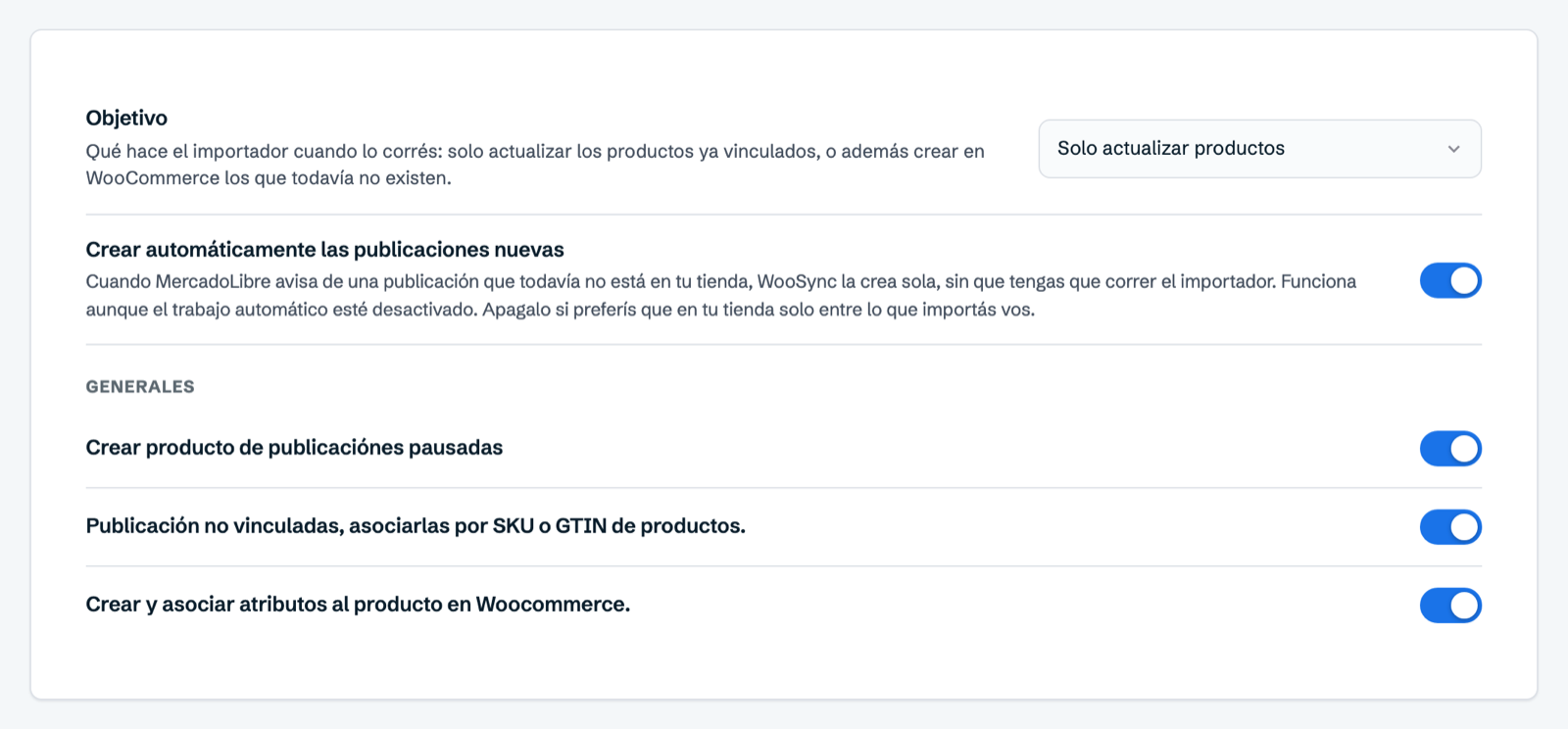
Antes de importar, revisa que los SKU sean exactamente iguales en los dos lados y que no estén vacíos. Basta un carácter distinto para que no se vinculen. Si un producto se resiste, puedes vincularlo a mano desde su ficha, escribiendo el ID de la publicación en la caja «Mercado Libre».
3. Activa el stock en los dos sentidos
En WooSync → Sincronizador, deja activada la regla de Stock tanto de WooCommerce a Mercado Libre como de Mercado Libre a WooCommerce, y guarda. Con el mismo stock en los dos canales, esto es lo que evita las sobreventas. Con el precio puedes elegir: si en Mercado Libre vendes más caro por las comisiones, deja activa sólo la dirección que quieres que mande.

Si quieres ver en detalle qué hace cada regla, está explicado en la guía del Sincronizador.
4. Comprueba que no quede nada suelto
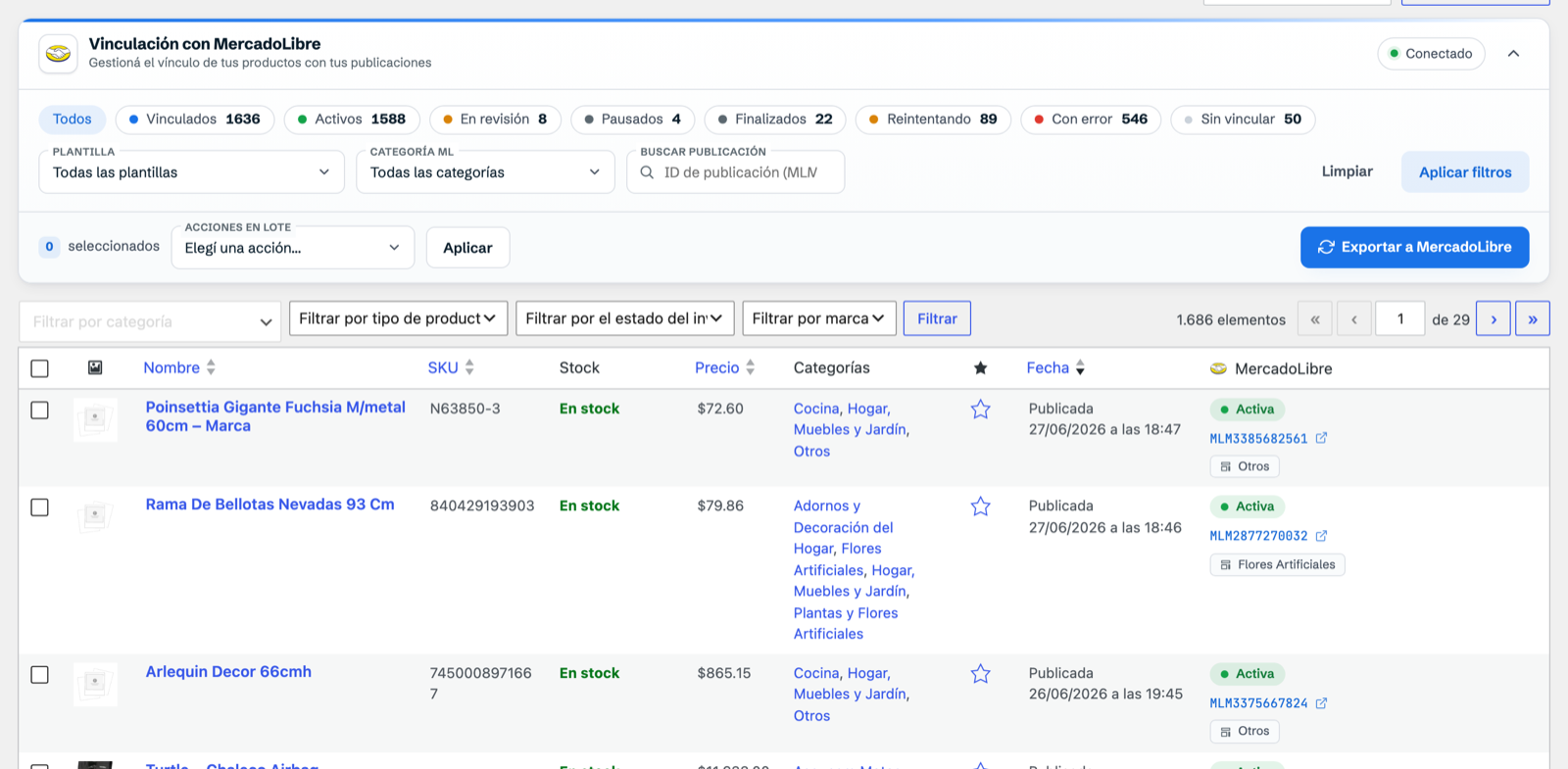
En WordPress, abre la lista de Productos. WooSync le suma arriba una banda con píldoras como «Vinculados» y «Sin vincular». Toca «Sin vincular»: esos son los productos cuyo stock todavía no viaja. Corrige sus SKU o vincúlalos a mano hasta que la lista quede vacía o sólo con lo que no vendes en Mercado Libre.
Si usas Full o stock por bodega
Algunas cuentas de Mercado Libre manejan el stock por bodega, como las que usan Full o varios depósitos. En esas cuentas, WooSync no manda el stock a Mercado Libre: se administra desde Mercado Libre, por bodega. Precio, título, descripción e imágenes funcionan normal. Mejor saberlo antes que esperar algo que esa cuenta no permite.
Cómo se ve tu día cuando está resuelto
Vendes una unidad en Mercado Libre y tu tienda ya la descontó. Entra mercadería, la cargas una vez en WooCommerce y la publicación se actualiza sola. Ya no cancelas ventas por stock viejo ni pasas la mañana comparando números entre dos pestañas. Si una publicación se pausa en Mercado Libre, el producto queda sin stock en la tienda, y cuando la reactivas el stock vuelve solo. El tiempo que antes se iba en corregir ahora queda para vender.
Qué plan necesitas
Puedes empezar con el plan Free, sin tarjeta. Incluye la sincronización en tiempo real y el importador, con un tope de 50 publicaciones vinculadas, 500 sincronizaciones al mes y una cuenta de Mercado Libre. Si pasas las 500 sincronizaciones, se frena hasta el mes siguiente. Por eso, si tu catálogo se mueve mucho, el plan Esencial quita esos límites. Además, al conectar tu tienda recibes 30 días de prueba con todo lo del plan Pro, una vez por cuenta y sin cobro al terminar. El detalle está en Planes, precios y licencias.