Condiciones de venta en Mercado Libre: qué cumplir y qué evitar

Cuando buscás Mercado Libre condiciones de venta, en el fondo querés saber qué aceptaste al publicar y qué te puede costar una publicación. La respuesta corta: al vender en Mercado Libre te comprometés con cinco cosas. Publicar en la categoría correcta con la ficha técnica completa. Respetar el precio que mostrás. Despachar como prometiste. Declarar bien la garantía. Aceptar las devoluciones según la política de la plataforma.
Si fallás en alguna, lo primero que pasa casi siempre es que Mercado Libre rechaza, modera o pausa la publicación. Si el problema se repite con compradores reales, por ejemplo con ventas que no podés cumplir o reclamos, también se resiente tu reputación. Abajo tenés cada condición explicada, cómo darte cuenta de que estás fallando en alguna y cómo mantener todo en orden si vendés también en WooCommerce.
Qué condiciones aceptás al vender en Mercado Libre
Los términos y condiciones de Mercado Libre son largos y cambian seguido. Para el día a día, alcanza con conocer las reglas que tocan tus publicaciones y tus ventas. Te las resumimos en general. Los plazos, porcentajes y casos puntuales varían según el país y la categoría. Por eso, confirmalos siempre en la ayuda oficial de Mercado Libre antes de tomar una decisión.
1. Reglas de publicación
- Categoría correcta. Sólo se publica en categorías finales, y la categoría define qué datos son obligatorios. Si elegís mal, la publicación puede rechazarse o quedar en un lugar donde nadie la encuentra.
- Ficha técnica completa. Cada categoría pide sus atributos obligatorios, como marca o modelo. Si falta uno, Mercado Libre no publica.
- Código universal (GTIN). En muchas categorías es obligatorio. Tiene que ser el código real del producto: Mercado Libre valida el formato y lo cruza con su catálogo. Inventar un número no sirve. En productos con variaciones, cada variante necesita su propio código.
- Guía de talles. En indumentaria y calzado es un requisito de la categoría. Sin guía asignada, la publicación se rechaza.
- Sin datos de contacto. Mercado Libre bloquea teléfonos, correos y enlaces a otros sitios en títulos y descripciones. La misma regla corre para las respuestas a preguntas y los mensajes con el comprador.
2. Precio
El precio que publicás es el que el comprador espera pagar. Además, Mercado Libre cobra una comisión por venta que depende del tipo de publicación (Clásica o Premium) y del precio. Por eso muchos vendedores publican un poco más caro que en su tienda propia. Acá no te damos porcentajes a propósito: cambian seguido y varían según el país y la categoría, así que cualquier número que leas en una nota puede estar viejo. El valor que vale es el que figura hoy en la ayuda oficial de Mercado Libre de tu país.
3. Envíos y disponibilidad
Al publicar declarás cómo y cuándo entregás. Con Mercado Envíos, el costo del envío se calcula con las medidas y el peso del paquete. Si las cargás mal, el costo sale mal calculado, y si ofrecés envío gratis lo pagás vos. Las modalidades que podés usar, como Flex o Fulfillment, dependen de tu cuenta de Mercado Libre. Ninguna herramienta externa las habilita: si una modalidad no te aparece, es algo que se gestiona con Mercado Libre. WooSync tampoco las activa; lo que hace es mostrarte las que ya tiene tu cuenta, en WooSync → Resumen ML, sección Preferencias de envío.
4. Garantía
Cada publicación declara una garantía: de fábrica, del vendedor o sin garantía. Lo que declares es lo que el comprador va a reclamar si algo falla. No publiques una garantía que después no podés sostener.
5. Devoluciones
Mercado Libre tiene su propia política de devoluciones. Cuándo puede devolver el comprador, quién paga el envío de vuelta y qué productos quedan afuera depende del país y del tipo de producto. Revisalo en la ayuda oficial antes de definir tus garantías y tus precios.
Qué pasa si no cumplís las condiciones
Las consecuencias van de menos a más:
- Rechazo al publicar. Falta un atributo obligatorio, el GTIN o la guía de talles, o el texto tiene datos de contacto. La publicación directamente no se crea.
- Moderación o pausa. La publicación existe, pero Mercado Libre la frena hasta que corrijas el problema.
- Impacto en la reputación. Vender algo que no tenés, despachar tarde o dejar preguntas y reclamos sin responder pesa en tus métricas de vendedor. Es lo más caro de recuperar.
Las sanciones concretas, sus plazos y cómo apelarlas están en la ayuda oficial de Mercado Libre. Lo que sí podés controlar es que la mayoría de estos problemas no lleguen a pasar.
Cómo darte cuenta de que una publicación no cumple
- Al publicar, Mercado Libre devuelve un error con el motivo: atributo obligatorio faltante, GTIN requerido o código inválido.
- La publicación aparece pausada o en revisión sin que la hayas tocado.
- Vendiste algo que ya no tenías porque el stock no estaba al día entre tus canales.
- Una respuesta o un mensaje al comprador no se envió porque incluía un teléfono o un enlace.
Si vendés en WooCommerce y en Mercado Libre a la vez, el riesgo más común es el tercero: el stock desfasado. Vendés la última unidad en tu tienda, la publicación sigue activa y alguien la compra en Mercado Libre.
Cómo cumplir las condiciones paso a paso desde WooCommerce
Si tu catálogo vive en WooCommerce, lo más práctico es definir las reglas una sola vez y que se apliquen a todos los productos. Así lo resuelve WooSync, el plugin que conecta WooCommerce con Mercado Libre.
Paso 1: revisá qué falta antes de publicar
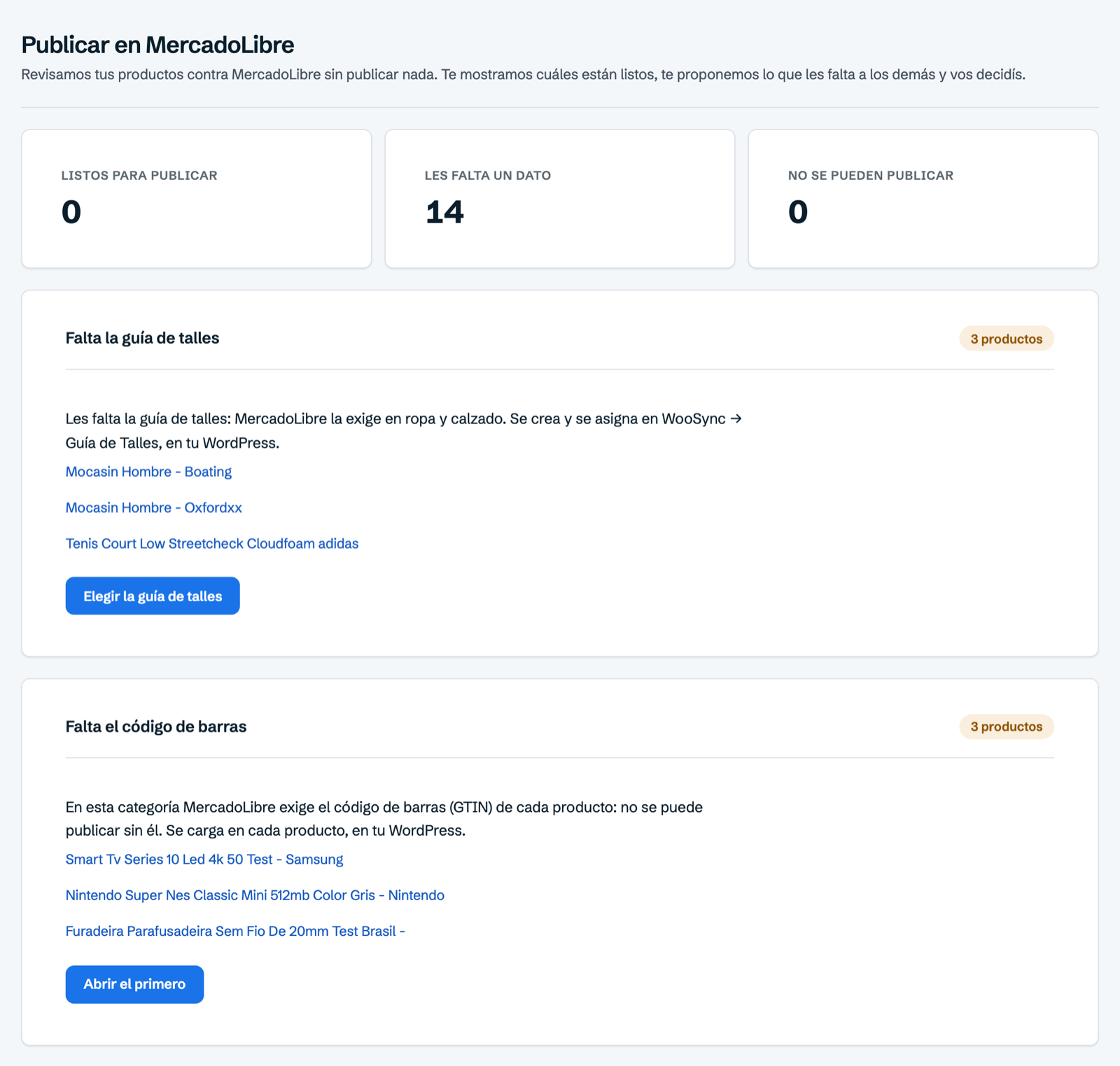
En WooSync → Publicar en ML, el plugin revisa tus productos contra Mercado Libre. Te muestra cuáles están listos y agrupa los que tienen faltantes por motivo. Así corregís antes de que llegue el rechazo.
Paso 2: armá una plantilla por categoría
En WooSync → Plantillas, tocá «Crear nueva». La plantilla define la categoría, el tipo de publicación, el precio, el envío, la garantía y la ficha técnica de todos los productos que la usan. Crear plantillas y publicar está disponible desde el plan Free. Para profundizar, mirá la guía para publicar con plantillas.
Para publicar en cantidad, en WooSync → Exportador no elegís productos sueltos: elegís plantillas. Se publican todos los productos que usan esas plantillas y tienen los datos requeridos completos. Si querés publicar un solo producto, lo hacés desde su página de edición en WooCommerce.
Paso 3: completá la ficha técnica una sola vez
En WooSync → Mapeo de atributos vinculás cada atributo de Mercado Libre, como la marca, con el atributo de tu tienda que lo alimenta. La ficha se completa sola al publicar. Tenés el detalle en la guía de mapeo de atributos. El GTIN va en el campo nativo de WooCommerce «GTIN, UPC, EAN o ISBN». Si el producto tiene variaciones, va en el de cada variación.
Paso 4: asigná la guía de talles si vendés ropa o calzado
Se hace desde la plantilla o desde WooSync → Guía de talles, antes de publicar. Tenés el paso a paso en la guía de talles de WooSync.
Paso 5: definí el precio, el envío y la garantía en la plantilla
En el paso de publicación configurás reglas de precio. Por ejemplo, sumar un porcentaje para cubrir la comisión. Cómo armarlas está explicado en la guía de reglas de precio. En el paso de envíos cargás las medidas del paquete, el envío gratis y la garantía. Si un producto necesita otra cosa, lo cambiás sólo en ese producto. Para entrar en detalle, mirá la guía para configurar envíos.
Paso 6: mantené el stock sincronizado
En WooSync → Sincronizador elegís qué viaja en cada sentido: stock, precio y estado, de WooCommerce a Mercado Libre y al revés. Con el stock activado en las dos direcciones, una venta en un canal descuenta la unidad en el otro. Eso es lo que evita vender algo que ya no tenés.
Ojo: esto funciona sólo con productos vinculados, es decir, cada producto de WooCommerce unido a su publicación de Mercado Libre. Si un producto no está vinculado, no se sincronizan ni el stock, ni el precio, ni las ventas. Los productos que publicás con WooSync quedan vinculados al exportar. Si ya tenías publicaciones en Mercado Libre, podés vincularlas por SKU al importar: en WooSync → Trabajos → Importador activá «Publicación no vinculadas, asociarlas por SKU o GTIN de productos.» y guardá. Para que funcione, el SKU tiene que ser exactamente el mismo en los dos lados. El paso a paso está en la guía para importar tus publicaciones de Mercado Libre. En la lista de Productos, el filtro «Sin vincular» te muestra cuáles faltan. Más detalle en la guía del Sincronizador.

Paso 7: revisá las publicaciones con problemas
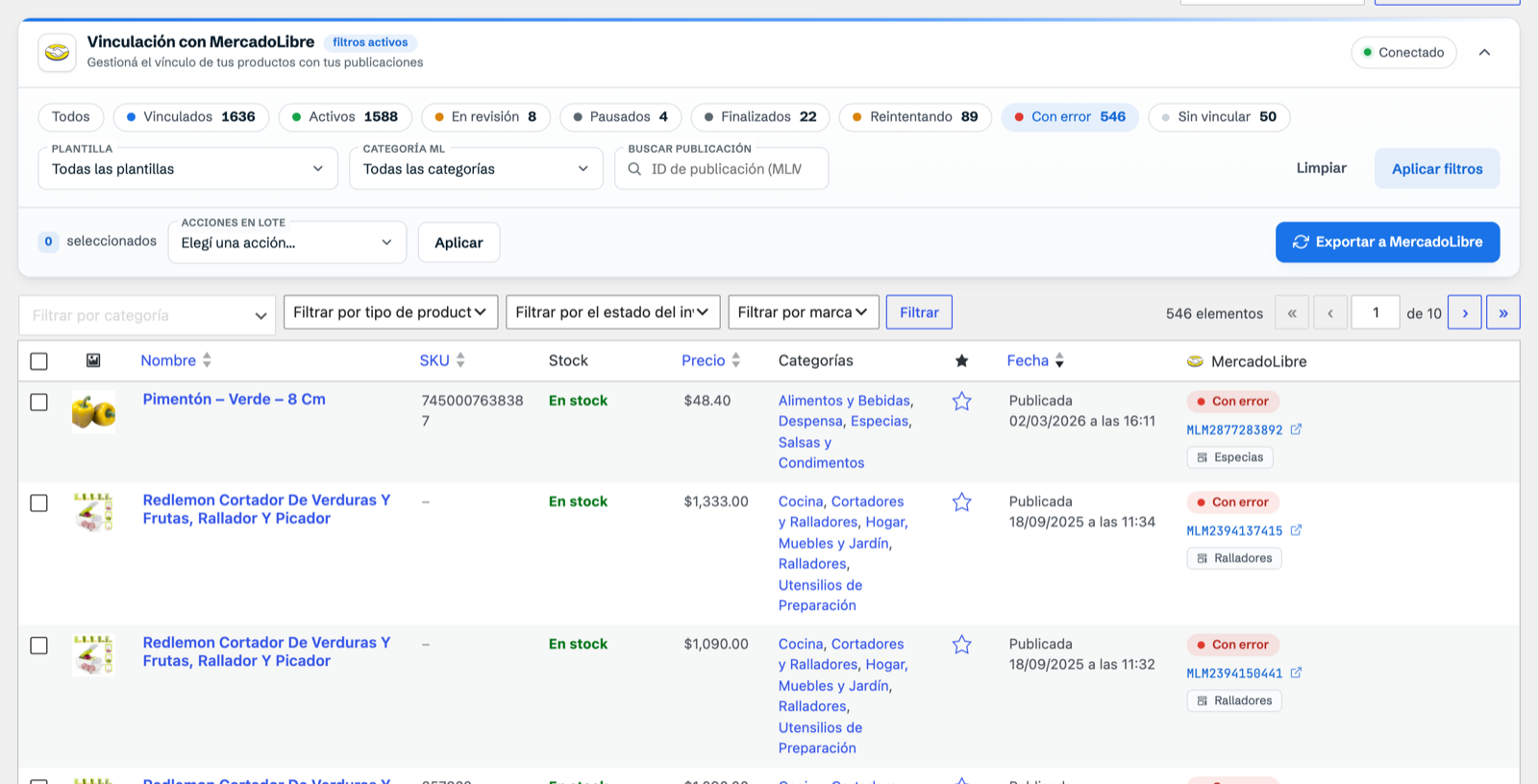
En la lista de Productos de WordPress, WooSync suma una banda con filtros. Tocá «En revisión», «Pausados» o «Con error» y ves al instante qué publicaciones necesitan atención.
Responder a tiempo también es parte de cumplir
Las preguntas sin responder y la posventa descuidada pesan en tu reputación. Si tenés el plan Pro de WooSync, contestás todo sin salir de WordPress:
- Las preguntas de tus publicaciones, en WooSync → Preguntas.
- Los mensajes posventa con el comprador, en WooSync → Mensajes.
Recordá la regla de siempre: nada de teléfonos, correos ni enlaces, porque Mercado Libre los bloquea.
Regla práctica: las condiciones de Mercado Libre se cumplen solas cuando la categoría, la ficha, el precio, el envío y la garantía están definidos una vez y el stock está siempre sincronizado. Lo que cambie en las reglas de Mercado Libre, confirmalo en su ayuda oficial.
Si querés dejar de corregir publicaciones una por una y tener tu catálogo de WooCommerce alineado con Mercado Libre, probá WooSync gratis.