Condições de venda no Mercado Livre: o que cumprir e o que evitar

Quando você pesquisa Mercado Livre condições de venda, no fundo quer saber o que aceitou ao publicar e o que um anúncio pode lhe custar. A resposta curta: ao vender no Mercado Livre, você se compromete com cinco coisas. Publicar na categoria correta com a ficha técnica completa. Respeitar o preço que você mostra. Despachar como prometeu. Declarar corretamente a garantia. Aceitar as devoluções conforme a política da plataforma.
Se você falhar em alguma, quase sempre a primeira consequência é o Mercado Livre rejeitar, moderar ou pausar o anúncio. Se o problema se repetir com compradores reais, por exemplo com vendas que você não consegue cumprir ou reclamações, sua reputação também é afetada. Abaixo você vê cada condição explicada, como perceber que está falhando em alguma e como manter tudo em ordem se você vende também no WooCommerce.
Quais condições você aceita ao vender no Mercado Livre
Os termos e condições do Mercado Livre são longos e mudam com frequência. No dia a dia, basta conhecer as regras que afetam seus anúncios e suas vendas. Aqui vai um resumo geral. Os prazos, porcentagens e casos específicos variam conforme o país e a categoria. Por isso, confirme sempre na ajuda oficial do Mercado Livre antes de tomar uma decisão.
1. Regras de publicação
- Categoria correta. Só se publica em categorias finais, e a categoria define quais dados são obrigatórios. Se você escolher errado, o anúncio pode ser rejeitado ou ficar num lugar onde ninguém o encontra.
- Ficha técnica completa. Cada categoria exige seus atributos obrigatórios, como marca ou modelo. Se faltar um, o Mercado Livre não publica.
- Código universal (GTIN). Em muitas categorias é obrigatório. Precisa ser o código real do produto: o Mercado Livre valida o formato e o cruza com o catálogo dele. Inventar um número não funciona. Em produtos com variações, cada variação precisa do próprio código.
- Guia de tamanhos. Em vestuário e calçados, é um requisito da categoria. Sem guia atribuído, o anúncio é rejeitado.
- Sem dados de contato. O Mercado Livre bloqueia telefones, e-mails e links para outros sites em títulos e descrições. A mesma regra vale para as respostas a perguntas e as mensagens com o comprador.
2. Preço
O preço que você publica é o que o comprador espera pagar. Além disso, o Mercado Livre cobra uma comissão por venda que depende do tipo de anúncio (Clássico ou Premium) e do preço. Por isso muitos vendedores publicam um pouco mais caro do que na loja própria. Aqui não passamos porcentagens de propósito: elas mudam com frequência e variam conforme o país e a categoria, então qualquer número que você leia numa matéria pode estar desatualizado. O valor que vale é o que consta hoje na ajuda oficial do Mercado Livre do seu país.
3. Envios e disponibilidade
Ao publicar, você declara como e quando entrega. Com o Mercado Envios, o custo do frete é calculado com as medidas e o peso do pacote. Se você preencher errado, o custo sai calculado errado, e se oferecer frete grátis quem paga é você. As modalidades que você pode usar, como Flex ou Full, dependem da sua conta do Mercado Livre. Nenhuma ferramenta externa as habilita: se uma modalidade não aparece para você, isso se resolve com o Mercado Livre. O WooSync também não as ativa; o que ele faz é mostrar as que sua conta já tem, em WooSync → Resumo ML, seção Preferências de envio.
4. Garantia
Cada anúncio declara uma garantia: de fábrica, do vendedor ou sem garantia. O que você declarar é o que o comprador vai reclamar se algo falhar. Não publique uma garantia que depois você não consiga sustentar.
5. Devoluções
O Mercado Livre tem sua própria política de devoluções. Quando o comprador pode devolver, quem paga o frete de volta e quais produtos ficam de fora depende do país e do tipo de produto. Confira na ajuda oficial antes de definir suas garantias e seus preços.
O que acontece se você não cumprir as condições
As consequências vão de menos a mais:
- Rejeição ao publicar. Falta um atributo obrigatório, o GTIN ou o guia de tamanhos, ou o texto tem dados de contato. O anúncio simplesmente não é criado.
- Moderação ou pausa. O anúncio existe, mas o Mercado Livre o trava até você corrigir o problema.
- Impacto na reputação. Vender algo que você não tem, despachar atrasado ou deixar perguntas e reclamações sem resposta pesa nas suas métricas de vendedor. É o mais caro de recuperar.
As sanções concretas, seus prazos e como contestá-las estão na ajuda oficial do Mercado Livre. O que você pode controlar é que a maioria desses problemas nem chegue a acontecer.
Como perceber que um anúncio não cumpre as regras
- Ao publicar, o Mercado Livre devolve um erro com o motivo: atributo obrigatório ausente, GTIN exigido ou código inválido.
- O anúncio aparece pausado ou em revisão sem que você tenha mexido nele.
- Você vendeu algo que não tinha mais porque o estoque não estava atualizado entre seus canais.
- Uma resposta ou mensagem ao comprador não foi enviada porque incluía um telefone ou um link.
Se você vende no WooCommerce e no Mercado Livre ao mesmo tempo, o risco mais comum é o terceiro: o estoque desatualizado. Você vende a última unidade na sua loja, o anúncio continua ativo e alguém compra no Mercado Livre.
Como cumprir as condições passo a passo a partir do WooCommerce
Se o seu catálogo vive no WooCommerce, o mais prático é definir as regras uma única vez e aplicá-las a todos os produtos. É assim que o WooSync, o plugin que conecta o WooCommerce ao Mercado Livre, resolve isso.
Passo 1: veja o que falta antes de publicar
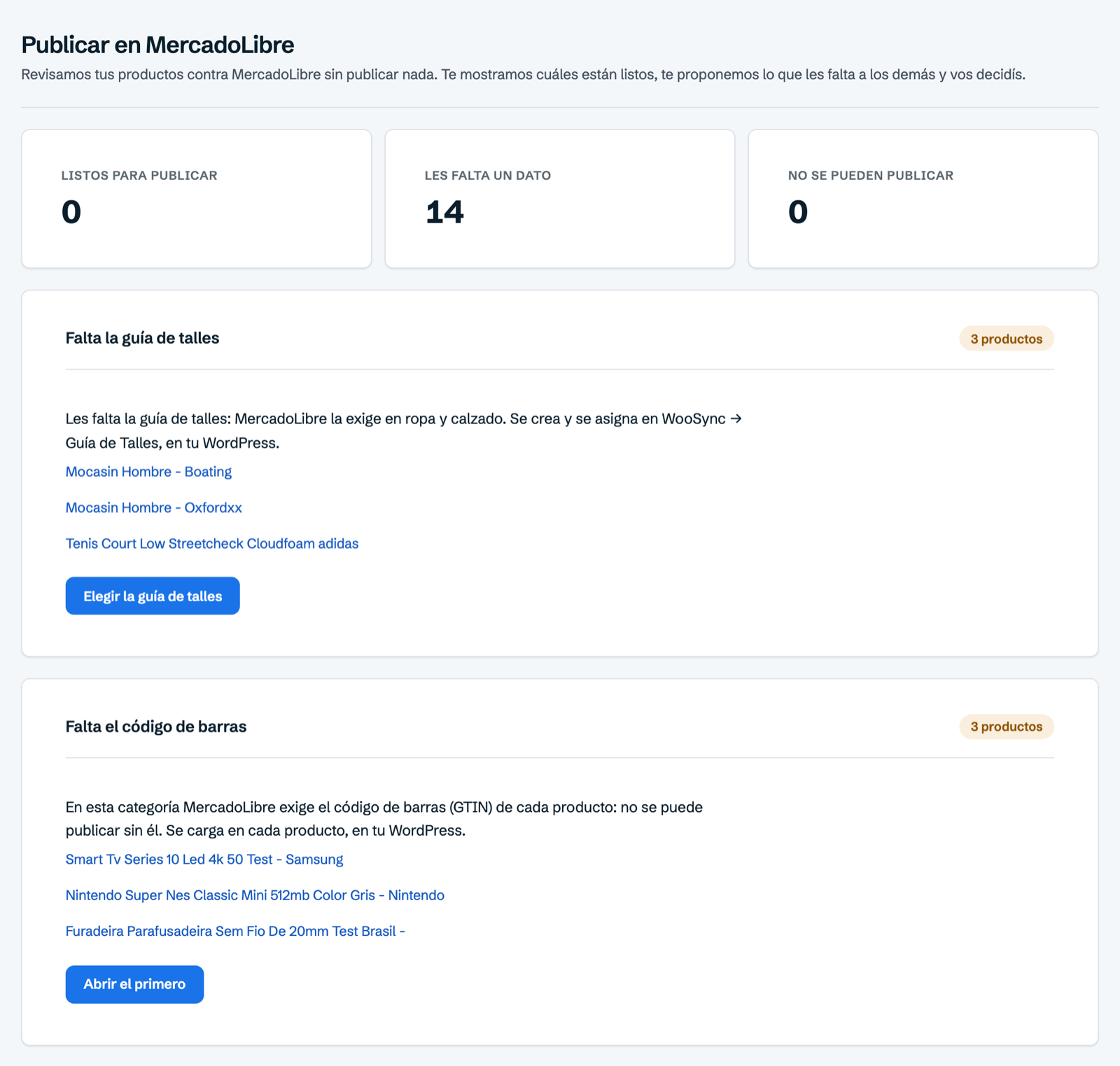
Em WooSync → Publicar no ML, o plugin confere seus produtos com o Mercado Livre. Ele mostra quais estão prontos e agrupa por motivo os que têm pendências. Assim você corrige antes que a rejeição chegue.
Passo 2: monte um modelo por categoria
Em WooSync → Modelos, clique em “Criar novo”. O modelo define a categoria, o tipo de anúncio, o preço, o envio, a garantia e a ficha técnica de todos os produtos que o usam. Criar modelos e publicar está disponível desde o plano Free. Para se aprofundar, veja o guia para publicar com modelos.
Para publicar em quantidade, em WooSync → Exportador você não escolhe produtos avulsos: escolhe modelos. São publicados todos os produtos que usam esses modelos e que têm os dados exigidos completos. Se quiser publicar um único produto, faça isso pela página de edição dele no WooCommerce.
Passo 3: preencha a ficha técnica uma única vez
Em WooSync → Mapeamento de atributos, você vincula cada atributo do Mercado Livre, como a marca, ao atributo da sua loja que o alimenta. A ficha é preenchida sozinha ao publicar. Os detalhes estão no guia de mapeamento de atributos. O GTIN vai no campo nativo do WooCommerce “GTIN, UPC, EAN ou ISBN”. Se o produto tiver variações, vai no campo de cada variação.
Passo 4: atribua o guia de tamanhos se você vende roupas ou calçados
Isso é feito pelo modelo ou em WooSync → Guia de tamanhos, antes de publicar. O passo a passo está no guia de tamanhos do WooSync.
Passo 5: defina o preço, o envio e a garantia no modelo
Na etapa de publicação, você configura regras de preço. Por exemplo, somar uma porcentagem para cobrir a comissão. Como montá-las está explicado no guia de regras de preço. Na etapa de envios, você informa as medidas do pacote, o frete grátis e a garantia. Se um produto precisar de algo diferente, você altera só nesse produto. Para entrar em detalhes, veja o guia para configurar envios.
Passo 6: mantenha o estoque sincronizado
Em WooSync → Sincronizador, você escolhe o que trafega em cada sentido: estoque, preço e status, do WooCommerce para o Mercado Livre e vice-versa. Com o estoque ativado nas duas direções, uma venda em um canal desconta a unidade no outro. É isso que evita vender algo que você não tem mais.
Atenção: isso só funciona com produtos vinculados, ou seja, cada produto do WooCommerce unido ao seu anúncio do Mercado Livre. Se um produto não estiver vinculado, não são sincronizados nem o estoque, nem o preço, nem as vendas. Os produtos que você publica com o WooSync ficam vinculados ao exportar. Se você já tinha anúncios no Mercado Livre, pode vinculá-los por SKU ao importar: em WooSync → Trabalhos → Importador, ative “Anúncios não vinculados, associá-los por SKU ou GTIN de produtos.” e salve. Para funcionar, o SKU precisa ser exatamente o mesmo nos dois lados. O passo a passo está no guia para importar seus anúncios do Mercado Livre. Na lista de Produtos, o filtro “Sem vincular” mostra quais faltam. Mais detalhes no guia do Sincronizador.

Passo 7: revise os anúncios com problemas
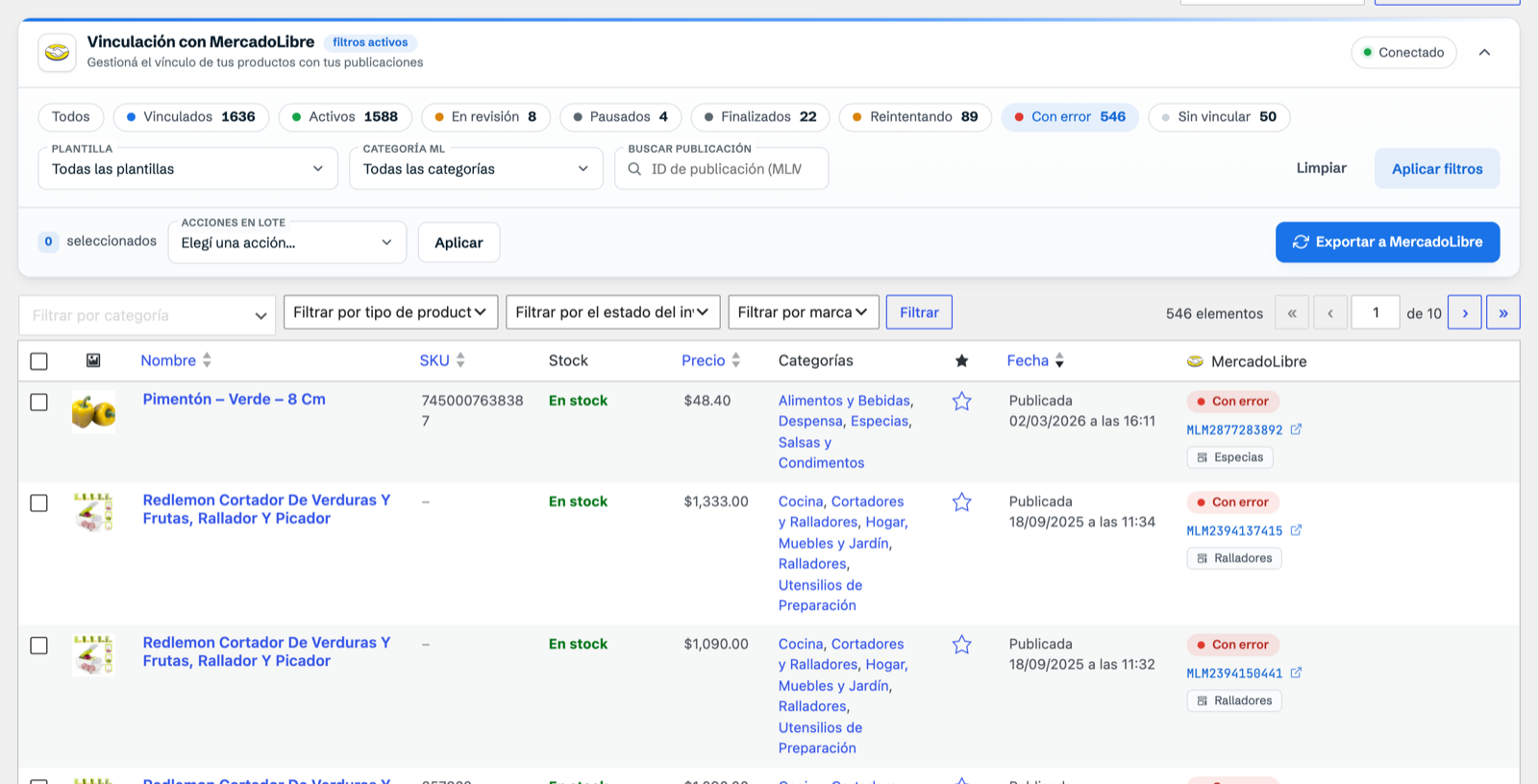
Na lista de Produtos do WordPress, o WooSync adiciona uma faixa com filtros. Clique em “Em revisão”, “Pausados” ou “Com erro” e você vê na hora quais anúncios precisam de atenção.
Responder a tempo também faz parte de cumprir as regras
Perguntas sem resposta e pós-venda negligenciado pesam na sua reputação. Se você tem o plano Pro do WooSync, responde tudo sem sair do WordPress:
- As perguntas dos seus anúncios, em WooSync → Perguntas.
- As mensagens de pós-venda com o comprador, em WooSync → Mensagens.
Lembre-se da regra de sempre: nada de telefones, e-mails nem links, porque o Mercado Livre os bloqueia.
Regra prática: as condições do Mercado Livre se cumprem sozinhas quando a categoria, a ficha, o preço, o envio e a garantia estão definidos uma vez e o estoque está sempre sincronizado. O que mudar nas regras do Mercado Livre, confirme na ajuda oficial dele.
Se você quer parar de corrigir anúncios um por um e ter seu catálogo do WooCommerce alinhado com o Mercado Livre, experimente o WooSync grátis.
Sua loja WooCommerce, agora no Mercado Livre
WooSync sincroniza seus produtos, estoque e pedidos entre WooCommerce e Mercado Livre automaticamente. Sem atualizações manuais, sem erros, sem planilhas.
Conhecer WooSync