
Mapeo de Categorías entre WooCommerce y Mercado Libre: Guía Práctica

Cómo mapear categorías entre WooCommerce y Mercado Libre correctamente
Un producto bien hecho puede quedar invisible si está en la categoría equivocada. En Mercado Libre, la categorización no es un detalle menor: determina en qué búsquedas aparece tu publicación, qué filtros la muestran y con qué competidores compite. Con más de 30 categorías principales y miles de subcategorías activas, el margen de error es real y el costo también.
Mercado Libre reportó la venta de alrededor de 1,7 mil millones de productos en 2024. En ese volumen, una categoría incorrecta no solo reduce visibilidad: directamente te saca del radar del comprador que sí estaba buscando lo que vos vendés.
Por qué una categoría mal asignada cuesta más de lo que parece
El problema no siempre es obvio. Un producto mal categorizado sigue apareciendo en tu panel, sigue teniendo stock, sigue teniendo precio. Pero las visitas caen, las preguntas no llegan y las ventas bajan sin una causa aparente. Muchos vendedores atribuyen ese bajón a la competencia o al precio, cuando el origen real es que la publicación está compitiendo en el segmento equivocado.
Mercado Libre prioriza la precisión en la categorización porque su algoritmo de búsqueda usa la categoría como uno de los filtros primarios. Si publicás una mochila escolar bajo «Accesorios de viaje» en lugar de «Mochilas y bolsos escolares», el comprador que filtra por categoría nunca va a ver tu producto, aunque el título sea perfecto y el precio sea competitivo.
Hay otro riesgo menos visible: Mercado Libre puede recategorizar automáticamente una publicación si detecta que no corresponde a la categoría asignada. Cuando eso pasa, los atributos de ficha técnica que ya cargaste pueden quedar desalineados, lo que genera advertencias o pausas en la publicación.
Qué necesitás tener listo antes de empezar
Antes de tocar cualquier configuración, conviene tener todo ordenado. El mapeo hecho a las apuradas genera inconsistencias que después son difíciles de rastrear.
- Acceso al panel de WooCommerce con permisos de administrador.
- Un listado completo de las categorías que usás actualmente en tu tienda.
- Cuenta de vendedor activa en Mercado Libre, con publicaciones ya creadas o listas para crear.
- Revisión previa del árbol de categorías de Mercado Libre para el país donde operás, ya que varía entre Argentina, México, Colombia y el resto de la región.
- Token de autorización de Mercado Libre vigente, si ya tenés una integración activa.
No saltes este paso. Empezar el mapeo sin tener claro el árbol de categorías de Mercado Libre es la causa más común de errores que después requieren correcciones masivas.
Guía paso a paso para mapear categorías
Paso 1: Revisá las categorías actuales en WooCommerce
Entrá a Productos → Categorías dentro de tu panel de WooCommerce y hacé un inventario de lo que tenés. Anotá cuántos productos tiene cada categoría y si hay productos sin categoría asignada. Ese listado es tu punto de partida.
Si tu tienda tiene categorías muy genéricas (por ejemplo, «Ropa» sin subcategorías), este es el momento de revisarlas. Mercado Libre trabaja con árboles de categoría detallados, y una categoría demasiado amplia en WooCommerce va a dificultar el mapeo preciso.
Paso 2: Identificá las categorías equivalentes en Mercado Libre
Accedé al árbol de categorías de Mercado Libre para tu país. Podés explorarlo directamente desde el sitio o usar la API de categorías si ya tenés acceso técnico. El objetivo es encontrar la categoría más específica posible para cada grupo de productos.
Regla práctica: siempre elegí la subcategoría más profunda disponible. Mercado Libre favorece la especificidad. Una publicación en «Electrónica → Audio → Auriculares → Auriculares inalámbricos» tiene más chances de aparecer en búsquedas filtradas que una publicación en «Electrónica» a secas.
Paso 3: Realizá el mapeo producto por producto o por categoría
Hay dos enfoques posibles. Si tu catálogo es pequeño, podés asignar la categoría de Mercado Libre directamente en la edición de cada producto. Si tenés un catálogo grande, conviene trabajar por categorías: definís la equivalencia a nivel de categoría y la aplicás en bloque.
El mapeo manual tiene un límite claro: funciona cuando el catálogo es manejable. Con 50 productos es viable. Con 300 o más, se vuelve una tarea que consume horas y genera errores por fatiga.
Paso 4: Verificá el resultado en Mercado Libre
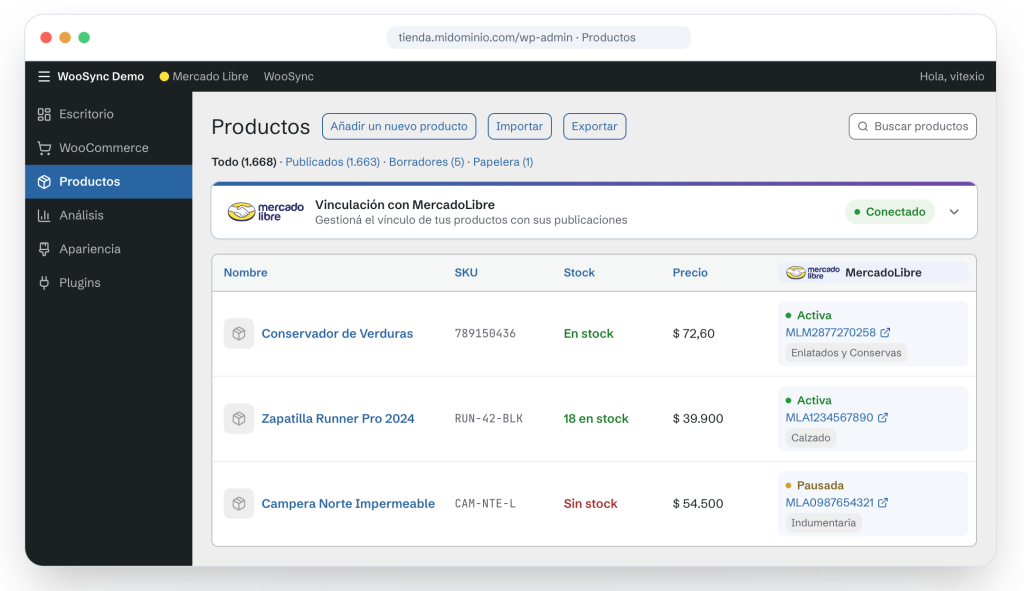
Una vez hecho el mapeo, no asumas que todo quedó bien. Tomá una muestra de 10 a 15 productos y buscalos directamente en Mercado Libre usando los filtros de categoría. Si aparecen donde deberían, el mapeo funcionó. Si no aparecen o aparecen en una categoría distinta, hay algo que corregir.
También revisá que los atributos de ficha técnica se hayan completado correctamente para la nueva categoría. Cada categoría en Mercado Libre tiene atributos propios, y algunos son obligatorios para que la publicación quede activa.
Problemas frecuentes y cómo resolverlos
Incluso con un mapeo cuidadoso, pueden aparecer errores. Estos son los más comunes y qué revisar en cada caso:
- La publicación aparece en una categoría distinta a la asignada: Mercado Libre puede recategorizar automáticamente si detecta una inconsistencia entre el título, la descripción y la categoría elegida. Revisá que el título del producto sea coherente con la categoría.
- Atributos de ficha técnica faltantes o inválidos: Cada categoría tiene sus propios atributos requeridos. Si cambiaste de categoría, los atributos anteriores pueden no corresponder. Completalos desde la edición de la publicación.
- Error de sincronización entre WooCommerce y Mercado Libre: Verificá que el token de autorización de Mercado Libre esté vigente. Un token vencido corta la comunicación entre las plataformas y puede dejar publicaciones desactualizadas.
- Productos sin categoría asignada en WooCommerce: Si un producto no tiene categoría en WooCommerce, no se puede mapear. Asigná una categoría antes de intentar publicar o sincronizar.
- Categoría no disponible en el país del vendedor: El árbol de categorías varía por país. Una categoría válida en Argentina puede no existir en México. Verificá siempre con el árbol correspondiente al país de tu cuenta.
Cómo WooSync simplifica el mapeo de categorías
El mapeo manual funciona, pero tiene un costo operativo que crece con el catálogo. Cada vez que agregás un producto nuevo, cada vez que Mercado Libre actualiza su árbol de categorías, cada vez que abrís una cuenta en un nuevo país: volvés a hacer el trabajo desde cero.
WooSync resuelve esto desde la configuración de plantillas de conexión. En lugar de asignar la categoría de Mercado Libre producto por producto, definís una plantilla que incluye la categoría, el vendedor, el tipo de publicación y los atributos base. Esa plantilla se aplica a todos los productos que correspondan, y cualquier cambio en la plantilla se propaga automáticamente.
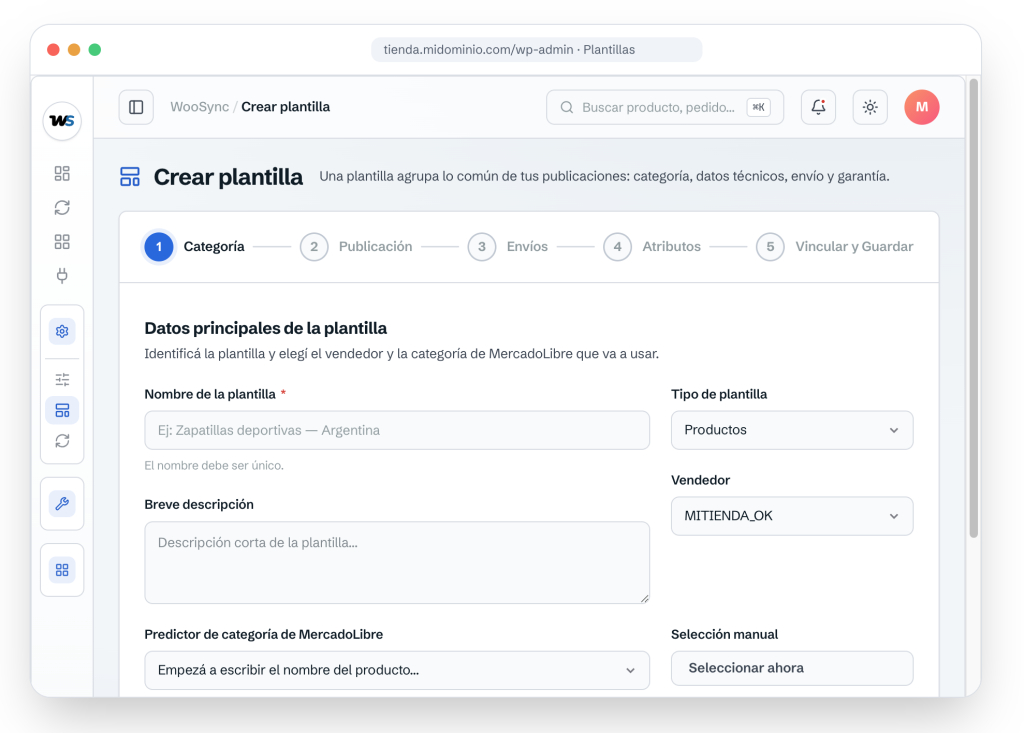
La pantalla de plantillas también permite mapear atributos de WooCommerce con los atributos de ficha técnica de Mercado Libre. Eso significa que si tu producto tiene el atributo «Material» en WooCommerce, podés vincularlo directamente con el atributo equivalente en la categoría de Mercado Libre, sin tener que completarlo manualmente en cada publicación.
Para catálogos de más de 50 productos, la diferencia entre el mapeo manual y el mapeo con plantillas no es solo de tiempo: es de consistencia. Una plantilla bien configurada garantiza que todos los productos del mismo grupo tengan la misma categoría, los mismos atributos base y las mismas reglas de publicación. El mapeo manual, por más cuidadoso que sea, acumula inconsistencias con el tiempo.
Si todavía no usás una integración entre ambas plataformas, podés instalar el plugin para sincronizar WooCommerce y Mercado Libre y configurar tus primeras plantillas de categoría desde el panel de WordPress.
Checklist de verificación final
Antes de dar el mapeo por terminado, revisá estos puntos:
- ¿Todos los productos tienen una categoría asignada en WooCommerce?
- ¿Cada categoría de WooCommerce tiene una categoría equivalente en Mercado Libre definida?
- ¿Los atributos de ficha técnica requeridos por cada categoría de Mercado Libre están completos?
- ¿El token de autorización de Mercado Libre está vigente?
- ¿Verificaste una muestra de publicaciones directamente en Mercado Libre usando filtros de categoría?
- ¿Las publicaciones aparecen en las búsquedas y filtrados esperados?
- ¿Hay productos recategorizados automáticamente por Mercado Libre que necesiten revisión?
Un catálogo bien categorizado es un catálogo que trabaja solo
El mapeo de categorías no es una tarea que se hace una vez y se olvida. Mercado Libre actualiza su árbol de categorías, los productos cambian, el catálogo crece. Lo que sí podés hacer es construir una estructura de mapeo sólida desde el principio, que sea fácil de mantener y de escalar cuando llegue el momento.
Si gestionás un catálogo mediano o grande, el plugin para sincronizar WooCommerce con Mercado Libre de WooSync te da el control de categorías, atributos y publicaciones desde un solo panel, sin tener que entrar a Mercado Libre cada vez que necesitás hacer un ajuste. La categorización correcta deja de ser un problema operativo y pasa a ser parte de tu flujo normal de trabajo.