Crear una tienda online de productos digitales que cobre sola
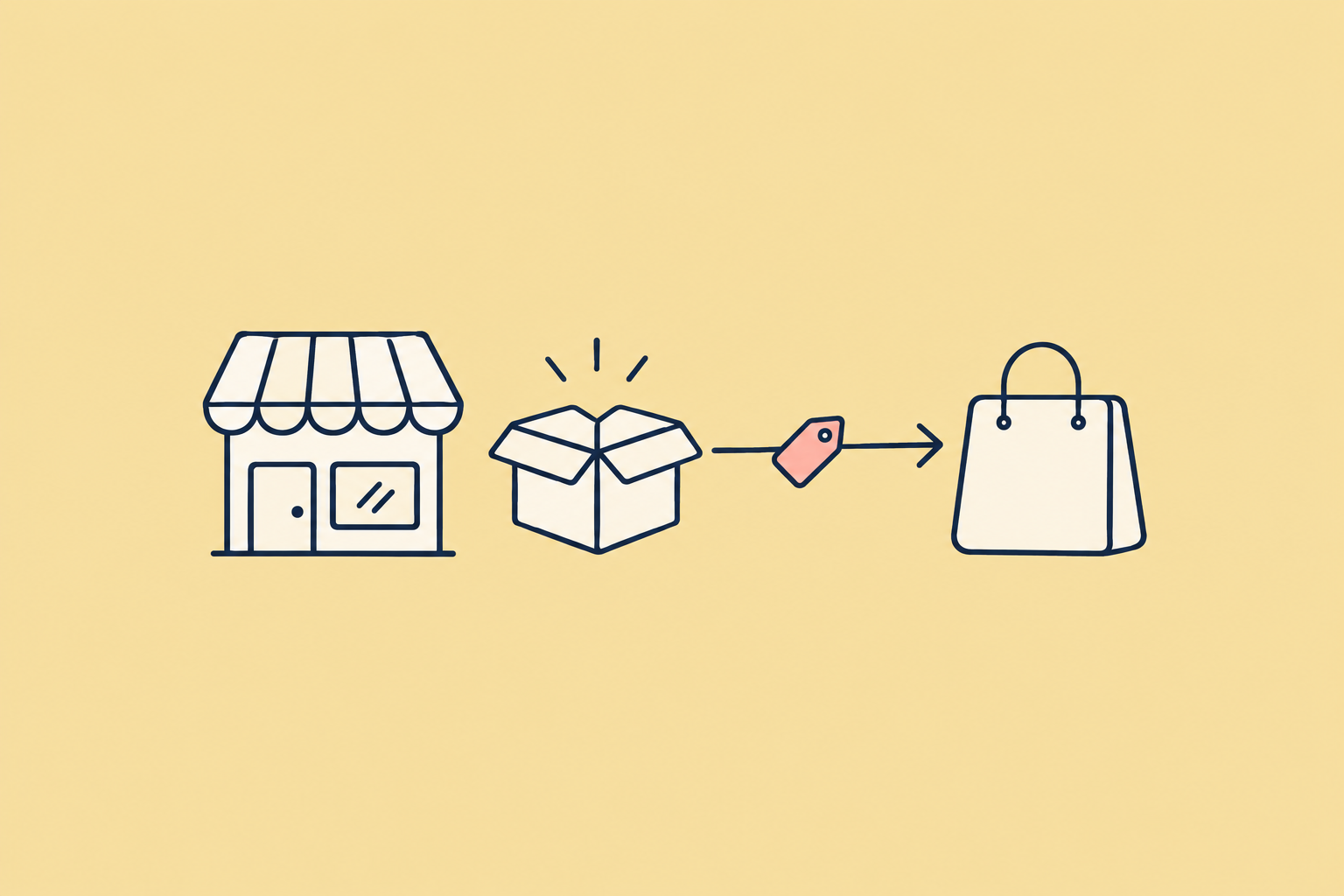
Para crear una tienda online de productos digitales con WordPress necesitás tres piezas: WooCommerce con tus productos marcados como virtuales y descargables, una pasarela de pago como Mercado Pago y la entrega automática que WooCommerce ya trae. Con eso, el cliente paga y recibe su archivo por email sin que intervengas.
Esta nota te muestra cómo armar cada parte paso a paso, qué productos digitales podés vender y qué pasa con MercadoLibre. Ese canal tiene sus propias reglas para lo digital, así que conviene pensar bien cómo combinarlo con tu tienda propia.
Por qué una tienda propia para lo digital
Un producto digital no tiene stock ni envío. Lo hacés una vez y lo vendés todas las veces que quieras. Lo que necesitás es otra cosa:
- Cobrar sin intermediarios manuales: que el pago se acredite y la venta se cierre sola.
- Entregar al instante: el comprador espera su archivo apenas paga.
- Proteger el archivo: que el enlace de descarga no circule libremente.
Las tres cosas las resuelve WooCommerce por sí mismo, más el plugin de tu pasarela de pago. Para vender y entregar descargas en tu tienda no necesitás nada más. Y como la tienda es tuya, decidís precios, presentación y condiciones sin depender de las reglas de un marketplace.
Ideas de productos digitales para vender por internet
Si todavía estás definiendo qué vender, estos son los productos digitales que mejor funcionan en una tienda propia:
- Cursos y clases grabadas: en video, en PDF o combinados.
- Plantillas: planillas de cálculo, presupuestos, diseños para redes sociales, currículums.
- Libros electrónicos y guías: recetarios, manuales, guías de un oficio.
- Recursos para creativos: presets de fotografía, tipografías, íconos, música y efectos de sonido.
- Imprimibles: agendas, planificadores, láminas, invitaciones, material didáctico.
- Patrones y moldes: de costura, tejido o carpintería.
La regla práctica: si sabés hacer algo que otros quieren aprender o ahorrarse, probablemente lo podés empaquetar en un archivo.
Antes de empezar
Necesitás un WordPress con WooCommerce instalado, un dominio propio y un hosting confiable. Si ya tenés una tienda con productos físicos y querés sumar lo digital, no hagas las pruebas sobre la tienda en vivo: armá primero una copia. Te lo explicamos en cómo crear un entorno de staging para probar cambios antes de tocar tu tienda en vivo.
Cómo crear un producto descargable en WooCommerce
El proceso es casi igual que el de un producto común. La diferencia está en dos casillas.
- En WordPress, entrá a Productos → Añadir nuevo.
- Cargá el título, la descripción y la imagen, como en cualquier producto.
- En el recuadro Datos del producto, con «Producto simple» seleccionado, marcá las casillas Virtual y Descargable. «Virtual» le avisa a WooCommerce que no hay envío. «Descargable» habilita la carga de archivos.
- En la sección de archivos descargables, agregá uno o más archivos: un nombre visible para el cliente y el archivo en sí.
- Si querés, definí un límite de descargas (cuántas veces puede bajarlo) y un vencimiento (cuántos días dura el enlace). Si los dejás vacíos, no hay límite.
- Cargá el precio y publicá.
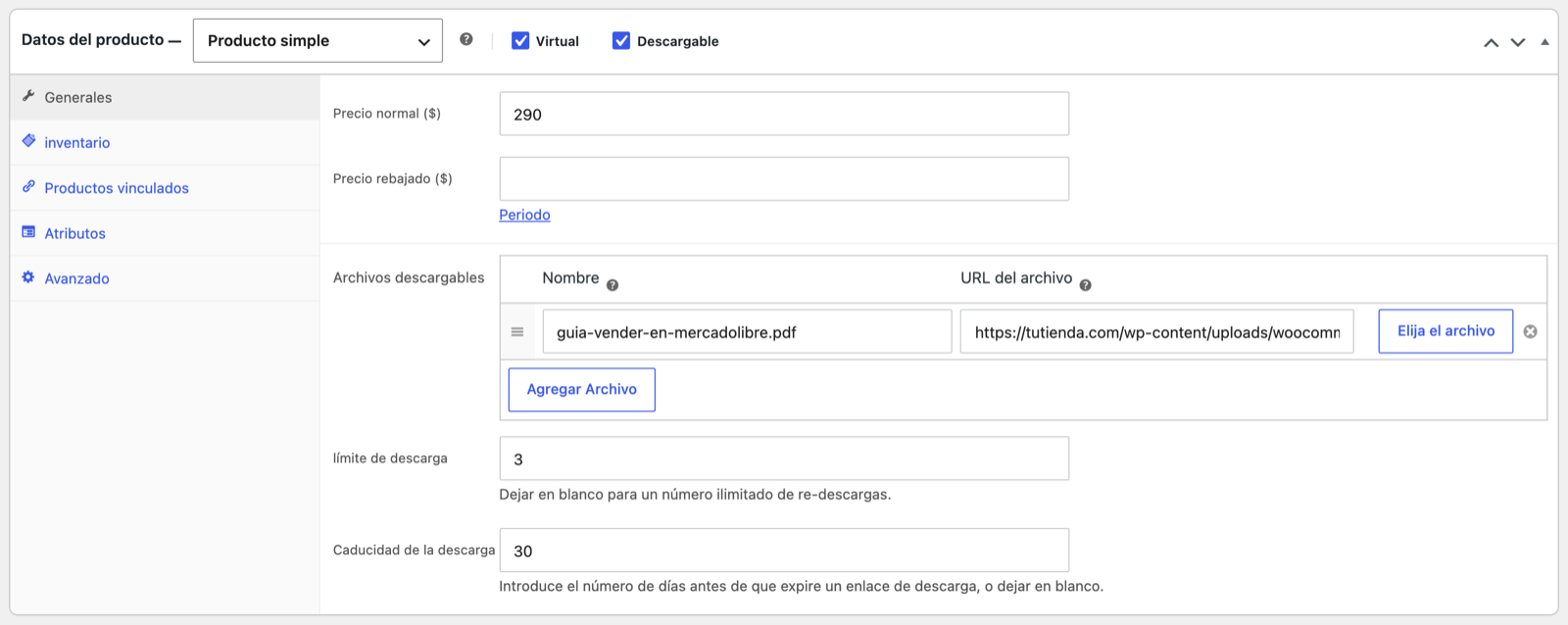
Los nombres exactos de cada opción pueden cambiar entre versiones de WooCommerce. Si no encontrás alguna, buscá «productos descargables» en la documentación oficial de WooCommerce.
Cómo proteger tus archivos
Ningún sistema impide del todo que alguien comparta un archivo que compró, pero podés ponérselo difícil:
- En los ajustes de descargas de WooCommerce, elegí un método de entrega que no muestre la dirección real del archivo y pedí que el cliente inicie sesión para descargar.
- Usá el límite de descargas y el vencimiento en cada producto: un enlace que caduca vale poco para reenviar.
- No subas tus archivos a una carpeta pública ni los compartas con enlaces abiertos de otros servicios.
- En PDFs y plantillas, sumá tu marca o tus datos en el propio archivo.
¿Y si vendés cursos?
Un curso corto en PDF o un paquete de videos para bajar funciona perfecto como producto descargable. Si querés clases que se miran online, con avance por módulos o acceso por tiempo, vas a necesitar un plugin de cursos, también llamado LMS (sistema de gestión de aprendizaje). Es el que organiza las lecciones, guarda el progreso de cada alumno y controla quién ve qué. Elegí uno que se integre con WooCommerce: WooCommerce cobra y el LMS habilita el acceso.
Cómo cobrar con Mercado Pago
Para que el cobro sea automático, conectá una pasarela de pago. En Latinoamérica, Mercado Pago es de las más usadas y tiene un plugin oficial para WooCommerce. A grandes rasgos:
- Instalá el plugin oficial de Mercado Pago desde Plugins → Añadir nuevo.
- Entrá a tu cuenta de Mercado Pago y conseguí tus credenciales (las de prueba y las de producción).
- Cargalas en los ajustes del plugin, dentro de WooCommerce.
- Hacé una compra de prueba con las credenciales de prueba antes de pasar a producción.
Los pasos y las condiciones del servicio pueden variar según el país. Antes de configurar y de fijar tus precios, seguí la guía oficial de Mercado Pago para tu país.
Cómo funciona la entrega automática
Acá está lo que hace que la tienda trabaje sola. Cuando un pedido tiene sólo productos virtuales y descargables y el pago se confirma, WooCommerce suele marcarlo como completado sin que lo toques. El cliente recibe el email del pedido con los enlaces de descarga y también los encuentra en su cuenta, en la sección de descargas.
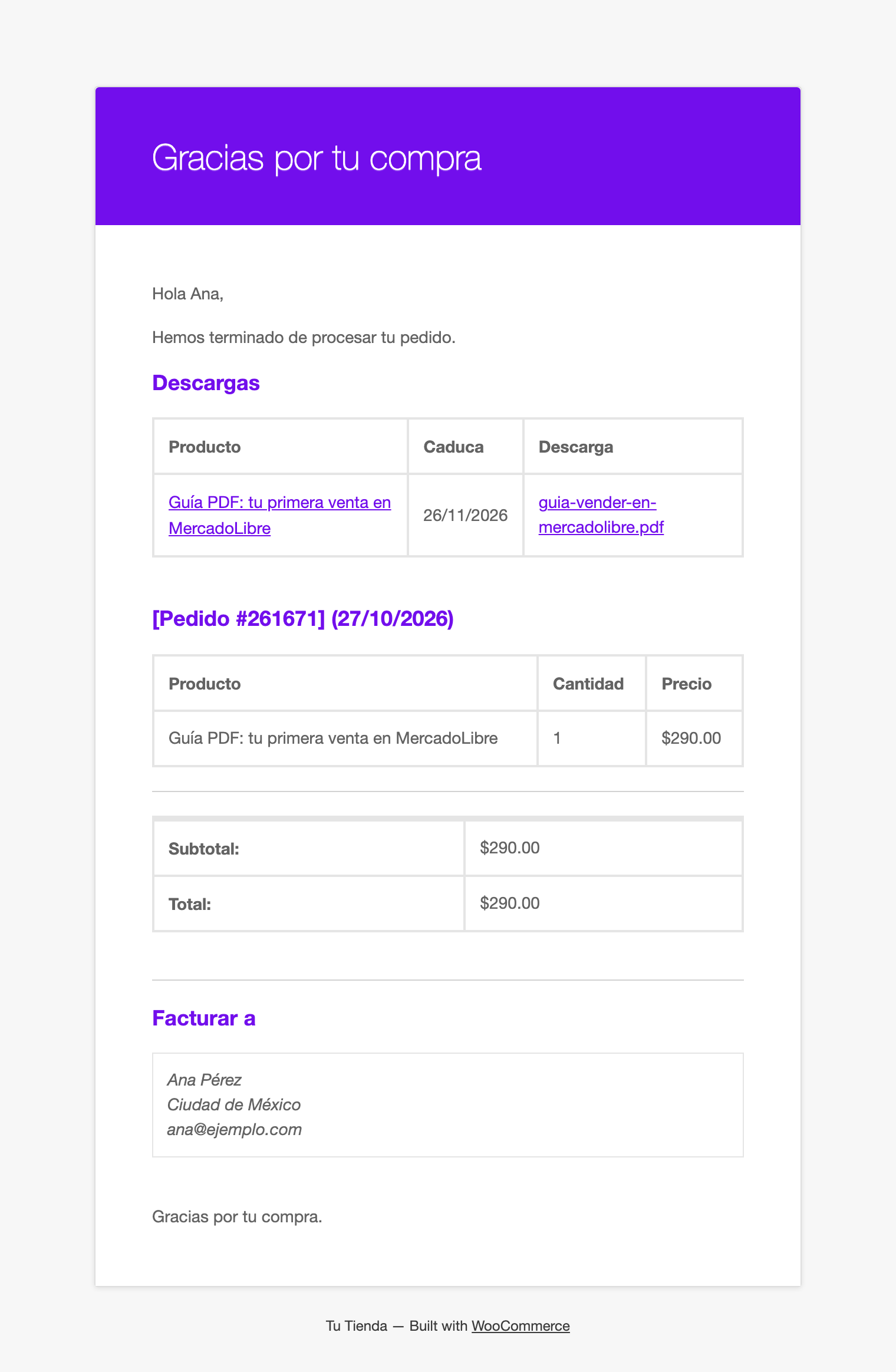
Para comprobar que todo anda:
- Hacé una compra de prueba completa, de punta a punta.
- Revisá que el pedido pase solo a Completado.
- Abrí el email que recibiste y probá el enlace.
- Si pusiste límite de descargas o vencimiento, verificá que se respeten.
Si el pedido se queda en otro estado, revisá primero la pasarela de pago: casi siempre es que la confirmación del pago no está llegando a WooCommerce.
¿Se pueden vender productos digitales en MercadoLibre?
Es la pregunta que más aparece. La respuesta corta: depende del producto y del país. MercadoLibre está pensado sobre todo para productos con envío y tiene políticas específicas sobre contenido digital y descargas. Algunas cosas están restringidas y otras dependen de la categoría.
Como esas reglas cambian, no te quedes con lo que diga un foro. Antes de publicar algo digital, revisá en la ayuda oficial de MercadoLibre de tu país la sección de artículos prohibidos y las condiciones de la categoría. Si publicás algo no permitido, la publicación puede ser dada de baja y eso afecta tu reputación.
Cómo combinar tu tienda digital con MercadoLibre
La estrategia que mejor funciona es repartir los productos según lo que cada canal hace mejor:
- Tu tienda WooCommerce vende lo digital: descargas, plantillas, cursos. Ahí cobrás con Mercado Pago y entregás al instante.
- MercadoLibre vende las versiones físicas o los complementos: la agenda impresa además del imprimible, el kit de materiales del curso, el libro en papel además del ebook. Ahí aprovechás el tráfico del marketplace para que te conozcan.
El problema aparece cuando esos productos físicos se venden en los dos canales a la vez: tenés que cargar cada publicación a mano y cuidar que el stock coincida para no vender algo que ya no tenés.
Dónde entra WooSync (y dónde no)
WooSync no interviene en la venta ni en la entrega de tus descargas: eso lo sigue haciendo WooCommerce. Te sirve si, además de lo digital, vendés en MercadoLibre productos que el marketplace permite y querés manejarlos desde tu tienda.
WooSync conecta tu WooCommerce con MercadoLibre y publica tus productos a partir de una plantilla que configurás una sola vez, ligada a una categoría de MercadoLibre. No saltea las reglas del marketplace: si MercadoLibre no acepta un producto o una categoría, la publicación se rechaza igual que si la cargaras a mano. Por eso conviene usarlo para lo que MercadoLibre sí permite, como las versiones físicas de tus productos.
Una vez publicados, sincroniza stock y precios en los dos sentidos. Si vendés en MercadoLibre, el stock baja en tu tienda; si vendés en la tienda, baja en MercadoLibre. Tiene sentido para productos con stock real, como la agenda impresa o el kit de materiales. En el Sincronizador (WooSync → Sincronizador) elegís qué viaja en cada dirección con un interruptor por regla.

Si querés un precio distinto en cada canal, por ejemplo uno más alto en MercadoLibre para cubrir sus cargos, desactivá la regla de precio en la dirección que corresponda. Si no, el precio de un canal le pisa el del otro. El stock conviene dejarlo activado en los dos sentidos: es lo que evita las sobreventas.
El plan Free alcanza para arrancar: incluye 50 publicaciones vinculadas, 500 sincronizaciones por mes y una cuenta de MercadoLibre. Que las ventas de MercadoLibre entren como pedidos en tu WooCommerce es otra cosa: es el módulo Ventas, uno de los módulos avanzados del plan Pro. No está incluido en Free ni en Esencial.
Resumen
- Elegí qué producto digital vas a vender.
- Crealo en WooCommerce marcando Virtual y Descargable, subí el archivo y protegelo con límite de descargas y vencimiento.
- Conectá Mercado Pago siguiendo su guía oficial y probá con credenciales de prueba.
- Hacé una compra completa para confirmar que el pedido se cierra solo y llega el enlace.
- Antes de llevar algo digital a MercadoLibre, confirmá las reglas en su ayuda oficial. Si vendés ahí versiones físicas permitidas, mantené sincronizado el stock de esos productos físicos entre los dos canales.
Si además de tus descargas vendés productos físicos en MercadoLibre y querés dejar de cargar todo dos veces, probá WooSync gratis.