Criar uma loja virtual de produtos digitais que cobra sozinha
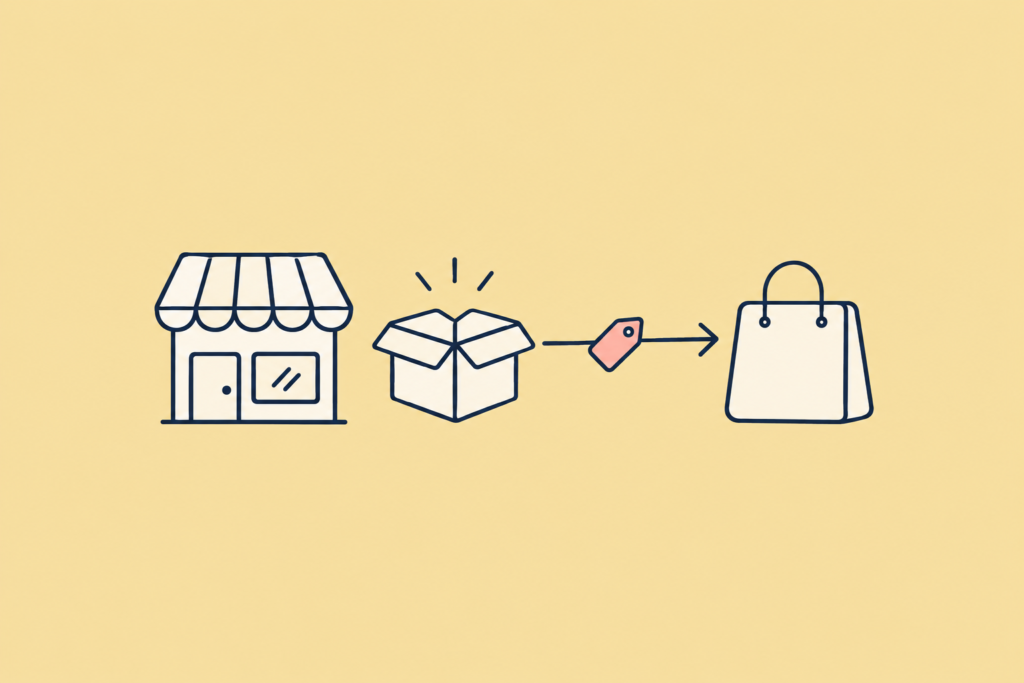
Para criar uma loja virtual de produtos digitais com WordPress, você precisa de três peças: o WooCommerce com seus produtos marcados como virtuais e baixáveis, um gateway de pagamento como o Mercado Pago e a entrega automática que o WooCommerce já traz. Com isso, o cliente paga e recebe o arquivo por e-mail sem que você precise fazer nada.
Este artigo mostra como montar cada parte passo a passo, quais produtos digitais você pode vender e o que acontece com o Mercado Livre. Esse canal tem regras próprias para produtos digitais, então vale pensar bem em como combiná-lo com a sua loja própria.
Por que ter uma loja própria para produtos digitais
Um produto digital não tem estoque nem frete. Você o cria uma vez e vende quantas vezes quiser. O que você precisa é outra coisa:
- Receber sem intermediários manuais: que o pagamento seja creditado e a venda seja concluída sozinha.
- Entregar na hora: o comprador espera receber o arquivo assim que paga.
- Proteger o arquivo: que o link de download não circule livremente.
O próprio WooCommerce resolve essas três coisas, junto com o plugin do seu gateway de pagamento. Para vender e entregar downloads na sua loja, você não precisa de mais nada. E como a loja é sua, você decide preços, apresentação e condições sem depender das regras de um marketplace.
Ideias de produtos digitais para vender pela internet
Se você ainda está definindo o que vender, estes são os produtos digitais que funcionam melhor em uma loja própria:
- Cursos e aulas gravadas: em vídeo, em PDF ou combinados.
- Modelos: planilhas, orçamentos, artes para redes sociais, currículos.
- E-books e guias: livros de receitas, manuais, guias de um ofício.
- Recursos para criativos: presets de fotografia, fontes, ícones, músicas e efeitos sonoros.
- Imprimíveis: agendas, planners, pôsteres, convites, material didático.
- Padrões e moldes: de costura, tricô ou marcenaria.
A regra prática: se você sabe fazer algo que outras pessoas querem aprender ou não querem ter o trabalho de fazer, provavelmente dá para transformar isso em um arquivo.
Antes de começar
Você precisa de um WordPress com WooCommerce instalado, um domínio próprio e uma hospedagem confiável. Se você já tem uma loja com produtos físicos e quer incluir produtos digitais, não faça os testes na loja no ar: monte primeiro uma cópia. Explicamos isso em como criar um ambiente de staging para testar mudanças antes de mexer na sua loja no ar.
Como criar um produto baixável no WooCommerce
O processo é quase igual ao de um produto comum. A diferença está em duas caixas de seleção.
- No WordPress, acesse Produtos → Adicionar novo.
- Preencha o título, a descrição e a imagem, como em qualquer produto.
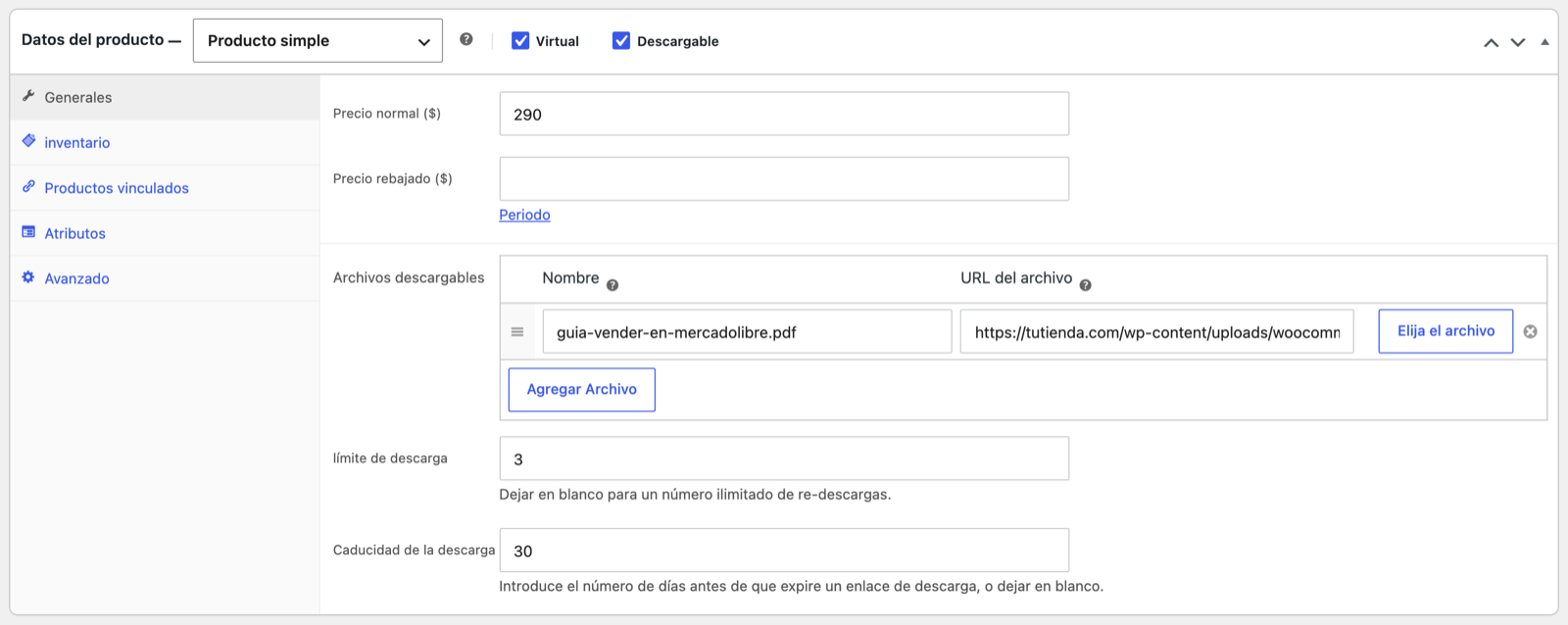
- No quadro Dados do produto, com «Produto simples» selecionado, marque as caixas Virtual e Baixável. «Virtual» avisa ao WooCommerce que não há frete. «Baixável» habilita o envio de arquivos.
- Na seção de arquivos para download, adicione um ou mais arquivos: um nome visível para o cliente e o arquivo em si.
- Se quiser, defina um limite de downloads (quantas vezes o cliente pode baixar) e uma expiração (quantos dias o link fica válido). Se deixar em branco, não há limite.
- Informe o preço e publique.
Os nomes exatos de cada opção podem mudar entre versões do WooCommerce. Se não encontrar alguma, procure por «produtos baixáveis» na documentação oficial do WooCommerce.
Como proteger seus arquivos
Nenhum sistema impede totalmente que alguém compartilhe um arquivo que comprou, mas você pode dificultar:
- Nas configurações de downloads do WooCommerce, escolha um método de entrega que não mostre o endereço real do arquivo e exija que o cliente faça login para baixar.
- Use o limite de downloads e a expiração em cada produto: um link que expira vale pouco para ser repassado.
- Não suba seus arquivos para uma pasta pública nem os compartilhe com links abertos de outros serviços.
- Em PDFs e modelos, inclua sua marca ou seus dados no próprio arquivo.
E se você vende cursos?
Um curso curto em PDF ou um pacote de vídeos para baixar funciona perfeitamente como produto baixável. Se você quer aulas assistidas online, com progresso por módulos ou acesso por tempo, vai precisar de um plugin de cursos, também chamado de LMS (sistema de gestão de aprendizagem). É ele que organiza as aulas, salva o progresso de cada aluno e controla quem vê o quê. Escolha um que se integre ao WooCommerce: o WooCommerce faz a cobrança e o LMS libera o acesso.
Como receber pelo Mercado Pago
Para que a cobrança seja automática, conecte um gateway de pagamento. Na América Latina, o Mercado Pago é um dos mais usados e tem um plugin oficial para WooCommerce. Em linhas gerais:
- Instale o plugin oficial do Mercado Pago em Plugins → Adicionar novo.
- Acesse sua conta do Mercado Pago e obtenha suas credenciais (as de teste e as de produção).
- Insira-as nas configurações do plugin, dentro do WooCommerce.
- Faça uma compra de teste com as credenciais de teste antes de passar para produção.
Os passos e as condições do serviço podem variar conforme o país. Antes de configurar e definir seus preços, siga o guia oficial do Mercado Pago para o seu país.
Como funciona a entrega automática
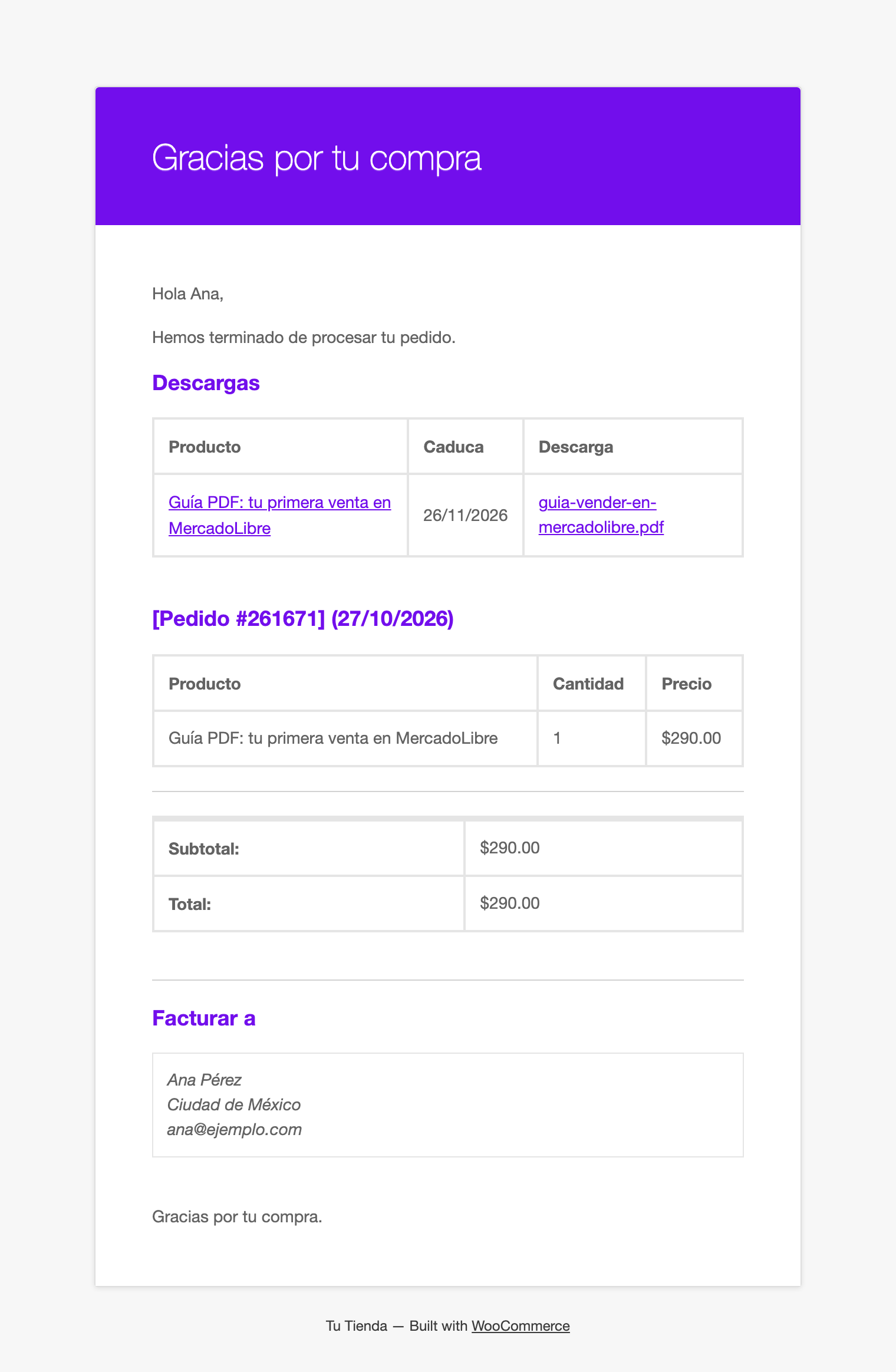
É aqui que a loja passa a trabalhar sozinha. Quando um pedido tem apenas produtos virtuais e baixáveis e o pagamento é confirmado, o WooCommerce costuma marcá-lo como concluído sem que você mexa nele. O cliente recebe o e-mail do pedido com os links de download e também os encontra na própria conta, na seção de downloads.
Para conferir se está tudo funcionando:
- Faça uma compra de teste completa, do início ao fim.
- Verifique se o pedido passa sozinho para Concluído.
- Abra o e-mail que você recebeu e teste o link.
- Se você definiu limite de downloads ou expiração, confira se estão sendo respeitados.
Se o pedido ficar em outro status, verifique primeiro o gateway de pagamento: quase sempre é a confirmação do pagamento que não está chegando ao WooCommerce.
Dá para vender produtos digitais no Mercado Livre?
É a pergunta mais frequente. A resposta curta: depende do produto e do país. O Mercado Livre foi pensado principalmente para produtos com envio e tem políticas específicas sobre conteúdo digital e downloads. Algumas coisas são restritas e outras dependem da categoria.
Como essas regras mudam, não confie no que diz um fórum. Antes de publicar algo digital, consulte na ajuda oficial do Mercado Livre do seu país a seção de produtos proibidos e as condições da categoria. Se você publicar algo não permitido, o anúncio pode ser removido, e isso afeta sua reputação.
Como combinar sua loja digital com o Mercado Livre
A estratégia que funciona melhor é distribuir os produtos de acordo com o que cada canal faz melhor:
- Sua loja WooCommerce vende os produtos digitais: downloads, modelos, cursos. Ali você recebe pelo Mercado Pago e entrega na hora.
- O Mercado Livre vende as versões físicas ou os complementos: a agenda impressa além do imprimível, o kit de materiais do curso, o livro impresso além do e-book. Ali você aproveita o tráfego do marketplace para ficar conhecido.
O problema aparece quando esses produtos físicos são vendidos nos dois canais ao mesmo tempo: você precisa cadastrar cada anúncio manualmente e cuidar para que o estoque bata, para não vender algo que já não tem.
Onde o WooSync entra (e onde não entra)
O WooSync não participa da venda nem da entrega dos seus downloads: isso continua sendo feito pelo WooCommerce. Ele é útil se, além dos produtos digitais, você vende no Mercado Livre produtos permitidos pelo marketplace e quer gerenciá-los a partir da sua loja.
O WooSync conecta seu WooCommerce ao Mercado Livre e publica seus produtos a partir de um modelo que você configura uma única vez, vinculado a uma categoria do Mercado Livre. Ele não contorna as regras do marketplace: se o Mercado Livre não aceita um produto ou uma categoria, o anúncio é rejeitado do mesmo jeito que seria se você o cadastrasse manualmente. Por isso, vale usá-lo para o que o Mercado Livre permite, como as versões físicas dos seus produtos.
Depois de publicados, ele sincroniza estoque e preços nos dois sentidos. Se você vende no Mercado Livre, o estoque baixa na sua loja; se vende na loja, baixa no Mercado Livre. Isso faz sentido para produtos com estoque real, como a agenda impressa ou o kit de materiais. No Sincronizador (WooSync → Sincronizador), você escolhe o que trafega em cada direção com um botão liga/desliga por regra.

Se você quer um preço diferente em cada canal, por exemplo um mais alto no Mercado Livre para cobrir as tarifas dele, desative a regra de preço na direção correspondente. Caso contrário, o preço de um canal sobrescreve o do outro. Já o estoque é melhor deixar ativado nos dois sentidos: é isso que evita vendas acima do estoque.
O plano Free é suficiente para começar: inclui 50 anúncios vinculados, 500 sincronizações por mês e uma conta do Mercado Livre. Fazer com que as vendas do Mercado Livre entrem como pedidos no seu WooCommerce é outra coisa: é o módulo Vendas, um dos módulos avançados do plano Pro. Ele não está incluído no Free nem no Esencial.
Resumo
- Escolha qual produto digital você vai vender.
- Crie-o no WooCommerce marcando Virtual e Baixável, envie o arquivo e proteja-o com limite de downloads e expiração.
- Conecte o Mercado Pago seguindo o guia oficial e teste com as credenciais de teste.
- Faça uma compra completa para confirmar que o pedido é concluído sozinho e que o link chega.
- Antes de levar algo digital ao Mercado Livre, confirme as regras na ajuda oficial. Se você vende lá versões físicas permitidas, mantenha o estoque desses produtos físicos sincronizado entre os dois canais.
Se, além dos seus downloads, você vende produtos físicos no Mercado Livre e quer parar de cadastrar tudo duas vezes, teste o WooSync grátis.
Sua loja WooCommerce, agora no Mercado Livre
WooSync sincroniza seus produtos, estoque e pedidos entre WooCommerce e Mercado Livre automaticamente. Sem atualizações manuais, sem erros, sem planilhas.
Conhecer WooSync