Cómo evitar que WooSync importe categorías de MercadoLibre
Si querés saber cómo evitar que WooSync importe categorías de MercadoLibre, la respuesta corta es esta: andá a WooSync → Canal principal y, en el ajuste de Categorías, elegí «Nunca». Desde ahí, los productos nuevos que traés de MercadoLibre entran en «Sin categoría» y WooCommerce no suma ninguna categoría nueva.
La opción «Nunca» está disponible desde la versión 8.1.7 de WooSync. Si no la ves, primero actualizá el plugin. Y si ya se te crearon categorías que no querés, las borrás desde Productos → Categorías en WordPress. Los productos que estaban en ellas pasan solos a «Sin categoría». Abajo va el detalle paso a paso.
Por qué aparecen categorías de MercadoLibre en tu WooCommerce
Cuando importás una publicación, WooSync trae el producto completo: título, descripción, precio, imágenes, atributos y también la categoría en la que está publicado en MercadoLibre. Si esa categoría no existe en tu tienda, WooCommerce la crea.
Para muchos vendedores eso está bien: no tienen un árbol de categorías armado y les sirve partir del de MercadoLibre. Pero si ya ordenaste tu catálogo a tu manera, las categorías de MercadoLibre te lo desarman. Suelen ser muy específicas, con nombres que no usás y jerarquías que no coinciden con las tuyas.
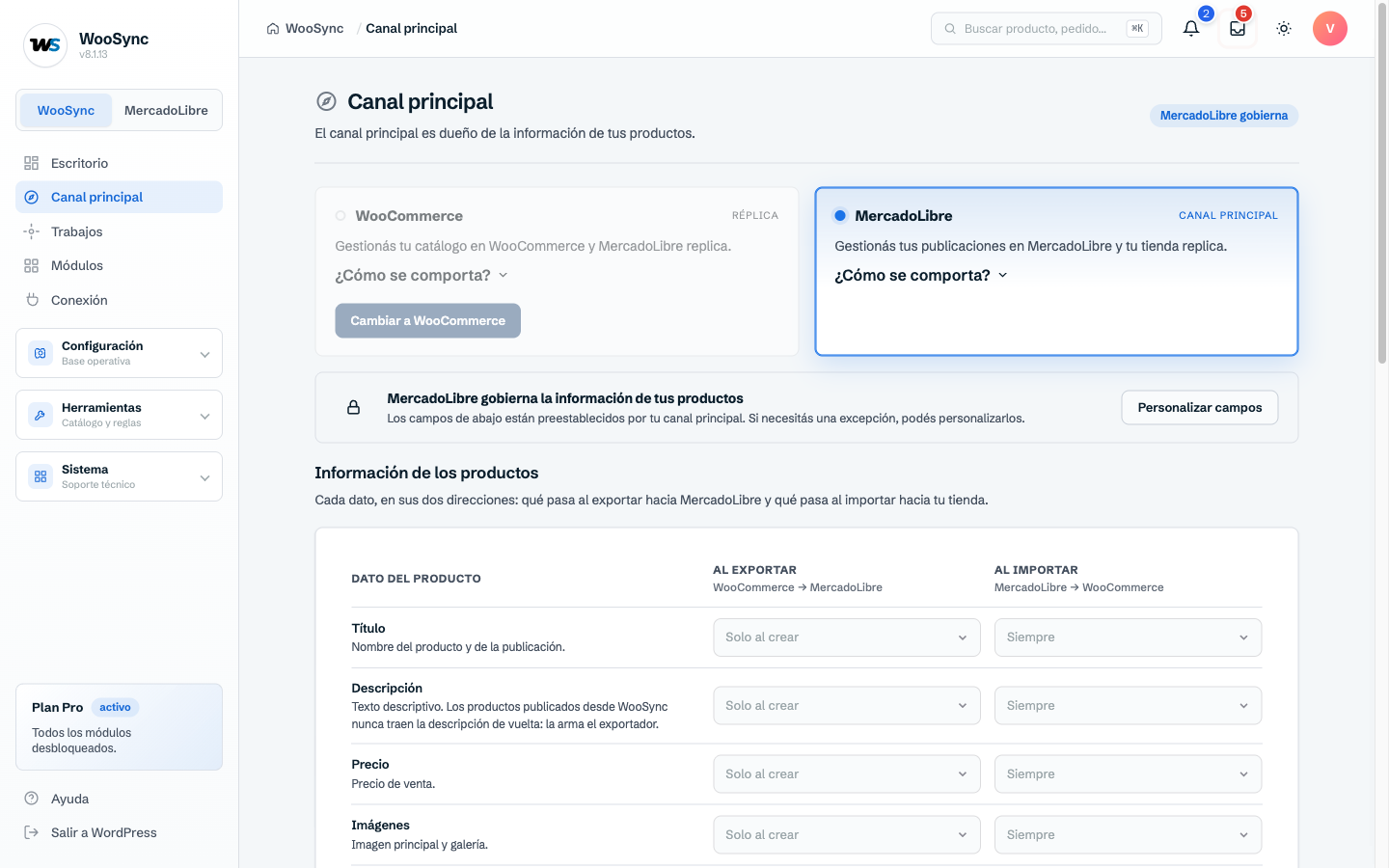
Quien decide esto es la pantalla Canal principal. Ahí definís qué manda en cada dato, si WooCommerce o MercadoLibre, y en qué momento se aplica lo que viene de MercadoLibre. Para las categorías hay estas opciones:
- «Siempre»: la categoría de MercadoLibre se aplica en cada importación.
- «Al crear»: se aplica cuando el producto entra por primera vez. Después, al sincronizar, WooSync respeta la categoría que tenga el producto en tu tienda.
- «Al sincronizar»: la otra variante, que actúa al volver a sincronizar.
- «Nunca»: WooSync no toca las categorías. Los productos nuevos entran en «Sin categoría».
El matiz que confunde es «Al crear». Con esa opción, tus productos ya existentes conservan sus categorías, pero cada producto nuevo que importás llega con la categoría de MercadoLibre. Si esa categoría no existe en tu tienda, se crea. Si lo que querés es que no se cree ninguna, la opción es «Nunca».
Un caso real: «no queremos usar las categorías de MercadoLibre»
Un vendedor que trabaja con WooCommerce y MercadoLibre tenía su catálogo ordenado con categorías propias. Los productos que importaba desde MercadoLibre entraban en «Sin categoría», y él después los ubicaba donde correspondía. Ese era su flujo.
Un día notó que, al importar productos nuevos, aparecían categorías nuevas en WooCommerce con los nombres de MercadoLibre. Revisó la configuración y encontró tres opciones para las categorías: «Siempre», «Al crear» y «Al sincronizar». Ninguna decía «no tocar». Su pregunta fue directa: ¿cómo hago para que entren sin categoría, como antes?
La respuesta del equipo de WooSync: desde la versión 8.1.7, en WooSync → Canal principal, el ajuste de Categorías tiene la opción «Nunca». Con esa opción, los productos nuevos entran en «Sin categoría». Y las categorías que se habían creado esos días se podían borrar desde Productos → Categorías: los productos que tenían pasan solos a «Sin categoría». Con esos dos pasos, su catálogo volvió a quedar ordenado.
Cómo darte cuenta de que te está pasando
- En Productos → Categorías ves categorías que no creaste, con nombres típicos de MercadoLibre.
- Los productos que importaste hace poco no están en «Sin categoría», sino en esas categorías nuevas.
- En WooSync → Canal principal, el ajuste de Categorías está en «Siempre» o en «Al crear».
- Tenés un trabajo automático de importación que da de alta productos nuevos de MercadoLibre: cada vez que corre, puede sumar categorías.
Paso a paso: que WooSync no cree categorías nuevas
1. Actualizá WooSync a la versión 8.1.7 o más nueva
La opción «Nunca» está desde la 8.1.7. En WordPress, entrá a Escritorio → Actualizaciones. Si WooSync no aparece en la lista, tocá «Comprobar de nuevo». Actualizá el plugin como cualquier otro.
2. Elegí «Nunca» en Categorías
- Entrá a WooSync → Canal principal.
- Buscá el ajuste de Categorías.
- Elegí «Nunca» y guardá los cambios.
Desde ese momento, todo producto nuevo que importes, a mano o con el trabajo automático, entra en «Sin categoría». No se crea ninguna categoría en tu tienda.
3. Revisá lo demás de esa misma pantalla
Ya que estás en Canal principal, mirá cómo están el título, la descripción, el precio y las imágenes. La lógica es la misma: si cuidás tus títulos en WooCommerce, por ejemplo, ponerlo en «Al crear» evita que la próxima importación los pise. Es un buen momento para decidir, dato por dato, qué canal manda.
Cómo borrar las categorías que ya se crearon
Cambiar el ajuste evita que se creen categorías nuevas, pero no borra las que ya están. Eso lo hacés desde WooCommerce:
- En WordPress, entrá a Productos → Categorías.
- Identificá las que vinieron de MercadoLibre. Compará con tu árbol de siempre y fijate en la columna de cantidad de productos: las importadas suelen tener pocos.
- Marcá las casillas de las que querés eliminar.
- En «Acciones en lote», elegí «Borrar» y aplicá.
Los productos que estaban sólo en esas categorías pasan solos a «Sin categoría». No se borra ningún producto: sólo la categoría.
Dos cuidados:
- Revisá las subcategorías. Si MercadoLibre trajo una categoría con subcategorías, al borrar la de arriba las de abajo no se borran: suben un nivel. Borralas también.
- No borres una categoría tuya por error. Si una categoría importada tiene el mismo nombre que una tuya, mirá qué productos tiene antes de eliminarla.
Ubicá los productos en tus categorías
Con las categorías ajenas fuera, te quedan productos en «Sin categoría». Para ordenarlos:
- En Productos, usá el filtro de categoría y elegí «Sin categoría».
- Marcá los productos que van a la misma categoría.
- En «Acciones en lote», elegí «Editar», marcá tu categoría y actualizá.
Si son muchos productos, también podés reasignar las categorías con un archivo. Lo explicamos en cómo importar y actualizar tu catálogo por CSV en WooCommerce sin errores.
Como el ajuste está en «Nunca», las próximas importaciones no van a mover estos productos de la categoría que les asignaste.
Qué no cambia con «Nunca»
El ajuste de Categorías sólo decide qué pasa con las categorías de tu tienda. Lo demás sigue igual:
- Los productos importados quedan vinculados a su publicación de MercadoLibre.
- El stock, el precio y el estado se siguen sincronizando al instante con el Sincronizador, según las reglas que tengas activas.
- Para publicar de WooCommerce a MercadoLibre, la categoría de MercadoLibre la define la plantilla, no la categoría de tu tienda. Tu árbol propio no afecta tus publicaciones.
Si estás armando la conexión entre los dos canales, te sirve repasar qué automatizar primero para evitar la sobreventa.
En resumen
- WooSync trae la categoría de MercadoLibre según lo que elijas en WooSync → Canal principal, en el ajuste de Categorías.
- Con «Al crear», tus productos existentes se respetan, pero los nuevos llegan con la categoría de MercadoLibre.
- Con «Nunca», disponible desde la versión 8.1.7, los productos nuevos entran en «Sin categoría» y no se crea ninguna categoría.
- Las categorías que ya se crearon las borrás en Productos → Categorías. Sus productos pasan solos a «Sin categoría».
Si vendés en WooCommerce y en MercadoLibre y querés traer tus publicaciones sin perder el orden de tu catálogo, probá WooSync gratis.