Reconectar MercadoLibre y WooCommerce cuando se corta el permiso
Si tenés que reconectar MercadoLibre con WooCommerce, la causa más común es que MercadoLibre dejó de aceptar el permiso que le diste a tu tienda. En los registros técnicos suele aparecer como invalid_grant. Parece un error raro, pero significa algo simple: la autorización ya no vale y hay que darla de nuevo.
La solución es volver a autorizar tu cuenta de MercadoLibre, y se hace en pocos clics. No hace falta reinstalar nada, borrar la conexión ni rehacer tu configuración. Abajo te explicamos por qué pasa, cómo confirmar que es esto lo que te pasa y los pasos exactos para reconectar.
Qué significa invalid_grant
Cuando conectás una tienda con MercadoLibre, no le pasás tu usuario ni tu contraseña a ninguna herramienta. La conexión se hace por OAuth, el mecanismo oficial de MercadoLibre: entrás a MercadoLibre, aceptás los permisos y MercadoLibre entrega unas credenciales temporales llamadas tokens.
Esos tokens vencen cada tanto y se renuevan. Para renovarlos, MercadoLibre tiene que seguir reconociendo el permiso original. Cuando ya no lo reconoce, responde invalid_grant: «esta autorización no es válida». Desde ese momento no se puede renovar nada hasta que el titular de la cuenta vuelva a dar el permiso.
Por qué MercadoLibre revoca el permiso
Las causas más comunes son decisiones tomadas en la propia cuenta de MercadoLibre, muchas veces sin relacionarlas con la tienda:
- Cambiaste la contraseña de MercadoLibre. Es un motivo habitual por el que MercadoLibre invalida los permisos que diste a aplicaciones externas.
- Quitaste el acceso a la aplicación desde tu perfil de MercadoLibre, a propósito o mientras revisabas otras cosas.
- Otros controles de seguridad de MercadoLibre. MercadoLibre puede invalidar permisos por razones propias. Las reglas exactas las define MercadoLibre y pueden cambiar: si necesitás el detalle, confirmalo en su ayuda oficial.
En todos los casos pasa lo mismo: el token deja de servir y no se puede renovar solo. Es un control de seguridad de MercadoLibre, no una falla de tu tienda.
Qué deja de funcionar mientras tanto
Sin permiso vigente, tu tienda no puede hablar con tu cuenta de MercadoLibre. En la práctica:
- Los cambios de stock y de precio dejan de viajar entre los dos canales.
- Las exportaciones e importaciones quedan en espera.
- Si usás los módulos de Ventas, Preguntas o Mensajes (plan Pro), dejan de llegar a tu WooCommerce.
Por eso conviene resolverlo apenas lo detectás. El riesgo más concreto es vender en un canal algo que ya no tenés en el otro.
Cómo darte cuenta de que te pasa
Las señales típicas son estas:
- Vendiste en MercadoLibre y el stock de tu tienda no se movió, o al revés.
- Una exportación o importación quedó pendiente y no avanza.
- Dejaron de entrar pedidos o preguntas de MercadoLibre.
Antes de tocar nada, confirmá el estado real de la conexión. Con WooSync, ese estado vive en app.woosync.io → Conexiones. Ahí ves cada tienda conectada. Si MercadoLibre revocó el permiso, tu tienda figura con el aviso «Requiere reconectar».
En tu WordPress, la pantalla WooSync → Conexión muestra la cuenta vinculada y avisa cuando hay cuentas desvinculadas para reconectar. Si ves «Usuario desvinculado», es la misma señal: hay que volver a autorizar desde app.woosync.io.
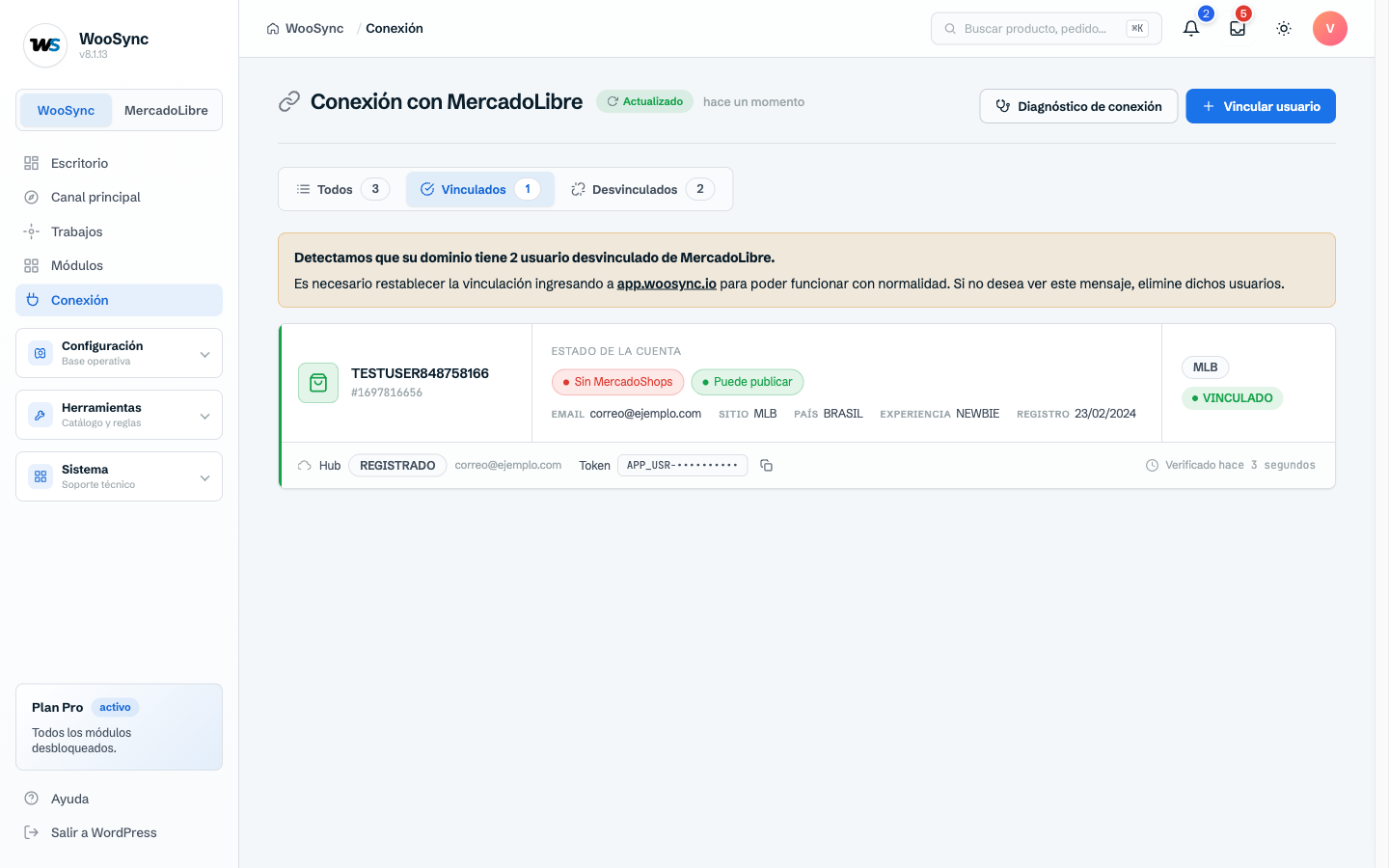
Importante: si el plugin te muestra la cuenta desconectada pero en app.woosync.io figura vinculada, no vuelvas a autorizar ni borres nada. En ese caso la cuenta está bien y lo que falló es la comunicación entre tu sitio y nuestro servidor. Escribinos y lo revisamos nosotros. La reconexión de esta guía es para cuando app.woosync.io muestra «Requiere reconectar».
Cómo reconectar MercadoLibre con WooCommerce, paso a paso
La reconexión se hace en tu cuenta de WooSync, en app.woosync.io, no adentro de WordPress. Así:
- Iniciá sesión en MercadoLibre en el mismo navegador, con la cuenta que querés reconectar. Si tenés más de una, revisá que sea la correcta: el permiso se le da a la cuenta que esté abierta en ese momento.
- Entrá a app.woosync.io con tu cuenta de WooSync. Si estás en tu WordPress, también llegás desde WooSync → Conexión: el botón «+ Vincular usuario» abre app.woosync.io en otra pestaña.
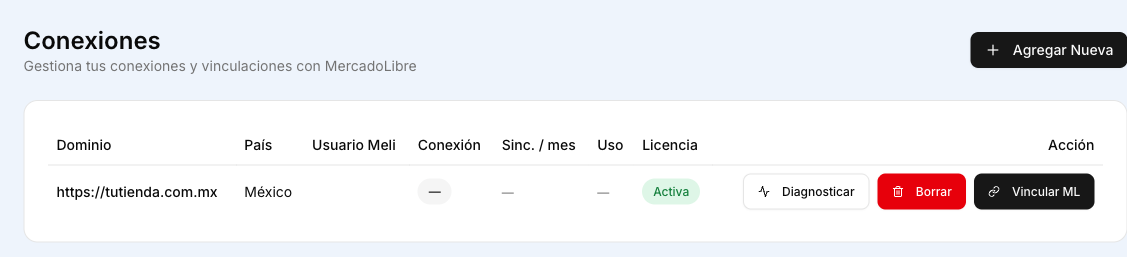
- Andá a Conexiones y buscá tu tienda. Va a figurar como «Requiere reconectar».
- Tocá «Vincular ML» en esa tienda.
- MercadoLibre se abre en la misma pestaña. Iniciá sesión si no lo estabas y aceptá los permisos que te pide.
- MercadoLibre te devuelve a app.woosync.io con el resultado a la vista: «¡Listo! Tu tienda quedó vinculada con MercadoLibre».
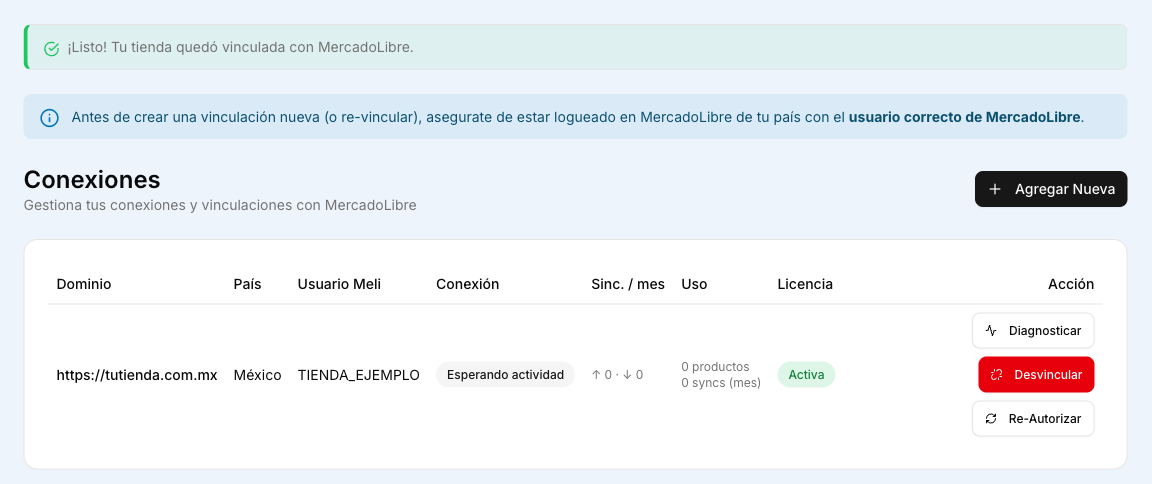
Con eso, la tienda vuelve a figurar vinculada en Conexiones, y en tu WordPress la pantalla Conexión y el Escritorio muestran la cuenta activa.
En ningún momento copiás ni pegás un token a mano. Tampoco cargás ninguna licencia: en el plugin no existe ese campo, y la reconexión no tiene nada que ver con tu plan.
Vincular una cuenta de MercadoLibre está incluido en todos los planes, también en el Free, que permite una cuenta. Para conectar más cuentas a la misma tienda se suman slots, que requieren un plan pago (Esencial o Pro). La guía completa está en Vincular WooCommerce con Mercado Libre.
Si volvés y dice «No se completó la autorización»
Significa que el permiso se canceló en MercadoLibre o que se cerró la pestaña antes de aceptar. Tocá «Vincular ML» de nuevo y aceptá los permisos. Si MercadoLibre muestra un error, escribinos desde Soporte.
Si se vinculó la cuenta equivocada
Pasa cuando en el navegador estaba abierta otra de tus cuentas de MercadoLibre. Cerrá sesión en MercadoLibre, entrá con la cuenta correcta y repetí el vínculo desde app.woosync.io → Conexiones.
Lo que no conviene hacer
Cuando la sincronización se corta, la tentación es empezar de cero. No hace falta, y algunas acciones complican las cosas:
- No borres la conexión en app.woosync.io. «Borrar» elimina la conexión de tu tienda y no se puede deshacer. Para volver a autorizar alcanza con «Vincular ML».
- No uses «Desvincular» para arreglarlo. Desvincular corta el permiso con MercadoLibre, que es justamente lo que querés recuperar.
- No reinstales el plugin. El permiso se da en MercadoLibre, no en WordPress.
- No reautorices una y otra vez si app.woosync.io ya muestra la cuenta vinculada. En ese caso el problema es otro y lo tenemos que mirar nosotros.
Después de reconectar: tres controles rápidos
Con la cuenta vinculada otra vez, dedicá unos minutos a revisar:
- El stock de lo que se vendió mientras estuvo cortado. Revisá a mano los productos que se movieron en ese período y corregí cualquier diferencia entre los dos canales.
- Los trabajos pendientes. En WooSync → Trabajos fijate si quedó alguna exportación o importación en espera y cómo terminó.
- Las reglas del Sincronizador. Confirmá que stock, precio y estado sigan configurados como querés en cada dirección. El detalle está en El Sincronizador.
Cómo evitar que te vuelva a pasar
En el día a día, la conexión se mantiene sola. Con WooSync, los tokens los administra el Hub y se renuevan automáticamente cuando vencen, sin que tengas que hacer nada. Lo que no se puede automatizar es lo que decidís en tu cuenta de MercadoLibre.
Por eso, la regla práctica es simple: cada vez que cambies la contraseña de MercadoLibre o revises las aplicaciones con acceso a tu cuenta, entrá después a app.woosync.io → Conexiones y fijate si tu tienda sigue vinculada. Si dice «Requiere reconectar», son los mismos pasos de arriba y en un rato estás sincronizando de nuevo.
Una conexión que podés controlar de un vistazo
El permiso que revoca MercadoLibre no lo controla ninguna herramienta. Lo que sí podés controlar es cuánto tardás en darte cuenta y cuánto te cuesta volver a conectar. Con el estado de cada tienda a la vista en app.woosync.io y una reconexión que se resuelve con un botón y una aceptación en MercadoLibre, un corte del permiso pasa a ser un trámite.
Si todavía conectás tus canales a mano, probá WooSync gratis y sincronizá tu WooCommerce con MercadoLibre.