Error «dominio no responde» en WooSync: qué pedirle al hosting
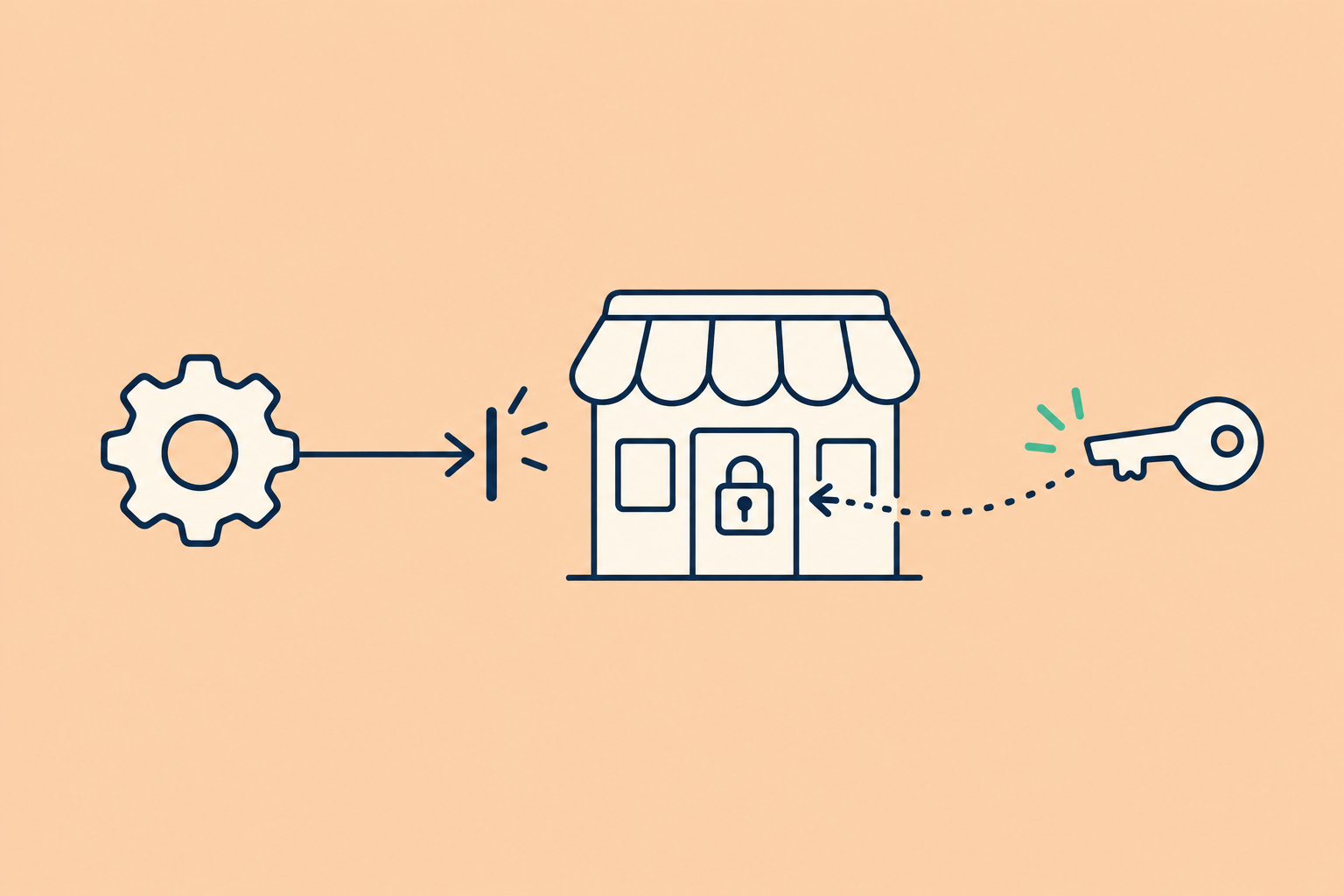
Quizás te apareció el error «el dominio no responde» en WooSync al registrar tu tienda, pero tu WooCommerce abre perfecto desde el navegador. En ese caso, lo más probable es que tu sitio no tenga ningún problema. Lo que pasa es que tu hosting tiene una protección contra bots que rechaza las conexiones automáticas, y la del servidor de WooSync es una de ellas.
La solución tiene dos partes. Primero, volvé a registrar el dominio: hoy el registro te deja seguir aunque el hosting tenga ese bloqueo puesto. Después, pedile a tu hosting que permita las conexiones entrantes desde la IP 104.219.248.2, que es la del servidor de WooSync. Más abajo tenés el texto listo para mandar.
Por qué pasa: tu sitio anda, pero no para todos
Muchos hostings protegen los sitios de sus clientes con filtros contra tráfico automático. Pueden ser firewalls, reglas de seguridad tipo ModSecurity o WAF, o protecciones contra bots del propio hosting o de un CDN. Su trabajo es separar a las personas que navegan de los programas que hacen pedidos solos.
El problema es que no todos los programas son dañinos. WooSync necesita entrar a tu sitio desde su servidor para entregarte lo que pasa en MercadoLibre. Si la protección lo confunde con un bot cualquiera, le responde «403 Acceso denegado». Al mismo tiempo, vos o un cliente abren la tienda desde un navegador y la ven normal.
Por eso el mensaje desconcierta: dice que el dominio no responde, y desde tu computadora el dominio responde perfecto. En realidad sí responde, sólo que con un «no pasás». Nadie está haciendo nada mal: el hosting cuida tu sitio, y alcanza con avisarle que esa IP es de confianza.
Cómo darte cuenta de que te pasa esto
Revisá si se dan estas señales:
- Al registrar el dominio en WooSync te aparece «El dominio ingresado no responde o tiene problemas de conectividad».
- Tu tienda abre bien desde el navegador, en la compu y en el celular.
- Te llegó un email de WooSync con el asunto «Tu hosting está rechazando a WooSync».
- El botón «Diagnosticar» de tu tienda, en app.woosync.io → Conexiones, muestra que tu sitio rechaza a WooSync con un error 401, 403, 406 o 429.
- Tu hosting te dice que ve rechazos 403 hacia un servidor de WooSync.
Si tu sitio no abre ni desde el navegador, el problema es otro. Puede que el sitio esté caído o que el dominio no apunte bien. Eso lo tenés que revisar primero con tu hosting.
Un caso real
Un vendedor quería conectar su tienda WooCommerce con su cuenta de MercadoLibre. Al registrar el dominio le apareció el mensaje de que el dominio no respondía. Su sitio funcionaba sin problemas.
El equipo de WooSync lo revisó y encontró la causa: la protección contra servidores automáticos de su hosting le devolvía «403 Acceso denegado» al servidor de WooSync. Desde un navegador común, en cambio, el sitio abría normal. Con el ajuste que hizo el equipo, el vendedor pudo volver a registrar su dominio y seguir. Para que todo llegara al instante, le pidió a su hosting que habilitara la IP de WooSync con el texto que te dejamos más abajo.
Qué funciona aunque el bloqueo siga puesto
Esto es lo primero que conviene saber, porque el bloqueo no te deja sin nada. Todo lo que sale desde tu sitio hacia WooSync y MercadoLibre funciona:
- Registrar el dominio.
- Instalar el plugin.
- Vincular tu cuenta de MercadoLibre.
- Publicar tus productos.
- Mandar el stock y los precios de tu tienda a MercadoLibre.
Lo que no llega al instante es lo que viaja en el otro sentido, de MercadoLibre hacia tu tienda: las ventas y los cambios de stock y de estado que se hacen en MercadoLibre. Para eso WooSync tiene que entrar a tu sitio, y ahí es donde la protección le cierra la puerta.
Esto importa si vendés el mismo producto en los dos canales. El stock en las dos direcciones es lo que evita las sobreventas. Las reglas de cada sentido las ves en WooSync → Sincronizador.

Cómo resolverlo, paso a paso
1. Volvé a registrar el dominio
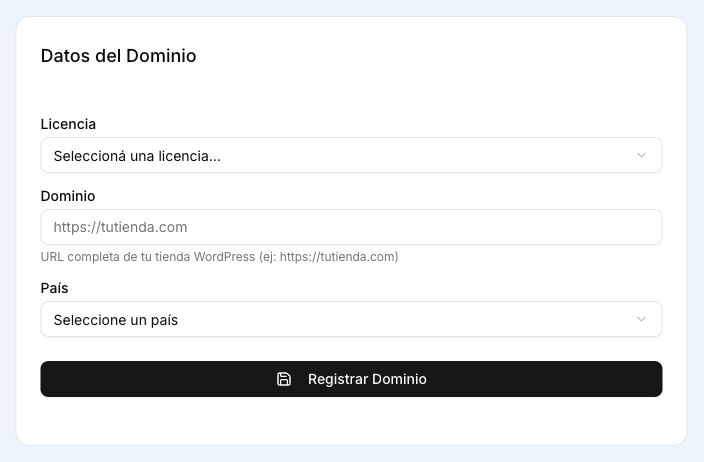
Si el error te frenó al registrar tu tienda, volvé a intentarlo con tu dominio y tu licencia, desde «Registrar Dominio». Hoy el registro te deja pasar aunque el hosting rechace a WooSync. No hace falta desinstalar ni reinstalar nada: el plugin está bien.
2. Vinculá tu cuenta de MercadoLibre
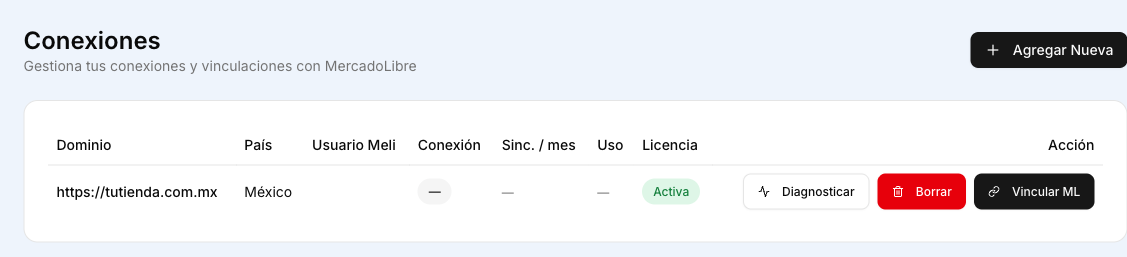
En app.woosync.io → Conexiones, buscá tu tienda y tocá «Vincular ML». MercadoLibre se abre en la misma pestaña. Aceptá los permisos y vas a volver a app.woosync.io con el mensaje «¡Listo! Tu tienda quedó vinculada con MercadoLibre». Desde acá ya podés publicar y mandar stock y precios.
3. Pedile a tu hosting que habilite la IP de WooSync
Escribile al soporte de tu hosting y copiá este texto tal cual:
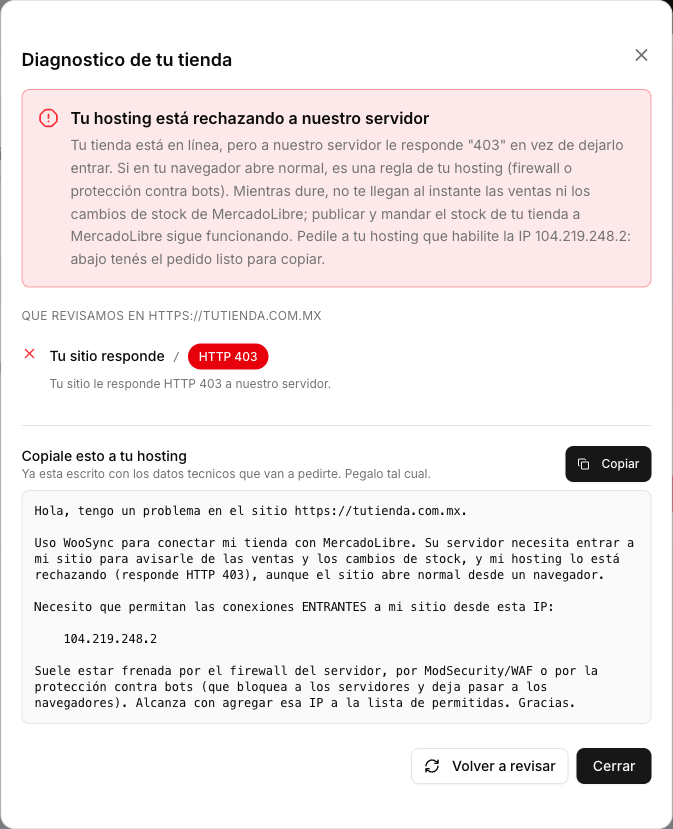
Necesito que permitan las conexiones entrantes a mi sitio desde la IP 104.219.248.2, que es el servidor de WooSync. Hoy el firewall o la protección contra bots le responde 403, aunque el sitio abre normal desde un navegador.
Dos detalles para que no se pierda tiempo:
- Son conexiones entrantes. Es WooSync entrando a tu sitio, no tu sitio saliendo hacia afuera. Si el hosting pregunta, aclaralo así.
- Usá esa IP y no otra. WooSync usa otra dirección, app.woosync.io (IP 104.219.248.4), para lo que tu sitio le manda. Esa sólo hace falta si tu hosting filtra las conexiones que salen de tu sitio. Para este error, la que hay que habilitar es la 104.219.248.2.
4. Si administrás vos la seguridad, agregala vos
Si tenés acceso al panel, la lista de IP permitidas suele estar en alguno de estos lugares:
- El firewall del servidor o las reglas tipo ModSecurity / WAF.
- La protección contra bots del hosting. En hPanel de Hostinger, por ejemplo, suele estar en la sección de seguridad o de CDN.
- El CDN, si usás uno como Cloudflare, Sucuri o Imunify.
- Un plugin de seguridad de WordPress, como Wordfence.
El nombre exacto de cada opción cambia según el proveedor. Si no la encontrás, el texto del paso 3 alcanza para que tu hosting lo haga.
5. Comprobá que quedó resuelto
Cuando el hosting te confirme el cambio, entrá a app.woosync.io → Conexiones y tocá «Diagnosticar» en tu tienda. La revisión corre desde el servidor de WooSync, así que muestra lo mismo que ve WooSync al entrar a tu sitio. Si todavía hay un bloqueo, el informe te muestra el pedido para el hosting, listo para copiar.
Si querés una segunda mirada, escribí desde app.woosync.io → Soporte y el equipo lo verifica.
Errores comunes que conviene evitar
- Desvincular o borrar la conexión para «empezar de cero». No arregla el bloqueo y te obliga a rehacer pasos. El problema está en la puerta del hosting, no en tu conexión.
- Pensar que el sitio está caído. Si abre en el navegador, está en línea. Lo que hay es un filtro.
- Pasarle al hosting una IP equivocada. Si habilitan otra dirección, el bloqueo sigue igual. Copiá la 104.219.248.2 tal cual.
- Esperar a tener el bloqueo resuelto para empezar. Mientras el hosting responde, ya podés publicar y mandar stock y precios.
Cuando todo fluye en los dos sentidos
Con la IP habilitada, las ventas y los cambios que hagas en MercadoLibre llegan a tu tienda al instante, y tu stock queda alineado en los dos canales. A partir de ahí podés dedicarte a vender. Por ejemplo, podés afinar cómo responder preguntas en MercadoLibre para convertir más. Y si estás por abrir otra tienda, te sirve repasar cómo elegir un buen nombre de dominio antes de conectarla.
Si todavía no conectaste tu WooCommerce con MercadoLibre, empezá con el plan Free, sin tarjeta: probá WooSync gratis.