Cómo aumentar tus ventas en Mercado Libre: 10 acciones concretas

Para aumentar ventas en Mercado Libre, empezá por lo que ve el comprador antes de hacer clic: el título, la foto, el precio y el costo del envío. Después mirá lo que pasa cuando compra: que haya stock real, que despaches a tiempo y que respondas rápido las preguntas. Si tenés publicaciones activas y vendés poco, casi siempre falla alguno de esos puntos.
Abajo tenés 10 acciones concretas, de lo más básico a lo más avanzado. Revisá cuál te falta y empezá por esa.
Por qué tenés publicaciones activas y vendés poco
Que una publicación esté activa no quiere decir que alguien la vea. Mercado Libre ordena los resultados según varios factores: qué tan bien coincide con lo que se busca, qué tan completa está, el precio, el envío y la reputación del vendedor. Para encontrar el problema, separá dos situaciones:
- Pocas visitas: el problema está en cómo te encuentran. Revisá título, categoría, ficha técnica y fotos.
- Visitas pero pocas ventas: el problema está en la decisión de compra. Revisá precio, envío, reputación y respuestas a las preguntas.
1. Títulos que digan lo que la gente busca
Escribí el título como lo buscaría alguien: producto, marca, modelo y la característica que más importa (medida, capacidad, material). Evitá palabras de relleno como «oferta» o «increíble»: ocupan lugar y nadie las busca.
Si publicás muchos productos parecidos, en WooSync el título se arma en la plantilla: entrá a WooSync → Plantillas, editá la plantilla y andá al paso «Publicación y Precio». Ahí, en el campo «Esquema para título de las publicaciones», combinás variables como el título del producto y la marca, y vale para todos los productos que usan esa plantilla. Cómo armarla está en la guía de plantillas.
Para publicar muchos productos de una vez:
- Entrá a WooSync → Trabajos → Exportador.
- Elegí el vendedor (la cuenta de Mercado Libre).
- Elegí UNA plantilla en «Seleccione plantilla», o «Todas las plantillas». Sólo aparecen las plantillas que tienen productos asociados.
- Tocá «Exportar ahora».
Se publican los productos que tienen esa plantilla asignada, por lotes y en segundo plano. En esa pantalla no se eligen productos uno por uno: el producto entra por su plantilla. Un producto suelto se publica desde el editor de WooCommerce, eligiendo su plantilla.
Un detalle: WooSync → Canal principal es la pantalla donde elegís si manda WooCommerce o Mercado Libre, y qué pasa con el título, la descripción, el precio y las imágenes al exportar y al importar. Si ahí está configurado que el título se actualice, el de un lado puede pisar al del otro. Revisalo antes de cambiar títulos a mano.
Las plantillas, el importador y el exportador están en todos los planes, también en el Free. Lo que cambia es el volumen: el Free tiene un tope de 50 publicaciones vinculadas y 500 sincronizaciones por mes; Esencial y Pro no tienen límite.
2. Fotos claras y en el formato correcto
La foto principal decide si alguien entra o sigue de largo. Usá fondo limpio y buena luz, mostrá el producto completo y sumá fotos de detalle, de uso y de medidas.
Según la documentación oficial de Mercado Libre, se aceptan fotos en JPG, JPEG y PNG. Si tu tienda guarda imágenes en AVIF o WEBP, convertilas antes de publicar: WooSync sube el archivo tal como está en tu biblioteca de medios y no lo convierte.
3. Ficha técnica completa
Mercado Libre usa los atributos (marca, modelo, color, medidas) para los filtros de búsqueda: si falta un dato, tu publicación no aparece cuando el comprador filtra por él. Y si falta un atributo obligatorio, la publicación se rechaza.
Lo explicamos en detalle en cómo optimizar tus fichas técnicas en Mercado Libre. Si tenés los datos cargados como atributos en WooCommerce, en WooSync → Mapeo de atributos podés vincularlos con los de Mercado Libre para que la ficha se complete sola.
4. Precio competitivo, pero con margen
Compará tu precio con el de las publicaciones que aparecen arriba en la misma búsqueda, mirando el costo total para el comprador: un precio un poco más alto con envío gratis puede ganarle a uno más bajo con envío pago.
No bajes el precio sin hacer cuentas. Mercado Libre cobra una comisión por venta y, según el caso, el costo del envío. Por eso muchos vendedores publican ahí un poco más caro que en su tienda. Antes de calcular, confirmá los costos vigentes en la ayuda oficial de Mercado Libre.
En WooSync esto se resuelve en la plantilla: entrá a WooSync → Plantillas, editá la plantilla y andá al paso «Publicación y Precio». En el campo «Variaciones de Precios» sumás un porcentaje o un monto fijo al precio de tu tienda, y la regla se aplica a todos los productos de esa plantilla.
La función de «Variaciones de Precios» está en todos los planes, también en el Free. Lo que depende del plan es el volumen: en el Free la regla se aplica dentro de su tope de 50 publicaciones vinculadas y 500 sincronizaciones por mes; en Esencial y Pro no hay límite de publicaciones ni de sincronizaciones.

5. Envío gratis y medidas bien cargadas
El envío pesa mucho en la decisión de compra, y el envío gratis es una de las palancas más mirada por los compradores. Antes de ofrecerlo, revisá en la ayuda oficial de Mercado Libre cómo funciona en tu caso y hacé la cuenta de cuánto te cuesta.
Cargá bien las medidas y el peso del paquete. Mercado Libre las usa para calcular el costo del envío: si están mal, el comprador ve un costo equivocado o terminás pagando de más.
En WooSync, entrá a WooSync → Plantillas, editá la plantilla y andá al paso «Envíos»: ahí están la casilla de envío gratuito y las medidas por default, con ancho, alto y profundidad en centímetros y peso en gramos. WooSync manda esas medidas a Mercado Libre desde la versión 8.1.20; si tu plugin es anterior, no viajan y tenés que actualizarlo desde WordPress, en Escritorio → Actualizaciones. Ojo con dos reglas: las medidas se mandan sólo al crear la publicación, no al actualizar una que ya existe, y van las cuatro o ninguna: si falta alguna en el producto y también en la plantilla, no se manda ninguna. Además:
- Cada medida sale del producto (pestaña Envío de WooCommerce) si la tiene y, si no, de la plantilla.
- La ficha técnica tiene prioridad: si la ficha técnica de la plantilla ya trae algún atributo de medidas del paquete (los SELLER_PACKAGE), WooSync manda lo que dice la plantilla.
6. Evaluá Full para tus productos que más rotan
Con Fulfillment (Full), mandás tu mercadería a los depósitos de Mercado Libre y ellos la almacenan, la empaquetan y la despachan. Las condiciones y los costos los define Mercado Libre: consultalos en tu cuenta.
El riesgo es quedarte sin unidades en el depósito sin darte cuenta. El módulo WooSync → Fulfillment, del plan Pro, te muestra qué productos están en Full, cuánto stock les queda en el depósito, su estado y cuáles tienen 5 unidades o menos.
Es sólo una vista de seguimiento. WooSync no inscribe productos en Full ni gestiona los envíos de mercadería al depósito: refleja los productos que ya tenés en Full. El alta en Full y la reposición se hacen desde tu cuenta de Mercado Libre.
7. No te quedes sin stock (ni vendas lo que no tenés)
Una publicación sin stock no vende. Y si vendés algo que ya no tenés, la venta termina en una cancelación, que perjudica tu reputación. Pasa sobre todo cuando vendés el mismo producto en WooCommerce y en Mercado Libre: vendés uno en la tienda, no lo bajás en Mercado Libre y alguien lo compra ahí también.
WooSync sincroniza el stock en los dos sentidos, en tiempo real, en todos los planes. En el Free hay dos topes distintos:
- Publicaciones vinculadas: hasta 50. Pasado ese tope no se suman publicaciones nuevas. Si venís de la prueba de Premium y volvés al Free, las publicaciones que ya estaban vinculadas siguen sincronizando aunque sean más de 50.
- Sincronizaciones: 500 por mes. Si se pasan, la sincronización se frena hasta el mes siguiente.
En WooSync → Sincronizador elegís qué viaja en cada dirección. Si vendés el mismo producto en los dos canales con el mismo stock, dejá el Stock activado en las dos direcciones: así se evitan las sobreventas. El detalle está en la guía del Sincronizador.

Con el precio es distinto, y también se configura en WooSync → Sincronizador. Si manejás precios distintos por canal, por ejemplo con una regla de precio en la plantilla, desactivá ahí el Precio en la dirección que no querés que mande y guardá. Si lo tenés prendido en los dos sentidos, un canal le pisa el precio al otro.
Aparte está el módulo WooSync → Ventas, del plan Pro, que muestra tus pedidos de Mercado Libre dentro del plugin con su estado de pago y envío. Trabaja con las ventas que entran desde que conectaste tu cuenta: no es una forma de traer tu historial completo de ventas anteriores a la conexión.
8. Cuidá la reputación: preguntas rápidas y despachos a tiempo
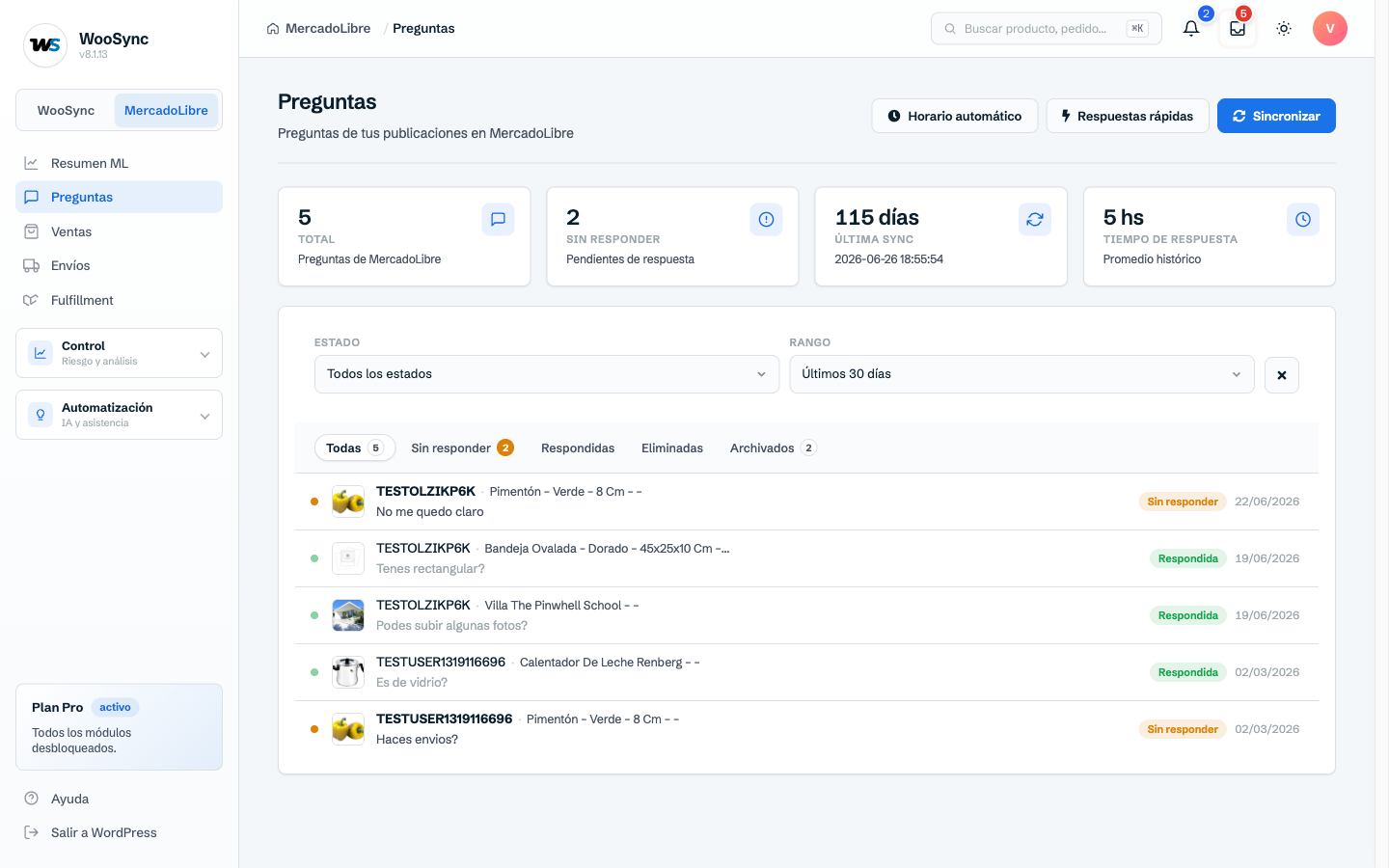
El comprador mira tu reputación antes de decidir. Se construye despachando a tiempo, sin cancelar y respondiendo rápido: el tiempo de respuesta a las preguntas pesa en tu reputación, y una pregunta sin responder suele ser una venta perdida. Respondé con el dato concreto y sin teléfonos, correos ni enlaces, porque Mercado Libre bloquea esas respuestas.
WooSync → Preguntas es un módulo sólo del plan Pro. Ahí recibís, dentro de WordPress, las preguntas de tu cuenta conectada, con el stock y el precio del producto al lado, el filtro «Sin responder» y respuestas rápidas para los casos que se repiten. Dos cosas a tener en cuenta:
- Sólo ves preguntas de publicaciones activas. Si una publicación está pausada o cerrada, sus preguntas no aparecen y la respuesta no entra.
- No es instantáneo. La bandeja se actualiza sola cada pocos minutos: si te acaban de preguntar, puede tardar unos minutos en aparecer.
No lo confundas con los mensajes: las preguntas son consultas públicas antes de la compra, y los mensajes son la conversación privada después de la venta. WooSync → Mensajes también es del plan Pro, y cada conversación se abre desde la venta que le corresponde, así que primero tus ventas de Mercado Libre tienen que estar entrando como pedidos. Como esas ventas se traen una vez que conectaste tu cuenta, no vas a encontrar ahí las conversaciones de ventas anteriores a la conexión.
9. Aprovechá el catálogo
El catálogo de Mercado Libre son las páginas de producto con /p/ en la dirección, donde varios vendedores ofrecen el mismo artículo. Para productos con marca y modelo definidos puede darte más exposición, pero competís directamente por precio y condiciones. Qué hace falta para ganar la venta lo define Mercado Libre: revisalo en su ayuda oficial.
Si vinculás publicaciones de catálogo con WooSync, tené en cuenta esto:
- El exportador no les envía precio, título ni fotos. El resto de los datos sí viaja.
- El precio sí se puede actualizar, pero por el Sincronizador. Con el interruptor «Precio» prendido en la dirección WooCommerce → Mercado Libre, cada vez que cambiás el precio en la tienda, WooSync se lo manda a la publicación de catálogo. Si Mercado Libre lo rechaza, queda registrado en el log del producto. Con el interruptor apagado, el precio no se toca.
Tus publicaciones comunes se exportan normalmente.
10. Usá la publicidad con criterio
Mercado Libre ofrece publicidad paga para tus publicaciones, conocida como Product Ads. Se gestiona desde tu cuenta de Mercado Libre, no desde WooSync: ahí tenés que revisar todas las condiciones antes de invertir.
Una regla práctica: anunciá publicaciones que ya están bien armadas. Si el título, las fotos o el precio no convencen, la publicidad no lo arregla. Empezá con productos que ya venden algo, poné un presupuesto acotado y medí antes de ampliar.
Medí qué funciona
Cambiá una cosa por vez y compará las ventas. WooSync → Métricas es un módulo sólo del plan Pro: te muestra la venta neta, el ticket promedio, la conversión, las comisiones y los envíos, con Mercado Libre y tu tienda WooCommerce lado a lado. Los indicadores se arman con los pedidos ya sincronizados, así que con la tienda recién conectada los datos se van completando a medida que entran ventas.
Por dónde empezar
- Revisá títulos, fotos y ficha técnica de tus 10 productos con más visitas.
- Calculá tu precio con las comisiones y el envío incluidos.
- Asegurate de que el stock sea real en los dos canales.
- Respondé todas las preguntas pendientes.
- Recién ahí, sumá Full o publicidad.
Si vendés en WooCommerce y en Mercado Libre y querés dejar de cargar stock y precios a mano, probá WooSync gratis.