Cómo publicar en Mercado Libre: guía para tu primera venta
Si querés saber cómo publicar en Mercado Libre y empezar a vender, necesitás tres cosas: una cuenta con tus datos reales y verificados, una forma de cobrar (Mercado Pago, vinculado a tu cuenta) y una primera publicación bien armada. Para crearla entrás a tu cuenta, tocás «Vender», elegís la categoría y completás título, fotos, ficha técnica, precio, tipo de publicación y envío.
Abajo tenés cada paso en detalle, qué cambia si vendés desde Uruguay, cuándo conviene publicar en el Catálogo, los errores que más ventas cuestan al principio y cómo elegir qué publicar. Al final, si ya tenés una tienda en WooCommerce, te mostramos cómo llevar todo tu catálogo a Mercado Libre sin cargarlo a mano.
Qué se necesita para vender en Mercado Libre
Antes de publicar, dejá esto en orden. Si falta algo, vas a frenarte justo cuando lleguen las primeras ventas.
- Una cuenta con datos reales. Podés registrarte como persona o como empresa. Usá el nombre, el documento y el correo que vas a poder verificar después. Si algo no coincide, la verificación se complica.
- Identidad verificada. Mercado Libre te pide documentación para confirmar quién sos. Completala apenas te la pida: si vendés sin terminar este paso, puede retener tus cobros hasta que lo hagas.
- Un medio de cobro. Las ventas se acreditan en Mercado Pago. Desde ahí pasás el dinero a tu cuenta bancaria, que tiene que estar a tu nombre.
- Tu situación fiscal resuelta. Si vas a vender en volumen o como empresa, hablá con tu contador antes de arrancar. Lo que te corresponde depende de tu país y de tu actividad.
Si vendés desde Uruguay
Te registrás en el sitio uruguayo de Mercado Libre y cobrás por Mercado Pago, igual que en otros países. Lo que cambia es la documentación, el registro fiscal y la cuenta bancaria que te piden. No te guíes por una nota de otro país: confirmalo en la ayuda oficial de Mercado Libre Uruguay y con tu contador.
Sobre los costos: en general Mercado Libre cobra cuando vendés, no por tener la publicación. Las comisiones dependen del tipo de publicación, del precio y del país, y cambian seguido. Revisalas en la ayuda oficial antes de fijar tus precios.
Cómo crear tu primera publicación paso a paso
- Entrá a tu cuenta y tocá «Vender». Elegí que vas a publicar un producto.
- Escribí qué vendés y elegí la categoría. Mercado Libre te sugiere una a partir de lo que escribiste. Revisala: la categoría define qué datos son obligatorios y qué opciones de envío vas a tener. Si dudás, mirá dónde publica tu competencia.
- Armá un título claro. Producto, marca, modelo y la característica principal, en el orden en que lo buscaría un comprador. Nada de signos ni frases de venta.
- Subí buenas fotos. Buena luz, producto completo y varios ángulos. Sin logos, textos ni datos de contacto sobre la imagen.
- Cargá las variantes. Si el mismo producto viene en varios colores o talles, cargalos en la misma publicación, cada uno con su stock.
- Completá la ficha técnica. Marca, modelo, medidas, material. Los campos obligatorios no se pueden saltear. Muchas categorías piden además el código universal (GTIN, el código de barras del empaque): tiene que ser el real, porque Mercado Libre lo valida.
- Escribí la descripción. Todo lo que el comprador preguntaría: qué incluye, medidas, compatibilidades, garantía. Sin teléfonos, correos ni enlaces: Mercado Libre los bloquea.
- Poné el precio, la condición y el stock. Indicá si es nuevo o usado y cargá la cantidad que tenés de verdad.
- Elegí el tipo de publicación. Clásica o Premium. Cambian la exposición y el costo por venta, así que confirmá las condiciones vigentes en tu país.
- Configurá el envío y la garantía. Con Mercado Envíos, el comprador ve cuándo le llega antes de comprar. Cargá bien las medidas y el peso del paquete, porque con eso se calcula el costo del envío.
Al confirmar, la publicación aparece en «Mis publicaciones», desde donde la editás, la pausás o la reactivás.
Si vendés ropa o calzado, Mercado Libre te va a pedir además una guía de talles para la categoría. Sin guía, no se publica.
Cuándo conviene publicar en el Catálogo
El Catálogo agrupa en una sola página a todos los vendedores de un mismo producto, y los compradores eligen la mejor oferta. Conviene cuando vendés algo que ya existe en el catálogo de Mercado Libre, con marca y modelo identificables: un producto de marca, un repuesto con su código, un electrodoméstico. Ahí competís con precio, envío y reputación.
Si tu producto es propio o artesanal, no va a estar en el Catálogo y publicás de la forma normal. Mercado Libre te ofrece la opción del Catálogo al publicar o desde tus publicaciones, cuando encuentra tu producto. Las condiciones para competir cambian con frecuencia, así que revisalas en la ayuda oficial.
Errores de principiante que te cuestan ventas
- Publicar sin stock real. Si vendés algo que no tenés, cancelás la venta y eso golpea tu reputación. Es el riesgo más grande si vendés el mismo producto en otro canal.
- Elegir mal la categoría. Si la publicación ya tiene ventas, Mercado Libre limita el cambio de categoría. A veces la única salida es darla de baja y volver a publicar.
- Dejar la ficha técnica incompleta. Si falta un dato obligatorio, Mercado Libre rechaza la publicación. Y una ficha pobre se encuentra menos en el buscador. Tenés más detalle en cómo completar las fichas técnicas de Mercado Libre.
- Inventar el código universal. Mercado Libre controla el formato y lo cruza con su catálogo. Un número inventado termina en rechazo.
- Poner datos de contacto. Teléfonos, correos o enlaces en el título, la descripción o las fotos te bloquean la publicación.
- Tardar en responder preguntas. El tiempo de respuesta pesa en tu reputación de vendedor. Contestá rápido y sumá a la descripción lo que te preguntan siempre.
- No calcular el precio. La comisión y el envío salen de tu margen. Antes de publicar, sacá la cuenta con los costos vigentes.
Qué productos publicar para arrancar bien
No hay una lista fija de lo que más se vende: depende del país, de la época del año y de la competencia. Lo que sí funciona es un método:
- Empezá por lo que ya conocés y tenés. Si ya vendés en un local o en una tienda online, publicá primero lo que mejor rota ahí.
- Buscá tu producto en Mercado Libre. Mirá cuántos vendedores lo ofrecen, a qué precio y cómo arman sus publicaciones.
- Buscá un diferencial. Mejores fotos, una ficha más completa, envío más rápido o una variante que nadie ofrece.
- Tené en cuenta las fechas especiales. Hay rubros que se mueven mucho en temporadas puntuales: planificá el stock antes.
- Arrancá con pocos productos. Aprendés cómo funcionan las preguntas, los envíos y la reputación sin desbordarte. Después sumás.
Si ya tenés tienda en WooCommerce: publicá tu catálogo sin cargarlo a mano
Si tus productos ya están en WooCommerce, cargarlos de nuevo uno por uno en Mercado Libre es lento. Y después tenés que cuidar que el stock coincida en los dos lados. WooSync es un plugin que publica tus productos de WooCommerce en Mercado Libre y sincroniza stock, precio y estado entre los dos canales.
El recorrido es así:
- Instalá el plugin y vinculá tu cuenta. Descargás el plugin desde app.woosync.io → Primeros pasos y lo subís a WordPress. Después, en app.woosync.io → Conexiones, tocá «Vincular ML» en tu tienda y aceptá los permisos en Mercado Libre. El paso a paso está en cómo conectar WooCommerce con Mercado Libre.
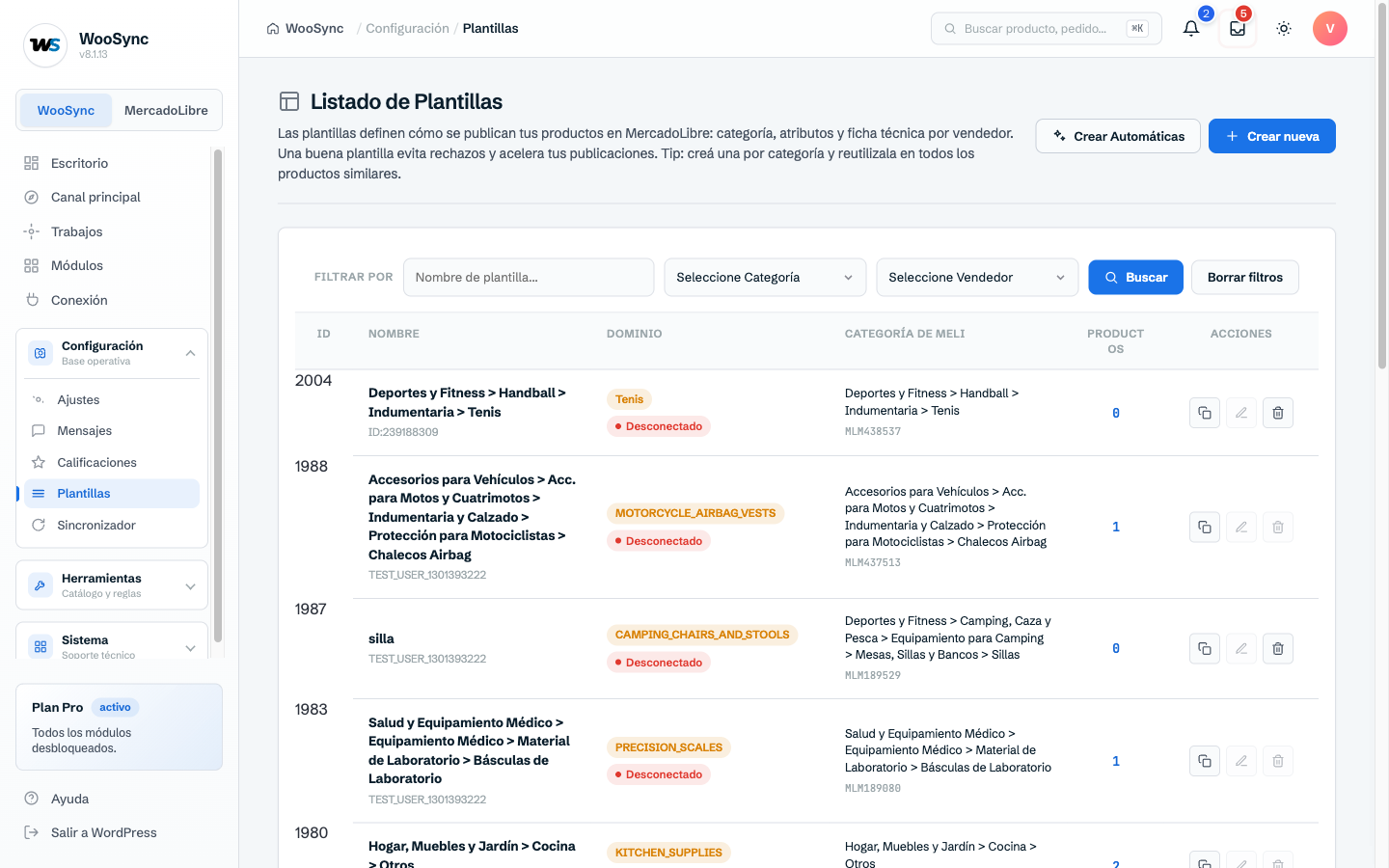
- Armá las plantillas. Una plantilla une una categoría de Mercado Libre con todo lo que comparten tus publicaciones: tipo de publicación, precio, envío y ficha técnica. La configurás una vez y la aplicás a muchos productos. Las creás en WooSync → Plantillas. También podés usar WooSync → Configurar con IA, que lee tu tienda y propone categoría, tipo de publicación, precio, envío y ficha por categoría. Guardar esa propuesta no publica nada.
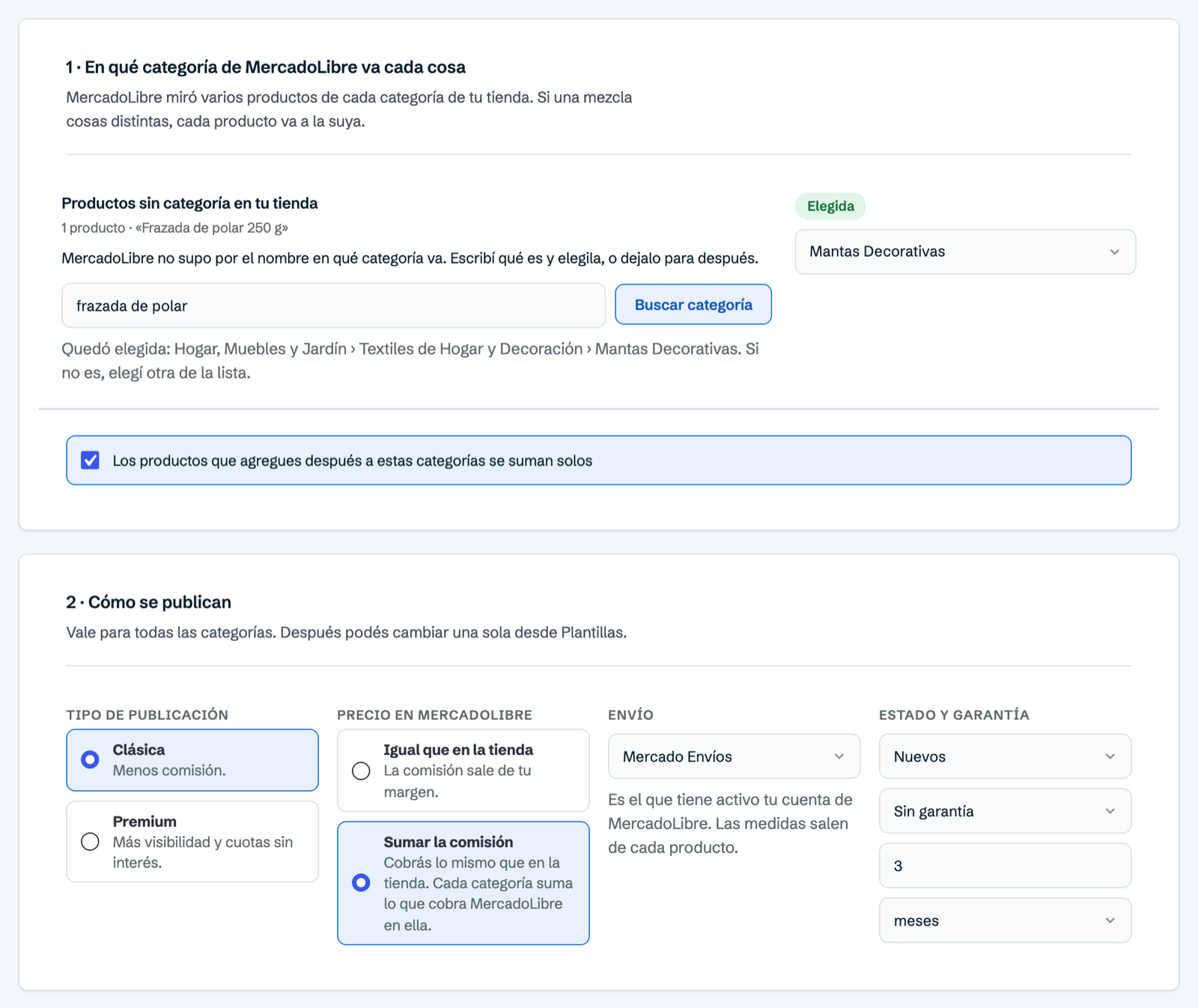
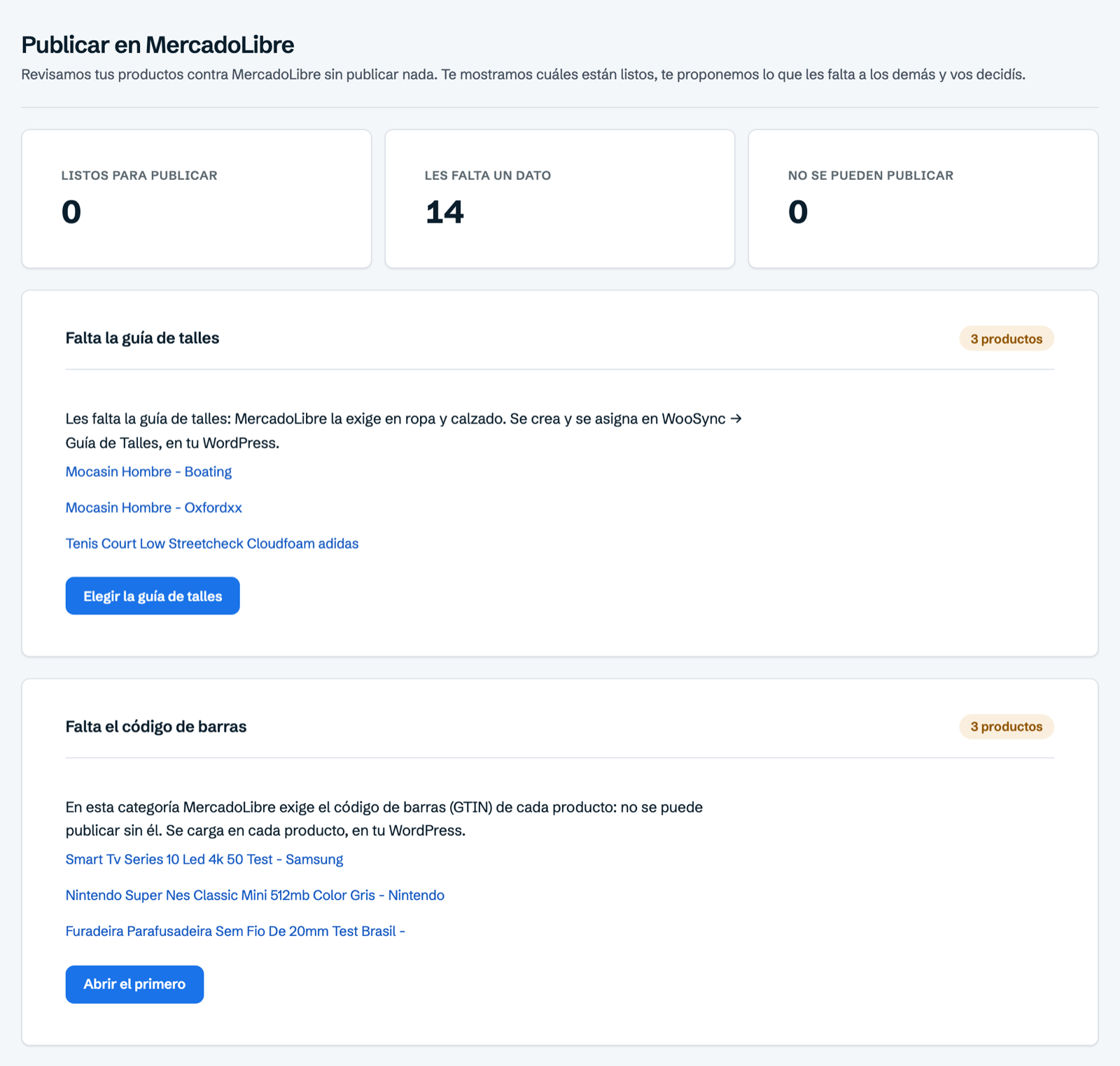
- Revisá qué está listo. WooSync → Publicar en ML controla tus productos contra los requisitos de Mercado Libre. Te muestra cuáles están listos y agrupa los demás por lo que les falta. Con el mapeo de atributos, datos como la marca o el modelo se completan solos desde WooCommerce.
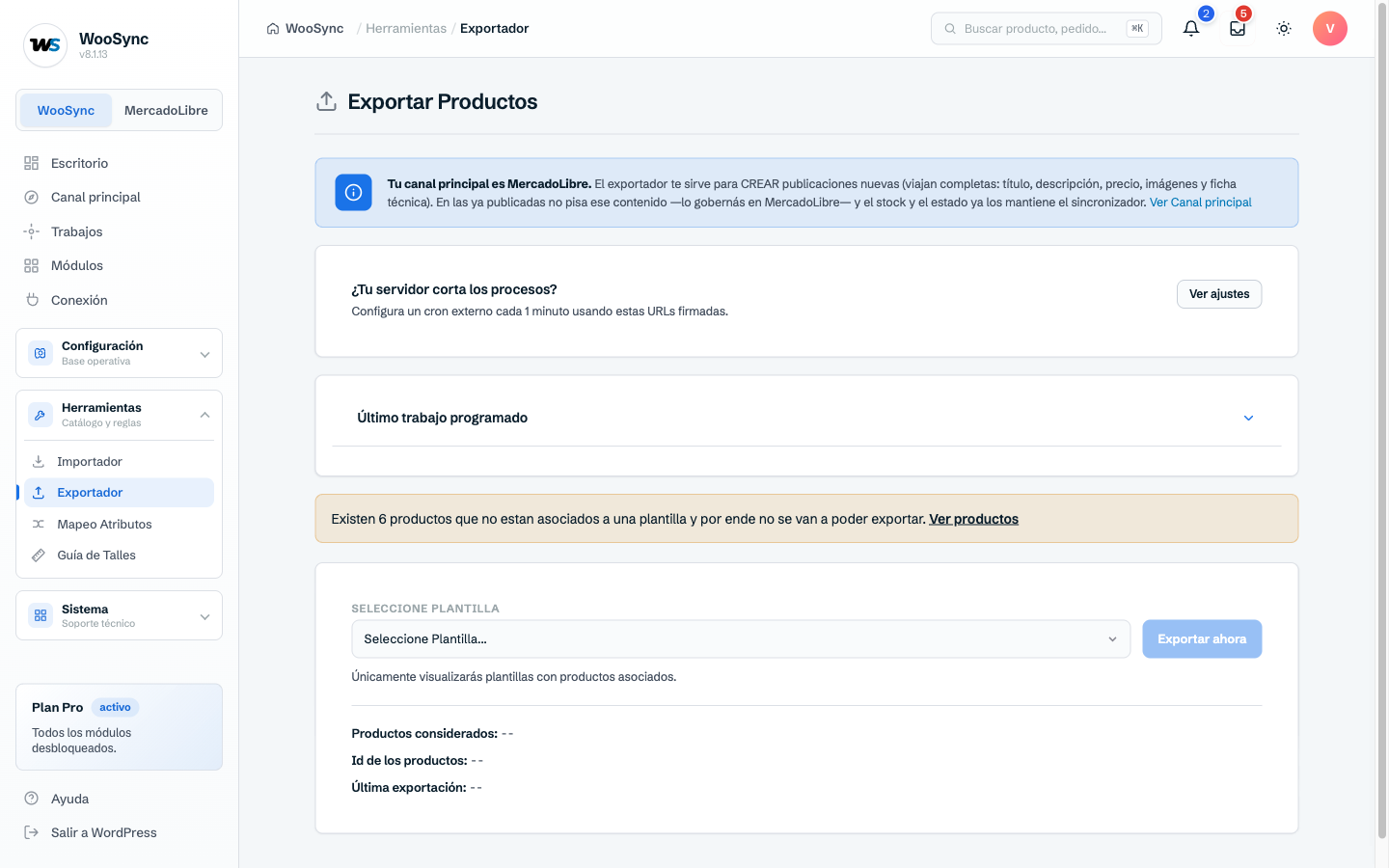
- Publicá. Desde WooSync → Exportador elegís la plantilla y WooSync publica por lotes, en segundo plano.
A partir de ahí, el Sincronizador mantiene al día stock, precio y estado entre los dos canales. Si vendés en Mercado Libre, el stock baja también en tu tienda, y al revés. Si querés cobrar más en Mercado Libre para cubrir la comisión, lo definís con las reglas de precio de la plantilla. Para conocer el resto de lo que podés hacer en volumen, mirá cómo gestionar tus publicaciones de forma masiva.
El plan Free incluye las plantillas, el exportador y la sincronización en tiempo real, con hasta 50 publicaciones vinculadas, 500 sincronizaciones por mes y una cuenta de Mercado Libre. Si tu catálogo es más grande, el plan Esencial no tiene límite de publicaciones ni de sincronizaciones.
Si ya tenés tu tienda armada, probá WooSync gratis y publicá tus primeros productos en Mercado Libre sin volver a cargarlos.