Cómo empezar a vender en línea con tienda propia y Mercado Libre
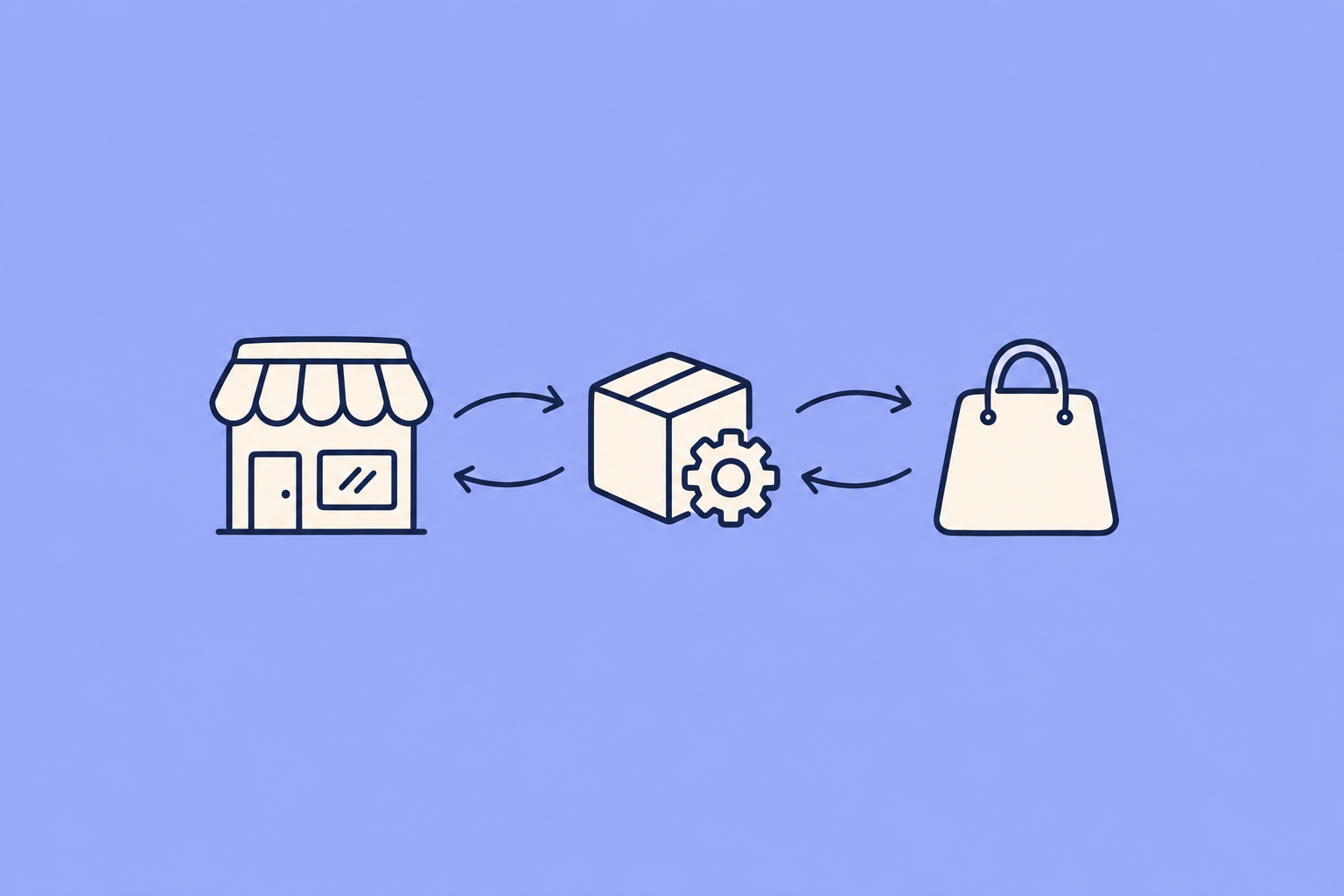
Si querés vender en línea, tenés dos caminos principales. Uno es abrir tu propia tienda online, por ejemplo con WooCommerce. El otro es publicar en un marketplace como Mercado Libre. La respuesta corta: no hace falta elegir. Mercado Libre te da compradores desde el primer día. La tienda propia te da marca, control y ventas sin comisión de marketplace. Lo que más conviene es arrancar con los dos y que el stock sea uno solo.
En esta nota comparamos los dos canales en costos, alcance y control. Después vas a ver los pasos para empezar con ambos y cómo evitar el problema típico de vender en dos lugares: que se te venda dos veces el mismo producto.
Las formas de vender por internet
Hay muchas maneras de vender online: redes sociales, mensajería, catálogos, marketplaces y tienda propia. Si querés algo que crezca y no dependa de contestar mensajes uno por uno, las dos bases son estas:
- Marketplace (Mercado Libre): publicás tus productos en una plataforma que ya tiene millones de visitas. La plataforma pone el tráfico, el cobro y buena parte de la logística.
- Tienda propia (WooCommerce): tu sitio, con tu dominio, tu diseño y tus reglas. Vos decidís todo, pero también tenés que traer a los compradores.
Tienda propia vs. Mercado Libre: qué cambia
Costos
En Mercado Libre abrir la cuenta y publicar es simple. El costo aparece cuando vendés: la plataforma cobra comisión por venta y, según la publicación, una parte del envío. Los porcentajes dependen del país, la categoría y el tipo de publicación, y cambian seguido. Antes de armar tus precios, consultá los costos actualizados en la ayuda oficial de Mercado Libre.
En una tienda propia no pagás comisión de marketplace, pero tenés costos fijos. WooCommerce es un plugin gratuito de WordPress, pero necesitás un hosting, un dominio y un medio de cobro, y cada uno tiene su precio. Si buscabas «crear tienda online gratis con dominio propio», la respuesta honesta es esta: el software puede ser gratis, el dominio y el alojamiento no.
Alcance
Acá gana Mercado Libre. La gente entra a buscar productos y te puede encontrar el mismo día que publicás. Una tienda nueva arranca sin visitas: tenés que trabajar SEO, redes, publicidad o tu base de clientes para que te encuentren.
Control
Acá gana la tienda propia. En Mercado Libre jugás con las reglas de la plataforma: cómo se muestran las publicaciones, qué datos podés dar, cómo te mide la reputación. Por ejemplo, Mercado Libre no permite teléfonos, correos ni links en las descripciones. En tu tienda la marca es tuya, la relación con el cliente también, y podés armar promociones a tu manera.
Entonces, ¿cuál es la mejor forma de vender por internet?
Para la mayoría de los vendedores, las dos juntas. Mercado Libre trae volumen y te da a conocer. La tienda propia construye un canal donde el margen es mejor y el cliente vuelve directo a vos. El riesgo de usar los dos es operativo: dos catálogos, dos stocks y pedidos en dos lugares. Eso se resuelve conectando los canales.
Qué necesitás para vender por internet en los dos canales
- Productos con datos completos: buenas fotos, título claro, descripción, precio y stock real. Si tus productos tienen código de barras (EAN, UPC), tenelo a mano: Mercado Libre lo exige en muchas categorías.
- Una tienda WooCommerce en un hosting propio, con tu dominio.
- Una cuenta de vendedor en Mercado Libre.
- Un medio de cobro para la tienda propia. En Mercado Libre el cobro lo maneja la plataforma.
- Una forma de despachar: en Mercado Libre se usa Mercado Envíos; en tu tienda definís tus propias opciones de envío.
Paso a paso para empezar a vender en línea con los dos canales
1. Armá tu catálogo en WooCommerce
Cargá tus productos en la tienda: fotos, descripción, precio, stock y, si corresponde, variaciones como talle o color. Tomá la tienda como tu catálogo central. Ahí vas a mantener los datos y desde ahí van a salir las publicaciones.
Si ya vendés en Mercado Libre y todavía no tenés tienda, podés hacer el camino inverso. El Importador de WooSync trae tus publicaciones a WooCommerce como productos vinculados y está en todos los planes, también en el Free. Ojo: el Importador trae productos, no ventas. Que los pedidos de Mercado Libre entren a tu tienda es parte del plan Pro (lo vemos en el paso 6).
2. Conectá la tienda con Mercado Libre
Para no publicar a mano en los dos lados, usá un plugin que conecte los canales. WooSync publica tus productos de WooCommerce en Mercado Libre y sincroniza stock, precio y estado en todos los planes. Las ventas, las preguntas, los mensajes y las métricas son módulos del plan Pro. El arranque es así:
- Creá tu cuenta en app.woosync.io y reclamá la licencia Free. No pide tarjeta.
- Descargá el plugin desde app.woosync.io → Primeros pasos.
- En WordPress, entrá a Plugins → Añadir nuevo → Subir plugin, elegí el .zip, tocá «Instalar ahora» y después «Activar plugin».
- En app.woosync.io → Conexiones, en tu tienda, tocá «Vincular ML» y aceptá los permisos en Mercado Libre.
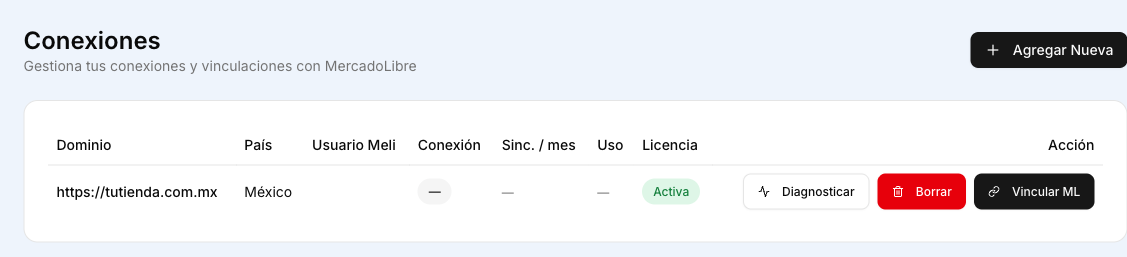
No hay que cargar ninguna licencia ni clave en el plugin: se resuelve sola a partir de tu dominio. Tu tienda necesita WooCommerce 10 o superior y PHP 8.2 o superior. El detalle está en la guía para instalar WooSync.
3. Definí cómo se publica cada tipo de producto
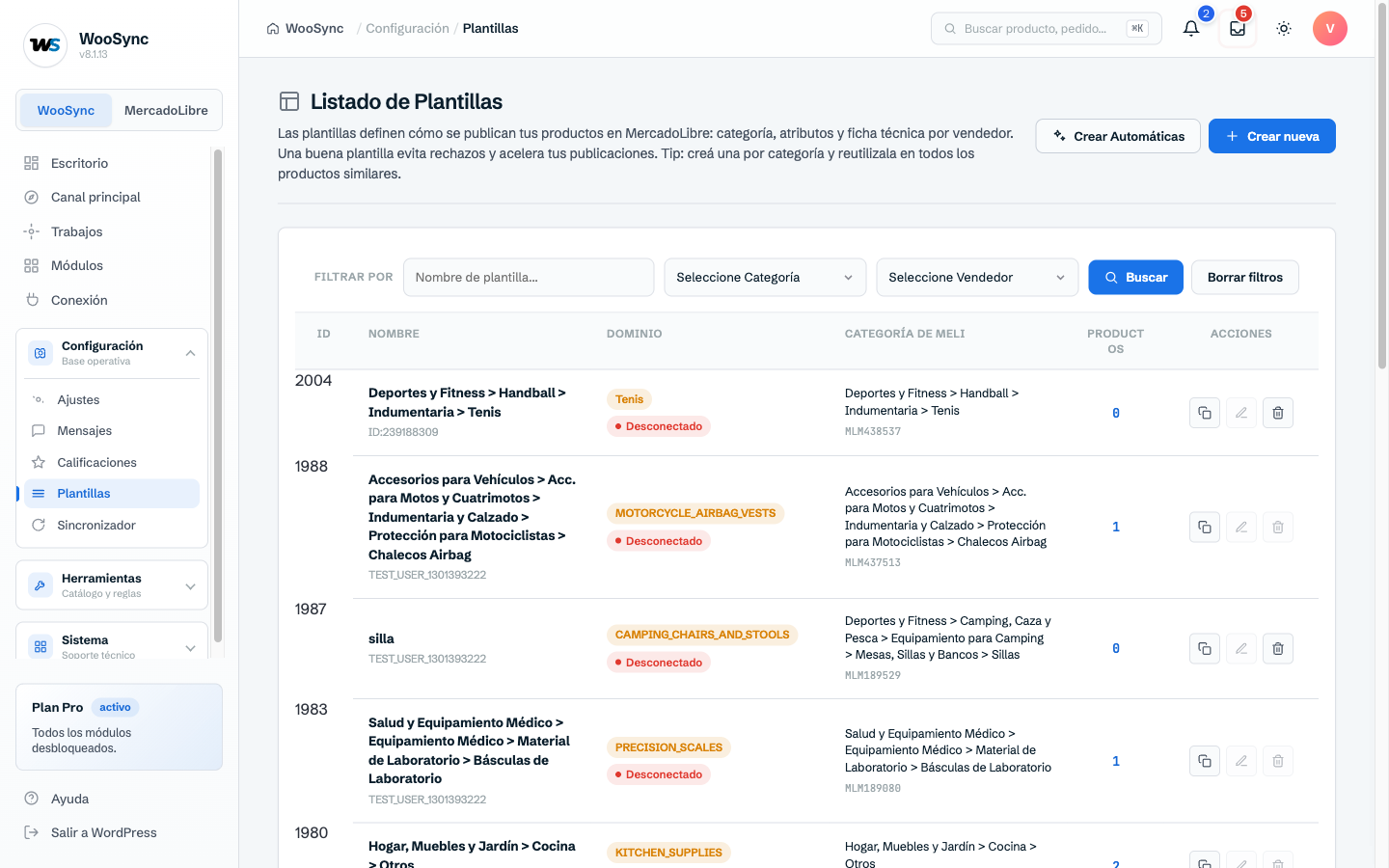
En Mercado Libre cada producto va en una categoría, y cada categoría pide su propia ficha técnica. WooSync lo resuelve con plantillas. Una plantilla agrupa la categoría, el tipo de publicación (Clásica o Premium), el precio, el envío y los atributos. La armás una vez y la aplicás a todos los productos que se publican igual. Crear plantillas y publicar está disponible desde el plan Free.
Las creás en WooSync → Plantillas. Si preferís que te propongan una configuración, WooSync → Configurar con IA lee tu tienda y sugiere categoría, tipo de publicación, precio, envío y ficha para cada categoría. Guardar esa propuesta no publica nada. Más detalle en la guía para publicar con plantillas.
Un detalle de costos: si en Mercado Libre pagás comisión, podés publicar ahí un poco más caro que en tu tienda. En la plantilla se carga una regla de precio, por ejemplo sumar un porcentaje, y se aplica sola a todos sus productos. Cuánto sumar depende de tu categoría y tu logística. Lo explica la guía de reglas de precio.
4. Publicá tus primeros productos
Con la plantilla lista, tenés dos formas de publicar. De a uno, desde la ficha del producto en WooCommerce. O en forma masiva, desde el Exportador del plugin: elegís la plantilla, tocás «Iniciar exportación» y WooSync publica por lotes en segundo plano. El Exportador te avisa cuántos productos no tienen plantilla y por eso todavía no se pueden publicar.
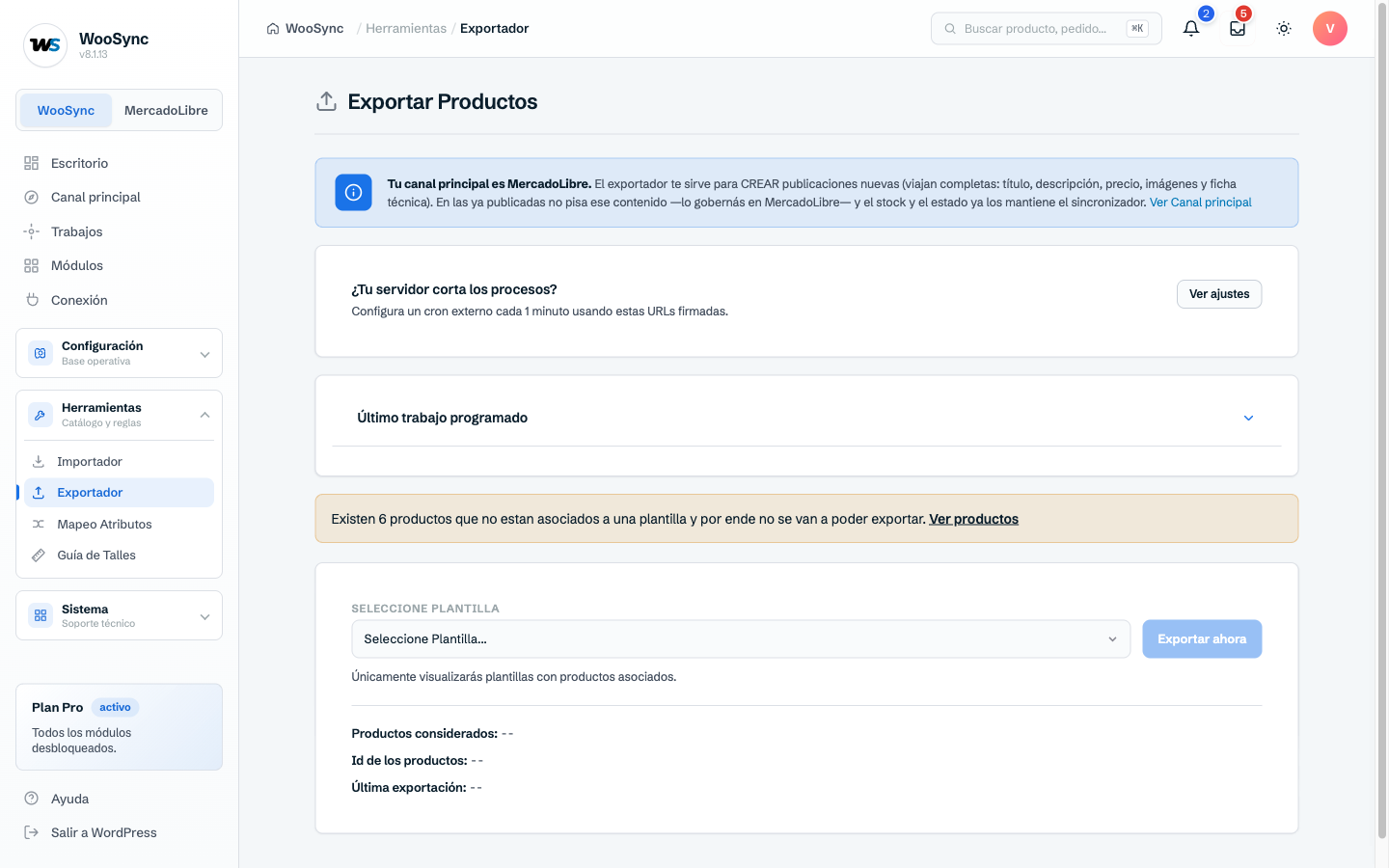
Si Mercado Libre rechaza una publicación, lo más común es un atributo obligatorio sin completar o, en ropa y calzado, la guía de talles que Mercado Libre exige. En la lista de Productos de WooCommerce, WooSync agrega arriba una banda con filtros como «Activos», «Con error» y «Sin vincular», así encontrás rápido los que necesitan una corrección.
Con el plan Free podés tener hasta 50 publicaciones vinculadas, hacer 500 sincronizaciones por mes y conectar una cuenta de Mercado Libre. Esencial y Pro no tienen límite de publicaciones ni de sincronizaciones.
5. Unificá el stock para no vender dos veces lo mismo
Este es el corazón de vender en dos canales. Si tenés 3 unidades y vendés una en Mercado Libre, tu tienda tiene que mostrar 2 al instante, y al revés. Si no, tarde o temprano vas a vender algo que ya no tenés.
WooSync lo hace solo y en tiempo real: cuando cambia el stock, el precio o el estado en un canal, se actualiza en el otro. Esta sincronización está incluida desde el plan Free. En WooSync → Sincronizador elegís qué viaja en cada sentido. Si los dos canales comparten el mismo stock, dejá el stock activado en las dos direcciones. Si usás precios distintos en cada canal, desactivá el precio en la dirección que corresponda para que un canal no le pise el valor al otro.
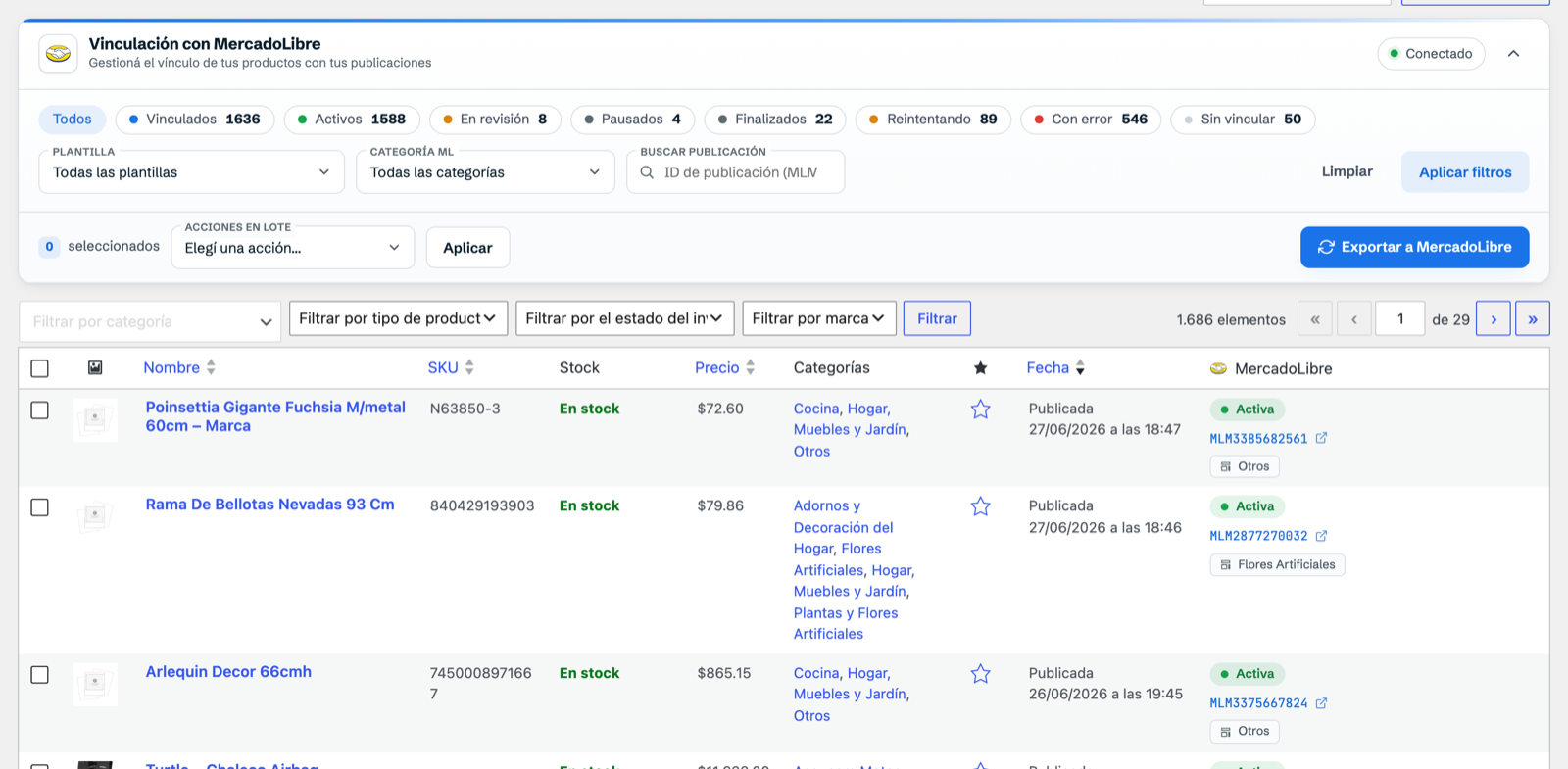

Una aclaración: algunas cuentas de Mercado Libre manejan el stock por bodega, como las que usan Full o varios depósitos. En esas cuentas el stock se administra desde Mercado Libre y WooSync no lo envía. El resto (publicar, precio, título, descripción, imágenes) funciona normal.
6. Gestioná pedidos, preguntas y mensajes desde un solo lugar (plan Pro)
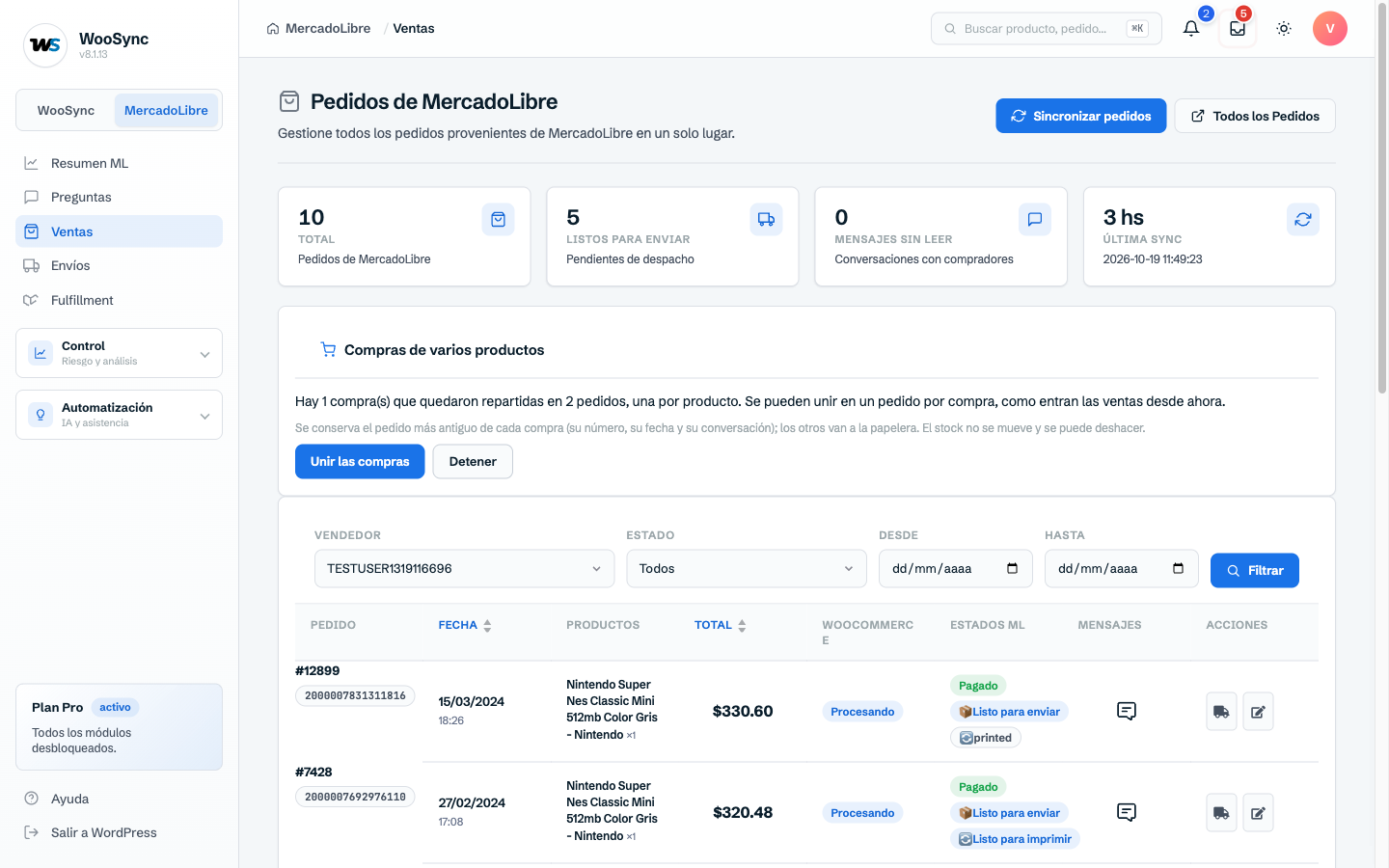
Los planes Free y Esencial sincronizan stock, precio y estado. Si además querés operar Mercado Libre sin salir de WordPress, el plan Pro suma estos módulos, que no están en Free ni en Esencial:
- Ventas: cada venta de Mercado Libre entra como pedido en tu WooCommerce. En WooSync → Ventas ves qué se vendió, si está pago y en qué etapa del envío está. Sólo se traen las ventas posteriores a la conexión de la cuenta.
- Mensajes: respondés al comprador desde el mismo pedido, sin abrir Mercado Libre.
- Preguntas: una bandeja para contestar las consultas de tus publicaciones.
- Métricas: un tablero que compara Mercado Libre y tu tienda lado a lado, para ver dónde te queda más margen después de comisiones y envíos.
Técnicas para vender más por internet, en los dos canales
- Automatizá la carga. Con plantillas configurás categoría, precio y envío una sola vez, y con el mapeo de atributos lo que ya cargaste en WooCommerce (marca, modelo) completa solo la ficha técnica y evita rechazos.
- Respondé rápido. En Mercado Libre el tiempo de respuesta pesa en tu reputación.
- Usá Mercado Libre para que te conozcan y tu tienda para que vuelvan. Incluí tu marca en los paquetes y cuidá la experiencia de compra en tu sitio.
- Mantené el stock real siempre. Una venta cancelada por falta de stock te cuesta reputación y un cliente.
En resumen
Para vender en línea no tenés que elegir entre tienda propia y marketplace. Mercado Libre te da alcance inmediato y tu tienda te da control y mejor margen. El trabajo duro es mantener los dos sincronizados, y eso se automatiza para que no dependas de actualizar el stock a mano. Si querés arrancar sin tarjeta y con hasta 50 publicaciones conectadas, probá WooSync gratis.