Vender por internet gratis: qué cuesta y cómo sumar MercadoLibre
Sí, se puede vender por internet gratis, o casi. Lo que no existe es una tienda online sin ningún costo en todo el camino. La herramienta para crear la tienda puede ser gratuita, pero en algún punto aparecen el dominio, el hosting, la comisión por cobrar o un abono mensual. La clave es saber dónde está cada costo antes de elegir.
En resumen: con WooCommerce el software es gratis, pero pagás hosting y dominio. Con creadores como Tiendanube o Shopify no te ocupás de lo técnico, pero el costo pasa a ser un plan mensual o una comisión por venta. Abajo vas a ver los límites de cada opción, el paso a paso para armar tu tienda desde cero y cómo sumar MercadoLibre sin manejar dos stocks a mano.
Qué significa «gratis» cuando abrís una tienda online
Cuando buscás un creador de tienda online gratis, en realidad comparás modelos de cobro. Hay tres costos que casi siempre aparecen:
- Dónde vive la tienda: un hosting propio o la plataforma del creador.
- Tu dirección web: un dominio propio da más confianza que una dirección prestada, y se paga, normalmente una vez por año.
- Cobrar: las pasarelas de pago, como Mercado Pago, cobran una comisión por cada venta, uses la plataforma que uses.
Ninguna opción te salva de todo. Lo que cambia es cuánto controlás, cuánto pagás fijo y cuánto te cobran por venta.
Las opciones para crear tu propia tienda online
WooCommerce: el software es gratis, la infraestructura no
WooCommerce es un plugin gratuito para WordPress. Convierte un sitio de WordPress en una tienda completa: catálogo, carrito, pagos, envíos y pedidos.
- A favor: la tienda es tuya. No dependés de las reglas de una plataforma, podés sumar plugins para casi cualquier cosa y la plataforma no te cobra comisión por vender.
- Límites: que el software sea gratis no quiere decir que la tienda lo sea. El hosting y el dominio los pagás vos, y te toca mantener el sitio. Algunos plugins útiles son pagos.
Tiendanube y Shopify: todo armado, con abono o comisión
Son creadores de tienda «llave en mano». Te registrás, elegís un diseño, cargás productos y listo. No instalás nada ni te ocupás del servidor.
- A favor: arrancás rápido y sin conocimientos técnicos.
- Límites: la tienda vive en su plataforma. Los planes de entrada o las pruebas gratuitas suelen tener restricciones, y para crecer terminás pagando un plan mensual, una comisión por venta o las dos cosas.
Los planes y las comisiones cambian según el país y el momento, así que no te damos números acá: confirmá en el sitio oficial de cada plataforma qué incluye hoy el plan gratuito o de prueba y cuánto cobra por venta.
MercadoLibre: vender sin tienda propia
Si querés vender en línea ya mismo, publicar en MercadoLibre es lo más directo: tiene tráfico propio y no armás nada. El costo está en la comisión por venta y, según el caso, en los envíos. Las comisiones y condiciones varían según el país, la categoría y el tipo de publicación: revisalas en la ayuda oficial de MercadoLibre.
El límite es otro: no construís una marca propia, no tenés los datos de tus clientes y dependés de sus reglas. Por eso muchos vendedores terminan con las dos cosas.
Cómo crear una tienda online desde cero con WooCommerce
- Elegí el nombre y el dominio. Corto y fácil de dictar. Usá desde el primer día el dominio definitivo, para no mudar todo después.
- Contratá un hosting que instale WordPress. No elijas sólo por precio: un hosting muy limitado se nota cuando la tienda crece.
- Instalá WooCommerce. Como es gratuito y está en el repositorio de WordPress, lo buscás en Plugins → Añadir nuevo, lo instalás y lo activás. Después revisá en sus ajustes el país, la moneda y los datos de tu negocio.
- Configurá cómo cobrás. Conectá una pasarela de pago y hacé una compra de prueba.
- Configurá los envíos. Definí zonas, costos y si ofrecés retiro.
- Cargá tus productos. Buenas fotos, título claro, precio, stock y SKU. El SKU te va a servir para ordenar el catálogo y conectarlo con otros canales.
- Cuidá la seguridad. Mantené WordPress, el tema y los plugins actualizados, y programá copias de seguridad. Preguntale a tu hosting si las incluye.
- Sumá las páginas básicas (contacto, cambios y devoluciones, términos y privacidad) y probá una compra completa antes de anunciar la tienda.
Si vendés indumentaria, en estos consejos para vender ropa por internet e iniciar una tienda online tenés ideas puntuales para ese rubro.
El problema que aparece cuando vendés en dos canales
Tener tienda propia y MercadoLibre suma ventas, pero también suma trabajo. Si cargás el stock a mano en los dos lados, tarde o temprano vendés en un canal la última unidad, todavía figura disponible en el otro y alguien compra algo que ya no tenés.
¿Cómo darte cuenta? Si cada venta te obliga a entrar al otro canal a descontar stock, si los precios quedaron distintos sin que lo decidieras o si ya cancelaste una venta por falta de producto, el manejo manual ya te queda chico.
Cómo conectar tu WooCommerce con MercadoLibre con un solo stock
WooSync es un plugin que publica tus productos de WooCommerce en MercadoLibre y mantiene sincronizados el stock, el precio y el estado entre los dos canales. Tiene un plan Free, gratis para siempre y sin tarjeta, con límites claros: hasta 50 publicaciones vinculadas, 500 sincronizaciones por mes y 1 cuenta de MercadoLibre. Para arrancar alcanza. Si tu catálogo o tus ventas superan esos números, tenés que pasar a un plan pago: el Esencial no tiene límite de publicaciones ni de sincronizaciones, y el cambio conserva tu configuración y tus conexiones.
Antes de empezar, revisá que tu tienda tenga WooCommerce 10 o superior y PHP 8.2 o superior. Si no sabés qué versión de PHP tenés, preguntale a tu hosting.
1. Instalá el plugin y vinculá tu cuenta
- Creá tu cuenta en app.woosync.io y reclamá la licencia Free. No pide tarjeta.
- Descargá el plugin y subilo a tu WordPress. A diferencia de WooCommerce, WooSync no se busca en el repositorio: se instala desde un archivo. En app.woosync.io → Primeros pasos descargás el .zip. En WordPress, andá a Plugins → Añadir nuevo → Subir plugin, elegí ese .zip, tocá «Instalar ahora» y después «Activar plugin». No hay que cargar ninguna licencia ni clave: se resuelve sola por tu dominio.
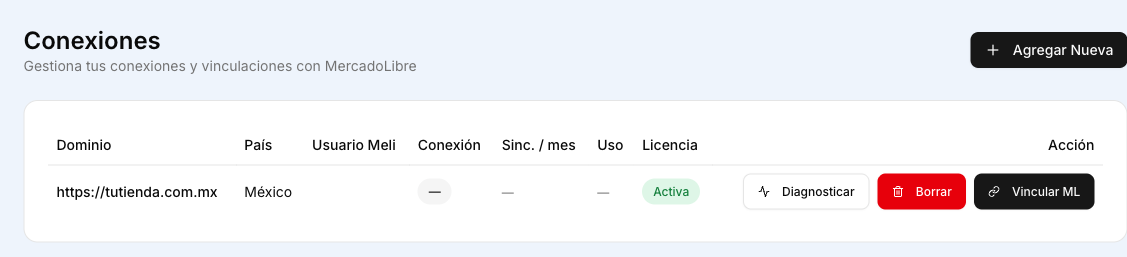
- Vinculá MercadoLibre. En app.woosync.io → Conexiones, buscá tu tienda y tocá «Vincular ML». MercadoLibre se abre en la misma pestaña: aceptá los permisos y volvés con el aviso de que tu tienda quedó vinculada. WooSync no guarda tu usuario ni tu contraseña de MercadoLibre.
2. Armá una plantilla
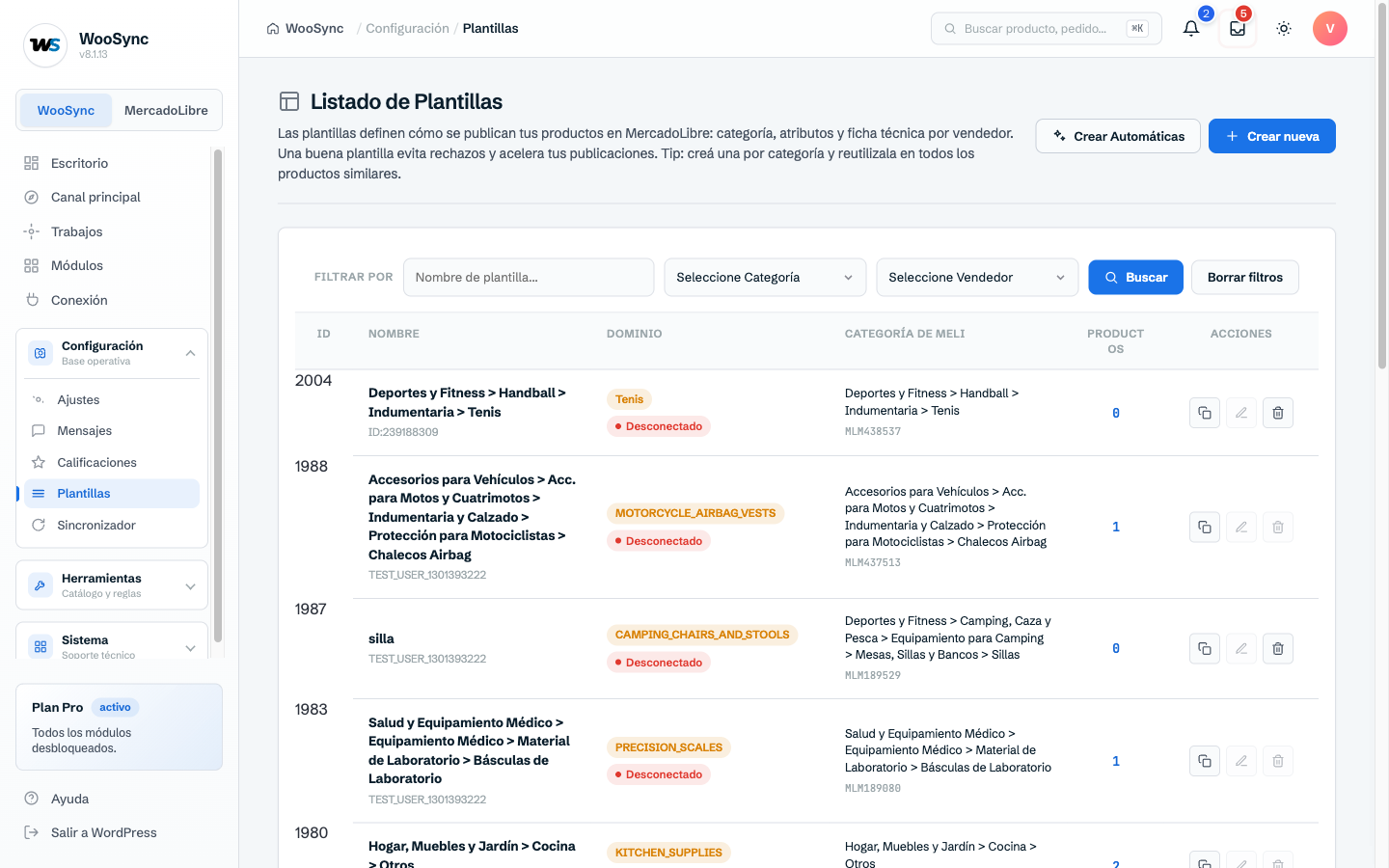
Una plantilla agrupa lo que comparten tus publicaciones: la categoría de MercadoLibre, el tipo de publicación, cómo se forma el precio, el envío y la ficha técnica que exige esa categoría. La configurás una vez y la aplicás a todos los productos que se publican igual. Para publicar desde WooSync, cada producto tiene que estar asignado a una. Crear plantillas y publicar está disponible desde el plan Free.
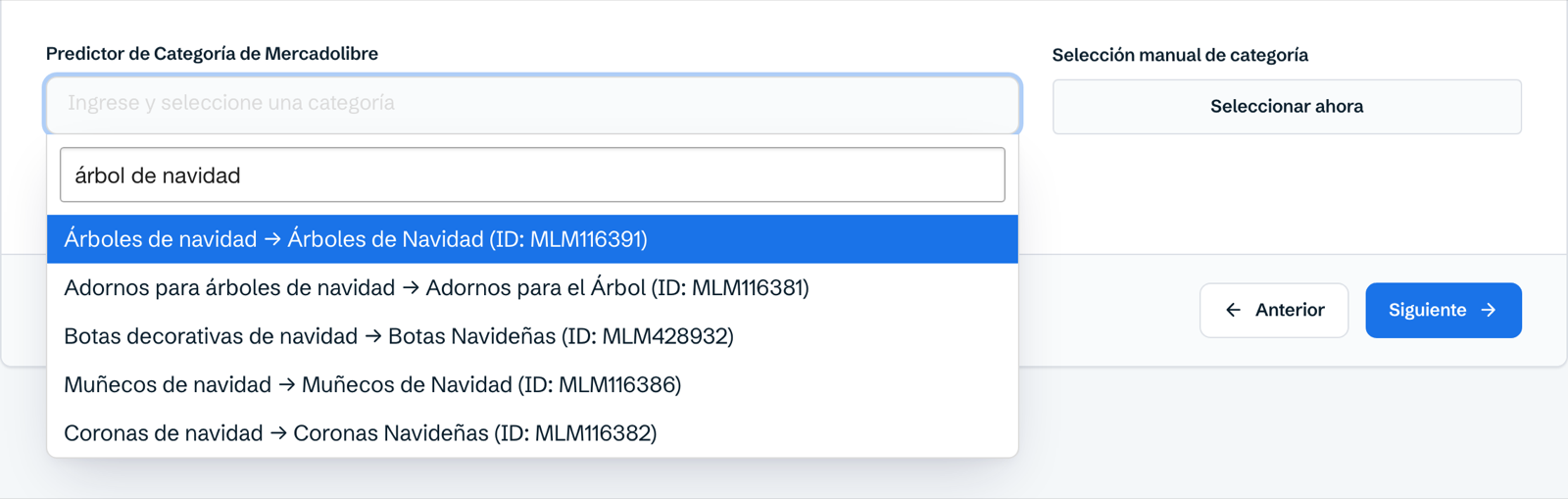
Se crea en WooSync → Plantillas, tocando «Crear nueva». Para la categoría, escribí en el buscador qué producto vendés (no el nombre de la categoría) y elegí la opción que mejor lo describa. Si vendés cosas de categorías distintas, armá una plantilla por cada una. Si preferís un punto de partida, WooSync → Configurar con IA lee tu tienda y te propone las plantillas por categoría; guardar no publica nada, así que podés revisarlas antes. El detalle está en la guía para publicar en MercadoLibre con plantillas.
3. Revisá y publicá
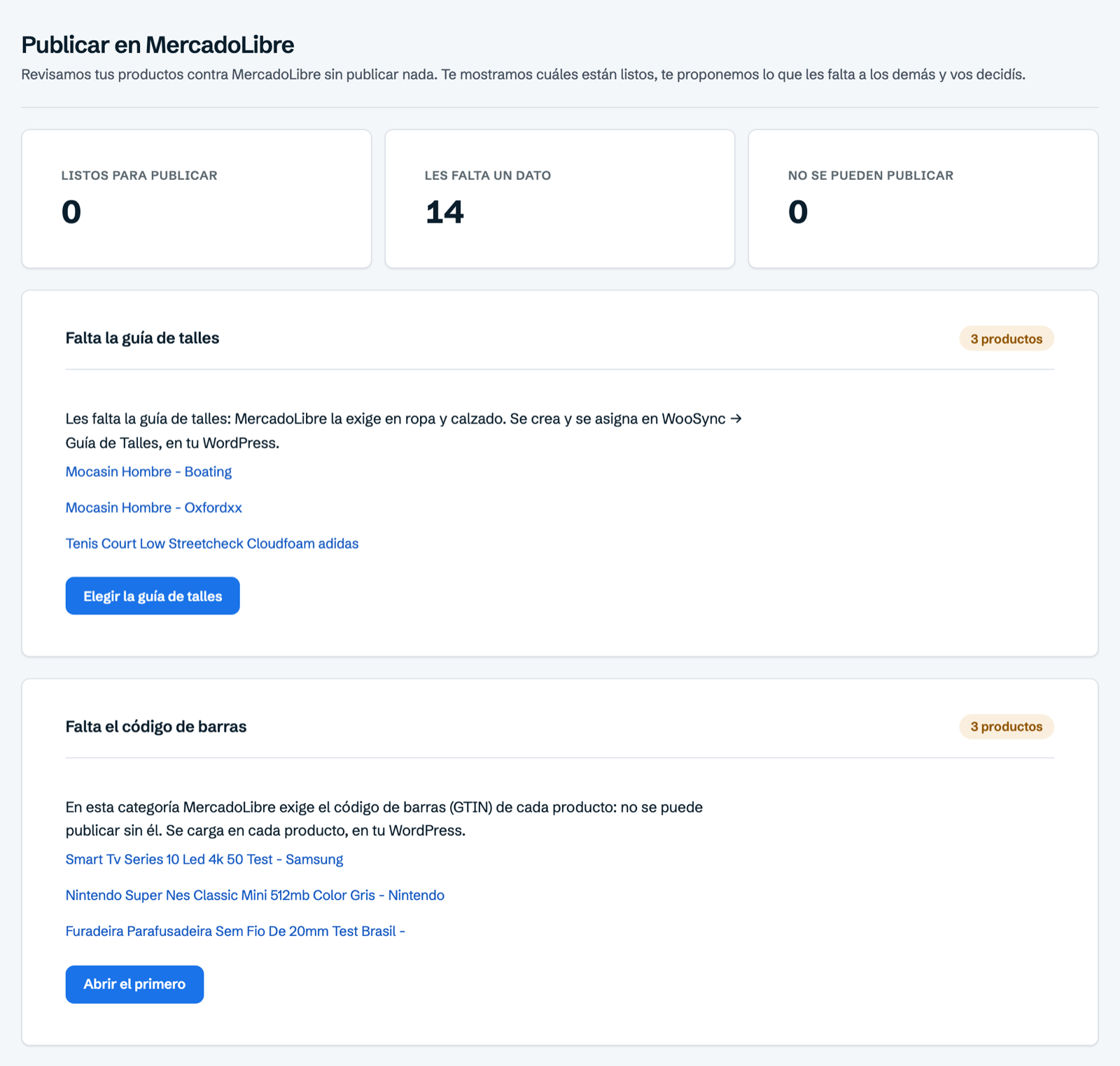
Antes de publicar, WooSync → Publicar en ML te sirve de control: revisa tus productos contra lo que pide MercadoLibre y te muestra cuáles están listos y qué les falta a los demás, agrupado por motivo. Así corregís antes y evitás rechazos.
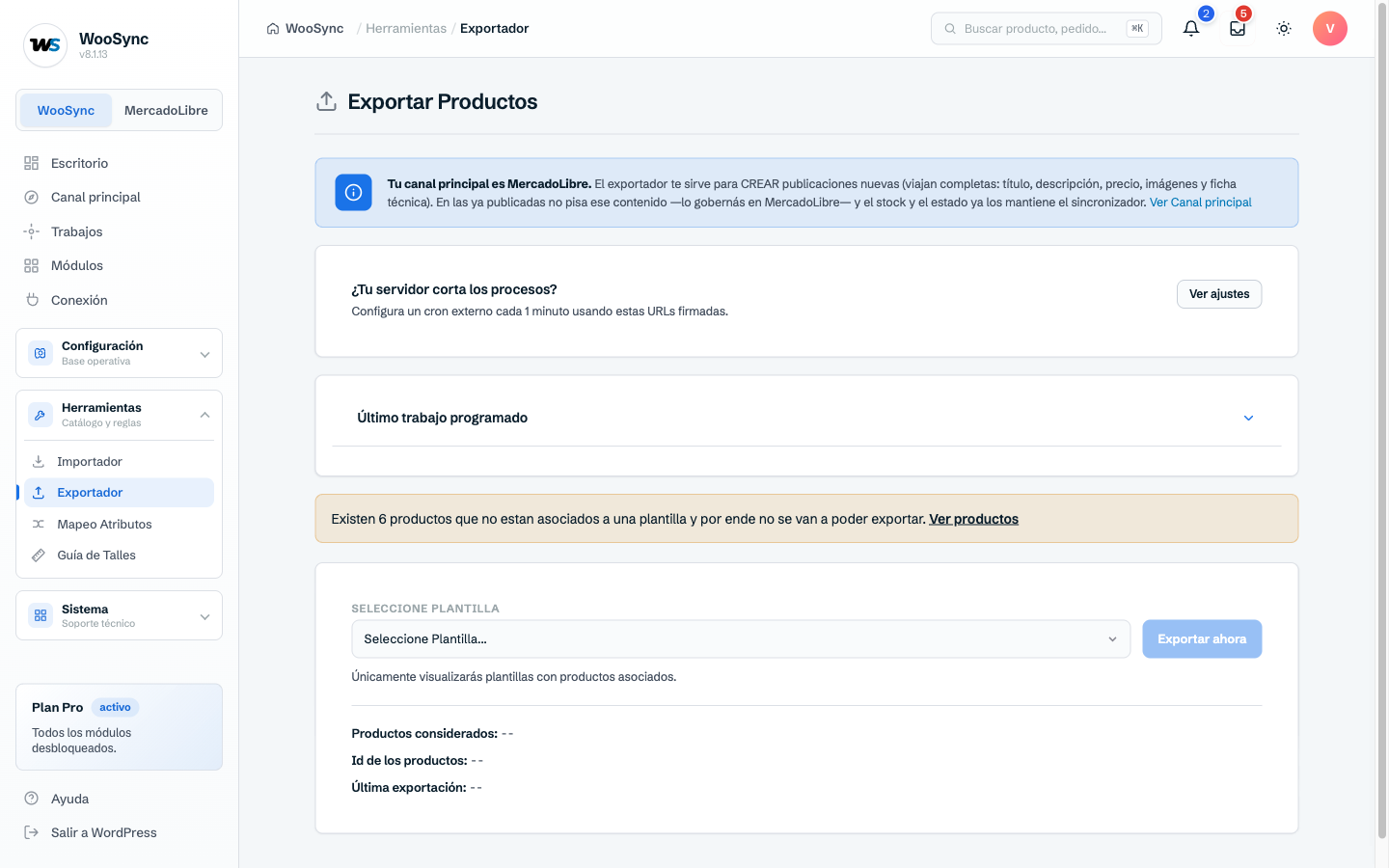
Para publicar en lote, andá a WooSync → Exportador: elegí la cuenta de MercadoLibre, la plantilla y los productos que querés publicar, y tocá «Iniciar exportación». WooSync publica por lotes en segundo plano y deja cada producto vinculado con su publicación, que es lo que después permite sincronizar.
4. Definí qué se sincroniza
En WooSync → Sincronizador elegís qué viaja al instante en cada sentido. Ojo: ahí se sincronizan sólo el stock, el precio y el estado. El título, la descripción, las imágenes y los atributos no viajan en tiempo real: se actualizan cuando corrés una importación o exportación, a mano o programada en WooSync → Trabajos, pestaña Automático.

Si vendés el mismo producto en los dos canales, dejá la regla de Stock activada en las dos direcciones. Eso evita las sobreventas: cuando se vende en MercadoLibre, se descuenta en tu tienda, y al revés.
Con el precio puede convenirte otra cosa. Como MercadoLibre cobra comisión, muchos vendedores publican ahí un poco más caro. Son dos ajustes en lugares distintos: en el Sincronizador desactivás el Precio en la dirección de WooCommerce a MercadoLibre, para que tu tienda no pise el valor; y en la plantilla, en el paso «Publicación y Precio», cargás en «Variaciones de Precios» el porcentaje o el monto fijo que querés sumar.

Qué elegir según tu caso
- Querés probar si tu producto se vende, sin armar nada: empezá por MercadoLibre.
- Querés tienda propia rápido y sin tocar nada técnico: Tiendanube o Shopify, sabiendo que vas a pagar plan o comisión.
- Querés control, marca propia y vender también en MercadoLibre con un solo stock: WooCommerce más WooSync.
Ninguno de los tres caminos es 100% gratis de punta a punta: en todos hay algún costo, sea hosting, dominio, abono o comisión por venta. Y la tienda tampoco vende sola. Para los primeros meses te pueden servir estos trucos para vender más por internet.
Empezá con lo que ya tenés
Vender por internet sin una inversión grande es posible si elegís bien dónde ponés cada peso: dominio y hosting para tener algo tuyo, y MercadoLibre para sumar tráfico desde el primer día. Si tu tienda es WooCommerce y querés manejar los dos canales sin cargar el stock dos veces, probá WooSync gratis.