Cómo Participar en el Catálogo de Mercado Libre con Productos de WooCommerce
Cómo integrar productos de WooCommerce al catálogo masivo de Mercado Libre
Publicar en el catálogo masivo de Mercado Libre no es solo una cuestión de visibilidad: es la diferencia entre aparecer en los primeros resultados de búsqueda o quedar enterrado en la página cinco. El catálogo agrupa publicaciones del mismo producto bajo una sola ficha competitiva, y si tu oferta no está ahí, directamente no existe para una parte importante del tráfico del marketplace. El problema es que conectar WooCommerce con ese catálogo de forma ordenada, sin errores de datos ni desincronización de stock, requiere más que copiar y pegar información a mano.
Esta guía cubre exactamente eso: qué necesitás tener listo antes de empezar, cómo configurar la conexión paso a paso y qué revisar cuando algo no funciona como esperabas.
Qué necesitás tener listo antes de empezar
Intentar la integración sin estos elementos en orden es la causa número uno de errores a mitad del proceso. Verificá cada punto antes de avanzar:
- Cuenta de Mercado Libre activa y verificada, con acceso a la sección de desarrolladores para generar credenciales de API.
- Tienda WooCommerce operativa con productos catalogados: SKU definido, imágenes cargadas, descripciones completas y stock actualizado.
- Acceso administrativo a WordPress para instalar y configurar el plugin WooSync.
- Productos con atributos técnicos completos (marca, modelo, material, dimensiones según la categoría), porque el catálogo de Mercado Libre los exige para aceptar publicaciones.
No saltes este paso. Un producto con descripción incompleta o sin atributos técnicos va a fallar en la exportación o va a quedar fuera del catálogo aunque la conexión técnica funcione.
Guía paso a paso para integrar tus productos
Paso 1: Configurá la API de Mercado Libre
La conexión entre WooCommerce y Mercado Libre se establece mediante la API oficial del marketplace. Para obtener las credenciales:
- Ingresá a tu cuenta de Mercado Libre y accedé a la sección de desarrolladores.
- Creá una nueva aplicación para generar las credenciales de acceso.
- Guardá el Client ID y el Client Secret: los vas a necesitar en el paso siguiente.
WooSync utiliza el flujo OAuth oficial de Mercado Libre, lo que significa que la vinculación se hace de forma segura sin exponer tus credenciales en texto plano. Desde la pantalla de conexión del plugin podés ver el estado del token, el país asociado y los permisos de publicación activos para cada cuenta vinculada.

Paso 2: Preparación de productos en WooCommerce
Antes de exportar, cada producto tiene que estar en condiciones de pasar el filtro del catálogo. Revisá:
- Imágenes de alta calidad que cumplan con las dimensiones mínimas que exige Mercado Libre (generalmente 500×500 px como mínimo, con fondo blanco recomendado para el catálogo).
- Descripciones detalladas con palabras clave relevantes para la categoría. Una descripción genérica penaliza el posicionamiento dentro del catálogo.
- Precios competitivos: en el catálogo, tu oferta compite directamente con otras del mismo producto. Revisá el rango de precios vigente en Mercado Libre antes de publicar.
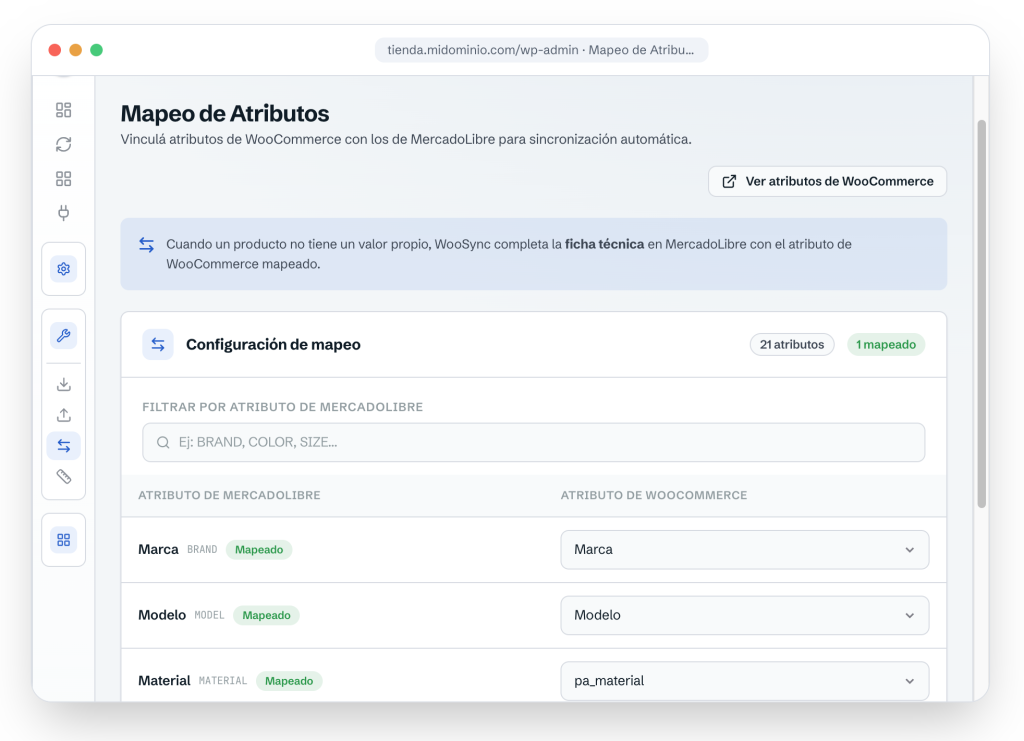
- Atributos técnicos mapeados: marca, modelo, material y cualquier especificación que la categoría requiera. WooSync permite emparejar los atributos de WooCommerce con los campos técnicos de Mercado Libre para que este paso sea sistemático.
Paso 3: Creá una plantilla de conexión
Las plantillas de conexión son el mecanismo central de WooSync para publicar en Mercado Libre de forma estructurada. Una plantilla define la categoría de destino, el tipo de publicación, el vendedor asociado y las reglas de precio o descripción que se van a aplicar a todos los productos que uses con esa plantilla.
¿Por qué importa esto? Porque si tenés 200 productos de la misma categoría, no tiene sentido configurar cada uno por separado. Creás una plantilla una vez, la asociás al lote de productos y exportás. Cualquier cambio posterior en la plantilla se propaga a todas las publicaciones vinculadas.

Paso 4: Exportá los productos a Mercado Libre
Con la conexión establecida y la plantilla configurada, el exportador de WooSync te permite seleccionar qué productos enviar a Mercado Libre y bajo qué plantilla. El proceso es:
- Accedé al exportador desde el panel de WooSync.
- Seleccioná el vendedor y la plantilla de conexión correspondiente.
- Elegí los productos a exportar y ejecutá la exportación.
WooSync valida antes de exportar si los productos tienen los campos mínimos requeridos. Si alguno falta, el plugin lo indica para que puedas corregirlo antes de que la publicación llegue a Mercado Libre con datos incompletos.

Paso 5: Configurá la sincronización automática
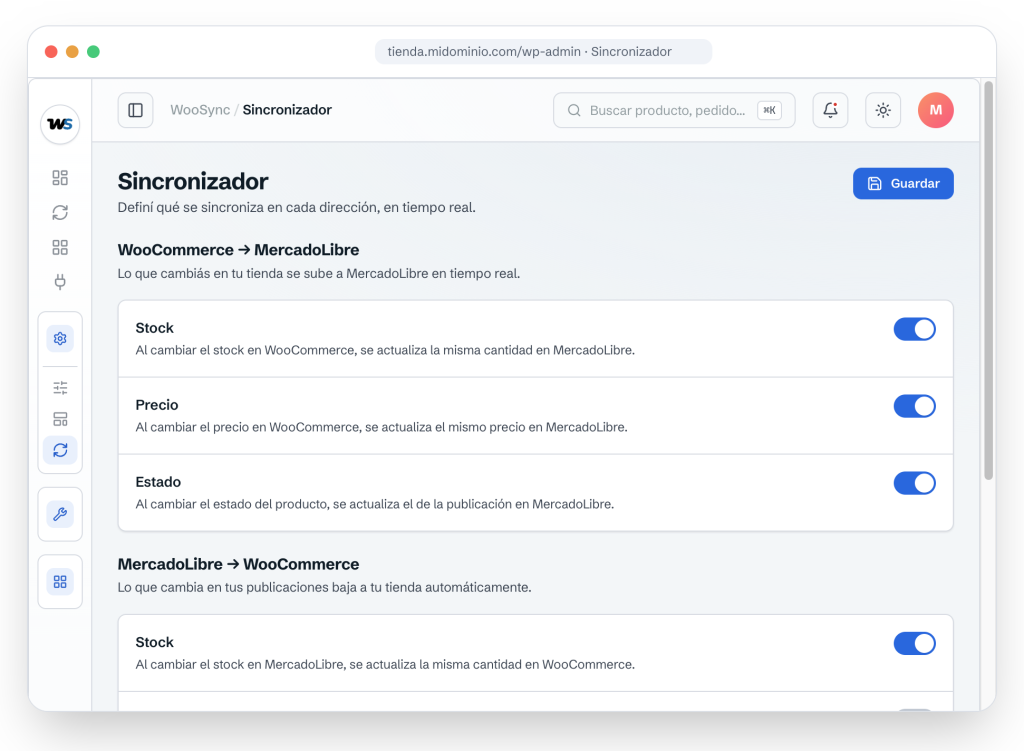
Publicar es solo el primer paso. El desafío real es mantener stock, precios y estado de publicación coherentes entre WooCommerce y Mercado Libre en el tiempo. Acá es donde entra el sincronizador.
Desde el panel de sincronización de WooSync podés configurar qué campos se sincronizan (stock, precio, estado), en qué dirección fluye cada dato y con qué frecuencia se ejecutan los trabajos de sincronización. La lógica bidireccional es clave: cuando se vende en Mercado Libre, el stock baja en WooCommerce; cuando actualizás el precio en WooCommerce, la publicación en Mercado Libre se actualiza automáticamente.
Verificación: checklist antes de dar por cerrada la integración
No des por terminado el proceso hasta completar esta revisión:
- ☑ Las publicaciones aparecen activas en Mercado Libre con las descripciones e imágenes correctas.
- ☑ Los precios publicados coinciden con los de WooCommerce (o con la regla de precio configurada en la plantilla).
- ☑ El stock se refleja correctamente en ambas plataformas.
- ☑ Al simular una venta de prueba, el stock baja en WooCommerce y el pedido aparece en el panel de WooSync.
- ☑ Los atributos técnicos (marca, modelo, etc.) están visibles en la ficha del producto en Mercado Libre.
- ☑ Las imágenes cumplen con los requisitos del catálogo y se visualizan correctamente en el listing.
Qué revisar si algo falla
Los errores más frecuentes en este proceso tienen causas concretas y soluciones directas:
- Error de credenciales o token vencido: Revisá el estado de la conexión en la pantalla de cuentas de WooSync. Si el token expiró, reconectá la cuenta mediante el flujo OAuth. Esto pasa especialmente si no usaste el plugin por un período prolongado.
- Productos no exportados o rechazados por Mercado Libre: El motivo más común es que faltan atributos técnicos obligatorios para la categoría. Revisá el log de exportación en WooSync para ver el detalle del error por producto.
- Stock desincronizado: Verificá que el trabajo de sincronización esté activo y que la dirección configurada sea la correcta. Si el stock solo fluye de WooCommerce a Mercado Libre pero no al revés, las ventas del marketplace no van a descontar inventario en WooCommerce.
- Publicación pausada en Mercado Libre: Puede deberse a stock en cero, precio fuera del rango permitido por el catálogo o un problema con la cuenta del vendedor. Revisá el estado de la publicación directamente en Mercado Libre y corregí desde WooCommerce.
- Imágenes que no se muestran: Confirmá que las URLs de las imágenes en WooCommerce son accesibles públicamente (sin restricciones de acceso o contraseña de mantenimiento activa).
Cómo mejorar el rendimiento de tus publicaciones en el catálogo
Estar en el catálogo no garantiza ganar la Buy Box. Dentro del catálogo, Mercado Libre ordena las ofertas por precio, reputación del vendedor, tiempo de entrega y calidad de la publicación. Algunos puntos que hacen diferencia real:
- Optimizá el título del producto con las palabras clave que usan los compradores en las búsquedas. El título es el factor de posicionamiento más directo dentro del catálogo.
- Mantené la reputación del vendedor en verde: los reclamos abiertos y las cancelaciones afectan directamente el posicionamiento de tus publicaciones en el catálogo.
- Activá Mercado Envíos Flex o Full si tu operación lo permite. Los tiempos de entrega más cortos son un factor de ranking explícito en el catálogo.
- Usá promociones temporales en fechas de alta demanda. Una reducción de precio en el catálogo puede darte la posición superior frente a competidores con precios similares.
- Respondé preguntas rápido: el tiempo de respuesta impacta en la reputación y, por extensión, en el posicionamiento. WooSync incluye un módulo para gestionar preguntas de compradores directamente desde WordPress.
Integrar WooCommerce al catálogo masivo de Mercado Libre con una estructura sólida desde el inicio te ahorra semanas de correcciones manuales y publicaciones rechazadas. El plugin para sincronizar WooCommerce con Mercado Libre centraliza la exportación, la sincronización de stock y precios, y la gestión de pedidos en un solo panel dentro de WordPress, sin depender de procesos manuales que se rompen cuando el volumen crece.
Si ya tenés publicaciones activas en Mercado Libre y querés migrarlas a WooCommerce sin perder datos, WooSync también incluye un importador que trae tus publicaciones existentes y las vincula con los productos de tu tienda. Podés empezar por ahí y construir la integración desde lo que ya tenés funcionando. Conocé todas las funciones del plugin para conectar WooCommerce y Mercado Libre antes de decidir por dónde arrancar.