Mercado Shops cerró: cómo mudar tu tienda a WooCommerce
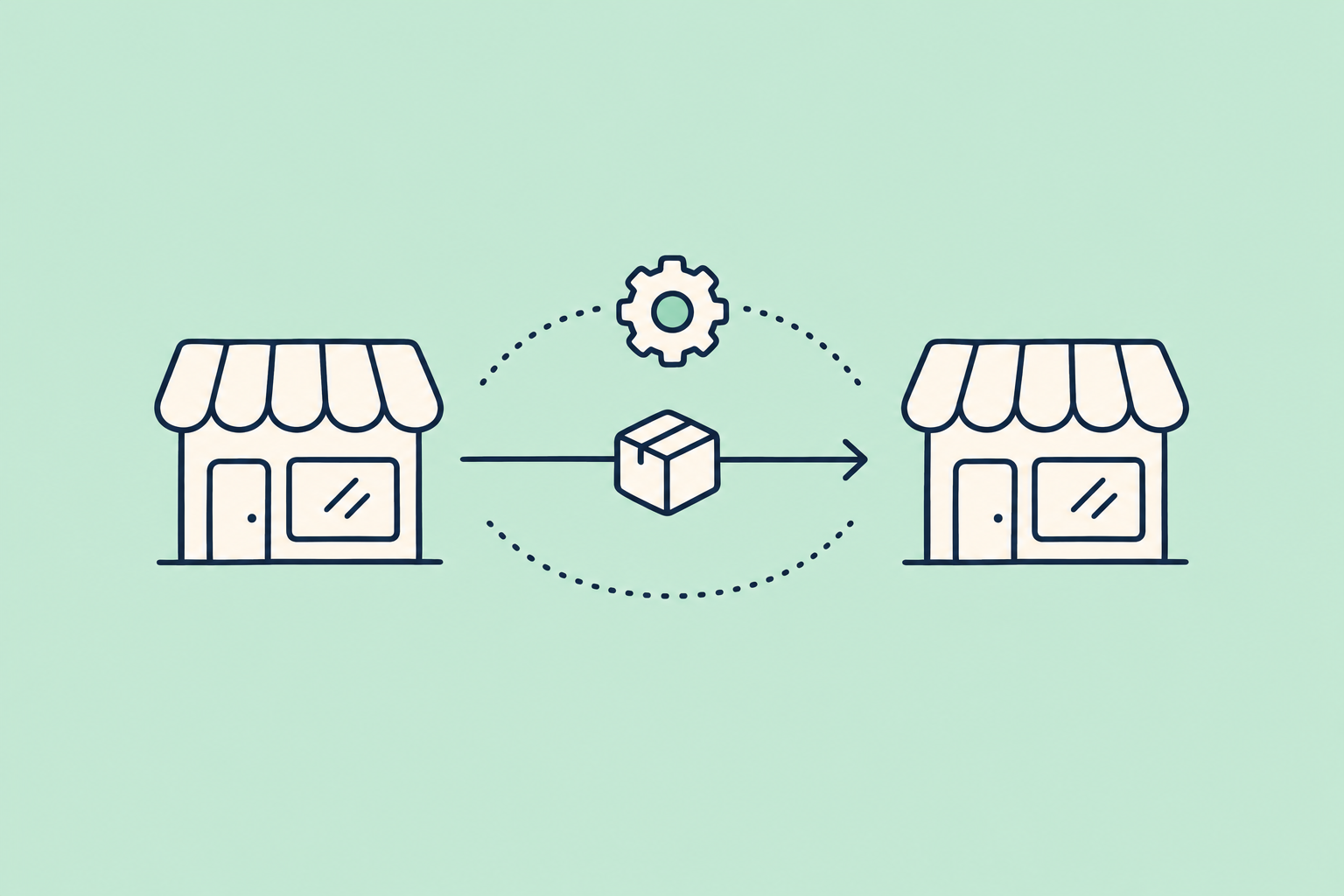
Mercado Shops, la tienda online que MercadoLibre ofrecía a sus vendedores, cerró. Si tenías tu tienda ahí, necesitás otra tienda propia. La forma más directa de seguir conectado con tus publicaciones es armarla en WooCommerce y unirla a MercadoLibre con una integración que sincronice stock, precios y pedidos.
Hay opciones para crear una tienda online gratis, pero todas tienen límites. En esta nota te contamos cuáles son esos límites y cómo armar la tienda en WooCommerce. También vas a ver cómo traer tu catálogo desde MercadoLibre sin cargarlo a mano y cómo mantener los dos canales al día.
Qué pasó con Mercado Shops
Mucha gente lo buscaba como «Mercado Libre shop», «Mercado Pago shop» o «Mercadoshops». Era la tienda propia que MercadoLibre armaba con tus publicaciones, con tu propia dirección y sin pasar por el listado del marketplace. MercadoLibre decidió dar de baja ese servicio.
Las fechas exactas, qué pasa con tu dominio y cómo se gestionan las ventas pendientes son detalles que define MercadoLibre. Confirmalos en su ayuda oficial antes de tomar decisiones. Lo que sí podés hacer ya es planificar dónde va a vivir tu tienda.
Qué opciones hay para crear una tienda online gratis
Cuando alguien busca «crear tienda online gratis», suele encontrar dos caminos.
- Plataformas con plan gratuito. Te dan una tienda armada en minutos. A cambio, suelen limitar la cantidad de productos, cobrar una comisión por venta, restringir el diseño o el dominio propio, o guardar funciones clave para los planes pagos. Revisá esas condiciones en cada plataforma, porque cambian seguido.
- WooCommerce. Es un plugin gratuito de WordPress. El software no se paga, pero necesitás un hosting y un dominio, que sí tienen costo. A cambio, la tienda es tuya: elegís el diseño, los medios de pago y las integraciones, y no dependés de que una plataforma cierre el servicio.
Si venís de Mercado Shops, ese último punto pesa. Si querés comparar las dos opciones con más detalle, tenemos una nota sobre WooCommerce vs. MercadoShops y cuál conviene según tu negocio.
Antes de mudarte: qué tenés que resolver
En Mercado Shops la conexión con MercadoLibre venía resuelta. Al pasar a una tienda propia, conviene revisar tres cosas.
- El catálogo. Si tus productos están publicados en MercadoLibre, ya tenés títulos, fotos, descripciones y precios cargados en algún lado. No hace falta volver a escribirlos.
- El stock compartido. Si vendés el mismo producto en los dos canales, una venta en uno tiene que descontar en el otro. Si no, aparecen las sobreventas.
- Los pedidos. Decidí si querés ver las ventas de MercadoLibre junto con las de tu tienda o manejarlas por separado.
Paso a paso: de Mercado Shops a WooCommerce
1. Armá la tienda en WooCommerce
Contratá un hosting que soporte WordPress, apuntá tu dominio e instalá WordPress y WooCommerce. Después configurá los medios de pago y los envíos de tu tienda. Mercado Pago tiene una integración para WooCommerce: los requisitos y las comisiones confirmalos en su ayuda oficial.
Si vas a usar WooSync, chequeá que tu tienda tenga WooCommerce 10 o superior y PHP 8.2 o superior. Si no sabés qué versión de PHP tenés, preguntale a tu hosting.
2. Instalá WooSync y vinculá tu cuenta de MercadoLibre
Creá tu cuenta en app.woosync.io y reclamá la licencia gratis: no pide tarjeta. Desde app.woosync.io → Primeros pasos descargá el archivo .zip del plugin. En WordPress entrá a Plugins → Añadir nuevo → Subir plugin, elegí el .zip, tocá «Instalar ahora» y después «Activar plugin».
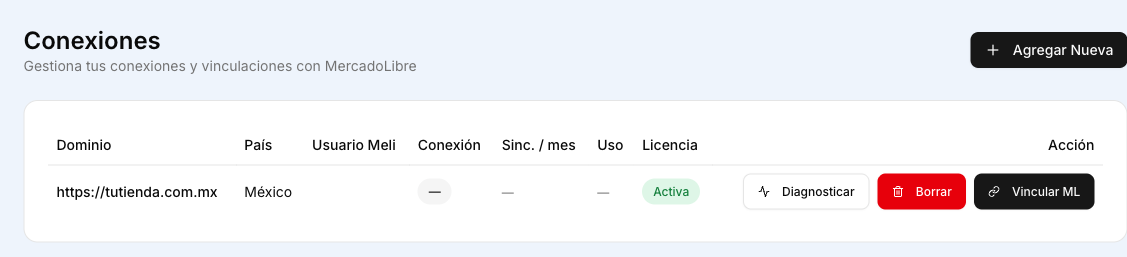
No vas a cargar ninguna clave de licencia en WordPress, porque se resuelve sola a partir de tu dominio. Para conectar MercadoLibre, entrá a app.woosync.io → Conexiones y tocá «Vincular ML» en tu tienda. Iniciá sesión en MercadoLibre con la cuenta correcta y aceptá los permisos. Vas a volver a app.woosync.io con el mensaje «¡Listo! Tu tienda quedó vinculada con MercadoLibre».
3. Traé tu catálogo con el Importador
Este es el paso que más tiempo te ahorra. El Importador toma las publicaciones que ya tenés en MercadoLibre y las convierte en productos de WooCommerce con títulos, descripciones, precios, imágenes y atributos. Cada producto queda vinculado a su publicación, listo para sincronizarse. Está en todos los planes, también en el gratis.
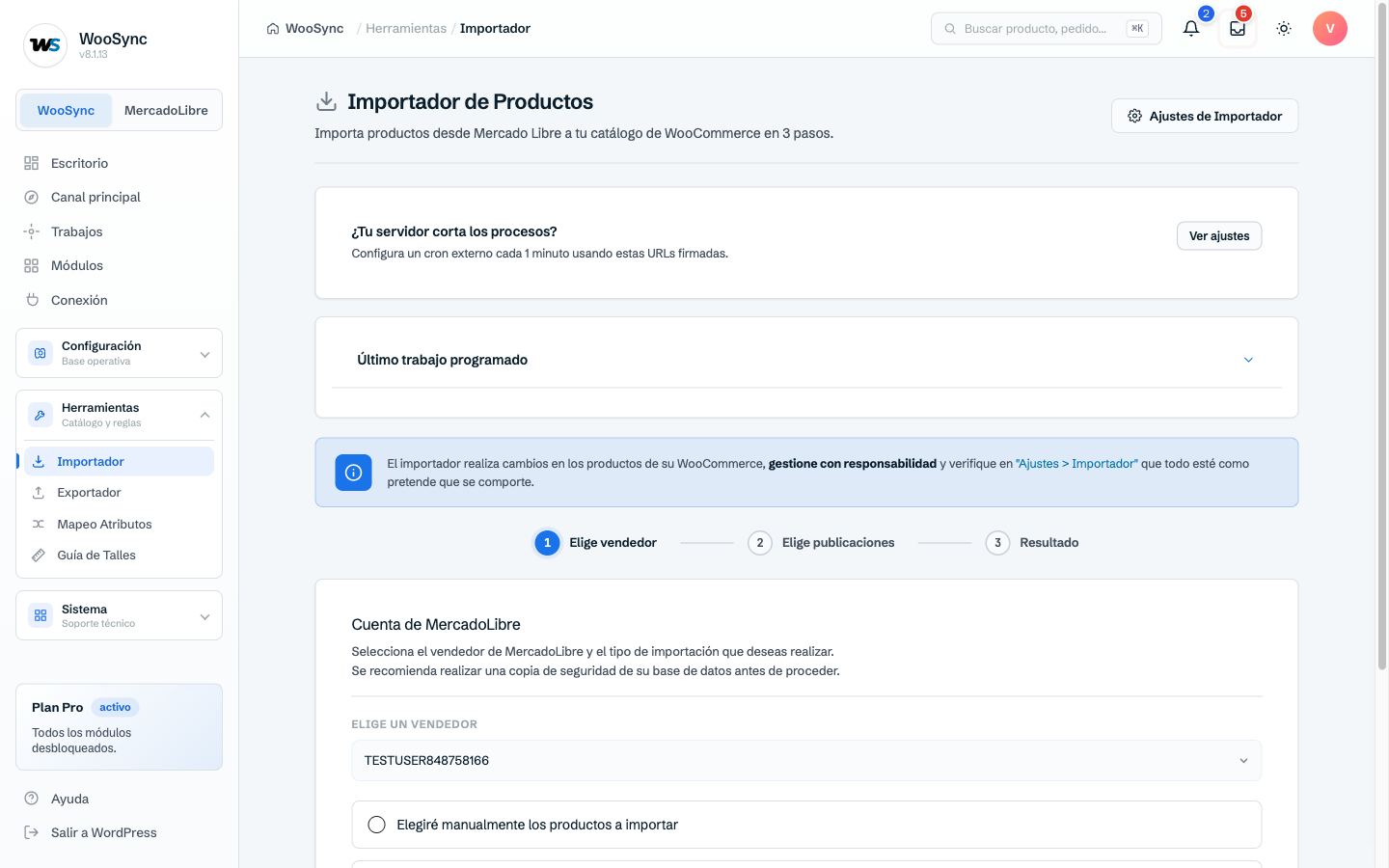
Antes de empezar, hacé una copia de seguridad de tu base de datos: es una carga masiva. Después entrá a WooSync → Importador. Ahí elegís la cuenta de MercadoLibre y cómo importar: publicaciones elegidas a mano, todas en segundo plano o un solo ítem por su ID o enlace.
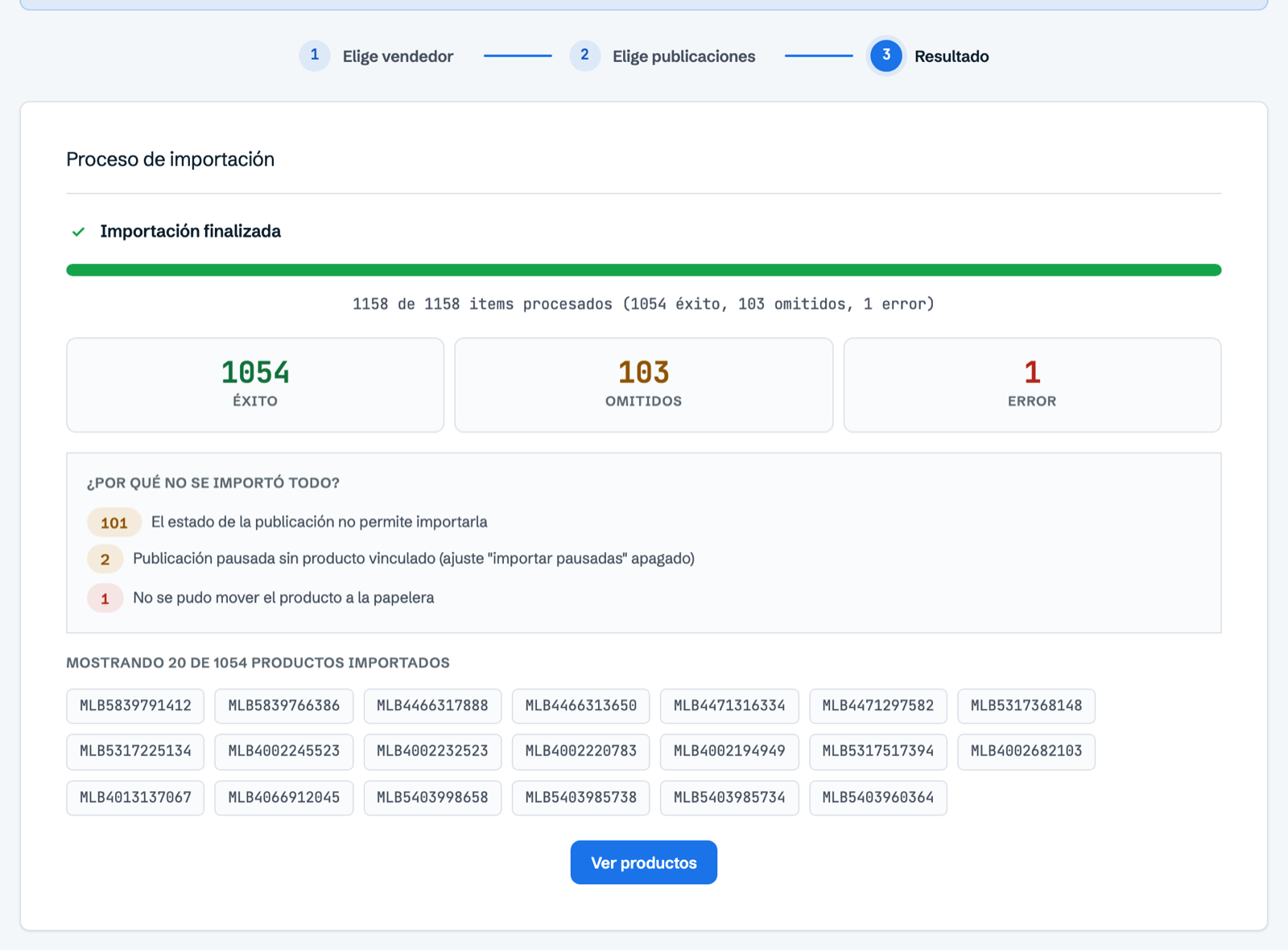
La importación corre en segundo plano y al final te muestra cuántas publicaciones salieron bien, cuántas dieron error y cuántas se saltearon. Los productos con variaciones llegan con sus talles y colores. Si ya habías cargado algunos productos en WooCommerce, activá el emparejamiento automático por SKU. Así, cuando el SKU coincide exactamente, el Importador vincula el producto existente en vez de duplicarlo. El detalle está en la guía para importar tus publicaciones de MercadoLibre.
4. Definí qué canal manda y qué se sincroniza
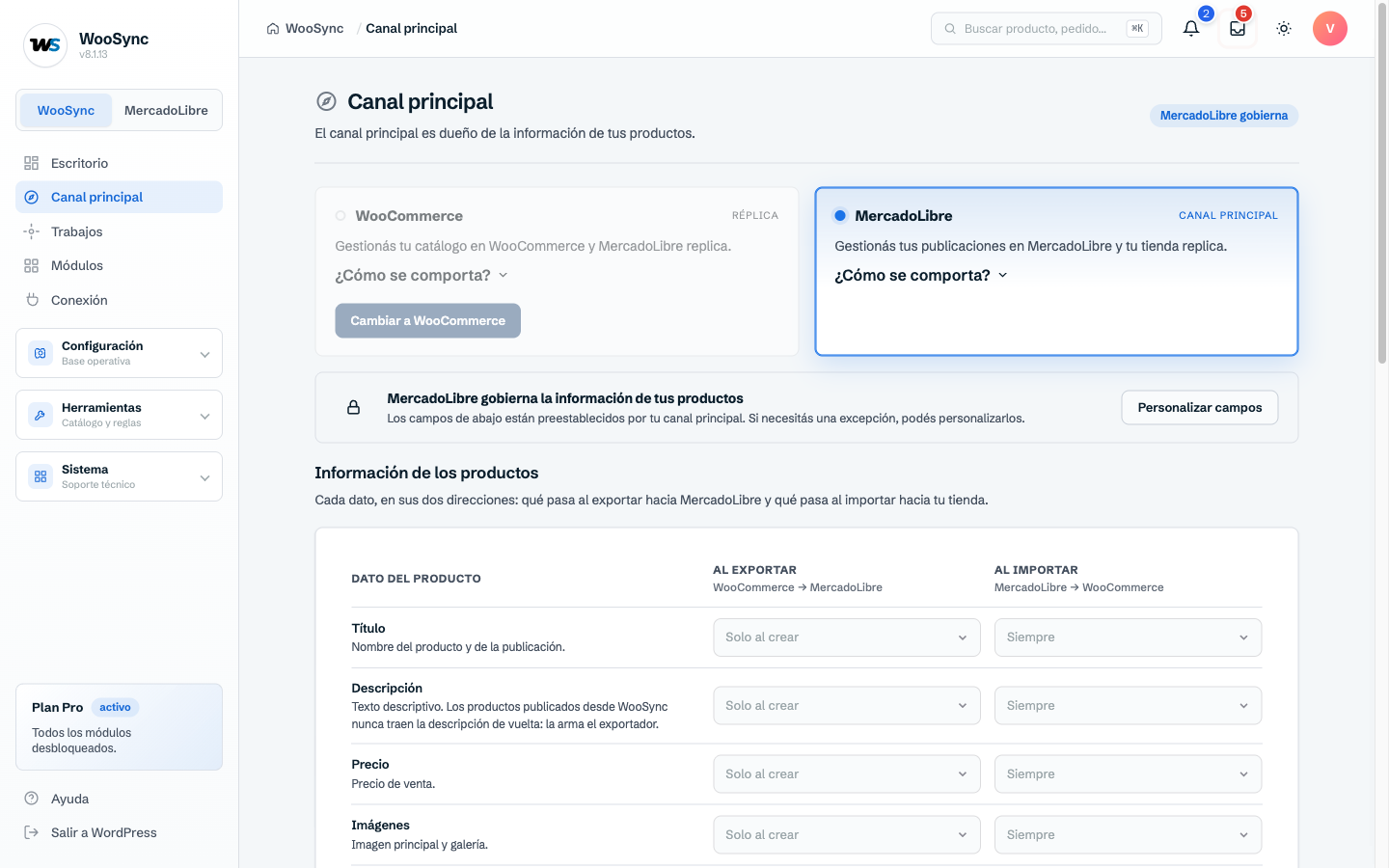
En WooSync → Canal principal elegís si manda WooCommerce o MercadoLibre. También decidís qué pasa con el título, la descripción, el precio y las imágenes al exportar y al importar.
Después revisá WooSync → Sincronizador. Ahí activás qué viaja en tiempo real y en qué sentido: stock, precio y estado, de WooCommerce a MercadoLibre y al revés.

- Si vendés el mismo producto en los dos canales con el mismo stock, dejá el Stock activado en las dos direcciones. Es lo que evita vender algo que ya no tenés.
- Si querés un precio más alto en MercadoLibre para cubrir los costos del canal, dejá activo el Precio sólo en la dirección que tiene que mandar. El recargo lo podés armar con las reglas de precio de la plantilla.
- Prestá atención a la regla que manda el producto a la papelera cuando la publicación finaliza en MercadoLibre. Si vas a vender ese producto también por tu cuenta, desactivala.
Si querés entender cada regla, está explicada en la guía del Sincronizador de WooSync.
5. Decidí cómo vas a manejar los pedidos
Con stock y precio sincronizados, cada venta en un canal se refleja en el otro. Si además querés que las ventas de MercadoLibre entren como pedidos en WooCommerce, necesitás el módulo Ventas, del plan Pro. Lo ves en WooSync → Ventas, con el estado del pago y del envío de cada venta. Ojo: sólo se traen las ventas hechas después de conectar la cuenta.
Lo que conviene saber antes de arrancar
- Los límites del plan gratis. El plan Free de WooSync incluye 50 publicaciones vinculadas, 500 sincronizaciones por mes y 1 cuenta de MercadoLibre. Si tu catálogo es más grande, el plan Esencial no tiene límite de publicaciones ni de sincronizaciones. El Pro suma los módulos avanzados, como Ventas, Preguntas y Métricas. Al cambiar de plan no perdés tu configuración ni las conexiones.
- Cuentas con stock por bodega. En las cuentas de MercadoLibre que manejan el stock por bodega, como las que usan Full o varios depósitos, WooSync no manda el stock a MercadoLibre. Ese stock se administra desde MercadoLibre. Precio, título, descripción e imágenes funcionan normal.
- Las importaciones no tienen que correr todo el tiempo. Hacés una importación grande al principio. Después, el Sincronizador mantiene al día stock, precio y estado al instante. Sólo volvés a importar cuando hay cambios grandes o productos nuevos.
Tu tienda, sin depender de que alguien la cierre
El cierre de Mercado Shops es una buena oportunidad para tener una tienda que sea realmente tuya. Con WooCommerce armás la tienda, con el Importador traés el catálogo que ya tenés en MercadoLibre y con el Sincronizador mantenés los dos canales al día. Podés empezar con el plan gratis, sin tarjeta, y crecer cuando lo necesites.
Probá WooSync gratis y conectá tu nueva tienda con MercadoLibre.