Mercado Shops fechou: como migrar sua loja para o WooCommerce
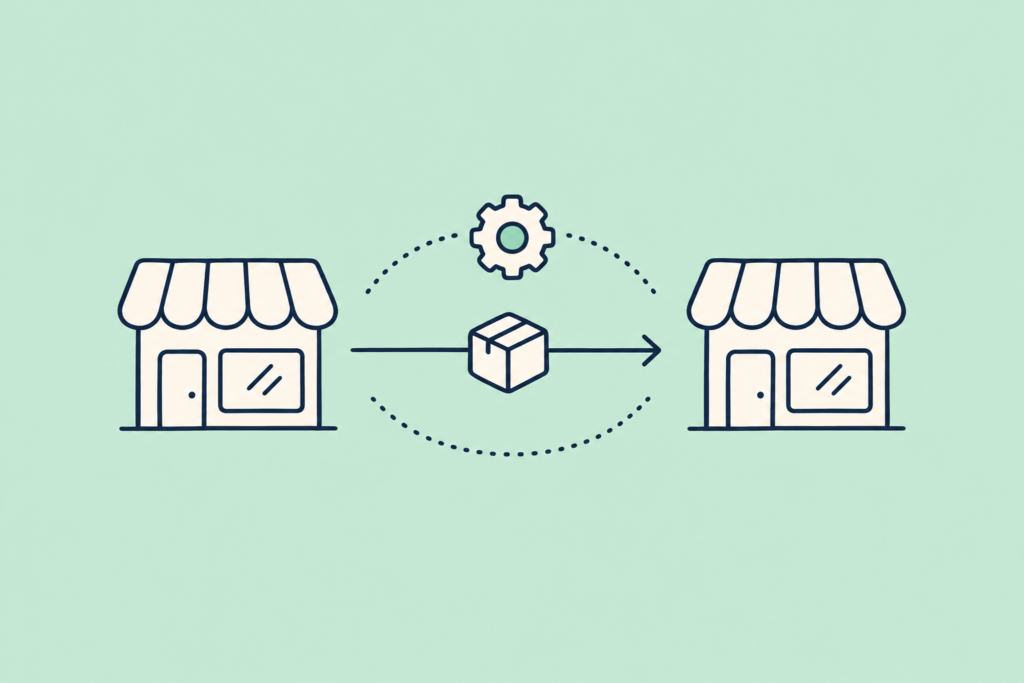
O Mercado Shops, a loja online que o Mercado Livre oferecia aos vendedores, fechou. Se você tinha sua loja lá, vai precisar de outra loja própria. O jeito mais direto de continuar conectado aos seus anúncios é montá-la no WooCommerce e ligá-la ao Mercado Livre com uma integração que sincronize estoque, preços e pedidos.
Existem opções para criar uma loja online grátis, mas todas têm limites. Neste artigo, explicamos quais são esses limites e como montar a loja no WooCommerce. Você também vai ver como trazer seu catálogo do Mercado Livre sem cadastrar tudo na mão e como manter os dois canais em dia.
O que aconteceu com o Mercado Shops
Muita gente procurava por «Mercado Livre shop», «Mercado Pago shop» ou «Mercadoshops». Era a loja própria que o Mercado Livre montava com os seus anúncios, com endereço próprio e sem passar pela listagem do marketplace. O Mercado Livre decidiu descontinuar esse serviço.
As datas exatas, o que acontece com o seu domínio e como ficam as vendas pendentes são detalhes definidos pelo Mercado Livre. Confirme essas informações na central de ajuda oficial antes de tomar qualquer decisão. O que você já pode fazer é planejar onde a sua loja vai ficar.
Quais são as opções para criar uma loja online grátis
Quem pesquisa «criar loja online grátis» costuma encontrar dois caminhos.
- Plataformas com plano gratuito. Entregam uma loja pronta em minutos. Em troca, costumam limitar a quantidade de produtos, cobrar comissão por venda, restringir o layout ou o domínio próprio, ou reservar funções importantes para os planos pagos. Confira essas condições em cada plataforma, porque elas mudam com frequência.
- WooCommerce. É um plugin gratuito do WordPress. O software não é pago, mas você precisa de uma hospedagem e de um domínio, que têm custo. Em troca, a loja é sua: você escolhe o layout, as formas de pagamento e as integrações, e não depende de uma plataforma encerrar o serviço.
Para quem vem do Mercado Shops, esse último ponto pesa. Se quiser comparar as duas opções com mais detalhes, temos um artigo sobre WooCommerce vs. MercadoShops e qual vale mais a pena para o seu negócio.
Antes de migrar: o que você precisa resolver
No Mercado Shops, a conexão com o Mercado Livre já vinha pronta. Ao passar para uma loja própria, vale revisar três coisas.
- O catálogo. Se os seus produtos estão anunciados no Mercado Livre, você já tem títulos, fotos, descrições e preços cadastrados em algum lugar. Não precisa escrever tudo de novo.
- O estoque compartilhado. Se você vende o mesmo produto nos dois canais, uma venda em um precisa dar baixa no outro. Caso contrário, aparecem as vendas sem estoque.
- Os pedidos. Decida se quer ver as vendas do Mercado Livre junto com as da sua loja ou gerenciá-las separadamente.
Passo a passo: do Mercado Shops para o WooCommerce
1. Monte a loja no WooCommerce
Contrate uma hospedagem compatível com WordPress, aponte o seu domínio e instale o WordPress e o WooCommerce. Depois, configure as formas de pagamento e de envio da sua loja. O Mercado Pago tem uma integração para WooCommerce: confirme os requisitos e as tarifas na central de ajuda oficial.
Se você vai usar o WooSync, verifique se a sua loja tem WooCommerce 10 ou superior e PHP 8.2 ou superior. Se não souber qual versão de PHP você tem, pergunte à sua hospedagem.
2. Instale o WooSync e vincule sua conta do Mercado Livre
Crie sua conta em app.woosync.io e resgate a licença grátis: não precisa de cartão. Em app.woosync.io → Primeiros passos, baixe o arquivo .zip do plugin. No WordPress, acesse Plugins → Adicionar novo → Enviar plugin, escolha o .zip, clique em «Instalar agora» e depois em «Ativar plugin».
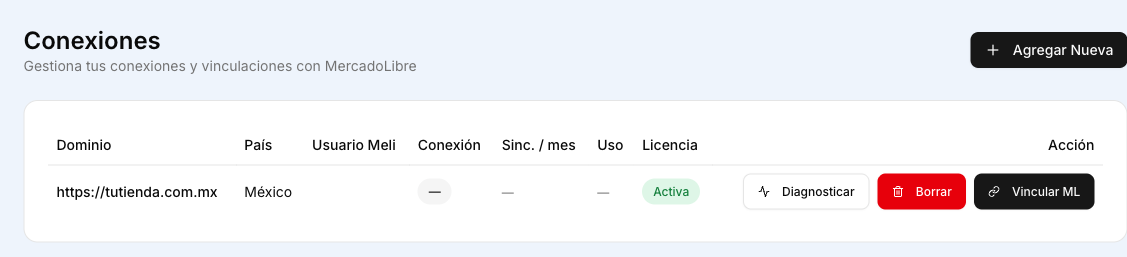
Você não vai precisar inserir nenhuma chave de licença no WordPress, porque ela é reconhecida automaticamente a partir do seu domínio. Para conectar o Mercado Livre, acesse app.woosync.io → Conexões e clique em «Vincular ML» na sua loja. Faça login no Mercado Livre com a conta certa e aceite as permissões. Você vai voltar para app.woosync.io com a mensagem «Pronto! Sua loja foi vinculada ao Mercado Livre».
3. Traga seu catálogo com o Importador
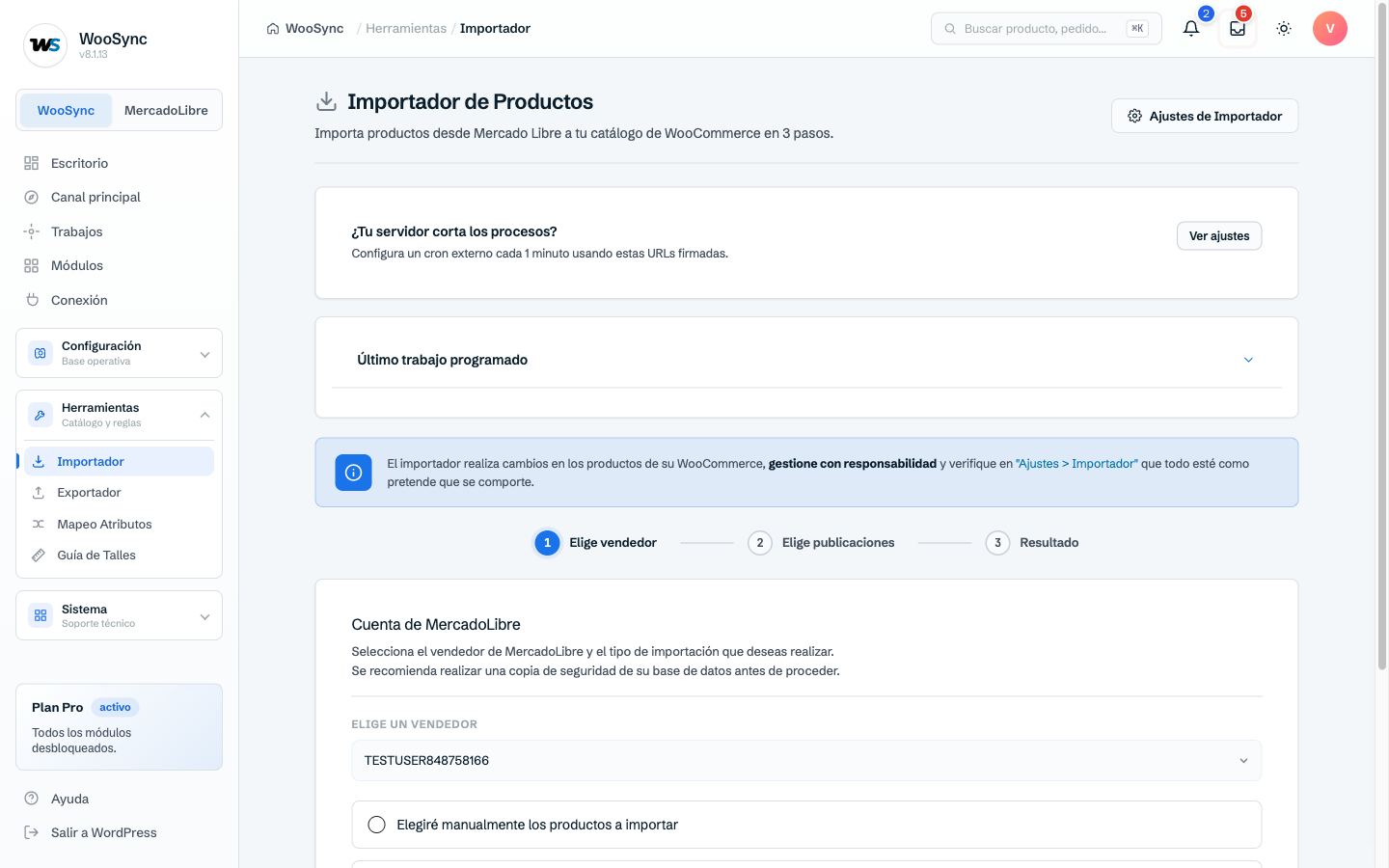
Este é o passo que mais economiza tempo. O Importador pega os anúncios que você já tem no Mercado Livre e os transforma em produtos do WooCommerce com títulos, descrições, preços, imagens e atributos. Cada produto fica vinculado ao seu anúncio, pronto para ser sincronizado. Ele está disponível em todos os planos, inclusive no grátis.
Antes de começar, faça um backup do seu banco de dados: é uma importação em massa. Depois, acesse WooSync → Importador. Lá você escolhe a conta do Mercado Livre e como importar: anúncios selecionados manualmente, todos em segundo plano ou um único item pelo ID ou link.
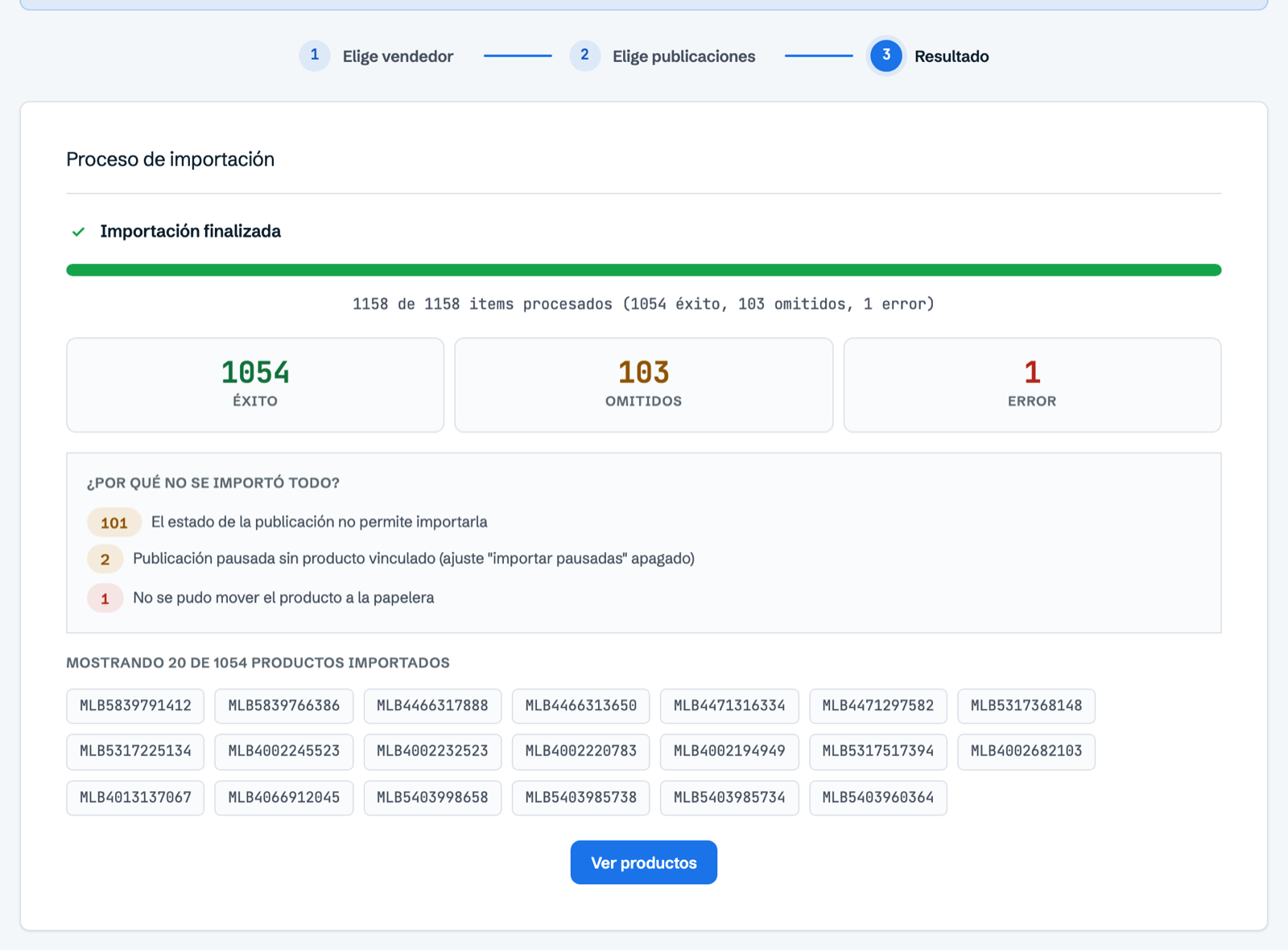
A importação roda em segundo plano e, no final, mostra quantos anúncios foram importados com sucesso, quantos deram erro e quantos foram ignorados. Os produtos com variações chegam com seus tamanhos e cores. Se você já tinha cadastrado alguns produtos no WooCommerce, ative o pareamento automático por SKU. Assim, quando o SKU coincide exatamente, o Importador vincula o produto existente em vez de duplicá-lo. Os detalhes estão no guia para importar seus anúncios do Mercado Livre.
4. Defina qual canal manda e o que é sincronizado
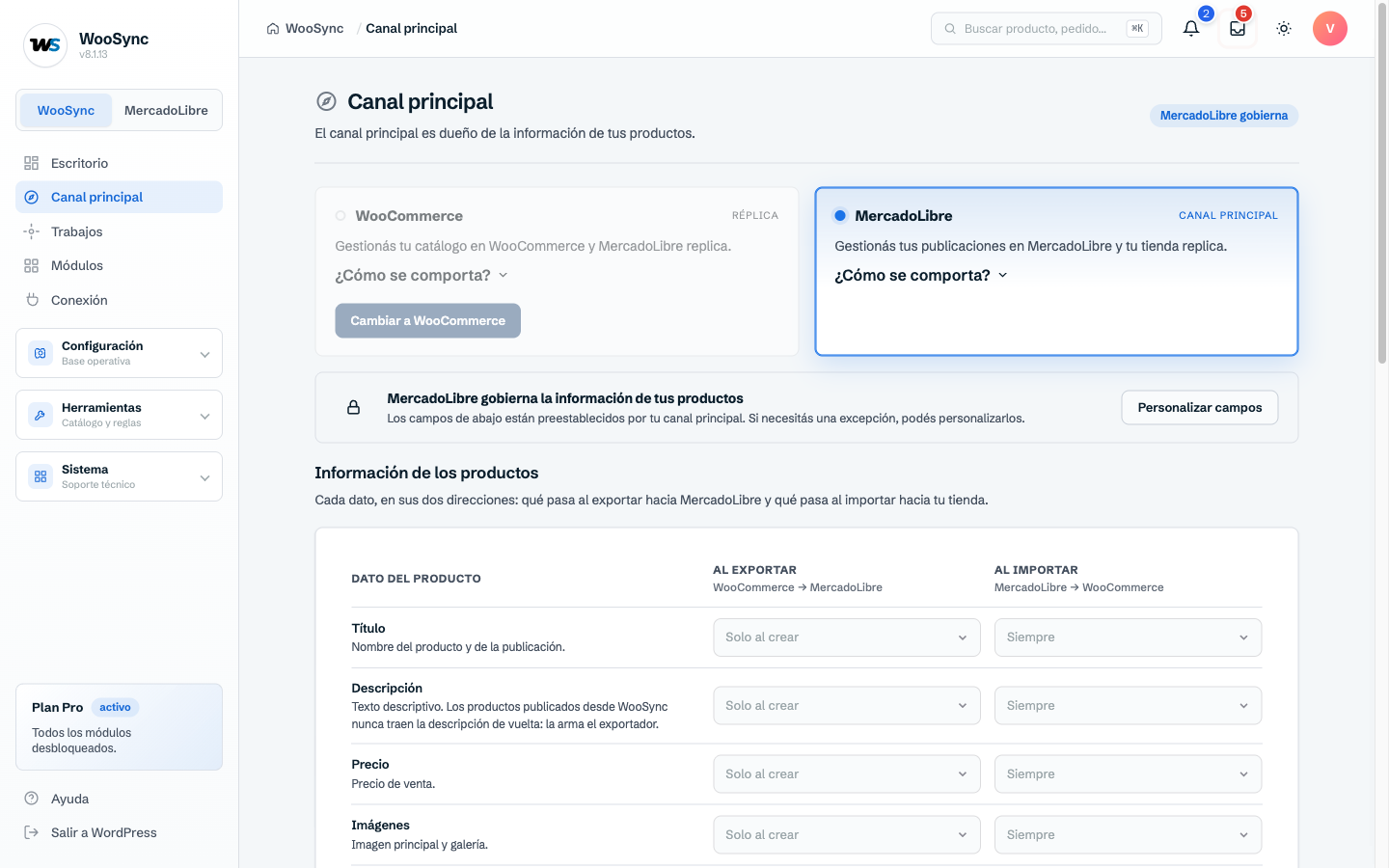
Em WooSync → Canal principal, você escolhe se quem manda é o WooCommerce ou o Mercado Livre. Também decide o que acontece com o título, a descrição, o preço e as imagens ao exportar e ao importar.
Depois, revise WooSync → Sincronizador. Lá você ativa o que é atualizado em tempo real e em qual sentido: estoque, preço e status, do WooCommerce para o Mercado Livre e vice-versa.

- Se você vende o mesmo produto nos dois canais com o mesmo estoque, deixe o Estoque ativado nos dois sentidos. É isso que evita vender algo que você já não tem.
- Se quiser um preço mais alto no Mercado Livre para cobrir os custos do canal, deixe o Preço ativo só no sentido que deve mandar. O acréscimo pode ser configurado com as regras de preço do modelo.
- Preste atenção à regra que manda o produto para a lixeira quando o anúncio é finalizado no Mercado Livre. Se você também vai vender esse produto por conta própria, desative-a.
Se quiser entender cada regra, elas estão explicadas no guia do Sincronizador do WooSync.
5. Decida como vai gerenciar os pedidos
Com estoque e preço sincronizados, cada venda em um canal se reflete no outro. Se, além disso, você quiser que as vendas do Mercado Livre entrem como pedidos no WooCommerce, vai precisar do módulo Vendas, do plano Pro. Ele fica em WooSync → Vendas, com o status do pagamento e do envio de cada venda. Atenção: só são trazidas as vendas feitas depois de conectar a conta.
O que vale saber antes de começar
- Os limites do plano grátis. O plano Free do WooSync inclui 50 anúncios vinculados, 500 sincronizações por mês e 1 conta do Mercado Livre. Se o seu catálogo for maior, o plano Essencial não tem limite de anúncios nem de sincronizações. O Pro acrescenta os módulos avançados, como Vendas, Perguntas e Métricas. Ao mudar de plano, você não perde sua configuração nem as conexões.
- Contas com estoque por depósito. Nas contas do Mercado Livre que gerenciam o estoque por depósito, como as que usam o Full ou vários depósitos, o WooSync não envia o estoque para o Mercado Livre. Esse estoque é administrado pelo Mercado Livre. Preço, título, descrição e imagens funcionam normalmente.
- As importações não precisam rodar o tempo todo. Você faz uma importação grande no início. Depois, o Sincronizador mantém estoque, preço e status atualizados na hora. Você só importa de novo quando houver mudanças grandes ou produtos novos.
Sua loja, sem depender de alguém fechá-la
O fechamento do Mercado Shops é uma boa oportunidade para ter uma loja que seja realmente sua. Com o WooCommerce você monta a loja, com o Importador traz o catálogo que já tem no Mercado Livre e com o Sincronizador mantém os dois canais em dia. Você pode começar com o plano grátis, sem cartão, e crescer quando precisar.
Teste o WooSync grátis e conecte sua nova loja ao Mercado Livre.
Sua loja WooCommerce, agora no Mercado Livre
WooSync sincroniza seus produtos, estoque e pedidos entre WooCommerce e Mercado Livre automaticamente. Sem atualizações manuais, sem erros, sem planilhas.
Conhecer WooSync