

Como vender no Mercado Livre Full sem perder o controle do seu estoque
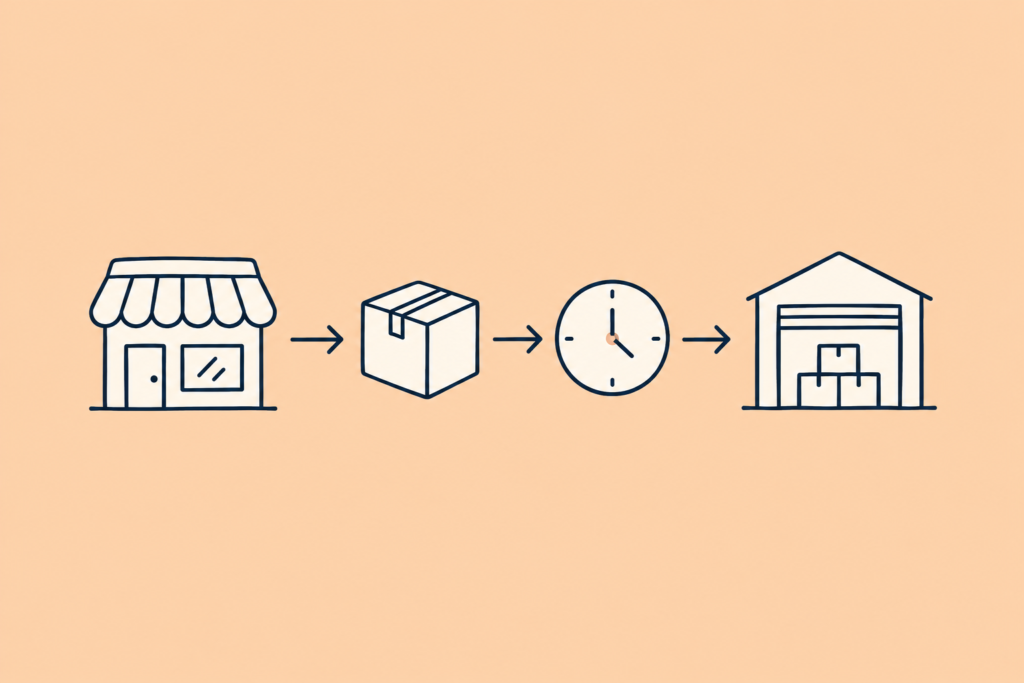
Para vender no Mercado Livre Full, você envia sua mercadoria para os depósitos do Mercado Livre e eles cuidam de armazenar, embalar e despachar os produtos sempre que alguém compra. É isso que significa Full: o envio é feito pelo Mercado Livre a partir do próprio depósito, e não por você a partir da sua casa ou da sua loja. O cadastro de produtos no Full e o envio de mercadoria são gerenciados pela sua conta do Mercado Livre.
Se você também vende no WooCommerce, tem um ponto que vale a pena entender desde o primeiro dia. As unidades que estão no depósito do Full ficam do lado do Mercado Livre, não na sua loja. A seguir, explicamos o que muda na sincronização, como perceber se a sua conta funciona assim e o que fazer, passo a passo.
O que é o Mercado Envios Full
O Full (você também vai encontrá-lo como Fulfillment) é a modalidade logística em que o Mercado Livre faz o trabalho físico do envio. Você envia um lote de unidades. Eles recebem, armazenam e, a cada venda, preparam o pacote e despacham.
Do lado do comprador, o anúncio mostra que o produto é enviado pelo Full. Do lado do vendedor, o dia a dia muda: você não monta mais pacotes nem imprime etiquetas para essas vendas. Seu trabalho passa a ser outro: manter estoque suficiente no depósito e repor a tempo.
Vantagens e limites de vender com o Full
O que você ganha
- Menos operação no dia a dia. Você não prepara nem despacha essas vendas.
- Entregas mais rápidas. O produto já está no depósito do Mercado Livre, perto da rede de envios deles. Por isso o Full é a resposta mais comum para quem quer melhorar as entregas.
- Mais tempo para o que realmente faz diferença. Escolher quais produtos vender, melhorar seus anúncios e atender seus compradores.
O que você precisa levar em conta
- Nem todas as contas têm o Full habilitado. É um recurso da sua conta do Mercado Livre. Os requisitos de acesso são definidos pelo Mercado Livre: confirme na central de ajuda oficial.
- Tem custos próprios. Existem tarifas associadas ao serviço, que mudam com frequência. Confira na central de ajuda oficial do Mercado Livre antes de decidir quais produtos enviar.
- O estoque deixa de estar nas suas mãos. O que você enviou para o depósito não pode ser vendido pela sua loja virtual nem despachado por você. Se acabar, o anúncio fica sem unidades até você repor.
- Repor leva tempo. Entre o envio da mercadoria e o momento em que o Mercado Livre a recebe e ativa, passam-se dias. É preciso se antecipar.
Quais produtos vale a pena enviar para o Full
Seu catálogo inteiro não precisa ir para o Full. O mais sensato é começar pelos produtos que já têm boa saída no Mercado Livre e que deixam uma margem capaz de cobrir os custos do serviço. Um produto que vende pouco e fica meses no depósito pode custar mais do que rende.
Antes de enviar mercadoria, revise também seus anúncios: boas fotos, título claro, ficha técnica completa e a categoria correta. O Full acelera a entrega, mas quem continua fazendo a venda é o anúncio.
Como o estoque muda quando você usa o Full
As contas que usam o Full, ou que têm mais de um depósito, trabalham com estoque por depósito. O que define isso é a configuração da conta, e não quantos depósitos você usa na prática. Nesse modelo, o Mercado Livre não considera uma quantidade única para o anúncio: a quantidade é cadastrada em cada depósito.
Isso explica uma situação que confunde muitos vendedores. Eles publicam um produto pela loja, entram no Mercado Livre e o encontram pausado e sem estoque. Não é um erro. É assim que esse tipo de conta funciona: o anúncio existe, mas aguarda que você cadastre as unidades no depósito dele.
Como perceber se a sua conta funciona assim
- Você publica um produto e ele aparece no Mercado Livre pausado, sem unidades.
- Você altera o estoque no WooCommerce e a quantidade do anúncio no Mercado Livre não muda.
- Sua conta tem o Full habilitado ou você trabalha com mais de um depósito.
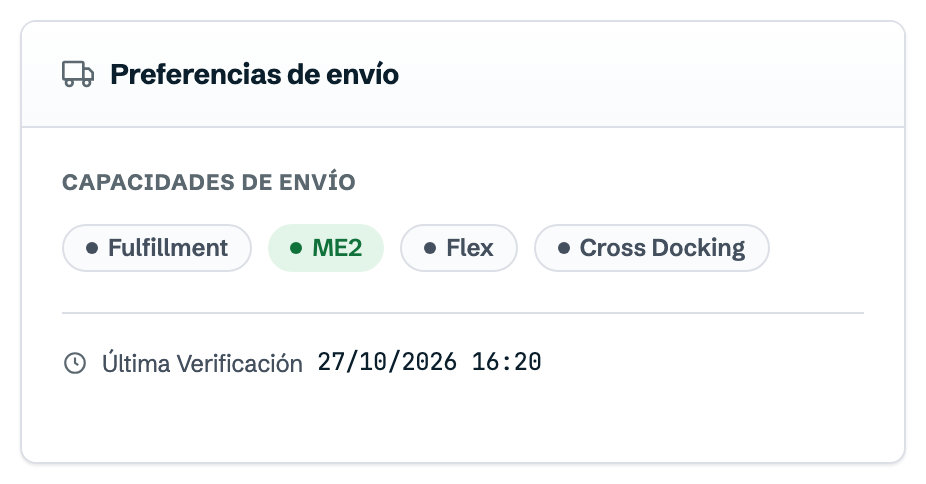
Para confirmar quais modalidades você tem ativas (Fulfillment, ME2, Flex, Cross Docking), veja o Resumo do Mercado Livre, na seção Preferências de envio.
Passo a passo: vender com o Full a partir do WooCommerce
Veja como montar o fluxo com o WooSync, o plugin que conecta o WooCommerce ao Mercado Livre.
- Conecte sua conta do Mercado Livre. Em WooSync → Conexão, você vincula a conta via OAuth, o mecanismo oficial do Mercado Livre. É a mesma conta em que você tem o Full.
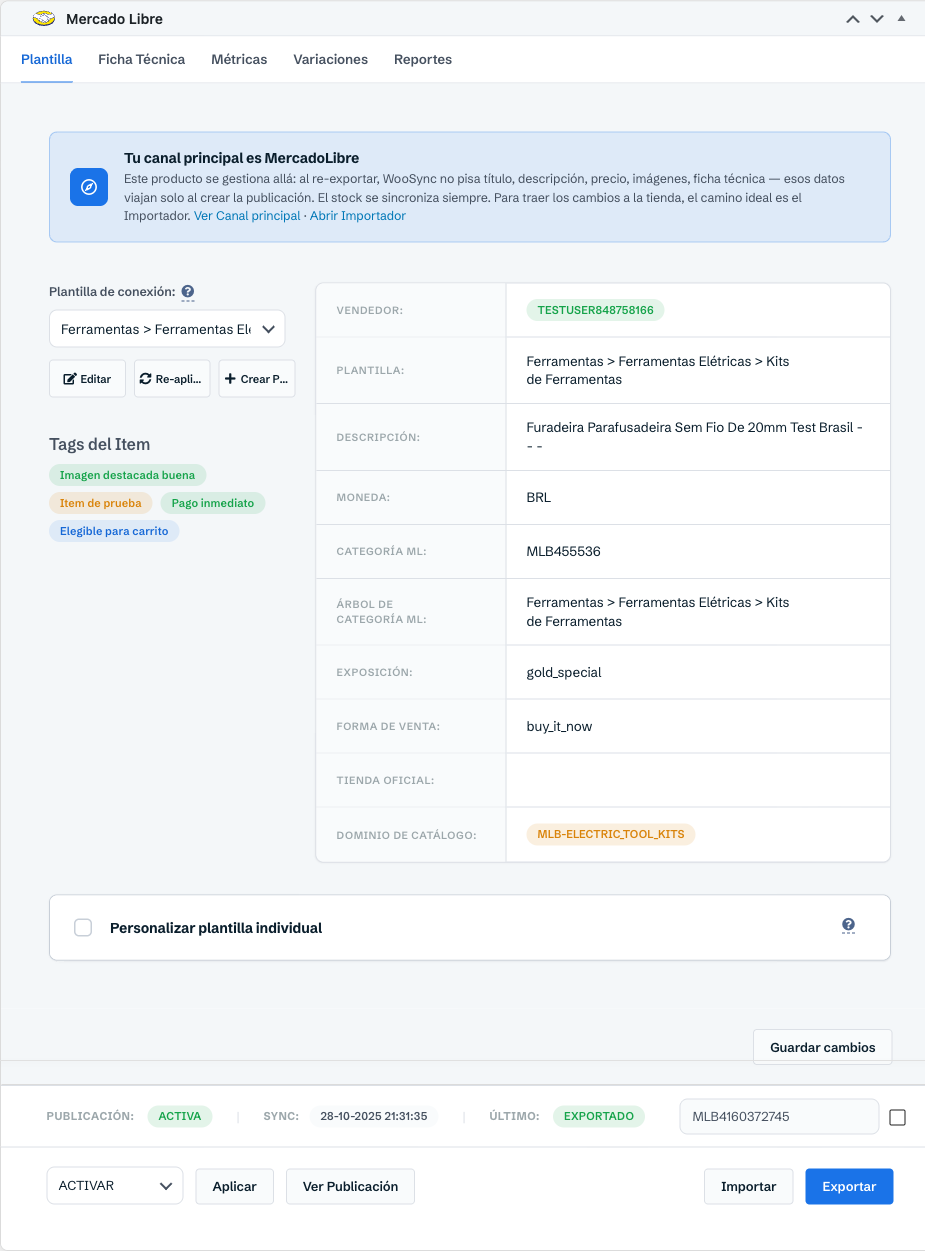
- Publique com um modelo. O modelo define categoria, tipo de anúncio, preço, atributos e dados de envio, e você o aplica a todos os produtos que são publicados da mesma forma. Criar modelos e publicar está disponível a partir do plano Free.
- Espere que o anúncio seja criado pausado e sem estoque. Em contas com estoque por depósito, o anúncio é criado, mas o Mercado Livre não aceita a quantidade enviada pelo WooSync. Isso é o esperado.
- Cadastre o estoque no depósito pelo Mercado Livre. Entre na sua conta, atribua as unidades ao depósito correspondente e o anúncio fica ativo. O estoque do Full é administrado pelo Mercado Livre, e o envio de mercadoria ao depósito também é coordenado por lá.
- Deixe o WooSync manter o resto atualizado. Nessas contas, o WooSync não envia o estoque para o Mercado Livre, nem ao publicar nem depois. Preço, título, descrição e imagens continuam funcionando normalmente a partir da sua loja.
Hoje não existe o cadastro automático do estoque no depósito ao publicar: essa etapa é feita no Mercado Livre.
Se algum anúncio ficou com uma rejeição anterior a 08/10/2026 que mencionava o estoque por depósito, exporte o produto novamente: agora ele é publicado.
Seu preço no Mercado Livre
Se você quer que o preço no Mercado Livre cubra os custos do canal, pode criar uma regra de preço no modelo: por exemplo, somar uma porcentagem sobre o preço da sua loja. Quanto somar depende dos seus custos reais, que vale a pena conferir na central de ajuda oficial do Mercado Livre.
Como acompanhar seu estoque do Full sem verificar produto por produto
O problema clássico do Full é saber quanto ainda resta no depósito. O Mercado Livre mostra essa informação produto por produto, e com um catálogo grande fica impossível acompanhar.
O módulo Fulfillment do WooSync, incluído no plano Pro, traz essas informações para o seu painel do WooCommerce. É uma visão de acompanhamento: ele não cadastra produtos no Full nem repõe mercadoria. Ele mostra:
- Produtos ativos: os que têm o Fulfillment habilitado e em funcionamento.
- Configurados: os que já têm o Inventory ID associado, o identificador que o Mercado Livre atribui ao produto dentro do Full.
- Não configurados: estão no Full, mas ainda não têm o Inventory ID associado, então não podem ser acompanhados até que isso seja resolvido.
- Estoque baixo: produtos com 5 unidades ou menos no depósito.
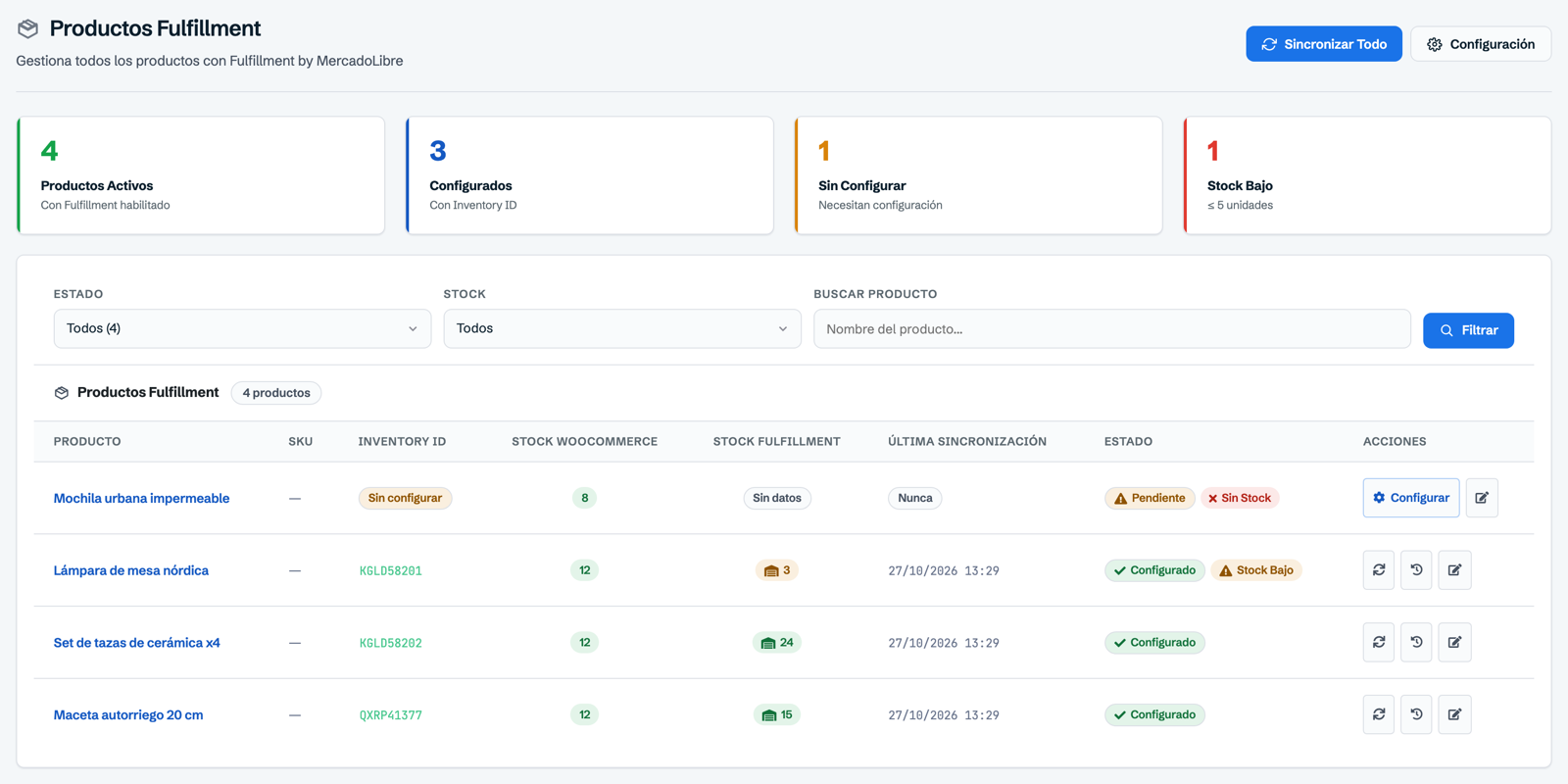
O painel mostra a última sincronização, não um número em tempo real. Antes de decidir uma reposição, clique em Sincronizar tudo para ver os dados mais recentes. Quando o Mercado Livre receber e ativar a mercadoria nova, sincronize de novo e o produto sai do alerta. Se um produto recém-cadastrado aparecer como «Não configurado», sincronize; se continuar igual, confirme no Mercado Livre se ele foi de fato cadastrado no Fulfillment.
O guia completo está em Estoque do Fulfillment (FULL).
Os pedidos do Full no WooCommerce
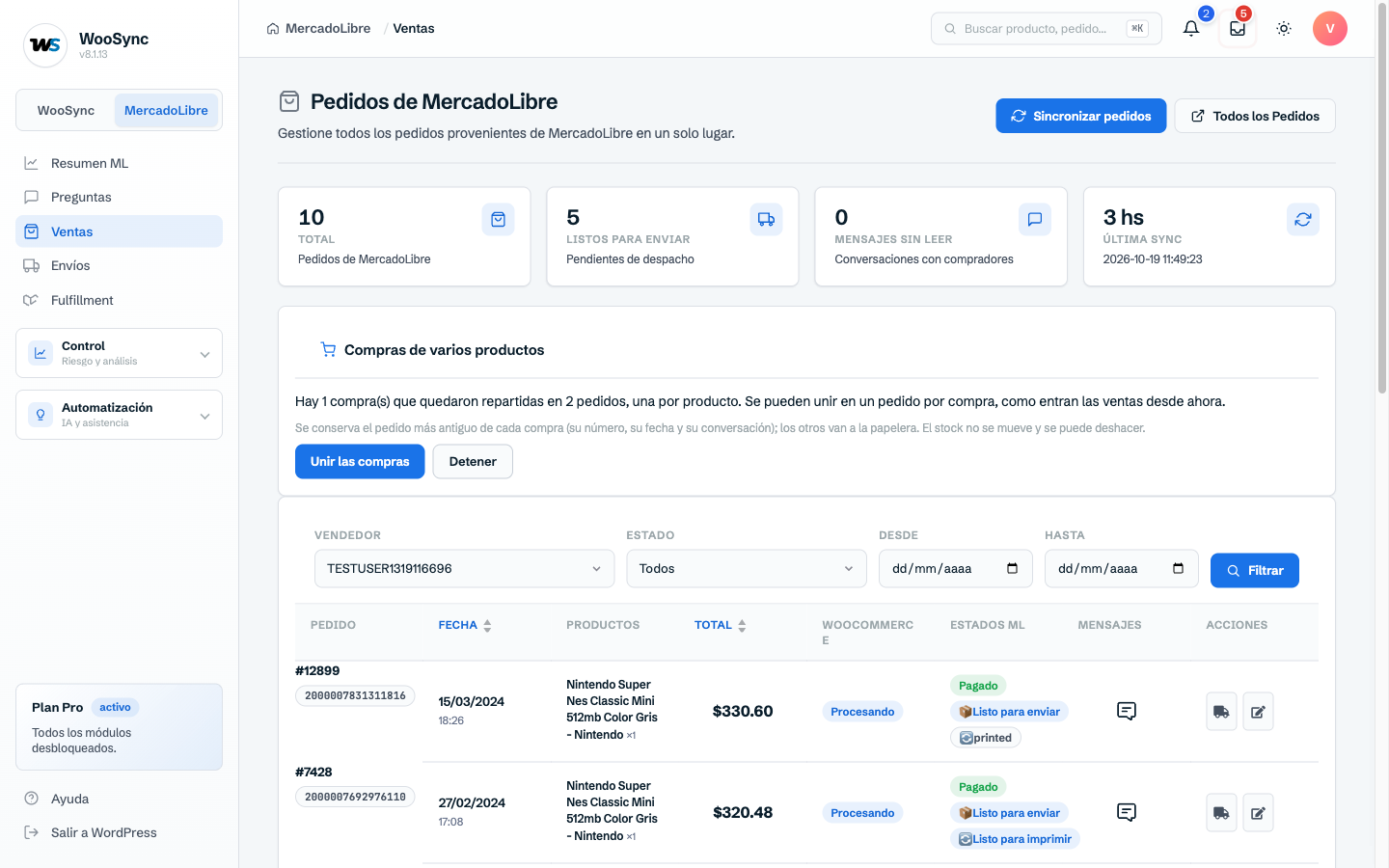
Com o módulo Vendas, também do plano Pro, cada venda do Mercado Livre entra como mais um pedido no seu WooCommerce, com o status do pagamento e do envio. Assim você vê os dois canais em um mesmo painel.
Um detalhe que evita confusão: os pedidos do Full são despachados pelo Mercado Livre a partir do depósito. Por isso, nesses pedidos você não vai ver a opção de imprimir etiqueta. Essa opção aparece apenas nas vendas que você mesmo despacha. Os detalhes estão em Vendas do Mercado Livre no WooCommerce.
Uma regra prática para não perder vendas
Separe mentalmente dois estoques. Um é o que está no Full: é controlado pelo Mercado Livre e você o acompanha pelo painel de Fulfillment. O outro é o que fica com você: abastece sua loja virtual e suas vendas próprias. Ao decidir quantas unidades enviar para o depósito, pense também em quantas você precisa para o seu site. E fique de olho nos alertas de estoque baixo com antecedência, porque a reposição não é instantânea.
Se você quer ver como configurar o envio nos seus modelos (medidas do pacote, frete grátis e garantia), está explicado em Configurar envios.
Se você vende no WooCommerce e no Mercado Livre e quer gerenciar tudo em um só lugar, experimente o WooSync grátis.
Sua loja WooCommerce, agora no Mercado Livre
WooSync sincroniza seus produtos, estoque e pedidos entre WooCommerce e Mercado Livre automaticamente. Sem atualizações manuais, sem erros, sem planilhas.
Conhecer WooSync
![[Infográfico] 4 passos para enviar produtos através do Mercado Envios](https://old.woosync.io/wp-content/uploads/2017/11/4-pasos-para-enviar-un-producto-a-través-de-MercadoEnvios-mercado-pago-mercadolibre-mercadoenvios-logistica-seguimiento-de-envios-como-funciona-mercadoenvios.jpg)
