Mercado Libre rechaza productos sin atributos: cómo resolverlo
¿Por qué Mercado Libre rechaza productos sin atributos? Porque cada categoría tiene una ficha técnica, una lista de datos que describen el producto, y algunos de esos datos son obligatorios. Si falta uno, Mercado Libre no publica, aunque la foto, el precio y la descripción estén perfectos.
La solución tiene tres pasos. Primero averiguás qué atributos pide la categoría donde vendés. Después los completás en tus productos de WooCommerce. Por último volvés a publicar. Abajo te mostramos cómo hacer cada uno, cómo darte cuenta de que este es tu problema y cómo evitar cargar el mismo dato producto por producto.
Qué son los atributos y qué es la ficha técnica de Mercado Libre
Los atributos son los datos estructurados de un producto: marca, modelo, color, talle, medidas, el código universal y muchos más. Mercado Libre los agrupa en la ficha técnica, la tabla que ves en cualquier publicación debajo de la descripción.
No todas las categorías piden lo mismo. Un celular, un par de zapatillas y un libro tienen fichas distintas. Dentro de cada ficha hay atributos opcionales y atributos obligatorios. Si completás los opcionales, tu publicación se describe mejor. Si faltan los obligatorios, no se publica.
Mercado Libre los exige porque con esos datos ordena su catálogo, arma los filtros de búsqueda y le muestra al comprador qué está comprando. Por eso la regla no la pone la herramienta que uses para publicar: la pone Mercado Libre, según la categoría. Además, la lista de atributos puede cambiar con el tiempo. Confirmá siempre lo que pide tu categoría en la ficha que te muestra al momento de publicar.
Un caso típico: el código universal
En muchas categorías, uno de los atributos obligatorios es el GTIN, el código de barras del producto: EAN, UPC o, en los libros, el ISBN. Cuando falta, Mercado Libre rechaza la publicación con el error 7810, que dice algo como «The attributes [GTIN] are required for category…». El código tiene que ser el real del producto, porque Mercado Libre lo valida contra su catálogo. Inventar un número no sirve. Si tu caso es este, te conviene leer la guía sobre el GTIN y el código universal.
Un caso real: un vendedor de libros que nunca había cargado atributos
Hace poco nos escribió un vendedor que había armado su tienda WooCommerce solo, desde cero, sin experiencia previa. Ya había vinculado su cuenta de Mercado Libre, pero no lograba publicar sus productos. El asistente le había dicho que sus productos no tenían atributos, y él no terminaba de entender qué significaba eso.
Era lógico. Vende libros y, como contó él mismo, no recordaba haberle agregado nunca un atributo a ningún producto. En su tienda los libros se veían bien: título, foto, precio y descripción. Pero para Mercado Libre faltaban los datos obligatorios de la ficha técnica de su categoría.
El equipo de WooSync le explicó el camino, que es el mismo para cualquier vendedor:
- Revisar qué atributos pide Mercado Libre para la categoría de sus productos. Se ven en la plantilla con la que publica, en el paso de «Atributos» o «Ficha técnica».
- Completar esos atributos en sus productos de WooCommerce, o usar el mapeo de atributos para que WooSync los tome solo de los campos que ya tiene cargados.
- Volver a publicar los productos.
Si vos también armaste tu tienda sin pensar en Mercado Libre, es muy probable que te pase lo mismo. No hiciste nada mal: WooCommerce no te obliga a cargar esos datos, pero Mercado Libre sí.
Cómo darte cuenta de que te faltan atributos
Estas son las señales más claras:
- La cuenta está vinculada, pero los productos no se publican.
- El rechazo menciona atributos faltantes, «required» o un atributo puntual, como el GTIN.
- En WordPress, en la lista de Productos, la banda que agrega WooSync te muestra productos en la píldora «Con error».
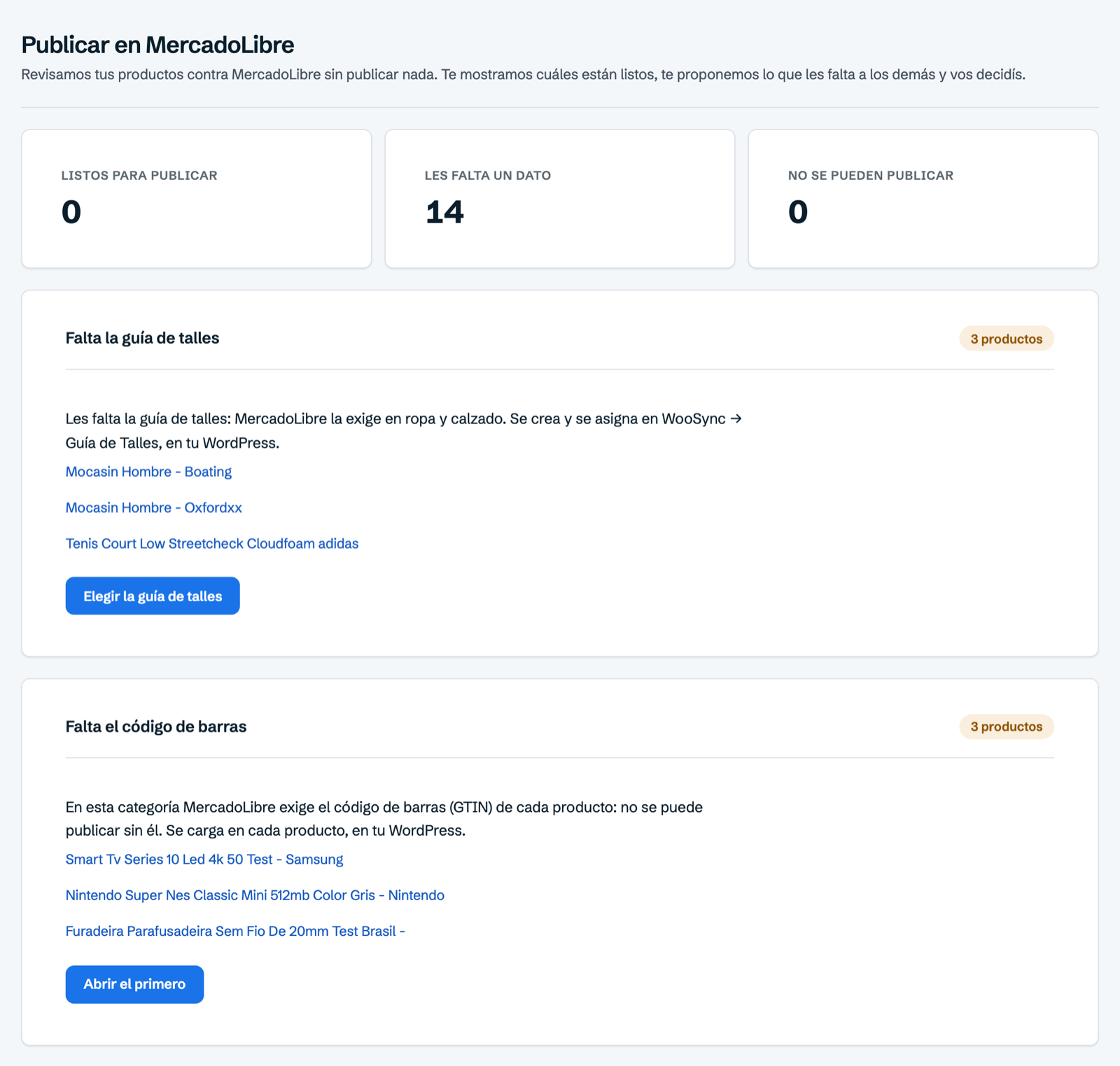
Si usás WooSync, también podés entrar a WooSync → Publicar en ML. Esa pantalla revisa tus productos contra Mercado Libre, te muestra cuáles están listos y agrupa los que tienen faltantes según el motivo. Así ves de un vistazo si el problema son los atributos y en cuántos productos.
Cómo completar la ficha técnica paso a paso
1. Averiguá qué pide tu categoría
En WooSync, todo arranca en la plantilla. Cada plantilla une una categoría de Mercado Libre con su ficha técnica. Crear plantillas y publicar está disponible desde el plan Free.
- Entrá a WooSync → Plantillas y tocá «Crear nueva». Si ya tenés una plantilla, editala.
- En el buscador de categoría, escribí qué producto vendés (por ejemplo, «libro»), no el nombre exacto de la categoría. El buscador le pregunta a Mercado Libre y te sugiere dónde se publica eso. Revisá que la sugerencia sea la correcta, porque la categoría define qué atributos son obligatorios.
- En el paso de Atributos vas a ver la ficha técnica de esa categoría, con los obligatorios señalados.
Si es tu primera plantilla, tenés el detalle de cada paso en la guía para crear una plantilla en WooSync.
Si preferís partir de una propuesta, en WooSync → Configurar con IA la herramienta lee tu tienda y sugiere categoría, tipo de publicación, precio, envío y ficha por categoría. Guardar no publica nada, así que podés revisar todo con calma.
2. Completá en la plantilla los datos que se repiten
Si un dato es igual para todos los productos de esa plantilla, completalo directamente en el paso de Atributos. Lo cargás una vez y vale para todos los productos asignados.
3. Cargá en cada producto lo que cambia de uno a otro
Otros datos cambian de un producto a otro, como el código universal o la marca. Esos tienen que estar en cada producto de WooCommerce. Para el código hay un campo nativo de WooCommerce, «GTIN, UPC, EAN o ISBN», en la sección Inventario del producto. WooSync lo lee de ahí al publicar. Si el producto tiene variaciones, el código va dentro de cada variación, y cada una lleva el suyo.
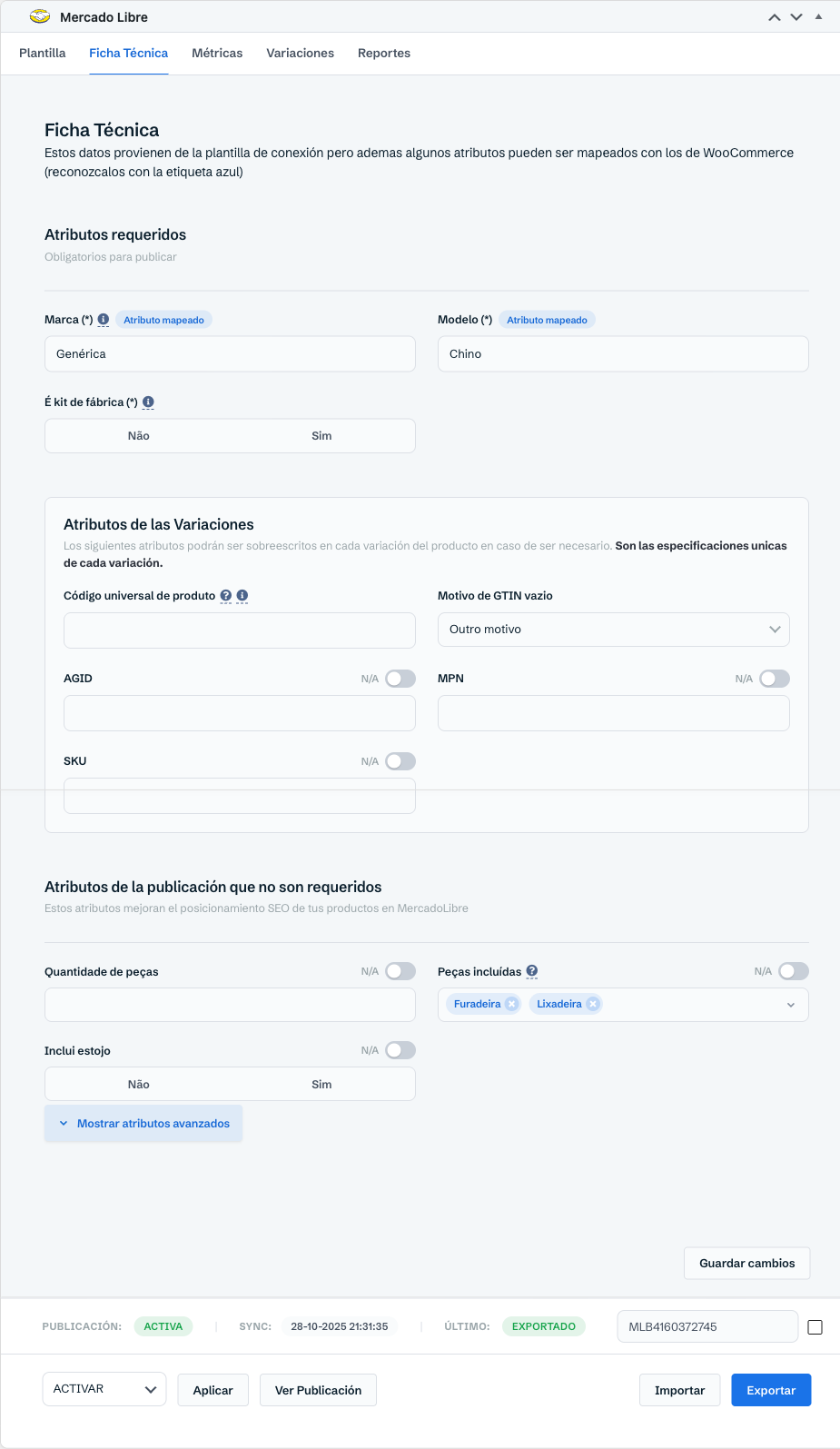
En la ficha del producto, dentro de la caja Mercado Libre, la pestaña Ficha técnica te muestra qué atributos obligatorios pide la categoría para ese producto en particular.
4. Mapeá tus atributos para no cargar todo dos veces
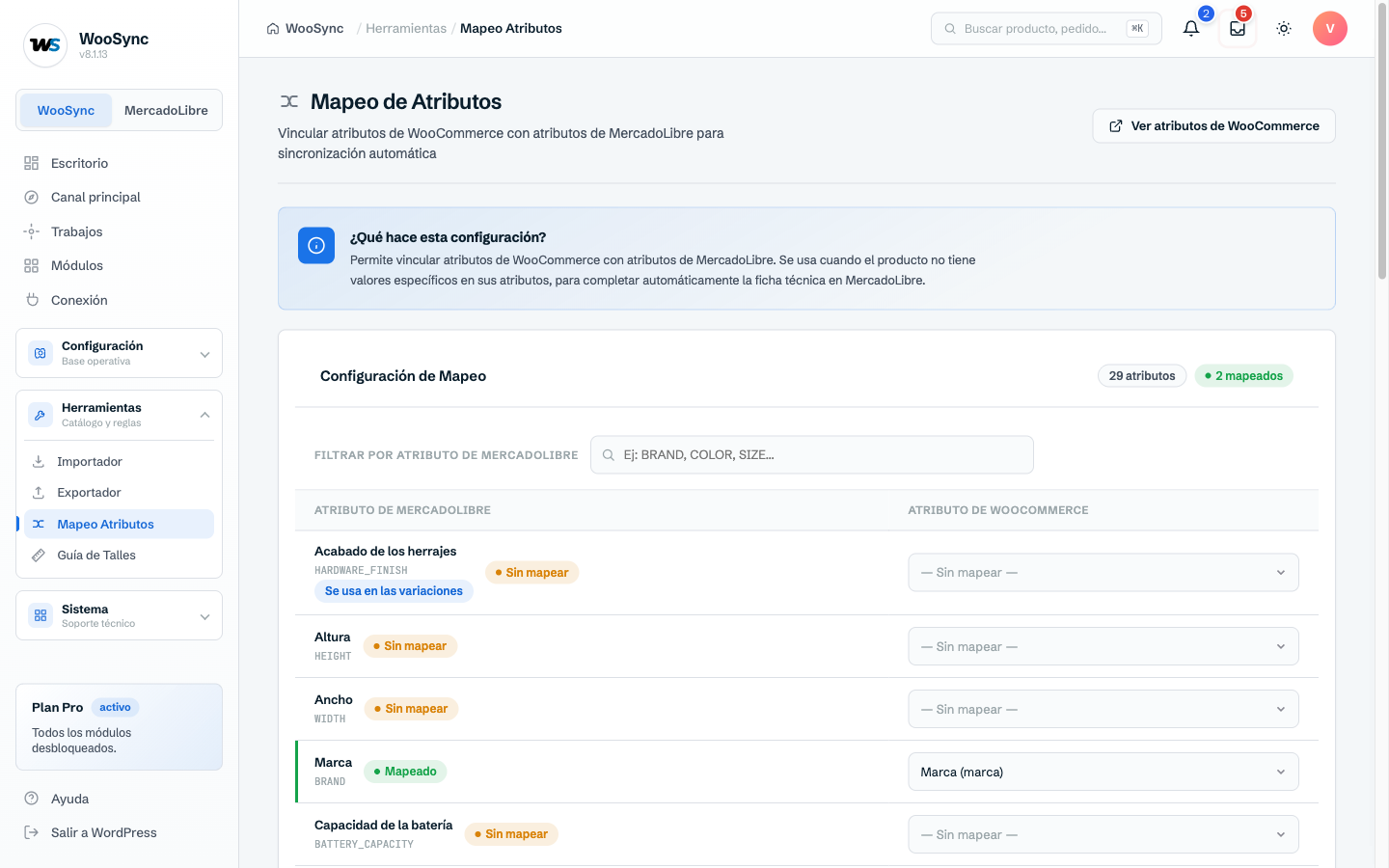
Si en WooCommerce ya cargaste atributos propios, como «Marca», no hace falta repetirlos. En WooSync → Mapeo de atributos ves una tabla con dos columnas. A la izquierda está el atributo que pide Mercado Libre y a la derecha un desplegable para elegir qué atributo de tu tienda lo alimenta.
- Buscá el atributo de Mercado Libre que querés completar. Va a figurar como «Sin mapear».
- Elegí en el desplegable el atributo de WooCommerce que corresponde.
- Tocá «Guardar Mapeo».
A partir de ahí, en el paso de Atributos de la plantilla, los obligatorios que ya mapeaste aparecen como «Atributo mapeado» y se completan solos. Un detalle importante: el mapeo toma el valor que tenga cargado cada producto. Si un producto no tiene ese atributo en WooCommerce, no hay nada que llevar, y el campo va a seguir vacío.
5. Volvé a publicar
El mapeo y los atributos se aplican al publicar o exportar. Con los datos completos, publicá de nuevo. Podés hacerlo de a uno, desde el producto, o de forma masiva desde WooSync → Exportador, eligiendo la plantilla. En el Exportador la selección es por plantilla: se publican los productos asignados a ella que tengan todos los datos requeridos completos.
Cómo evitar que te vuelva a pasar
- Una plantilla por categoría. Cada categoría tiene sus propios obligatorios. Si vendés cosas distintas, armá una plantilla para cada una.
- Revisá los atributos si cambiás la categoría. Los campos obligatorios pueden ser otros.
- Cargá los atributos al dar de alta un producto. Es más fácil completarlos en ese momento que salir a buscarlos cuando Mercado Libre rechaza la publicación.
- Priorizá los obligatorios. Los opcionales suman, pero los obligatorios son los que frenan la publicación.
Una publicación también puede no salir por otros motivos, como una categoría equivocada, una guía de talles faltante o datos de contacto en la descripción. Para repasarlos, leé cómo publicar en Mercado Libre desde WooCommerce sin rechazos. Y para el detalle de la pantalla de mapeo, tenés la guía de mapeo de atributos.
En resumen
Mercado Libre rechaza los productos sin atributos porque cada categoría exige una ficha técnica con datos obligatorios. Para resolverlo, mirá en la plantilla qué pide tu categoría y completá esos datos, en la plantilla o en cada producto. Mapeá los que ya tenés en WooCommerce y volvé a publicar. Con la ficha armada una vez, los productos que sumes después salen sin trabas.
Si vendés en WooCommerce y querés publicar en Mercado Libre sin cargar la ficha técnica a mano en cada producto, probá WooSync gratis.