Cómo publicar en Mercado Libre desde WooCommerce sin rechazos
Si buscaste cómo publicar en Mercado Libre los productos que ya tenés en WooCommerce, el camino corto es este. Conectás tu cuenta de Mercado Libre a la tienda, elegís la categoría correcta y completás los datos obligatorios que esa categoría pide. Después publicás desde WooCommerce, sin cargar todo de nuevo a mano.
Casi todos los rechazos vienen de lo mismo: a la publicación le falta un dato que la categoría exige o la categoría no es la que corresponde. Si resolvés eso antes de publicar, Mercado Libre la acepta. Abajo vas a ver qué datos son imprescindibles, cómo elegir la categoría y qué hacer con los errores más comunes.
Por qué Mercado Libre rechaza una publicación
En Mercado Libre cada categoría tiene sus reglas. Una remera no pide lo mismo que un taladro. Según la categoría, te va a exigir una ficha técnica con atributos obligatorios (marca, modelo, color y otros), el código universal del producto (GTIN) o una guía de talles.
WooCommerce no sabe nada de esas reglas. Por eso un producto que en tu tienda está perfecto puede rebotar en Mercado Libre. Le falta información que tu tienda nunca necesitó.
Los motivos que más se repiten son estos:
- Atributos obligatorios vacíos en la ficha técnica.
- Categoría equivocada, o una categoría que en realidad es un grupo y no admite publicaciones.
- GTIN faltante en categorías que lo exigen.
- Falta la guía de talles en indumentaria y calzado.
- Datos de contacto en el texto: Mercado Libre no acepta teléfonos, correos ni links en el título ni en la descripción.
Si es tu primera vez publicando en Mercado Libre, te va a servir leer antes esta guía para tu primera venta.
Paso a paso: publicar desde WooCommerce
Con WooSync publicás tus productos de WooCommerce en Mercado Libre y después se mantienen sincronizados el stock, el precio y los pedidos. Crear plantillas y publicar está disponible desde el plan Free, que incluye hasta 50 publicaciones vinculadas y 500 sincronizaciones por mes. En los planes Esencial y Pro las publicaciones y las sincronizaciones no tienen límite.
1. Conectá tu cuenta de Mercado Libre
Sin una cuenta vinculada no hay dónde publicar. La conexión se hace por OAuth, el mecanismo oficial de Mercado Libre: WooSync no guarda tu usuario ni tu contraseña.
Entrá a app.woosync.io → Conexiones y, en tu tienda, tocá «Vincular ML». Mercado Libre se abre en la misma pestaña. Iniciá sesión con la cuenta correcta y aceptá los permisos. Al volver vas a ver «¡Listo! Tu tienda quedó vinculada con MercadoLibre».
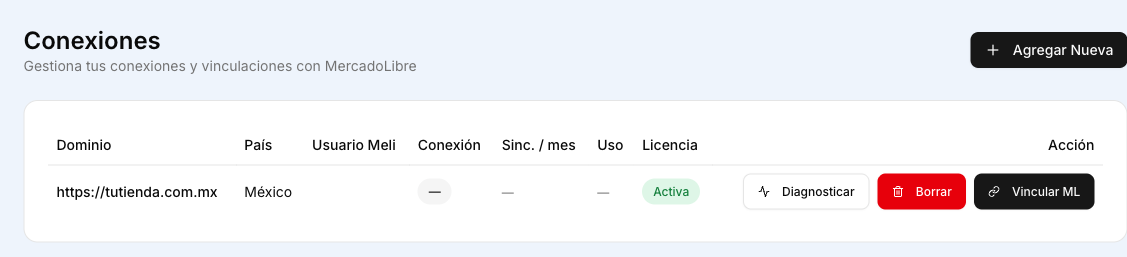
Si tenés varias cuentas de Mercado Libre, fijate con cuál estás logueado en el navegador antes de aceptar. El detalle completo está en cómo conectar WooCommerce con Mercado Libre paso a paso.
2. Armá una plantilla por categoría
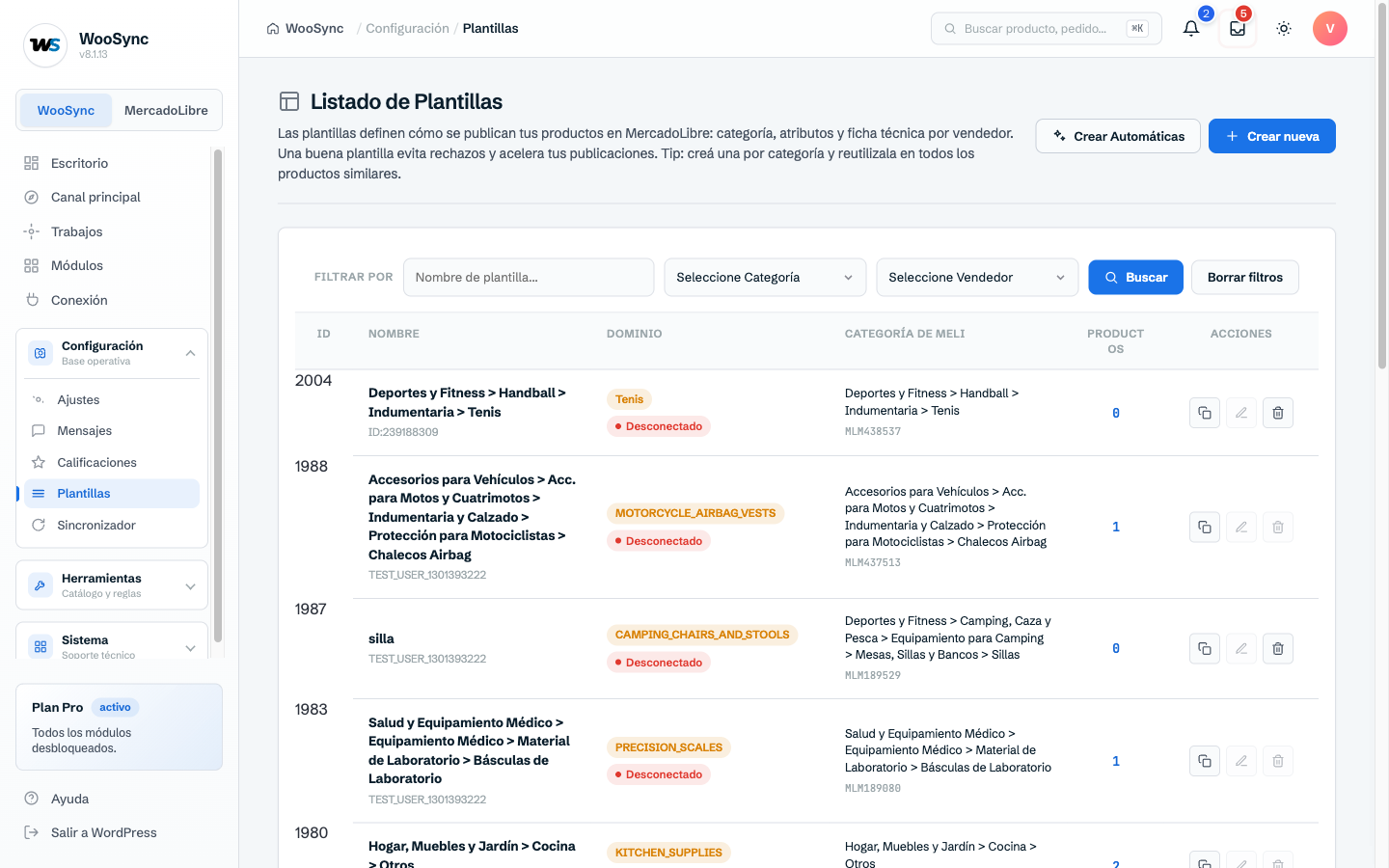
Antes de seguir, conviene entender qué es una plantilla. Es una configuración que guardás una sola vez y que reúne todo lo que tienen en común varias publicaciones. En lugar de completar cada producto por separado, armás la plantilla y se la aplicás a todos los que se publican igual.
En una plantilla definís:
- categoría;
- tipo de publicación (Clásica o Premium);
- esquema de título y condición;
- precio y envío;
- ficha técnica.
Andá a WooSync → Plantillas y tocá «Crear nueva». La parte clave es la categoría. En el buscador escribí el producto que vendés, no el nombre de la categoría: por ejemplo, «árbol de navidad 1,80» y no «Navidad». El buscador consulta en el momento a Mercado Libre y te devuelve las categorías donde se publica ese producto.
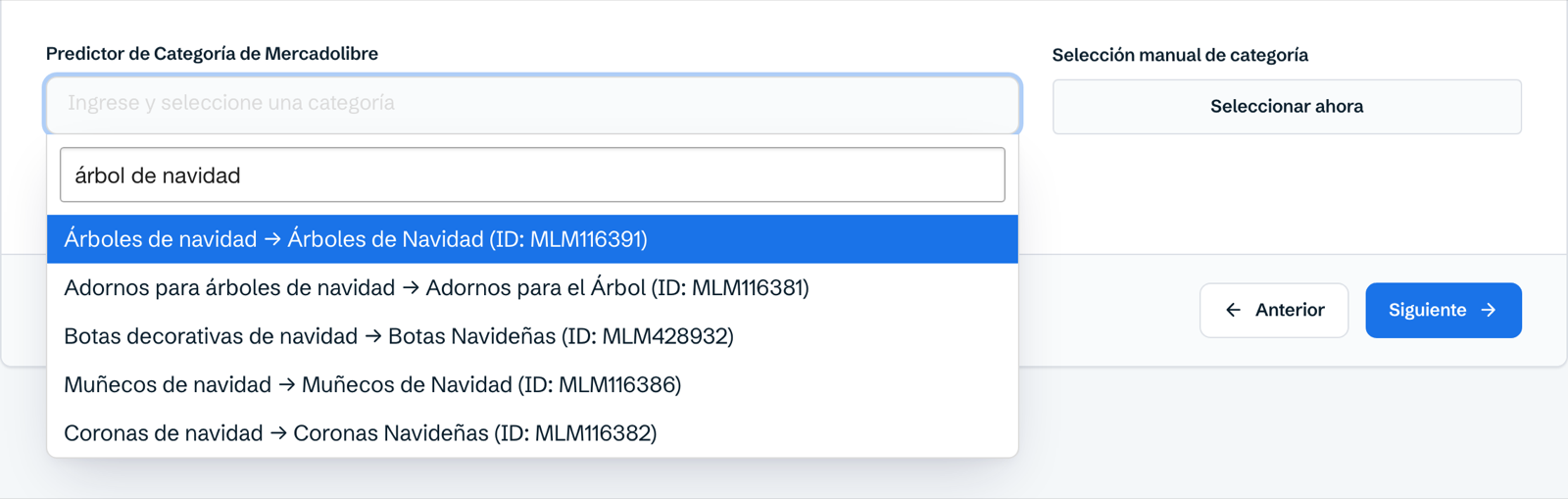
Ojo con esto: en Mercado Libre sólo se publica en categorías finales. Lo que ves en el sitio como categoría muchas veces es un grupo que no admite publicaciones. Si vendés cosas distintas dentro del mismo grupo, armá una plantilla por cada categoría final.
Elegila con cuidado: cada plantilla queda atada a su categoría y no se puede cambiar después.
Si preferís arrancar con una propuesta armada, en WooSync → Configurar con IA el plugin lee tu tienda y te sugiere categoría, tipo de publicación, precio, envío y ficha técnica por categoría. Es sólo una propuesta: guardarla no publica nada, así que podés revisarla y ajustarla tranquilo antes de usarla.
3. Completá la ficha técnica sin hacerlo a mano
En el paso de atributos de la plantilla ves la ficha técnica que Mercado Libre pide para esa categoría. Prestá atención a los obligatorios: si falta uno, la publicación se rechaza.
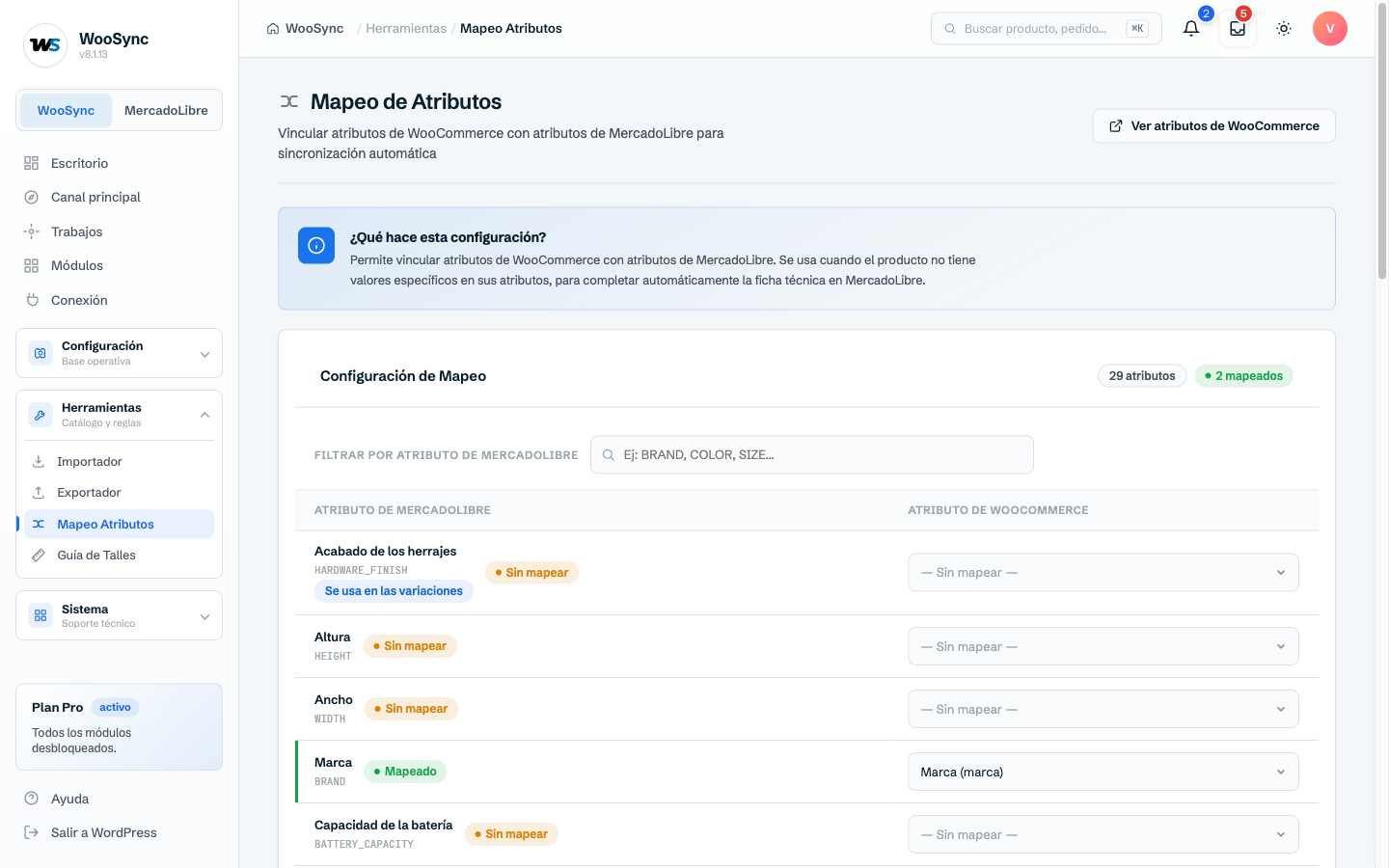
Para no completarlos producto por producto, usá WooSync → Mapeo de atributos. Ahí vinculás cada atributo de Mercado Libre con el atributo de tu tienda que lo alimenta, por ejemplo Marca con Marca. A partir de ahí, todos los productos que tengan ese dato cargado en WooCommerce completan solos ese campo. Empezá por los obligatorios de tu categoría.
Si vendés ropa o calzado, asigná también la guía de talles en la plantilla. Mercado Libre la exige en esas categorías y la gestionás desde WooSync → Guía de talles.
4. Publicá de a uno o todo el catálogo
Tenés dos formas, y conviene no mezclarlas:
- Un solo producto: entrás a la ficha de ese producto en WooCommerce y, en la caja de Mercado Libre, tocás «Exportar». Publica únicamente ese producto. Sirve para probar o para sumar algo puntual.
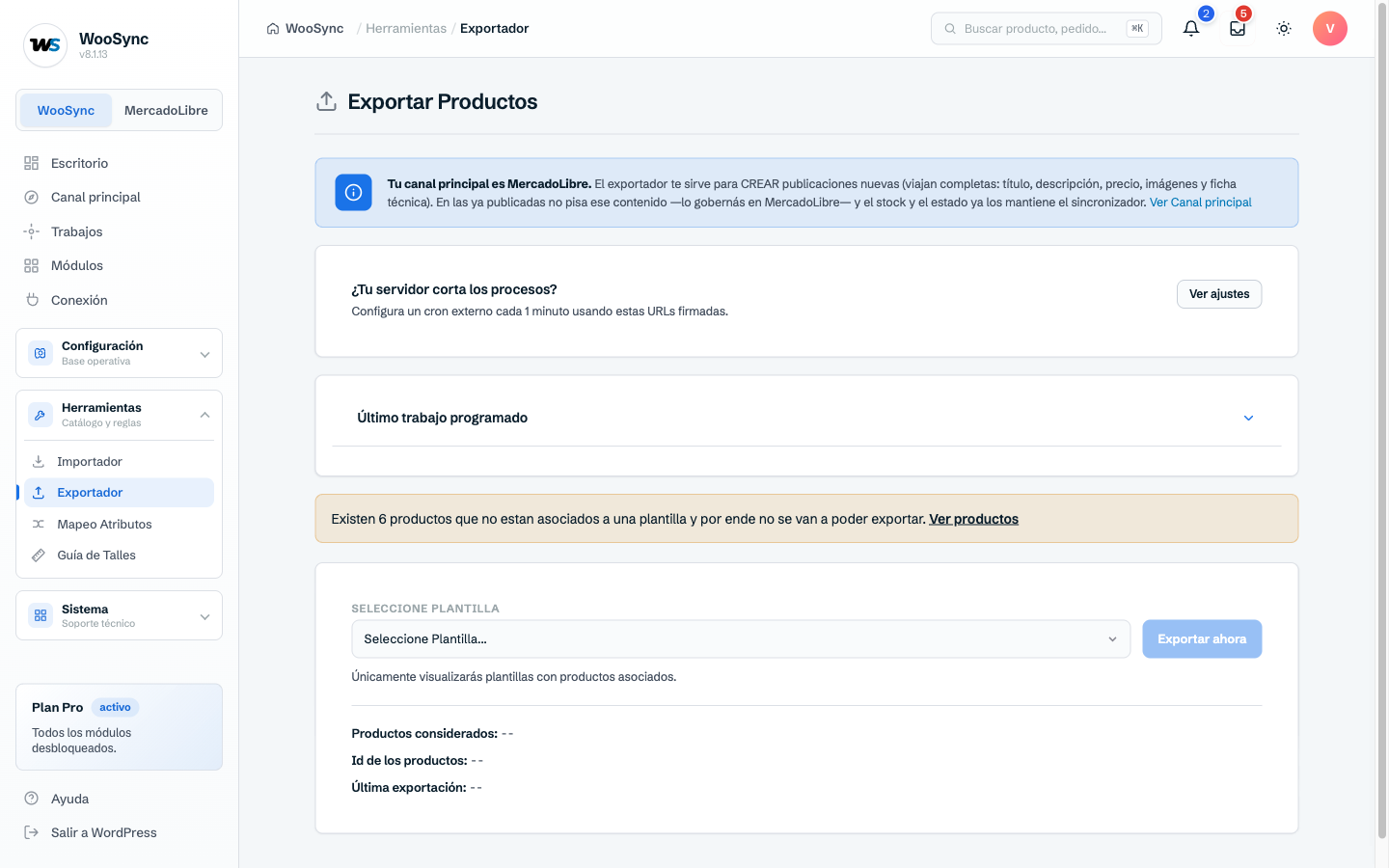
- En forma masiva, por plantilla: en WooSync → Exportador no elegís productos uno por uno, sino plantillas. Se publican todos los productos que pertenecen a las plantillas que elegiste y tienen los datos requeridos completos. El proceso corre por lotes, en segundo plano, y reintenta solo ante errores temporales.
Por eso es importante asignar bien cada producto a su plantilla: es lo que define qué sale en una exportación masiva.
Cómo darte cuenta de que algo no se publicó
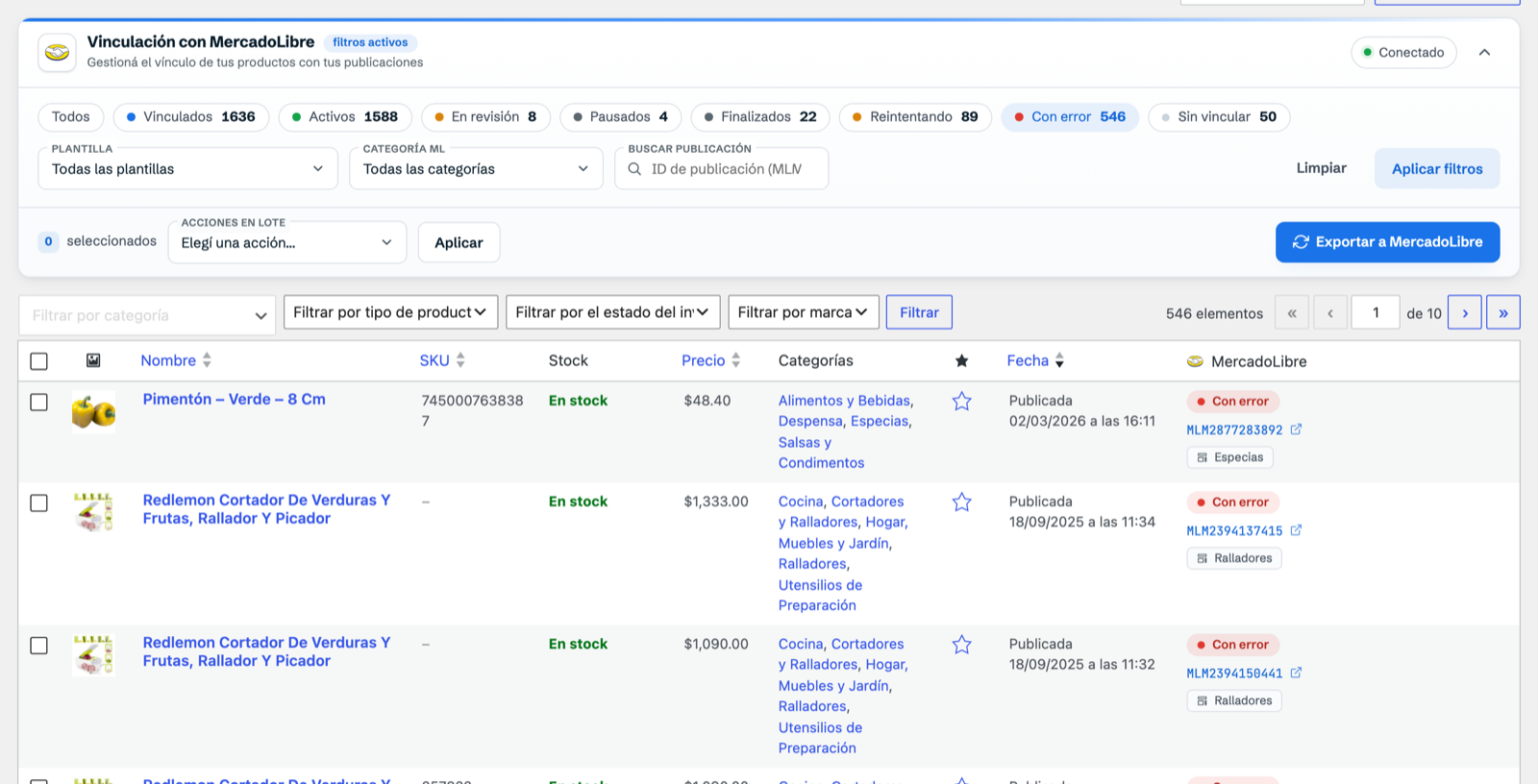
En la lista de Productos de WooCommerce, WooSync agrega arriba una banda con píldoras: «Activos», «En revisión», «Pausados», «Con error», «Sin vincular» y otras. Tocá «Con error» y vas a ver qué productos no salieron.
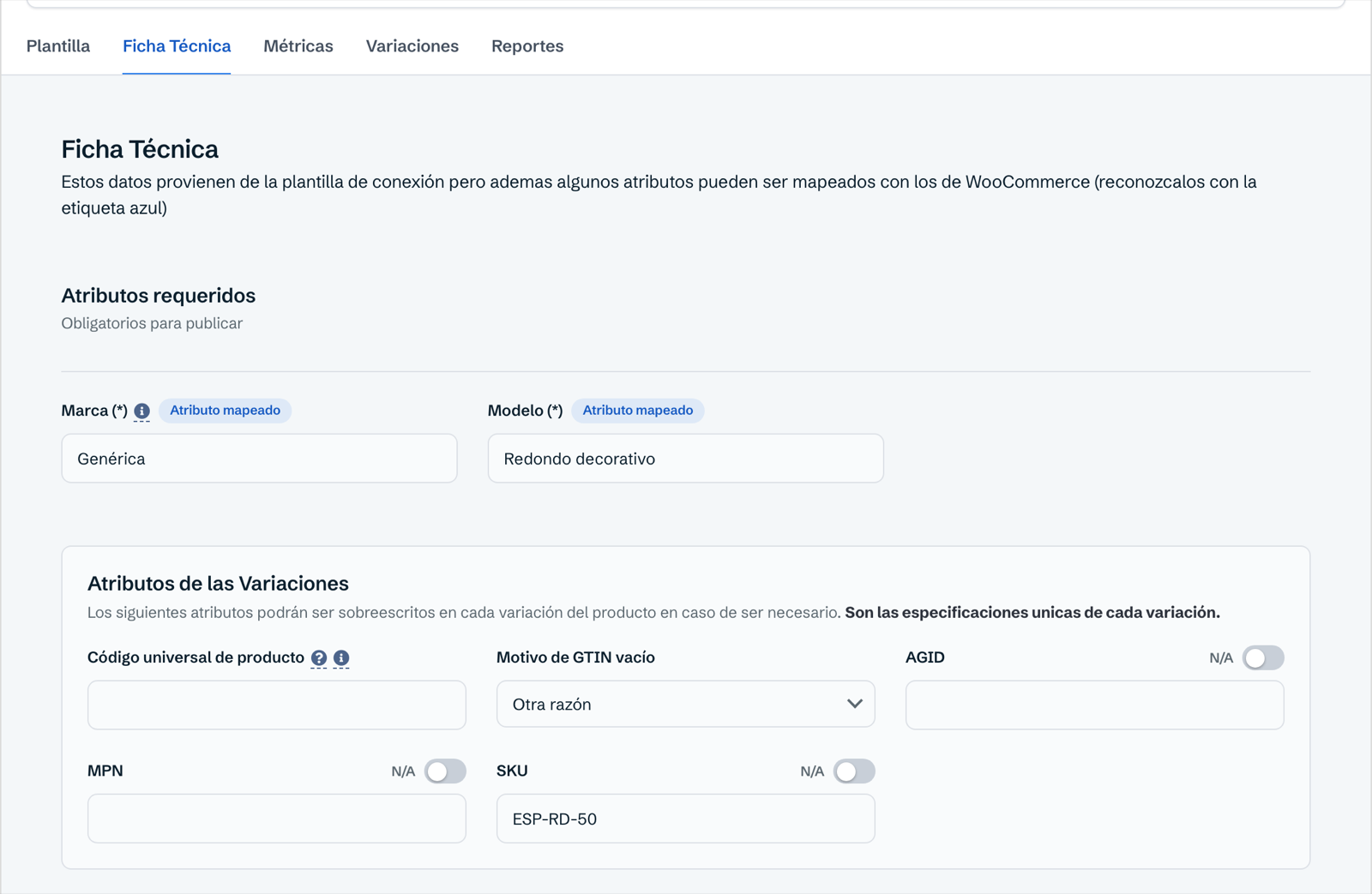
En la ficha de cada producto, la pestaña de ficha técnica de la caja Mercado Libre te muestra qué atributos son obligatorios para esa categoría y cuáles son opcionales, además de los atributos de las variaciones, como el código universal. Qué es obligatorio depende de cada categoría, así que ahí detectás rápido qué dato le falta a ese producto en particular.
Errores comunes y cómo resolverlos
Faltan atributos obligatorios
Volvé al paso de atributos de la plantilla y completá los obligatorios. Si los mapeaste y el campo sigue vacío, es que ese producto no tiene cargado el atributo en WooCommerce. Cargalo y volvé a publicar.
Error 7810: Mercado Libre pide el GTIN
Mercado Libre exige el código universal (EAN, UPC, ISBN) en muchas categorías. Cuando falta, devuelve el error 7810. Las reglas las pone Mercado Libre:
- En un producto simple, el código va en el campo nativo de WooCommerce «GTIN, UPC, EAN o ISBN», en la sección Inventario.
- En un producto con variaciones, va en ese mismo campo pero dentro de cada variación, y cada una lleva su propio código. Repetir el mismo número en varias variantes provoca rechazos.
- Tiene que ser el código real del producto. Mercado Libre valida el formato y lo cruza con su catálogo: inventar un número no sirve.
Pensá en una remera con tres talles y el código cargado sólo en el producto padre. Mercado Libre va a seguir pidiendo el GTIN, porque espera uno por variación. La solución es cargar el código del empaque de cada talle en su variación.
Si el producto tiene una sola variación, desde la versión 8.0.9 WooSync toma solo el código del padre o de la plantilla.
Si tu producto de verdad no tiene código (artesanal, kit armado por vos), en la plantilla podés declarar el motivo. Pero en las categorías que exigen el GTIN, el motivo no alcanza.
La categoría no es la correcta
El buscador sugiere según lo que escribiste, y a veces la sugerencia no es la mejor. Antes de publicar, revisá que la categoría elegida describa bien tu producto. Si no aparece lo que buscás, probá con otra palabra o recorré el árbol de categorías que está debajo del buscador.
Texto con datos de contacto
Sacá teléfonos, correos y links del título y de la descripción, y volvé a exportar.
La exportación queda pendiente o la cuenta figura «Requiere reconectar»
Si una exportación no avanza, lo primero es revisar la conexión. Entrá a app.woosync.io → Conexiones y fijate el estado de tu tienda. Si dice «Requiere reconectar» (pasa, por ejemplo, si cambiaste la contraseña de Mercado Libre), tocá «Vincular ML» en esa tienda y aceptá los permisos. No hace falta borrar nada ni reinstalar el plugin.
La publicación nace pausada y sin stock
Si tu cuenta de Mercado Libre maneja el stock por bodega (Full o varios depósitos), la publicación se crea pero nace pausada y sin stock. Es el funcionamiento esperado en ese tipo de cuenta: se activa cuando cargás el stock en tu bodega desde Mercado Libre. Lo explicamos en cómo activar publicaciones pausadas con stock por bodega.
Después de publicar
Una vez publicados, no hace falta volver a exportar en el día a día. El Sincronizador mantiene al día el stock, el precio y el estado entre WooCommerce y Mercado Libre. Exportás de nuevo sólo cuando sumás productos o hacés cambios grandes.
Si querés publicar tu catálogo sin cargar todo de nuevo en Mercado Libre, probá WooSync gratis.