Como anunciar no Mercado Livre pelo WooCommerce sem rejeições
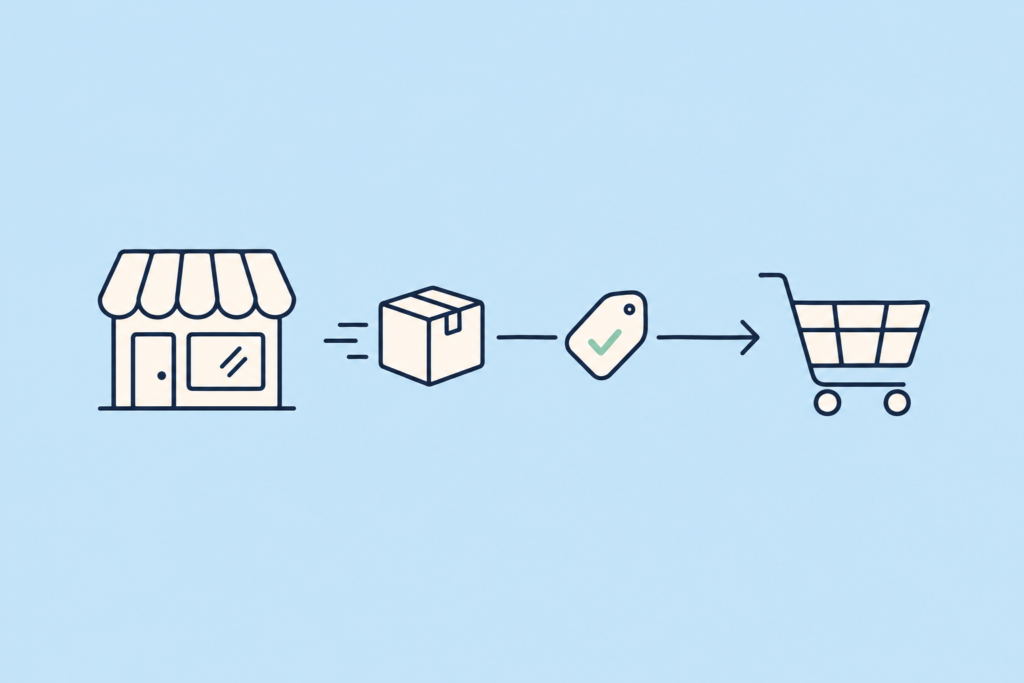
Se você pesquisou como anunciar no Mercado Livre os produtos que já tem no WooCommerce, o caminho mais curto é este. Você conecta sua conta do Mercado Livre à loja, escolhe a categoria certa e preenche os dados obrigatórios que essa categoria pede. Depois, publica pelo WooCommerce, sem precisar cadastrar tudo de novo manualmente.
Quase todas as rejeições têm a mesma origem: falta no anúncio algum dado que a categoria exige, ou a categoria não é a adequada. Se você resolver isso antes de publicar, o Mercado Livre aceita o anúncio. Abaixo você vai ver quais dados são indispensáveis, como escolher a categoria e o que fazer com os erros mais comuns.
Por que o Mercado Livre rejeita um anúncio
No Mercado Livre, cada categoria tem suas próprias regras. Uma camiseta não pede o mesmo que uma furadeira. Dependendo da categoria, será exigida uma ficha técnica com atributos obrigatórios (marca, modelo, cor e outros), o código universal do produto (GTIN) ou uma tabela de medidas.
O WooCommerce não sabe nada sobre essas regras. Por isso, um produto que está perfeito na sua loja pode ser recusado no Mercado Livre. Faltam informações de que a sua loja nunca precisou.
Os motivos que mais se repetem são estes:
- Atributos obrigatórios vazios na ficha técnica.
- Categoria errada, ou uma categoria que na verdade é um grupo e não aceita anúncios.
- GTIN ausente em categorias que o exigem.
- Falta a tabela de medidas em roupas e calçados.
- Dados de contato no texto: o Mercado Livre não aceita telefones, e-mails nem links no título ou na descrição.
Se é a sua primeira vez anunciando no Mercado Livre, vale a pena ler antes este guia para a sua primeira venda.
Passo a passo: publicar pelo WooCommerce
Com o WooSync, você publica seus produtos do WooCommerce no Mercado Livre e, depois disso, estoque, preço e pedidos ficam sincronizados. Criar modelos e publicar está disponível a partir do plano Free, que inclui até 50 anúncios vinculados e 500 sincronizações por mês. Nos planos Esencial e Pro, os anúncios e as sincronizações não têm limite.
1. Conecte sua conta do Mercado Livre
Sem uma conta vinculada, não há onde publicar. A conexão é feita por OAuth, o mecanismo oficial do Mercado Livre: o WooSync não armazena seu usuário nem sua senha.
Acesse app.woosync.io → Conexões e, na sua loja, clique em «Vincular ML». O Mercado Livre abre na mesma aba. Faça login com a conta certa e aceite as permissões. Ao voltar, você verá «Pronto! Sua loja foi vinculada ao Mercado Livre».
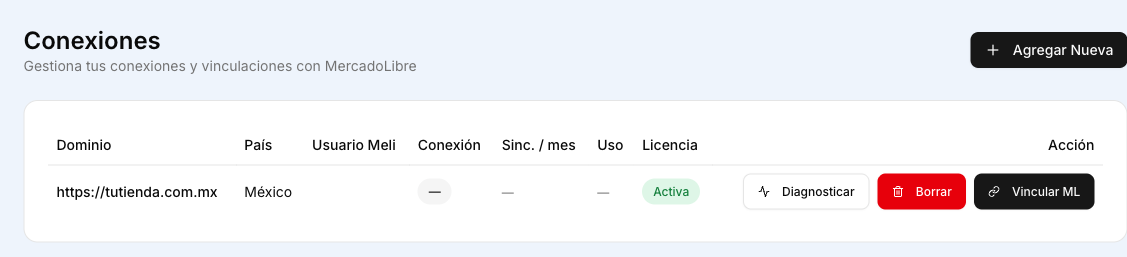
Se você tem várias contas no Mercado Livre, confira com qual delas está logado no navegador antes de aceitar. Os detalhes completos estão em como conectar o WooCommerce ao Mercado Livre passo a passo.
2. Crie um modelo por categoria
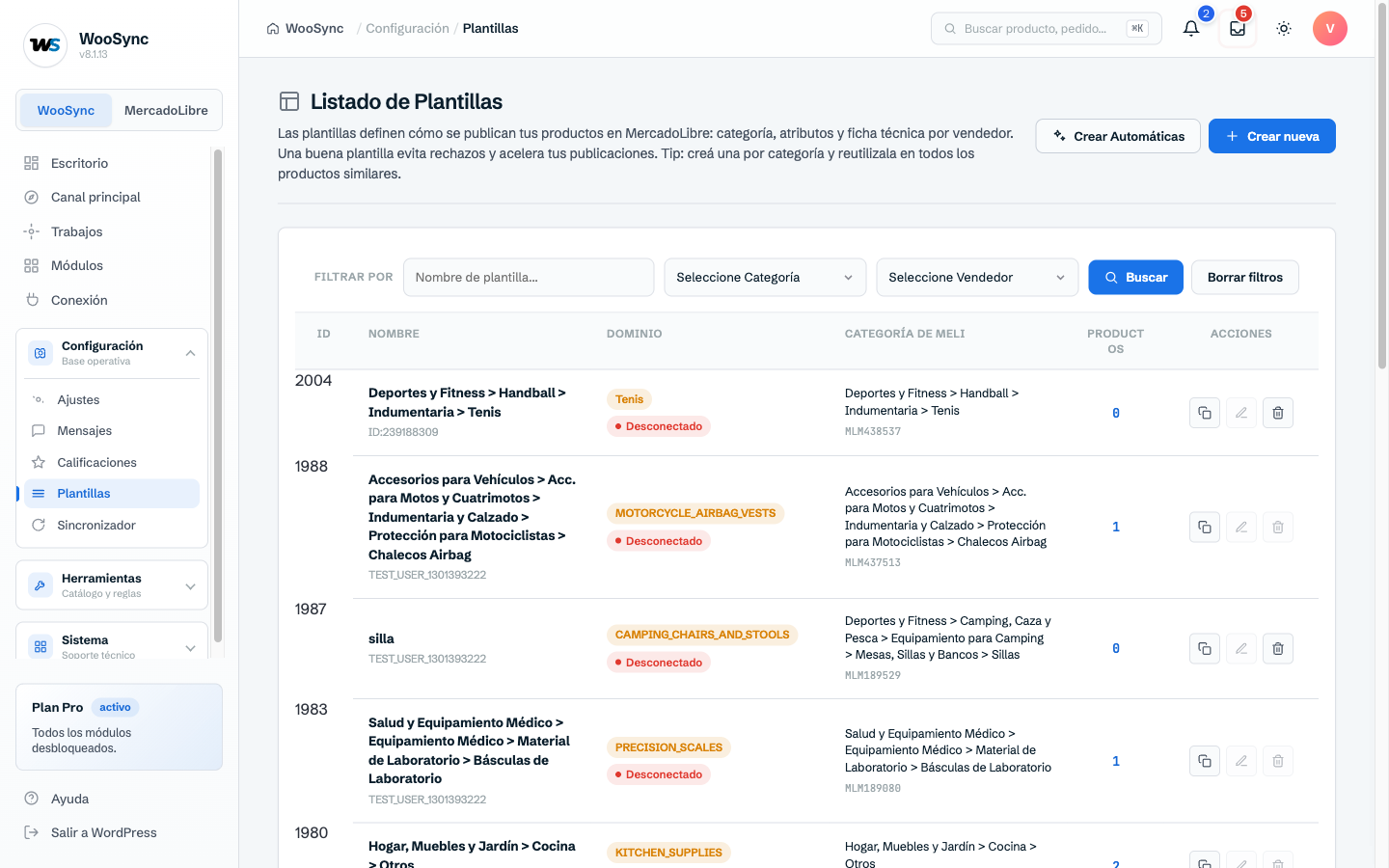
Antes de continuar, vale entender o que é um modelo. É uma configuração que você salva uma única vez e que reúne tudo o que vários anúncios têm em comum. Em vez de preencher cada produto separadamente, você monta o modelo e o aplica a todos os produtos que são anunciados da mesma forma.
Em um modelo, você define:
- categoria;
- tipo de anúncio (Clássico ou Premium);
- padrão de título e condição;
- preço e frete;
- ficha técnica.
Vá em WooSync → Modelos e clique em «Criar novo». A parte principal é a categoria. Na busca, digite o produto que você vende, não o nome da categoria: por exemplo, «árvore de natal 1,80» e não «Natal». A busca consulta o Mercado Livre na hora e mostra as categorias em que esse produto é anunciado.
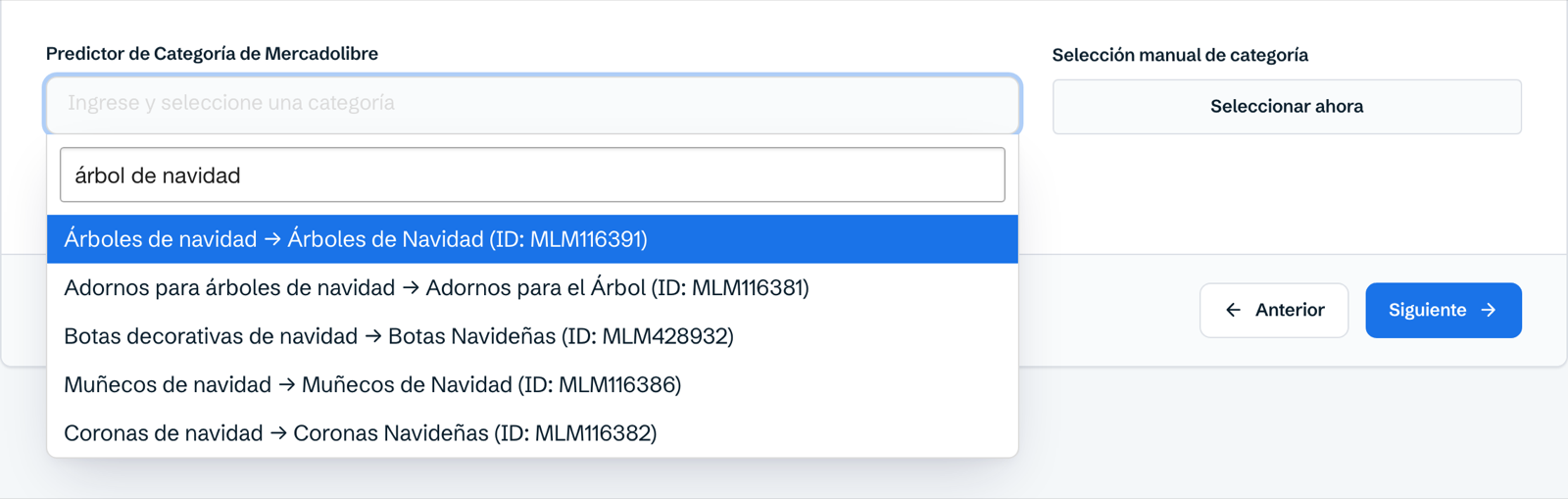
Atenção: no Mercado Livre só é possível anunciar em categorias finais. O que aparece no site como categoria muitas vezes é um grupo que não aceita anúncios. Se você vende coisas diferentes dentro do mesmo grupo, crie um modelo para cada categoria final.
Escolha com cuidado: cada modelo fica atrelado à sua categoria, e isso não pode ser alterado depois.
Se preferir começar com uma proposta pronta, em WooSync → Configurar com IA o plugin analisa sua loja e sugere categoria, tipo de anúncio, preço, frete e ficha técnica por categoria. É apenas uma proposta: salvá-la não publica nada, então você pode revisá-la e ajustá-la com calma antes de usar.
3. Preencha a ficha técnica sem fazer isso manualmente
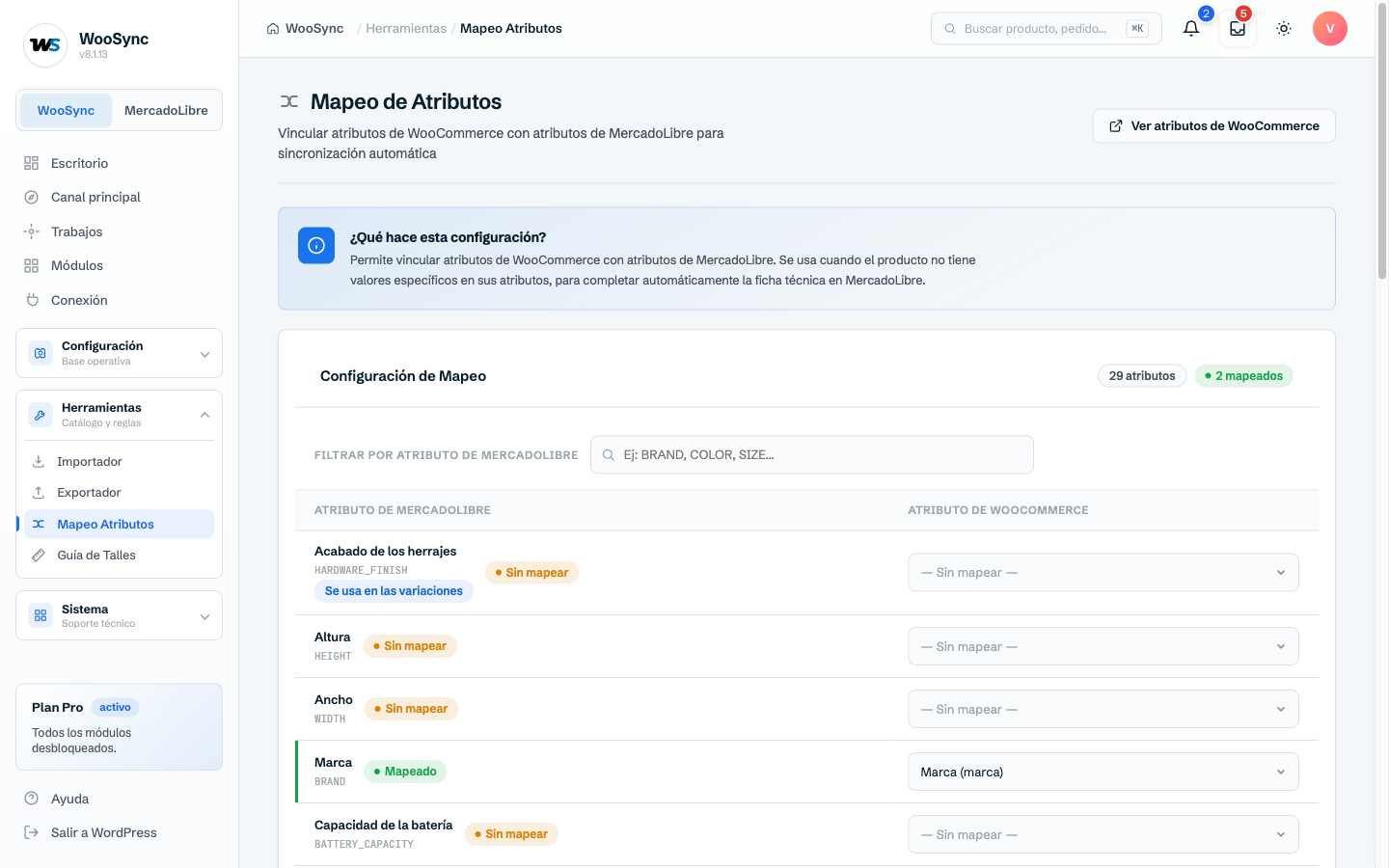
Na etapa de atributos do modelo, você vê a ficha técnica que o Mercado Livre pede para essa categoria. Preste atenção nos obrigatórios: se faltar um, o anúncio é rejeitado.
Para não preenchê-los produto por produto, use WooSync → Mapeamento de atributos. Ali você vincula cada atributo do Mercado Livre ao atributo da sua loja que o alimenta, por exemplo Marca com Marca. A partir daí, todos os produtos que tiverem esse dado cadastrado no WooCommerce preenchem esse campo automaticamente. Comece pelos obrigatórios da sua categoria.
Se você vende roupas ou calçados, atribua também a tabela de medidas no modelo. O Mercado Livre a exige nessas categorias, e você a gerencia em WooSync → Tabela de medidas.
4. Publique um por um ou o catálogo inteiro
Existem duas formas, e é melhor não misturá-las:
- Um único produto: você entra na página desse produto no WooCommerce e, na caixa do Mercado Livre, clica em «Exportar». Isso publica apenas esse produto. Serve para testar ou para adicionar algo pontual.
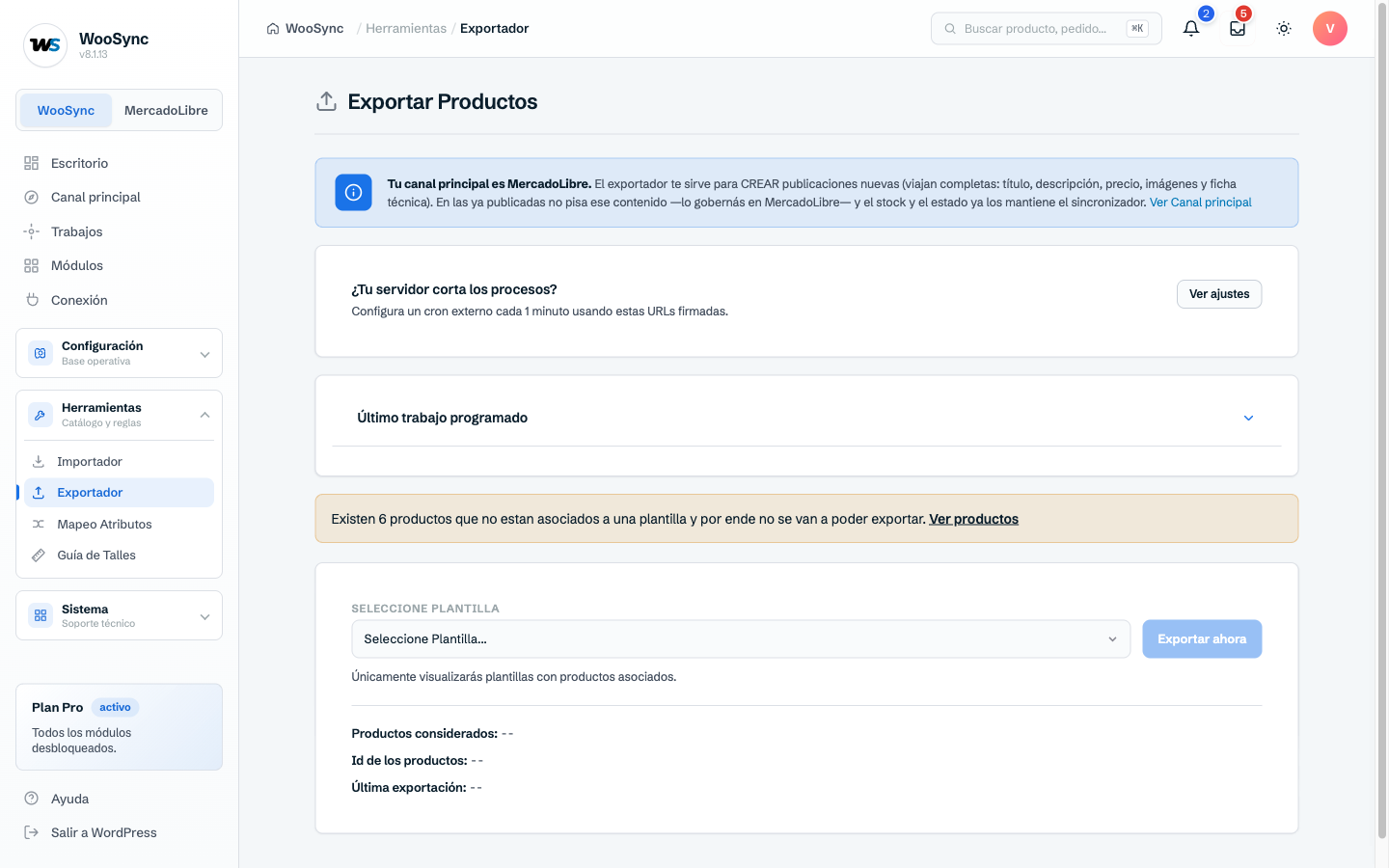
- Em massa, por modelo: em WooSync → Exportador, você não escolhe produtos um por um, e sim modelos. São publicados todos os produtos que pertencem aos modelos escolhidos e que estão com os dados obrigatórios completos. O processo roda em lotes, em segundo plano, e tenta novamente sozinho em caso de erros temporários.
Por isso é importante atribuir cada produto ao modelo certo: é isso que define o que será publicado em uma exportação em massa.
Como perceber que algo não foi publicado
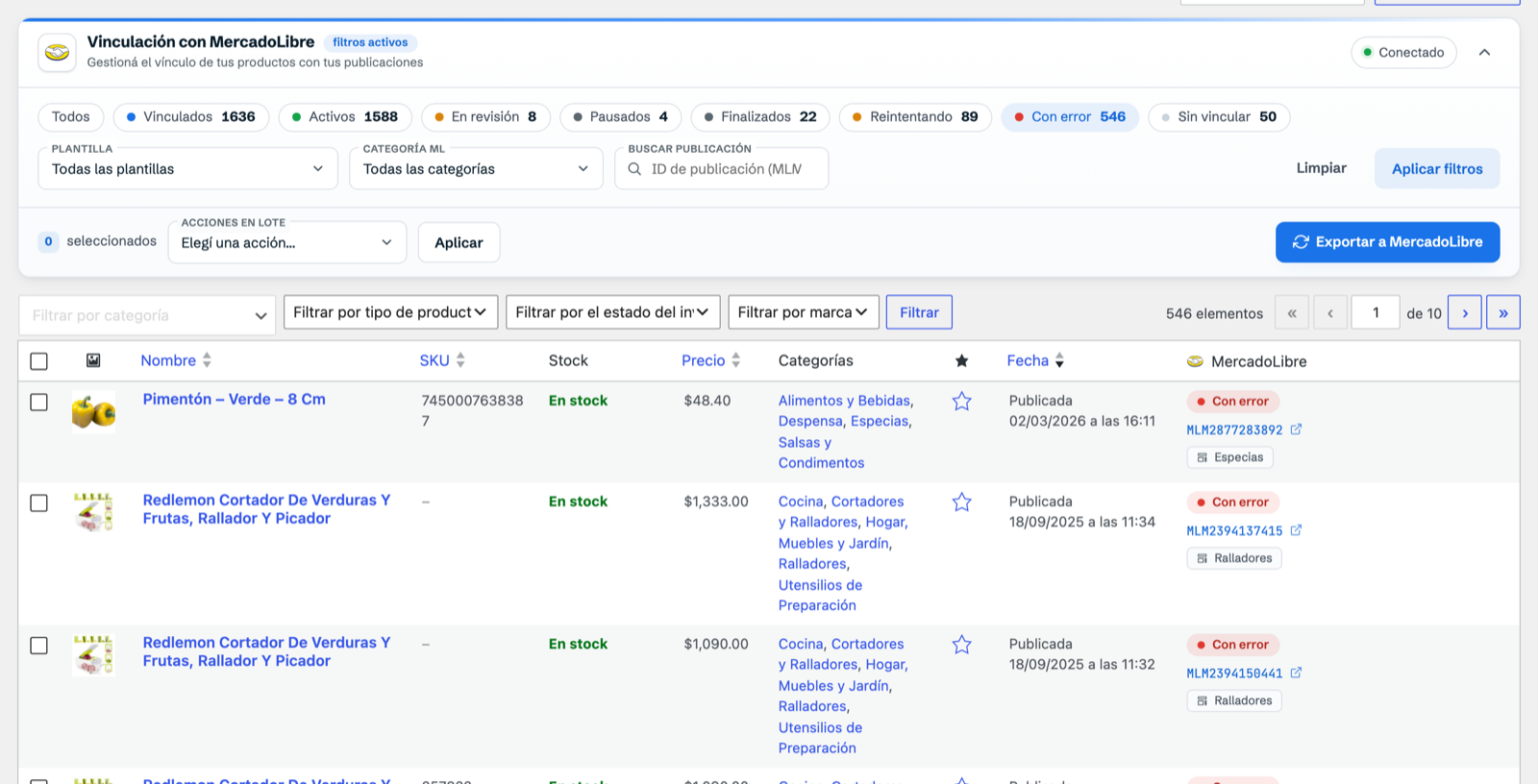
Na lista de Produtos do WooCommerce, o WooSync adiciona no topo uma faixa com etiquetas: «Ativos», «Em revisão», «Pausados», «Com erro», «Não vinculados» e outras. Clique em «Com erro» para ver quais produtos não foram publicados.
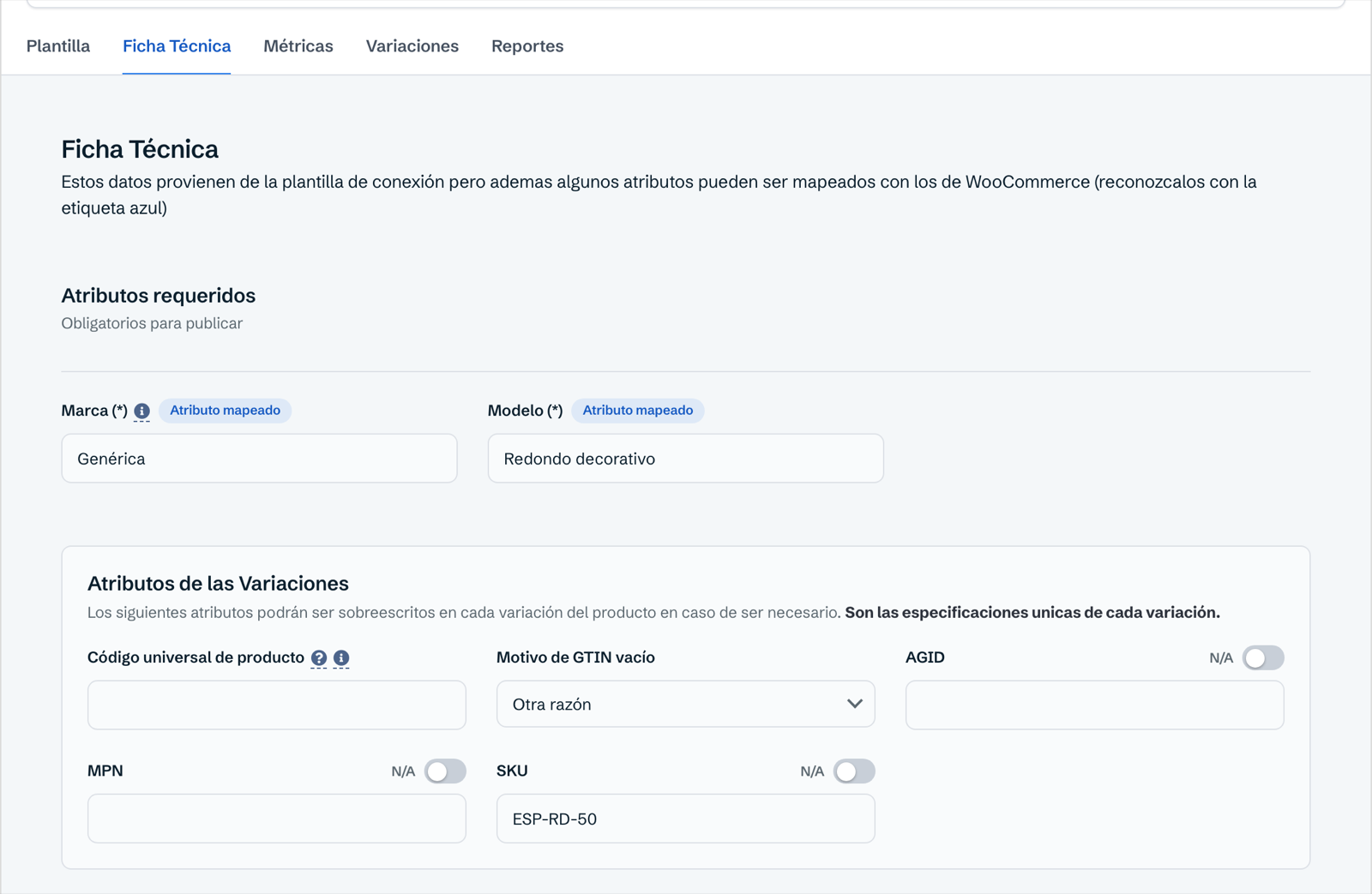
Na página de cada produto, a aba de ficha técnica da caixa do Mercado Livre mostra quais atributos são obrigatórios para essa categoria e quais são opcionais, além dos atributos das variações, como o código universal. O que é obrigatório depende de cada categoria, então ali você identifica rapidamente qual dado falta naquele produto específico.
Erros comuns e como resolvê-los
Faltam atributos obrigatórios
Volte à etapa de atributos do modelo e preencha os obrigatórios. Se você os mapeou e o campo continua vazio, é porque esse produto não tem o atributo cadastrado no WooCommerce. Cadastre-o e publique novamente.
Erro 7810: o Mercado Livre pede o GTIN
O Mercado Livre exige o código universal (EAN, UPC, ISBN) em muitas categorias. Quando ele está ausente, retorna o erro 7810. As regras são definidas pelo Mercado Livre:
- Em um produto simples, o código vai no campo nativo do WooCommerce «GTIN, UPC, EAN ou ISBN», na seção Inventário.
- Em um produto com variações, ele vai nesse mesmo campo, mas dentro de cada variação, e cada uma leva seu próprio código. Repetir o mesmo número em várias variações provoca rejeições.
- Precisa ser o código real do produto. O Mercado Livre valida o formato e o cruza com o catálogo dele: inventar um número não adianta.
Pense em uma camiseta com três tamanhos e o código cadastrado só no produto pai. O Mercado Livre vai continuar pedindo o GTIN, porque espera um por variação. A solução é cadastrar o código da embalagem de cada tamanho na respectiva variação.
Se o produto tiver uma única variação, a partir da versão 8.0.9 o WooSync usa automaticamente o código do produto pai ou do modelo.
Se o seu produto realmente não tem código (artesanal, kit montado por você), é possível informar o motivo no modelo. Mas, nas categorias que exigem o GTIN, o motivo não é suficiente.
A categoria não é a correta
A busca sugere categorias com base no que você digitou, e às vezes a sugestão não é a melhor. Antes de publicar, confira se a categoria escolhida descreve bem o seu produto. Se o que você procura não aparecer, tente outra palavra ou navegue pela árvore de categorias que fica abaixo da busca.
Texto com dados de contato
Remova telefones, e-mails e links do título e da descrição, e exporte novamente.
A exportação fica pendente ou a conta aparece como «Requer reconexão»
Se uma exportação não avança, a primeira coisa é verificar a conexão. Acesse app.woosync.io → Conexões e confira o status da sua loja. Se aparecer «Requer reconexão» (isso acontece, por exemplo, se você trocou a senha do Mercado Livre), clique em «Vincular ML» nessa loja e aceite as permissões. Não é preciso apagar nada nem reinstalar o plugin.
O anúncio é criado pausado e sem estoque
Se a sua conta do Mercado Livre gerencia o estoque por depósito (Full ou vários depósitos), o anúncio é criado, mas já nasce pausado e sem estoque. Esse é o funcionamento esperado nesse tipo de conta: ele é ativado quando você cadastra o estoque no seu depósito pelo Mercado Livre. Explicamos isso em como ativar anúncios pausados com estoque por depósito.
Depois de publicar
Depois que os produtos estiverem publicados, não é preciso exportar de novo no dia a dia. O Sincronizador mantém estoque, preço e status atualizados entre o WooCommerce e o Mercado Livre. Você só exporta novamente quando adiciona produtos ou faz mudanças grandes.
Se você quer publicar seu catálogo sem cadastrar tudo de novo no Mercado Livre, experimente o WooSync grátis.
Sua loja WooCommerce, agora no Mercado Livre
WooSync sincroniza seus produtos, estoque e pedidos entre WooCommerce e Mercado Livre automaticamente. Sem atualizações manuais, sem erros, sem planilhas.
Conhecer WooSync