Como publicar produtos com variações no Mercado Livre sem erros
Se você procura como publicar produtos com variações no Mercado Livre pelo WooCommerce e se deparou com vários anúncios separados, um só ativo e o resto inativos, primeiro confira qual modelo sua conta usa. Muitas contas do Mercado Livre passaram para o modelo de famílias. Nesse modelo, cada variação (cada cor ou tamanho) é um anúncio independente, e o Mercado Livre os agrupa na mesma página para o comprador. Essas contas já não aceitam um anúncio com variações dentro.
A solução tem três partes. Cada variação precisa seguir com dados próprios: SKU, cor e foto. Os valores precisam ser os que o Mercado Livre aceita. E os anúncios antigos ou duplicados precisam sair do caminho. Com o WooSync atualizado, um produto variável é publicado como um anúncio por variação, agrupados na mesma família. Abaixo vai o passo a passo.
Por que o Mercado Livre separa as variações
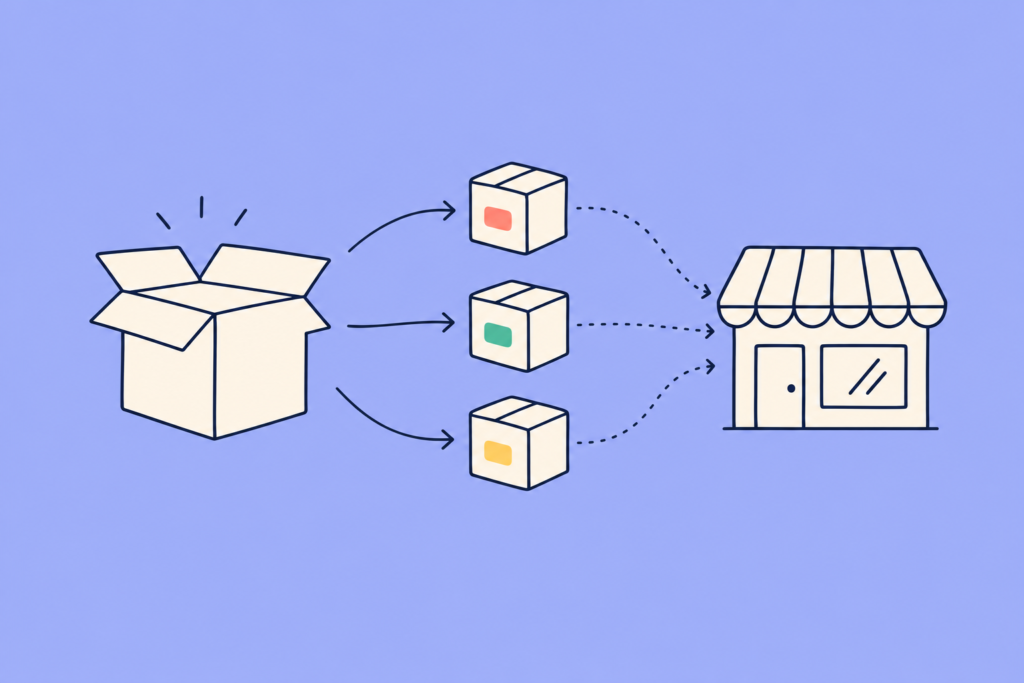
O Mercado Livre está migrando categorias para o modelo de famílias. Em uma conta com esse modelo, o produto com cinco cores já não é um anúncio com cinco variações dentro. São cinco anúncios, um por cor, que o Mercado Livre mostra juntos.
Isso tem uma consequência direta. Se dois desses anúncios chegam com os mesmos dados, o Mercado Livre os considera a mesma opção de venda. Por exemplo, o mesmo SKU ou a mesma cor. Ele deixa um ativo e desativa os outros. Para o comprador, essas cores não existem, mesmo que você tenha estoque.
Como perceber que isso está acontecendo com você
- Você exportou um produto variável e no Mercado Livre apareceram vários anúncios em vez de um.
- Um ficou ativo e os demais aparecem como “Inativo – Era igual a outra das suas opções de venda”.
- Se você tenta enviar o produto como um único anúncio com variações, o Mercado Livre o rejeita com uma mensagem como “The field variations is invalid with family name”.
Se você importa do Mercado Livre e acontece o inverso (cada tamanho chega como um produto avulso), explicamos em Variações separadas no Mercado Livre: como uni-las no WooCommerce.
Um caso real: cinco cores, um único anúncio disponível para compra
Um vendedor tinha um cobertor de tamanho único em cinco cores, cadastrado como produto variável no WooCommerce. Ao exportá-lo, o Mercado Livre criou cinco anúncios e deixou apenas uma cor disponível para compra. As outras quatro ficaram inativas por serem consideradas iguais à primeira.
Ao revisar o caso com a equipe do WooSync, as peças apareceram. A conta dele já trabalhava com famílias. As cinco variações tinham o mesmo SKU, o do produto pai. A categoria exigia a cor, e no template “Cor” e “Cor principal” estavam marcados como “Não se aplica”. Um dos tons tinha um valor que o Mercado Livre não aceita em “Cor principal”. Além disso, havia anúncios antigos que já não existiam e continuavam vinculados às variações.
O vendedor atualizou o plugin, colocou um SKU único em cada variação, escolheu valores válidos para a cor e limpou os vínculos antigos. Assim, cada cor ficou publicada e disponível para compra. Estes são os passos, em ordem.
Passo a passo para publicar suas variações
1. Atualize o WooSync
Desde a versão 8.1.1, nas contas com famílias, o WooSync publica o produto variável como um anúncio por variação. Cada anúncio segue com sua cor, seu tamanho, seu SKU e sua própria foto. Ao reexportar, esses mesmos anúncios são atualizados em vez de criar novos.
As versões seguintes trouxeram melhorias para esse cenário. A 8.1.9 compara os valores sem diferenciar maiúsculas de minúsculas nem acentos. Além disso, se um dado opcional não está na lista do Mercado Livre, ele é omitido em vez de fazer o anúncio inteiro ser rejeitado.
Para atualizar, no WordPress vá em Painel → Atualizações. Se o WooSync não aparecer, clique em “Verificar novamente”. Você não perde nenhuma configuração.
2. Dê um SKU próprio a cada variação
É o erro mais comum. Muitas variações herdam o SKU do produto pai. Em uma conta com famílias, isso basta para o Mercado Livre considerar os anúncios repetidos. Abra o produto no WooCommerce, vá até a aba Variações e cadastre um SKU diferente em cada uma.
Desde a versão 8.1.1, o WooSync ainda te protege caso algum passe despercebido: se duas variações fossem seguir com dados idênticos, a exportação é interrompida antes de publicar e te mostra quais são e por quê. Assim você não fica com anúncios desativados na conta.
3. Use valores de cor que o Mercado Livre aceite
Em muitas categorias o Mercado Livre pede dois dados de cor, e cada um tem sua própria lista de valores:
- Cor: costuma ter muitas opções, incluindo tons como “Cinza escuro”.
- Cor principal: pode aceitar apenas uma lista curta de cores básicas. No caso real, “Cinza escuro” não estava nessa lista e o único cinza disponível era “Cinza”.
A saída é cadastrar o tom exato em Cor e o básico correspondente em Cor principal. No exemplo: “Cinza escuro” em Cor e “Cinza” em Cor principal. As listas mudam conforme a categoria, então não tente adivinhar: abra o produto no WooCommerce e, na caixa Mercado Livre, entre na aba Variações. Ali você vê quais atributos o Mercado Livre pede para as variações dessa categoria, quais são obrigatórios e seus valores válidos.
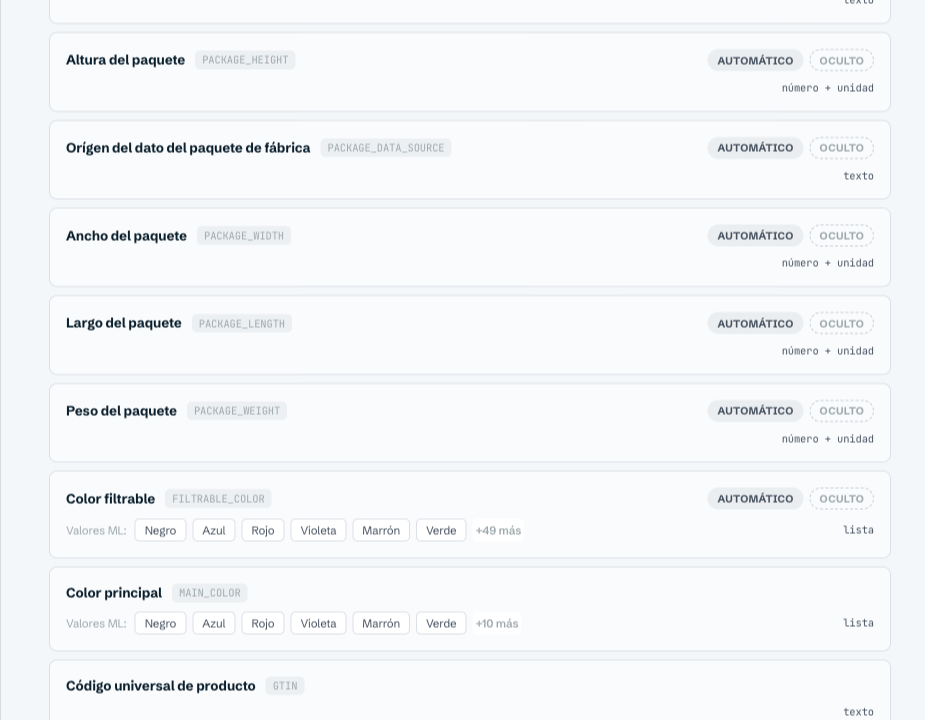
Revise também o template. Se sua categoria exige a cor e no template Cor ou Cor principal estão marcados como “Não se aplica”, desmarque e escolha um valor: nesses casos o Mercado Livre não aceita “não se aplica”. Se você quer que a ficha técnica seja preenchida sozinha com os atributos que você já tem no WooCommerce, veja WooSync → Mapeamento de atributos.
4. Exporte e leia o resultado na ficha
Exporte o produto e abra-o. Na caixa Mercado Livre da ficha você vai ver o último resultado. Se disser “ERRO AO EXPORTAR”, clique em “MOSTRAR” para ler o motivo exato que o Mercado Livre devolveu. Quando o produto é publicado com um anúncio por cor ou tamanho, você vê o motivo da rejeição de cada um, então uma variação com problema não fica escondida atrás das que deram certo.
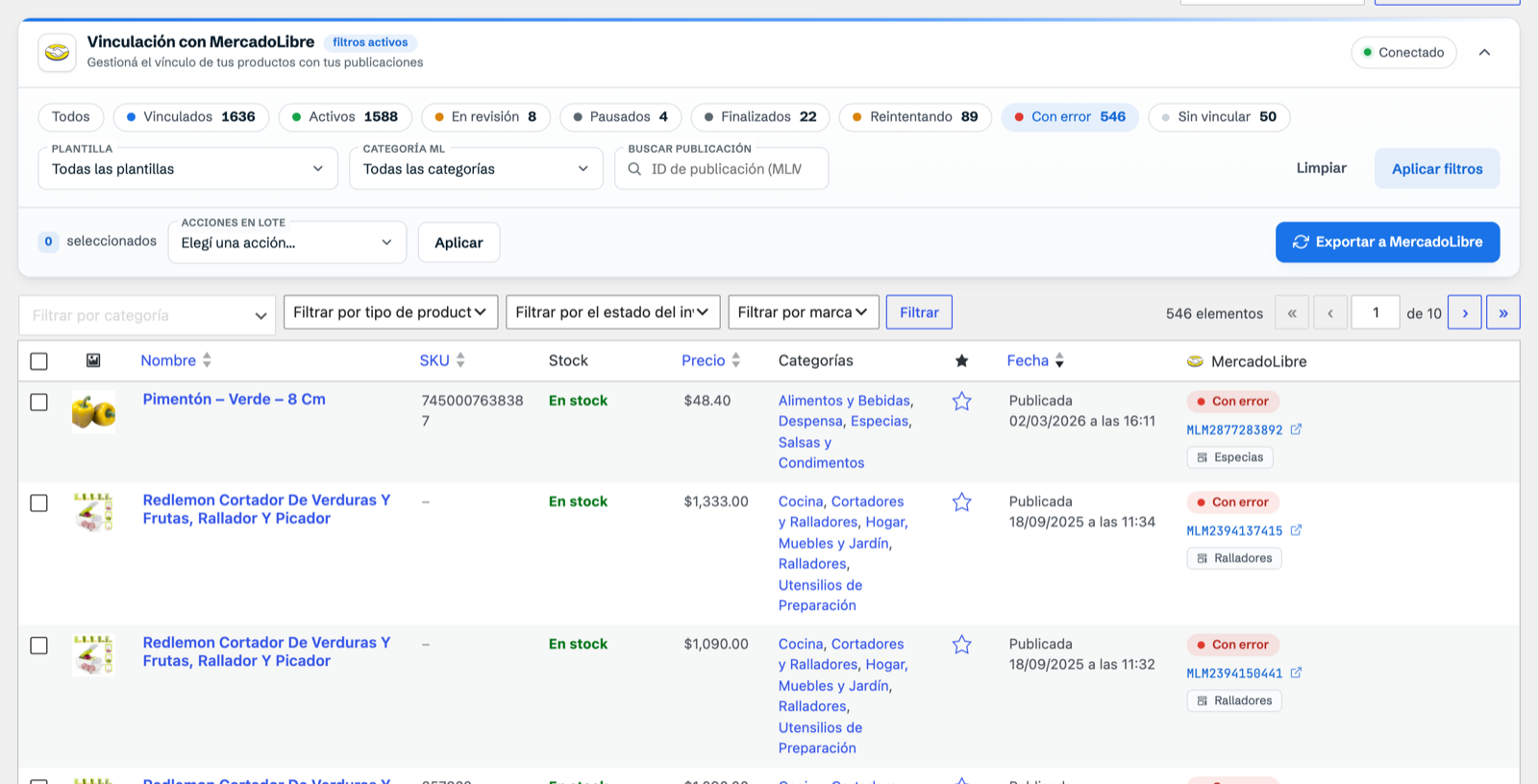
Se você exportou vários produtos de uma vez, na lista de Produtos do WooCommerce o WooSync adiciona uma faixa com etiquetas de status. Clique em “Com erro” para ver quais produtos ficaram com erro no Mercado Livre e abri-los um a um.
O que fazer com anúncios duplicados ou excluídos
Se você já tem anúncios repetidos e inativos de uma tentativa anterior, não há como transformá-los em variações do anúncio ativo. Se esses anúncios não têm vendas, o caminho é excluí-los no Mercado Livre e exportar de novo com o produto bem montado. Antes de excluir um anúncio que tem vendas, confirme na ajuda oficial do Mercado Livre o que acontece com o histórico dele.
Do lado do WooSync, não é preciso desvincular nada manualmente:
- Se o anúncio foi excluído, o WooSync detecta, solta esse vínculo sozinho e na exportação seguinte cria um anúncio novo.
- Se ficou encerrado, mas não excluído, a ficha do produto avisa. Um anúncio encerrado não pode ser reativado nem atualizado: exclua-o no Mercado Livre e exporte de novo.
- Se o Mercado Livre o bloqueou antes de excluí-lo e ele aparece como inativo, desde a versão 8.1.7 o WooSync também o reconhece. Exporte o produto duas vezes: a primeira desvincula as variações dos anúncios excluídos e a segunda cria os novos. As variações que já estavam certas não são alteradas.
Se o seu template está bem configurado (com a categoria correta e seus atributos completos), também não é preciso criar um template novo nem deixar o atual em desuso para resolver isso. No caso real, o template estava certo: o problema eram os vínculos com anúncios que já não existiam.
E a opção “Produtos Múltiplos” do template?
“Produtos Múltiplos” é uma opção do template que publica cada variação como um anúncio à parte. Em uma conta que ainda não usa famílias, se você quer um único anúncio com variações dentro, essa opção precisa estar inativa. Se estiver ativa, você vai ver um anúncio para cada variação.
Em uma conta com famílias, com o WooSync 8.1.1 ou mais recente, o resultado não depende dessa opção: o produto variável é publicado como um anúncio por variação, agrupados na mesma família. Portanto, não espere um único anúncio com variações dentro mesmo que ela esteja inativa, porque o Mercado Livre não o aceita nessas contas. Para entender o que mais o template define (categoria, tipo de anúncio, envio, ficha técnica), veja o guia Publicar no Mercado Livre com templates.
Resumo rápido
- Atualize o WooSync para a última versão disponível.
- Coloque um SKU diferente em cada variação.
- Use valores de cor que estejam nas listas do Mercado Livre e, se a categoria exigir a cor, tire o “Não se aplica” do template.
- Exclua no Mercado Livre os anúncios duplicados ou encerrados e exporte de novo.
- Leia o motivo de cada rejeição na ficha do produto, em “ERRO AO EXPORTAR” → “MOSTRAR”.
Se você vende no WooCommerce e no Mercado Livre e quer que suas variações sejam publicadas e sincronizadas sem brigar com cada rejeição, experimente o WooSync grátis.
Sua loja WooCommerce, agora no Mercado Livre
WooSync sincroniza seus produtos, estoque e pedidos entre WooCommerce e Mercado Livre automaticamente. Sem atualizações manuais, sem erros, sem planilhas.
Conhecer WooSync