Tamanhos no Mercado Livre pelo WooCommerce: publique sem rejeições
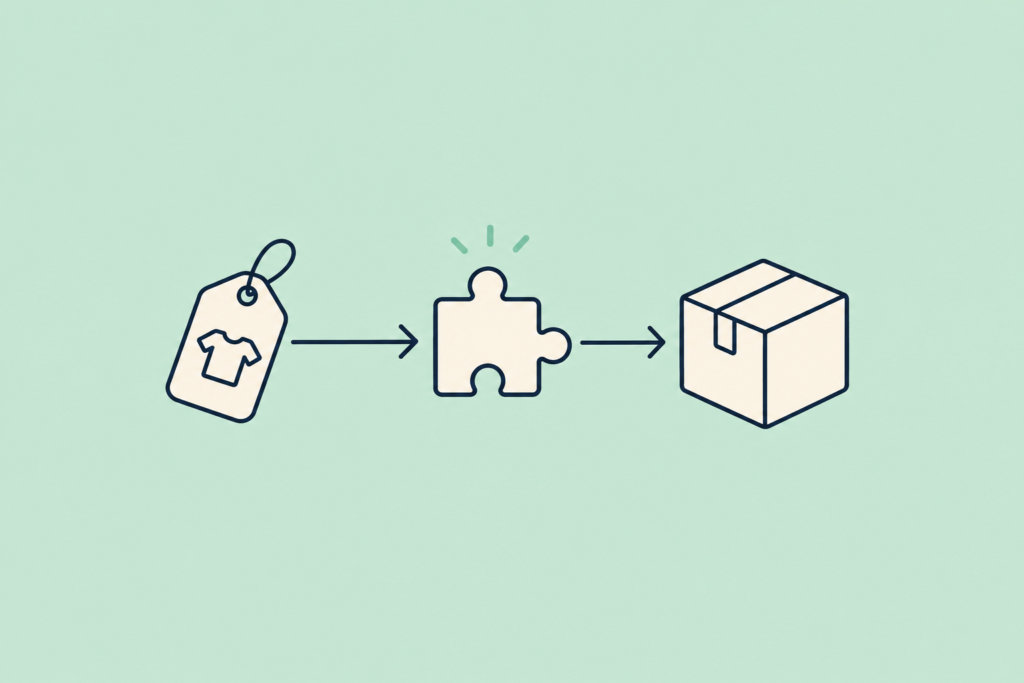
Se você procura como sincronizar tamanhos no Mercado Livre pelo WooCommerce, precisa de três coisas. A primeira é que a categoria tenha um guia de tamanhos atribuído. A segunda, que o tamanho de cada variação seja um dos que constam nesse guia. A terceira, que a ficha técnica tenha dados reais, principalmente a marca e o modelo. Se faltar o guia, o Mercado Livre rejeita a publicação com a mensagem “Attribute [SIZE_GRID_ID] is missing”, e se a marca ou o modelo tiverem dados que não correspondem, isso também pode barrar a publicação.
Com o WooSync, o guia de tamanhos é atribuído uma única vez no template e vale para todos os produtos que o utilizam. E você não precisa de um plano pago: o guia de tamanhos funciona no plano Free, assim como o importador e o exportador.
Enquanto isso não estiver resolvido, suas roupas não existem no Mercado Livre. Você cadastrou fotos, preços e variações no WooCommerce, mas essas peças não podem ser compradas no canal em que mais gente procura. Cada tentativa termina na mesma rejeição, e o tempo vai embora testando mudanças às cegas, sem saber qual é a que falta.
Por que o Mercado Livre pede um guia de tamanhos
Nas categorias de roupas e calçados, o Mercado Livre não publica um produto sem guia de tamanhos. O guia é a tabela que diz quais são as medidas reais por trás de cada tamanho (P, M, G, 38, 40…). Serve para o comprador escolher bem e para haver menos trocas e devoluções. Por isso não é opcional: é um requisito da categoria.
O guia depende da categoria (camisetas, calças, tênis…) e costuma depender também do gênero e, muitas vezes, da marca. Além disso, cada tamanho que você publica precisa existir no guia que escolheu. Se a sua variação tem um tamanho que o guia não tem, a publicação não passa.
A marca e o modelo são outro ponto delicado. São atributos da ficha técnica, e o que você escrever ali vai exatamente assim para o Mercado Livre. Se naquele campo ficou um texto de exemplo, é isso que o Mercado Livre recebe.
Como perceber que isso está acontecendo com você
- Na lista de Produtos do WordPress, o WooSync adiciona uma faixa com pílulas. Clique em “Com erro” para ver quais produtos não puderam ser publicados.
- Abra um desses produtos. Na caixa “Mercado Livre” aparece “ERRO AO EXPORTAR”. Clique em “MOSTRAR” para ver o motivo exato informado pelo Mercado Livre.
- Se o motivo mencionar SIZE_GRID_ID ou um guia de tamanhos ausente, falta atribuir o guia.
- Confira também quais valores a marca e o modelo têm na ficha técnica. Se você vir um texto genérico no lugar do dado real, há outro problema ali.
Um caso real: duas causas no mesmo template
Um vendedor de camisetas queria publicar seus produtos com variações de tamanho e não encontrava como. Cada exportação voltava com o mesmo erro: “Attribute [SIZE_GRID_ID] is missing”.
Ao revisar o template, apareceram duas coisas. A primeira: ele não tinha guia de tamanhos, e na categoria Camisetas o Mercado Livre exige um. A segunda: na ficha técnica, o campo Marca dizia literalmente “marca” e o campo Modelo dizia “tamanho”. Eram textos que tinham ficado de quando o template foi montado, e eram enviados do jeito que estavam para o Mercado Livre.
A solução foi atribuir um guia de Camisetas no template e colocar a marca e o modelo reais, ou mapear o atributo de marca que o vendedor já tinha no WooCommerce. Depois, exportar de novo.
Repare em um detalhe: o modelo não é o tamanho. O tamanho vai em cada variação. No modelo vai o nome ou o código do modelo da peça.
Como resolver passo a passo
1. Mantenha o WooSync atualizado
No WordPress, acesse Painel → Atualizações. Se o WooSync não aparecer na lista, clique em “Verificar novamente”. As versões recentes trazem correções justamente nos guias de tamanhos.
2. Confira se a sua conta está vinculada
Para escolher guias, o WooSync consulta os que o Mercado Livre oferece para a sua categoria, e para isso a conta precisa estar conectada. Em app.woosync.io → Conexões, procure a sua loja. Se aparecer “Requer reconexão”, clique em “Vincular ML” e aceite as permissões no Mercado Livre.
3. Crie ou importe o guia de tamanhos
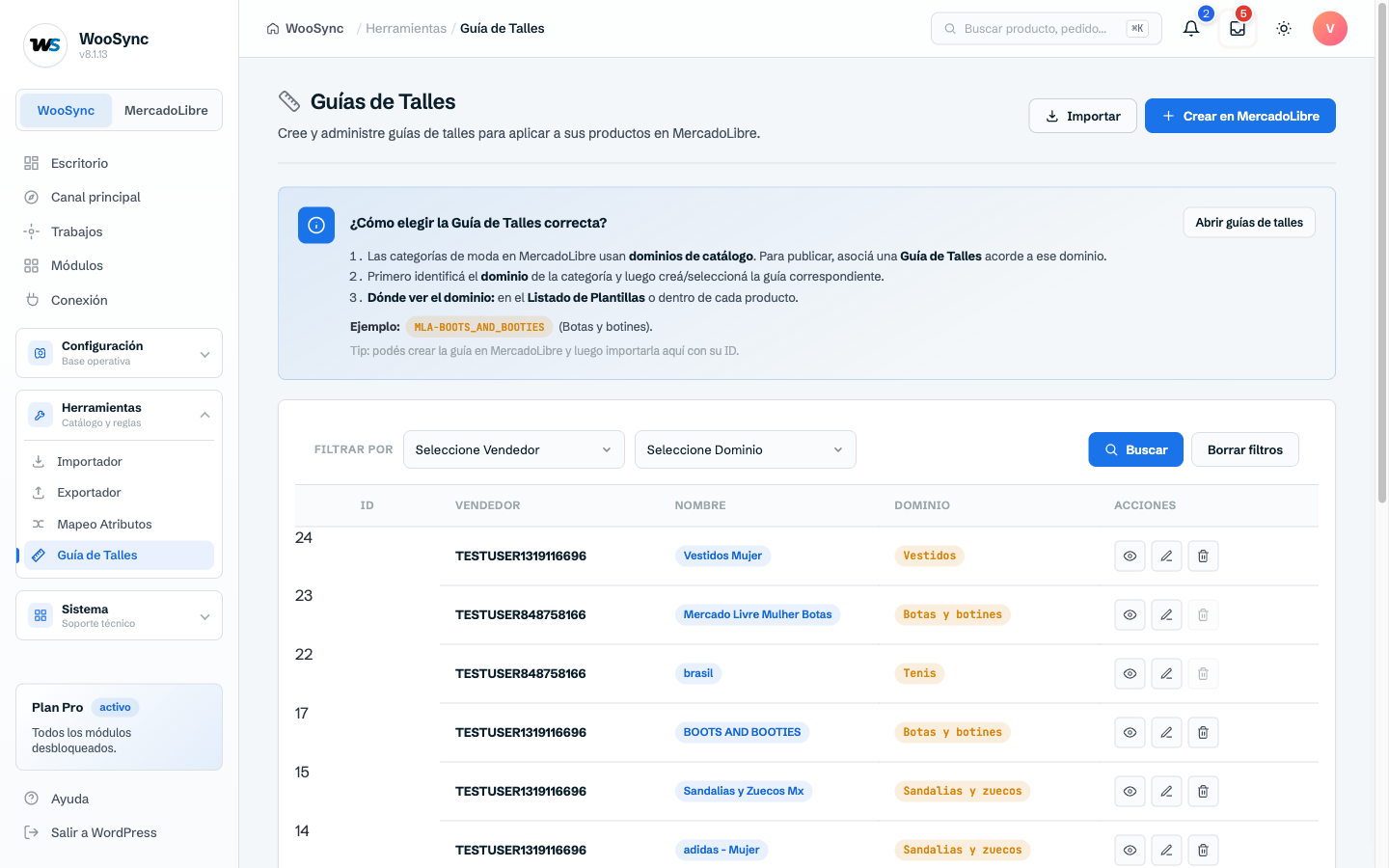
Vá em WooSync → Guia de tamanhos. Você pode criar o guia para a sua categoria ou trazer um que já existe no Mercado Livre. O atalho mais rápido: na sua conta do Mercado Livre, procure um guia que sirva para você (há guias por marca, gênero e tipo de peça), copie o ID dele, volte ao WooSync, clique em “Importar” e cole o ID. Se quiser mais detalhes sobre como escolher, veja o guia de tamanhos do Mercado Livre para roupas.
4. Atribua o guia no template
Em WooSync → Templates, edite o template desses produtos. Confira se a categoria dele é de roupas ou calçados: o guia só aparece quando a categoria o pede. Escolha o guia que corresponde ao gênero e à marca, e salve o template. A partir daí, todos os produtos com esse template saem com o guia atribuído.
5. Faça os tamanhos coincidirem
Confira se o tamanho de cada variação no WooCommerce é um dos que o guia tem. É uma regra do Mercado Livre. Se algum não coincidir, o WooSync avisa antes de enviar qualquer coisa, então você não descobre por causa de uma rejeição. Se você ainda tem dúvidas sobre como tamanho e cor se combinam, vale ler esta nota para mapear tamanho e cor para o Mercado Livre.
6. Corrija a marca e o modelo
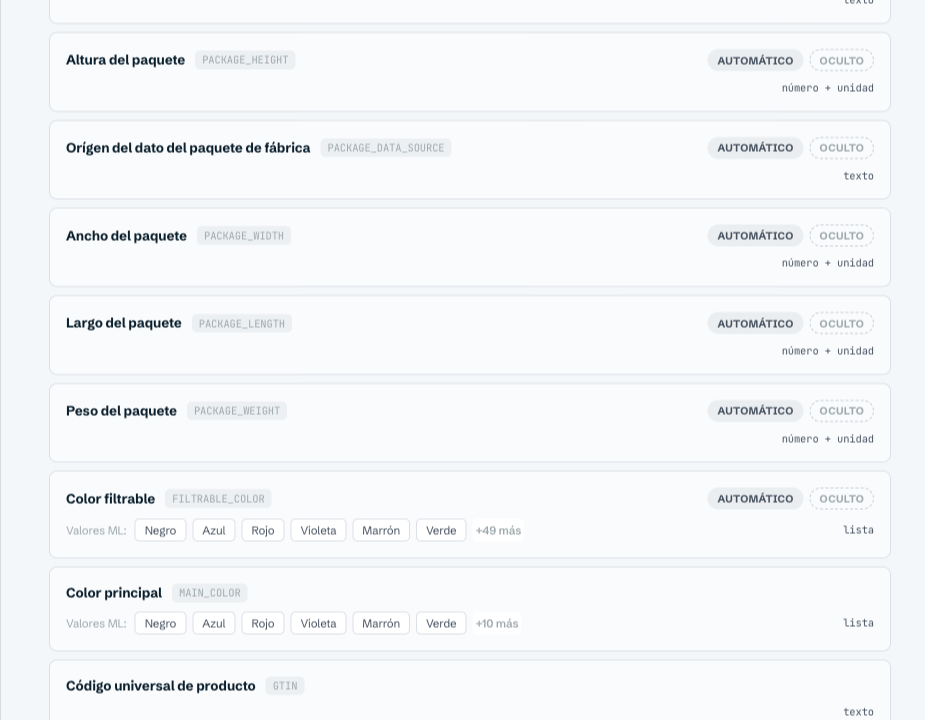
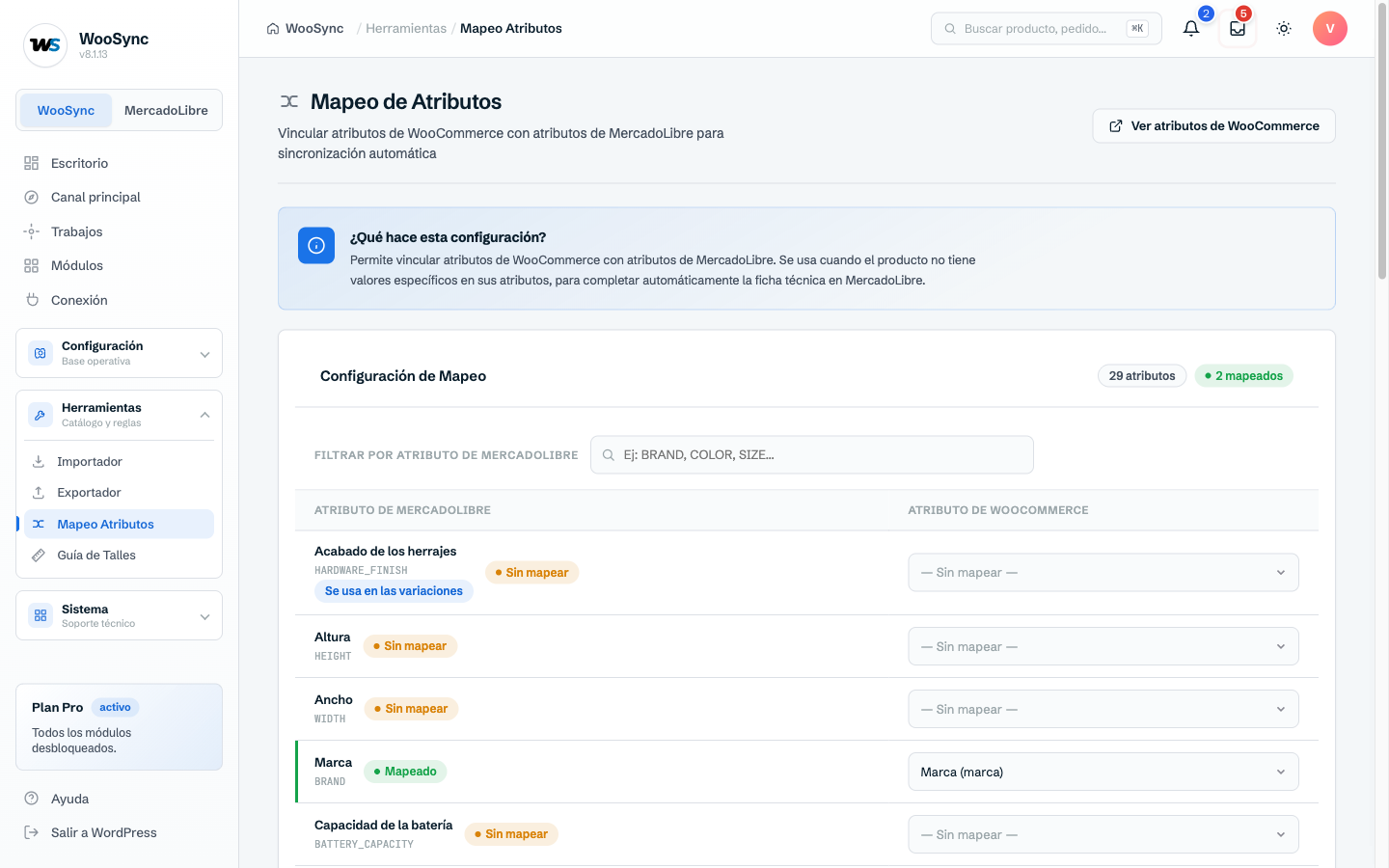
Na ficha técnica do template, troque qualquer texto de exemplo pela marca e pelo modelo reais. Se você já tem a marca cadastrada como atributo nos seus produtos do WooCommerce, há outra opção: em WooSync → Mapeamento de atributos, escolha o seu atributo do WooCommerce ao lado de Marca e clique em “Salvar mapeamento”. Assim esse campo é preenchido sozinho com o dado de cada produto, sem precisar digitar à mão em cada um.
7. Exporte novamente
Em WooSync → Tarefas → Exportador, escolha o vendedor e o template que você corrigiu, e clique em “Exportar agora”. O WooSync publica em lotes e em segundo plano todos os produtos que têm esse template. Se quiser testar primeiro com um só, publique-o a partir da página dele no WooCommerce. O exportador está em todos os planos, inclusive no Free.
Como fica o seu dia quando tudo está resolvido
Você define o guia de tamanhos uma vez, no template, e esquece. Cada camiseta nova que você cadastra no WooCommerce sai para o Mercado Livre com o seu guia, seus tamanhos válidos e a marca correta. Você já não precisa adivinhar por que está sendo rejeitado: se um tamanho não se encaixa, o WooSync avisa antes de enviar.
E, depois de publicadas, suas peças ficam vinculadas ao produto na loja. O estoque, o preço e o status se mantêm em dia entre os dois canais, então o tempo que antes você perdia corrigindo rejeições passa a ser usado para vender.
Comece hoje
Se as suas roupas continuam sem aparecer no Mercado Livre, a solução está a alguns ajustes no template. Publique suas roupas no Mercado Livre sem rejeições por tamanhos: experimente o WooSync grátis.
Sua loja WooCommerce, agora no Mercado Livre
WooSync sincroniza seus produtos, estoque e pedidos entre WooCommerce e Mercado Livre automaticamente. Sem atualizações manuais, sem erros, sem planilhas.
Conhecer WooSync