Guia de tamanhos do Mercado Livre para roupas: publique sem rejeições
Se você vende roupas com tamanhos, o guia de tamanhos do Mercado Livre para roupas não é opcional. Quando o anúncio tem tamanhos, o Mercado Livre exige o guia mesmo que o formulário da categoria não o marque como obrigatório. Além disso, o guia precisa ser do mesmo segmento do anúncio: um guia de tênis não serve para camisetas.
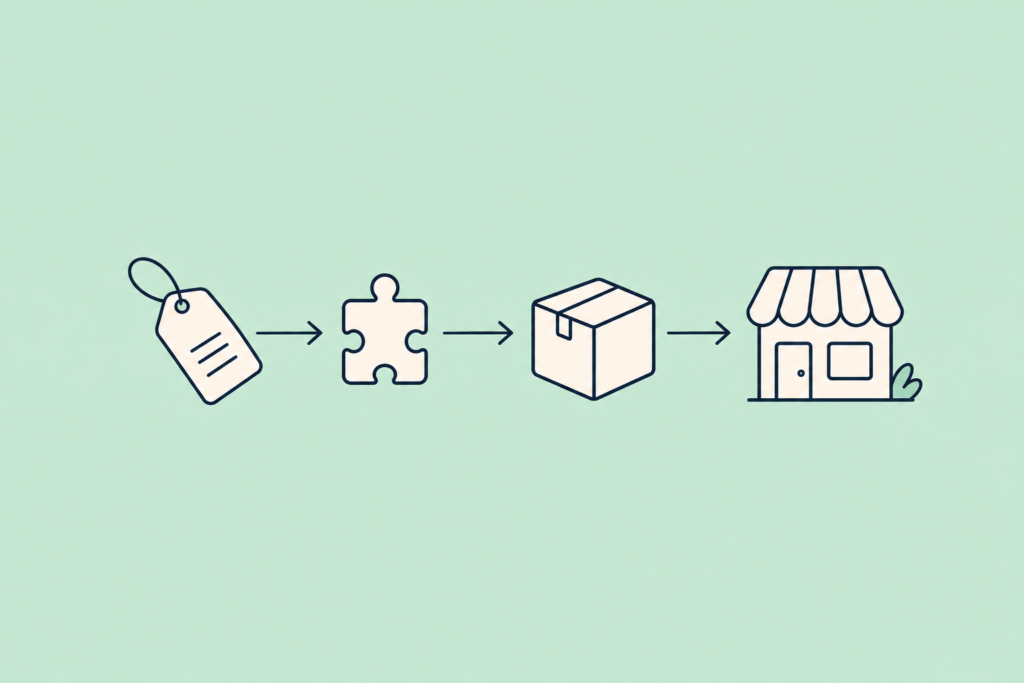
A solução tem três partes. Consiga um guia do segmento correto, atribua-o no template e garanta que cada variação corresponda a uma linha desse guia. Se qualquer uma das três falhar, o Mercado Livre rejeita o anúncio com um destes erros: SIZE_GRID_ID is missing, SIZE_GRID_ID is not valid ou a ausência de SIZE_GRID_ROW_ID. Abaixo explicamos cada um e como resolvê-lo.
Por que o Mercado Livre pede um guia de tamanhos
O guia de tamanhos é uma tabela que relaciona cada tamanho do seu anúncio (P, M, G, GG ou um número) com medidas reais. O Mercado Livre o usa para que o comprador saiba quais medidas existem por trás de cada tamanho e para reduzir trocas e devoluções.
Cada guia pertence a um segmento, como camisetas, calças ou tênis, e só pode ser usado nesse segmento. Normalmente ele também depende do gênero e, muitas vezes, da marca. Por isso não basta ter um guia cadastrado: ele precisa ser o que corresponde à categoria em que você publica.
Há um detalhe que confunde muita gente. Nos segmentos de roupas, se o anúncio tem tamanhos, o Mercado Livre pede o guia mesmo que a categoria não o marque como obrigatório. O fato de o campo não ter asterisco não significa que você possa publicar sem guia.
Como identificar o que está acontecendo
A mensagem de rejeição diz em que ponto está o problema:
- “Attribute [SIZE_GRID_ID] is missing”: o anúncio saiu sem guia de tamanhos. É uma categoria de roupas com tamanhos e o Mercado Livre exige o guia.
- “Attribute [SIZE_GRID_ID] is not valid”: há um guia atribuído, mas ele não é do segmento do anúncio. Por exemplo, um guia de outro tipo de peça usado para camisetas.
- SIZE_GRID_ROW_ID ausente (no detalhe técnico pode aparecer como missing.fashion_grid.grid_row_id.values): há guia, mas as variações não ficaram associadas a uma linha desse guia.
Os dois primeiros erros se resolvem com o guia. O terceiro depende de como as suas variações se encaixam nele.
Um caso real: camisetas com tamanho e cor
Um vendedor que usa o WooSync queria publicar uma camiseta com variações de tamanho e cor. Ele as havia gerado no WooCommerce, e cada variação tinha o tamanho corretamente preenchido. O Mercado Livre rejeitava o anúncio com duas mensagens: que o guia de tamanhos não era válido e que faltava SIZE_GRID_ROW_ID.
Ao analisar a rejeição, a equipe do WooSync encontrou a causa: o guia atribuído era de outro segmento, não o de camisetas. Com um guia que não corresponde, também não existem linhas válidas para as variações. Por isso os dois erros apareciam juntos.
A equipe também confirmou com o validador do Mercado Livre que, em roupas com tamanhos, o guia era necessário mesmo que a categoria não o marcasse como obrigatório. O caminho foi montar um guia do segmento de camisetas, atribuí-lo no template e fazer com que cada variação ficasse com a linha do seu tamanho.
Passo a passo para publicar roupas com tamanhos sem rejeições
1. Atualize o WooSync
Desde a versão 8.1.9, o formulário do template marca o guia de tamanhos como obrigatório justamente quando o Mercado Livre o exige. Se você não tem um guia do segmento, ele também diz o que fazer. Para atualizar, no WordPress acesse Painel → Atualizações e atualize o WooSync. Se ele não aparecer, clique em “Verificar novamente”. Nenhuma configuração é perdida.
2. Consiga um guia do segmento correto
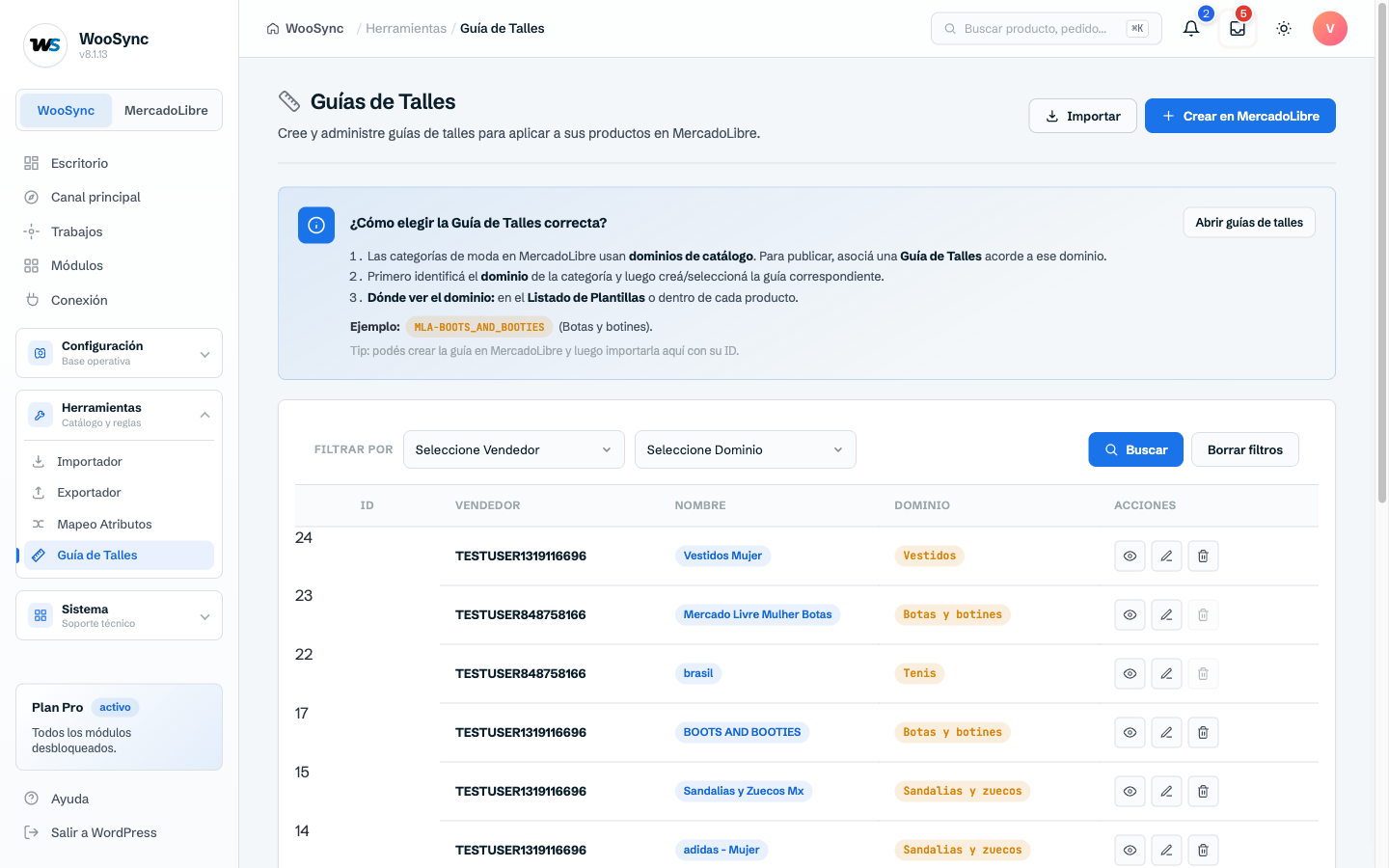
Acesse WooSync → Guia de tamanhos. Ali você tem dois caminhos:
- Criar um guia novo para o segmento da sua categoria, por exemplo camisetas. O guia é criado na sua conta do Mercado Livre a partir dessa mesma tela. Cadastre os tamanhos que você usa (P, M, G, GG) com suas medidas.
- Importar um guia que já existe. No Mercado Livre, procure entre os guias disponíveis para a sua categoria (há guias por marca, gênero e tipo de peça) e copie o ID do que serve para você. Depois, na tela de guias do WooSync, clique em “Importar” e cole esse ID.
Nos dois casos, o guia precisa ser do segmento do anúncio. Se puder escolher, procure que ele também coincida em gênero e marca.
3. Atribua o guia no template
Em WooSync → Templates, edite o template que seus produtos de roupa usam, escolha o guia que você acabou de criar ou importar e salve. A partir desse momento, os produtos que usam esse template saem com o guia atribuído.
Se um produto ainda não tem esse template, abra-o no WooCommerce e role até a caixa “Mercado Livre”. Escolha o template em “Template de conexão:” e clique em “Salvar alterações”. Atenção: tem que ser o botão dessa mesma caixa, não o botão geral do produto. Até você salvar, vai aparecer o aviso “Alterações não salvas”. Se você vende vários tipos de peça, vale montar um template por categoria, porque cada uma tem seus próprios atributos e seu próprio guia.
4. Confira se cada tamanho tem sua linha no guia
Este ponto é o que provoca o erro de SIZE_GRID_ROW_ID. Cada variação precisa corresponder a uma linha do guia: a variação P com a linha P, a M com a M, e assim com cada tamanho. Esse dado é o que o Mercado Livre recebe como SIZE_GRID_ROW_ID.
Antes de exportar, compare os tamanhos das suas variações com os do guia. Se uma variação usa um tamanho que o guia não contempla, essa variação não tem linha à qual corresponder. Por exemplo, você tem XXG na loja e o guia vai só até GG. Nesse caso, adicione esse tamanho ao guia ou corrija a variação. Se você tem variações por tamanho e cor, cada combinação vai com a linha do seu tamanho.
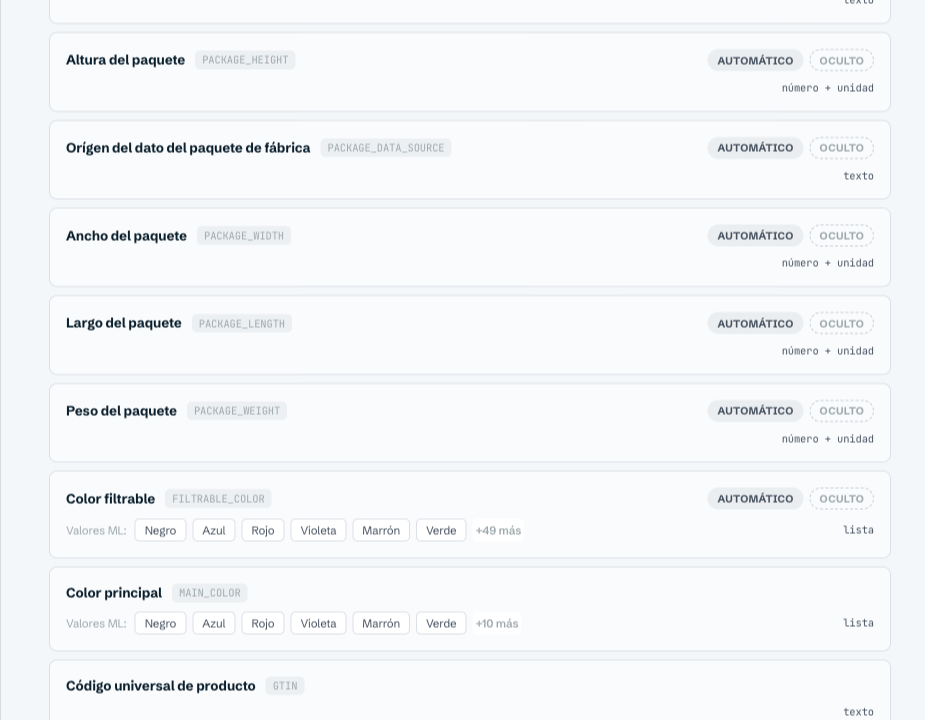
Se você está com dificuldade para que o tamanho e a cor do WooCommerce coincidam com o que o Mercado Livre pede, este artigo ajuda: mapear tamanho e cor para o Mercado Livre, passo a passo.
5. Verifique o template antes de exportar
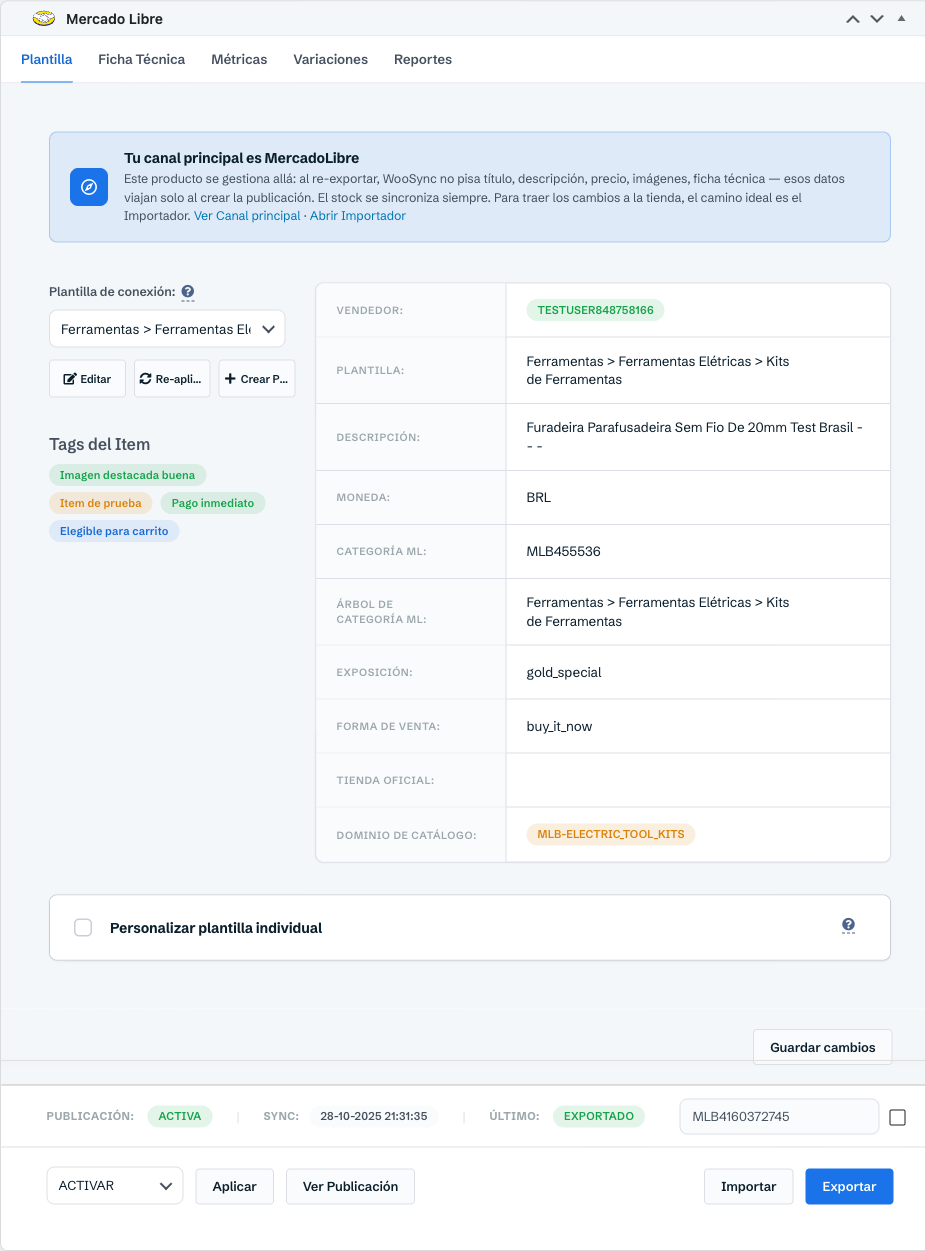
Uma checagem rápida evita outra tentativa fracassada. Abra o produto no WooCommerce e, na caixa “Mercado Livre”, veja a aba do template. Ali você vê o vendedor, a categoria e o tipo de anúncio com que o produto vai sair. Confirme que a categoria é a da sua peça, do mesmo segmento do guia. Para revisar muitos produtos de uma vez, na lista de Produtos você pode filtrar por template e ver quais o têm atribuído.
6. Exporte novamente
Para um produto avulso, publique-o a partir do editor dele no WooCommerce, com o template já escolhido.
Para muitos produtos de uma vez, acesse WooSync → Tarefas → Exportador e escolha o vendedor. Em “Selecione o template”, escolha um único template, ou “Todos os templates”, e clique em “Exportar agora”. No exportador os produtos não são escolhidos um a um: são publicados, em lotes e em segundo plano, os produtos que têm atribuído o template escolhido. Nessa lista só aparecem os templates que têm produtos associados.
Se o Mercado Livre rejeitar o anúncio novamente, na caixa “Mercado Livre” do produto aparece “ERRO AO EXPORTAR”. Clique em “MOSTRAR” para ver o motivo exato. Pode acontecer de o SIZE_GRID_ROW_ID continuar aparecendo mesmo que o guia seja do segmento correto e os tamanhos coincidam. Nesse caso, escreva para o suporte pelo assistente do plugin ou em app.woosync.io → Suporte, com esse motivo em mãos.
Outras rejeições que costumam aparecer junto com o guia
No mesmo caso apareceram outros dois avisos do Mercado Livre. Vale revisá-los antes de exportar:
- Código universal (GTIN/EAN) com formato inválido. Cadastre o código real do produto ou deixe o campo vazio. Em produtos com variações, cada variação leva o seu próprio código: não repita o mesmo em todos os tamanhos.
- Quantidade máxima de 1 unidade. Nesse caso o anúncio saía como gratuito, e o Mercado Livre limitava a quantidade para esse tipo de anúncio. Para vender mais unidades, edite o template e escolha Clássica ou Premium no campo “Exposição”. A mudança vale para os anúncios novos criados com esse template. Se você quiser mudar o tipo de vários templates de uma vez, em WooSync → Templates use os botões “Mudar para Clássica” ou “Mudar para Premium”. Esses botões se aplicam aos templates que o filtro dessa tela mostra. As condições de cada tipo de anúncio confirme na ajuda oficial do Mercado Livre, porque mudam.
E com calçados?
A lógica é a mesma. Calçados também são um segmento com guia de tamanhos próprio, e um guia de calçados não serve para roupas nem o contrário. Quais tamanhos cada guia aceita é definido pelo Mercado Livre de acordo com a categoria, o gênero e a marca. O mais seguro é partir de um guia de calçados que já exista no Mercado Livre para o seu tipo de produto e importá-lo pelo ID. Para o detalhe de tamanhos e medidas aceitos, consulte a ajuda oficial do Mercado Livre.
Se você quer uma visão mais ampla sobre como vender roupas nos dois canais, leia como vender roupas com tamanhos no Mercado Livre e no WooCommerce sem erros.
Resumo rápido
- Se você publica roupas com tamanhos, tenha um guia de tamanhos mesmo que o formulário não o marque como obrigatório.
- Use um guia do mesmo segmento do anúncio: outro guia resulta em “not valid”.
- Atribua-o no template.
- Confira se cada tamanho das suas variações tem sua linha no guia: se não, falta SIZE_GRID_ROW_ID.
- Atualize o WooSync para a 8.1.9 ou superior para que o template avise quando o guia é necessário.
Se você quer publicar suas roupas com tamanhos no Mercado Livre e manter o estoque sincronizado com a sua loja, experimente o WooSync grátis.
Sua loja WooCommerce, agora no Mercado Livre
WooSync sincroniza seus produtos, estoque e pedidos entre WooCommerce e Mercado Livre automaticamente. Sem atualizações manuais, sem erros, sem planilhas.
Conhecer WooSync