Como sincronizar só o estoque entre WooCommerce e Mercado Livre
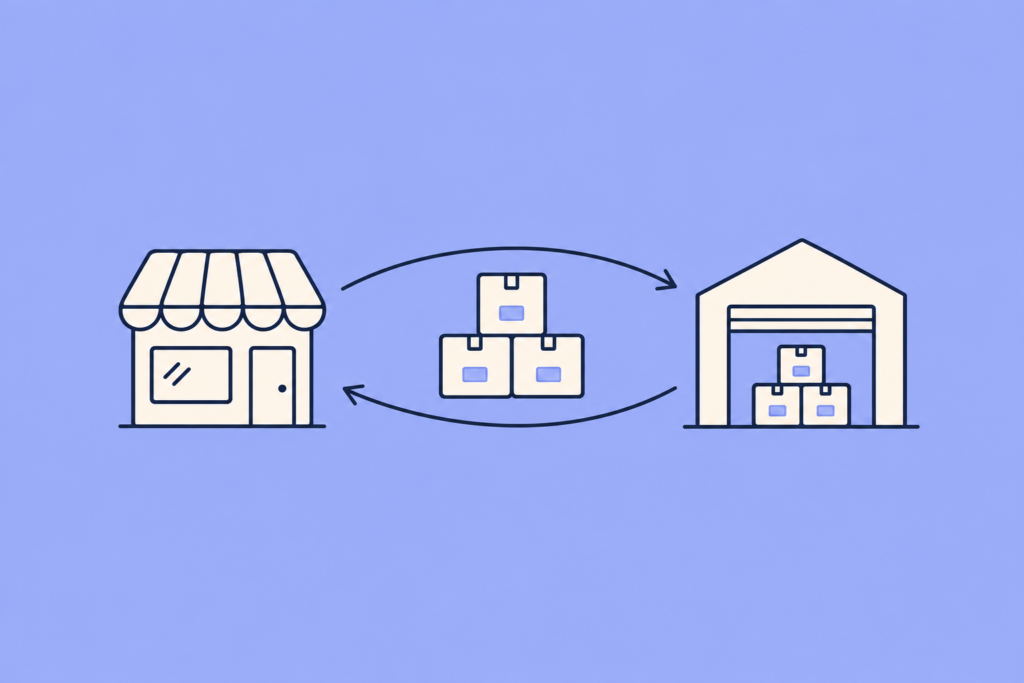
Sim, é possível sincronizar só o estoque entre WooCommerce e Mercado Livre, sem mexer em preços, títulos nem fotos. São necessárias duas coisas. Primeiro, que cada produto e cada variação da sua loja esteja vinculado ao seu anúncio, e o SKU é a forma mais simples de conseguir isso. Segundo, que a sincronização esteja com o estoque ligado e mais nada.
Com o WooSync, as duas coisas são configuradas em poucos minutos. No Sincronizador, você deixa ligado só o estoque. No Importador, ativa o pareamento por SKU. Faz uma primeira importação para que os vínculos fiquem salvos e, a partir daí, as mudanças de estoque viajam sozinhas. Abaixo vai o passo a passo e o que vale a pena revisar para não ter surpresas.
Um caso real: “algo mais simples”
Um vendedor que já tinha seu catálogo nos dois canais nos perguntou se podia sincronizar só o estoque, pareando as variações do Mercado Livre e do WooCommerce por SKU. Ele queria algo mais simples. Os preços ele gerenciava por conta própria em cada canal, e os títulos e as descrições já estavam como ele queria.
A equipe do WooSync respondeu que sim. Ele precisava fazer dois ajustes: deixar ligado só o estoque no Sincronizador e ativar o pareamento por SKU no Importador. O plugin busca o produto por SKU e também pareia cada variação pelo seu próprio SKU. Quando as pareia, o vínculo fica salvo. Além disso, sugeriram que ele atualizasse o plugin, porque ele estava com uma versão anterior à mais recente.
Por que o SKU é a chave
Para o estoque viajar, cada produto do WooCommerce precisa estar vinculado a um anúncio do Mercado Livre. Se não estiver vinculado, não se sincroniza nem o estoque, nem o preço, nem as vendas.
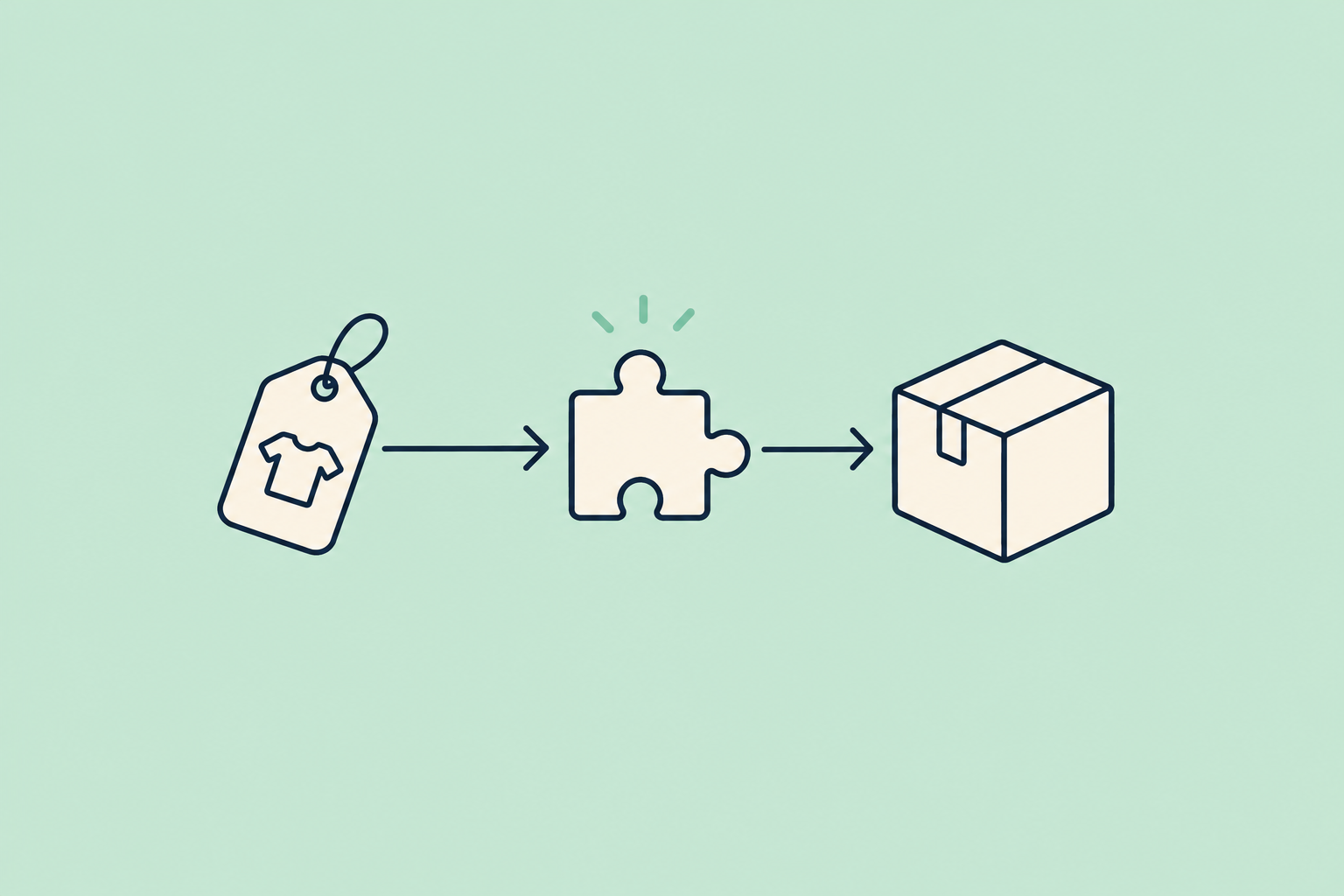
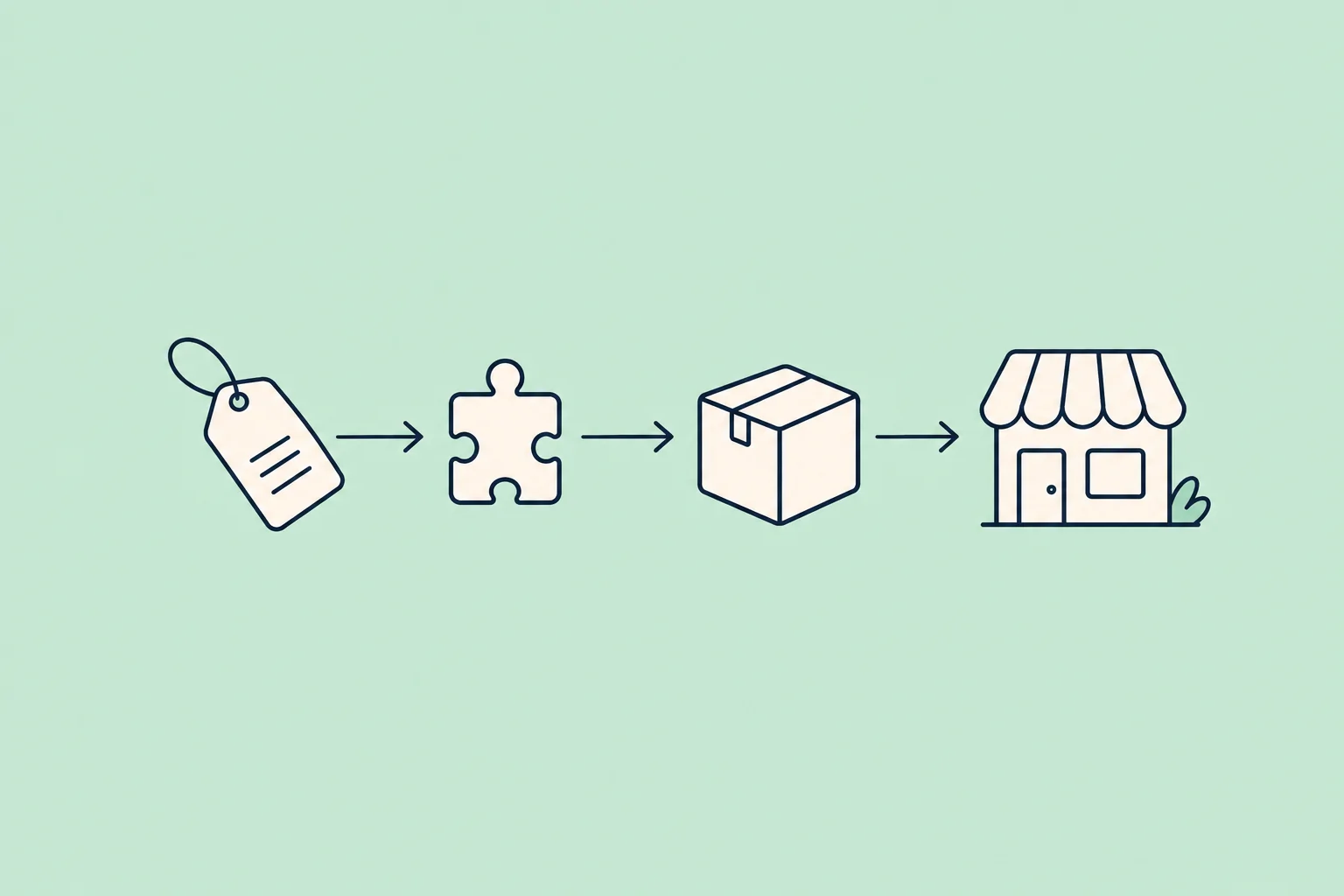
Se você já vende nos dois lados, o mais prático é que o SKU faça a ponte. Quando um anúncio do Mercado Livre e um produto da sua loja têm exatamente o mesmo SKU, o WooSync entende que são o mesmo produto. Então ele os vincula, em vez de criar uma ficha nova. Com as variações acontece o mesmo: cada tamanho ou cor é pareado pelo seu próprio SKU.
Como descobrir o que falta vincular
No WordPress, entre na lista de Produtos do WooCommerce. O WooSync adiciona no topo uma faixa com etiquetas como “Vinculados” e “Não vinculados”. Clique em “Não vinculados” e você vai ver quais produtos ainda não têm par no Mercado Livre.
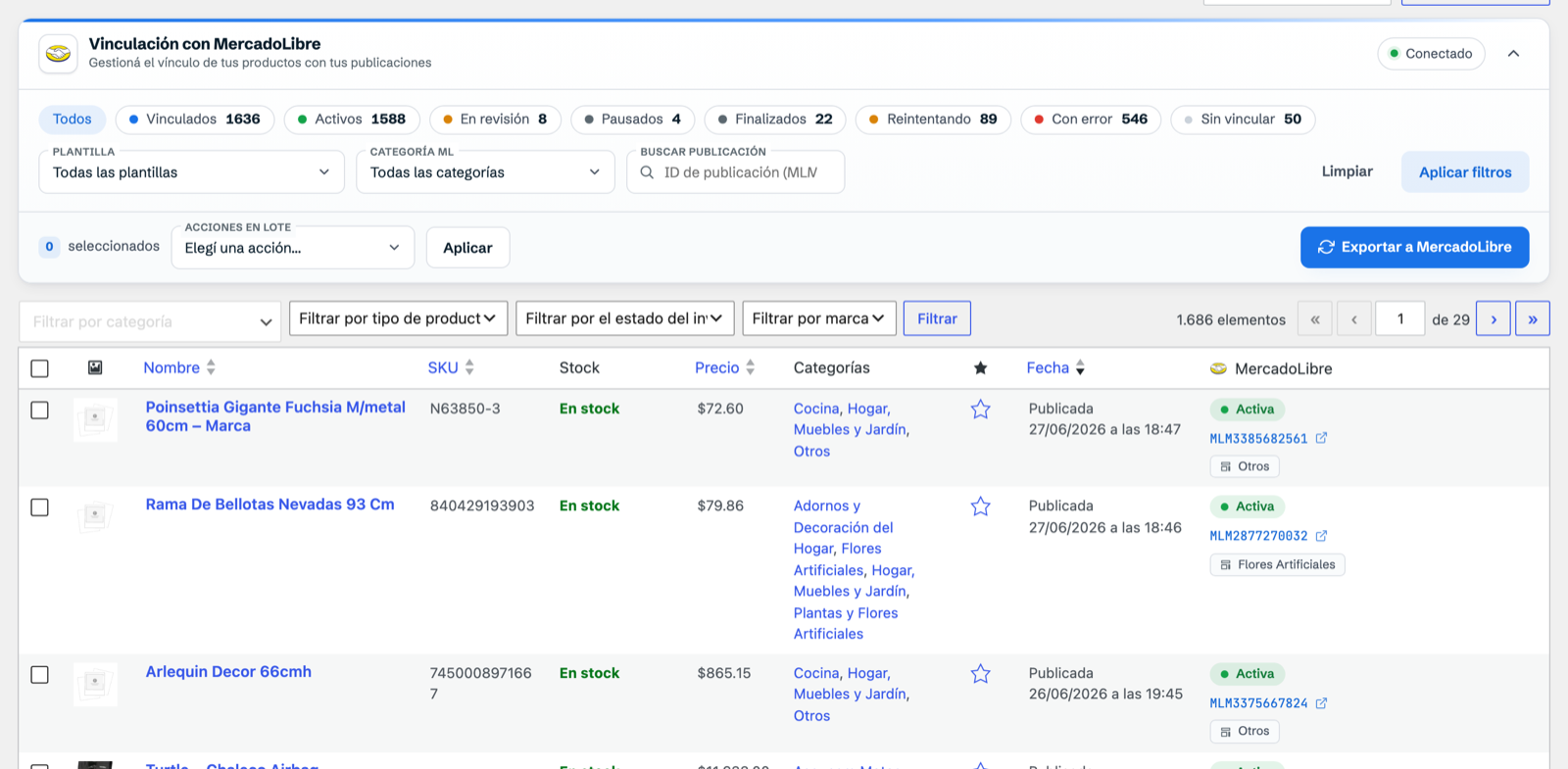
Antes de vincular qualquer coisa, revise os SKUs nos dois lados. Estes são os motivos mais comuns pelos quais um produto não é pareado:
- O SKU está vazio na loja ou no anúncio.
- O SKU é diferente, nem que seja por um caractere: um hífen, um espaço ou uma letra a mais.
- O anúncio tem variações e o SKU do Mercado Livre não coincide com o de nenhuma variação da sua loja.
Uma informação útil: o WooSync olha primeiro o campo SKU do anúncio. Se estiver vazio, usa o “código próprio” do anúncio. Se tiver variações, também testa o SKU de cada variação.
Passo a passo para sincronizar só o estoque
1. Atualize o plugin
Comece com a versão mais recente, como a equipe recomendou ao vendedor do caso. No WordPress, isso é feito em Painel → Atualizações. Se o WooSync não aparecer na lista, clique em “Verificar novamente”.
2. Deixe ligado só o estoque no Sincronizador
Entre em WooSync → Sincronizador. Você vai ver dois blocos, um para cada sentido:
- Do WooCommerce para o Mercado Livre: deixe ligado “Estoque” e desligue “Preço” e “Status”.
- Do Mercado Livre para o WooCommerce: deixe ligado “Estoque” e desligue “Preço” e “Preço das variações”.
Quando terminar, clique em “Salvar”. Se você vende o mesmo produto nos dois canais com um único estoque, o ideal é ter o estoque ligado nos dois sentidos: é isso que evita a venda em excesso.

No bloco do Mercado Livre para o WooCommerce também estão as regras de status do anúncio. Revise-as, porque uma delas mexe no estoque:
- Se o anúncio for pausado: o produto fica sem estoque na sua loja. Quando você o reativa no Mercado Livre, o estoque volta sozinho.
- Se o anúncio for finalizado: o produto é enviado para a lixeira do WooCommerce.
Se você vende esses produtos pela sua loja de forma independente, provavelmente vai querer desligar essas regras.
3. Ative o pareamento por SKU
Entre em WooSync → Trabalhos, aba “Importador”. Ative “Anúncios não vinculados, associá-los por SKU ou GTIN de produtos.” e clique em “Salvar”.
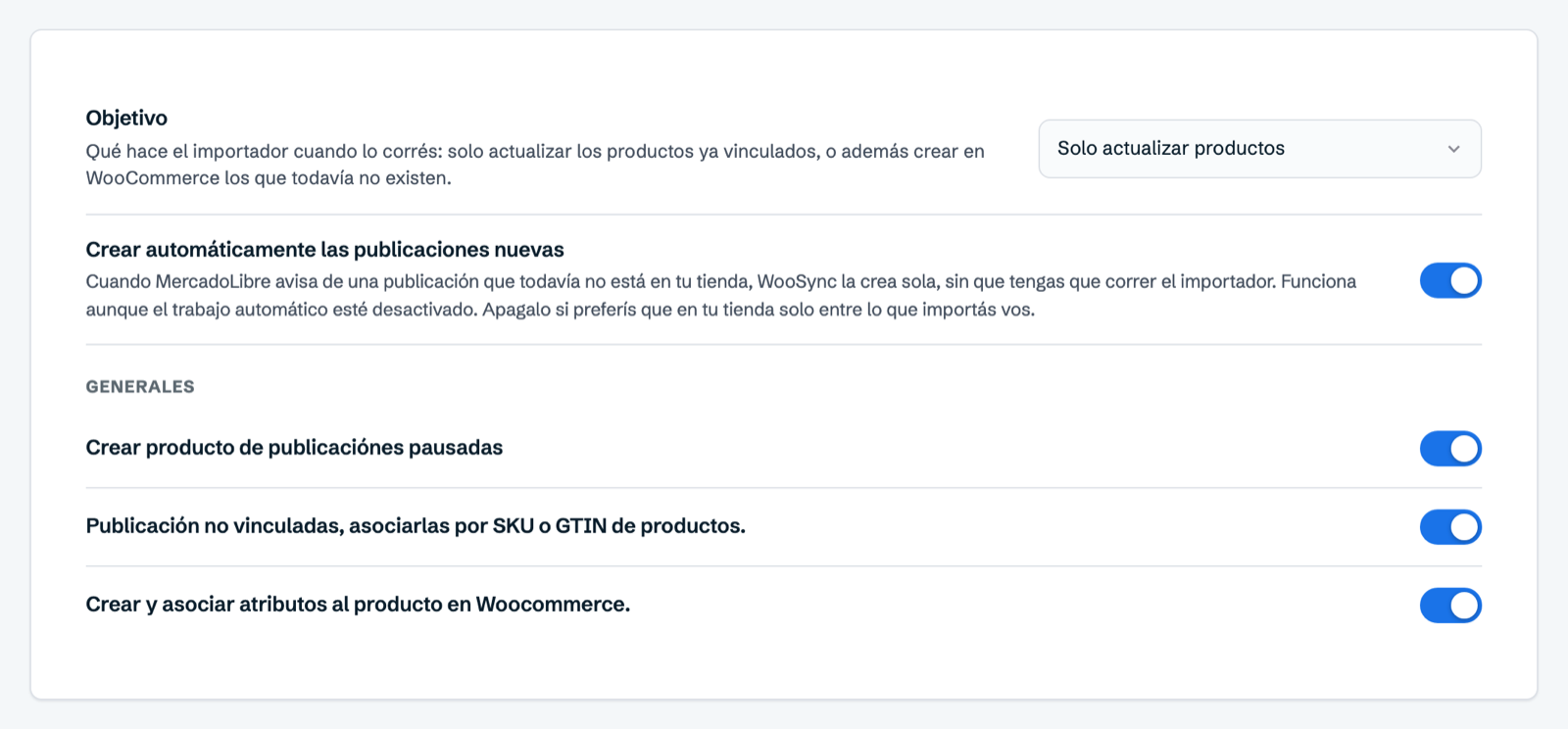
Atenção a um detalhe: essa configuração atua somente ao importar, seja com o Importador ou com a importação automática. Ela não atua ao exportar. Por isso o passo seguinte é importante.
4. Antes de importar, proteja o que você não quer que mude
A importação vincula os produtos, mas também pode atualizar os dados deles com o que está no Mercado Livre. Para que a primeira importação não sobrescreva preços, títulos nem fotos, entre em WooSync → Canal principal. Ali, revise o que cada campo faz ao importar.
Os campos que você não quer que sejam alterados deixe em “Ao criar”. Assim eles só são preenchidos quando um produto é criado na importação, e os que você já tinha ficam como estão. Se no topo aparecer que o seu canal principal “governa”, esses campos estão bloqueados: clique em “Personalizar campos”, altere o que precisar e clique em “Salvar”.
5. Faça a primeira importação
Entre em WooSync → Importador, escolha a conta do Mercado Livre e o tipo de importação. Se você não tem certeza de que todos os SKUs coincidem, escolha “Escolherei manualmente os produtos a importar”. Assim você traz só os anúncios que já sabe que têm par na sua loja. Os que não encontram um SKU igual são criados como produtos novos, e é justamente isso que você quer evitar se o seu catálogo já está montado.
Como a equipe disse ao vendedor, a primeira sincronização é a que organiza tudo. Quando ela termina, os vínculos ficam salvos e você deixa de depender do SKU para o estoque viajar. No final do processo, o Importador mostra quantos anúncios deram certo, quantos tiveram erro e quantos foram ignorados.
6. Revise o que ficou solto
Volte à lista de Produtos e clique em “Não vinculados”. Se sobrar algum, você tem dois caminhos:
- Corrigir o SKU para que seja idêntico nos dois lados e importar esse anúncio novamente.
- Vinculá-lo manualmente. Abra o produto no WooCommerce, procure a caixa “Mercado Livre”, digite o ID do anúncio no campo “ID do anúncio no meli” e clique em “Salvar alterações”. Ele só é salvo se o anúncio existir na conta conectada e não estiver vinculado a outro produto.
Use sempre o ID do anúncio, o que começa com o código do país, por exemplo MLA seguido de números. Não use o ID de um produto de catálogo (os links com /p/) nem o de um “user product” (os que têm um U depois do código do país).
O que acontece depois
Com os produtos vinculados e só o estoque ligado, cada mudança de estoque em um canal se reflete no outro na hora. Quando você vende no Mercado Livre, o estoque diminui no WooCommerce. Quando você vende na sua loja, diminui no Mercado Livre. Os preços e o restante dos dados ficam como você os deixou em cada canal. Não é preciso rodar o Importador com frequência: o que é urgente, que é o estoque, já chega sozinho.
Se em algum momento você precisar que as vendas do Mercado Livre não descontem estoque na sua loja, veja como evitar que as vendas do Mercado Livre reduzam o estoque no WooCommerce. E se você despacha com o Mercado Envios, pode ser útil saber como coordenar envios e estoque entre os dois canais.
Um aviso se você vende calçados ou moda
O Mercado Livre está migrando algumas categorias, começando por calçados e moda, para um modelo em que cada tamanho ou cor é um anúncio separado, agrupado em uma “família”. Desde a versão 8.1.1, o Importador do WooSync detecta essas famílias e monta um único produto variável na sua loja, com uma variação por anúncio e seu próprio estoque e SKU. É mais um motivo para manter o plugin atualizado antes de importar.
De qual plano você precisa?
A sincronização em tempo real e o Importador estão em todos os planos, inclusive no Free. O Free permite 50 anúncios vinculados e 500 sincronizações por mês, com uma conta do Mercado Livre. Se o seu catálogo ou a sua movimentação de estoque for maior, o plano Essencial não tem limites de anúncios nem de sincronizações.
Se você quer que o seu estoque esteja sempre igual nos dois canais sem mexer em mais nada, experimente o WooSync grátis.
Sua loja WooCommerce, agora no Mercado Livre
WooSync sincroniza seus produtos, estoque e pedidos entre WooCommerce e Mercado Livre automaticamente. Sem atualizações manuais, sem erros, sem planilhas.
Conhecer WooSync