Como evitar que vendas do Mercado Livre baixem o estoque no WooCommerce
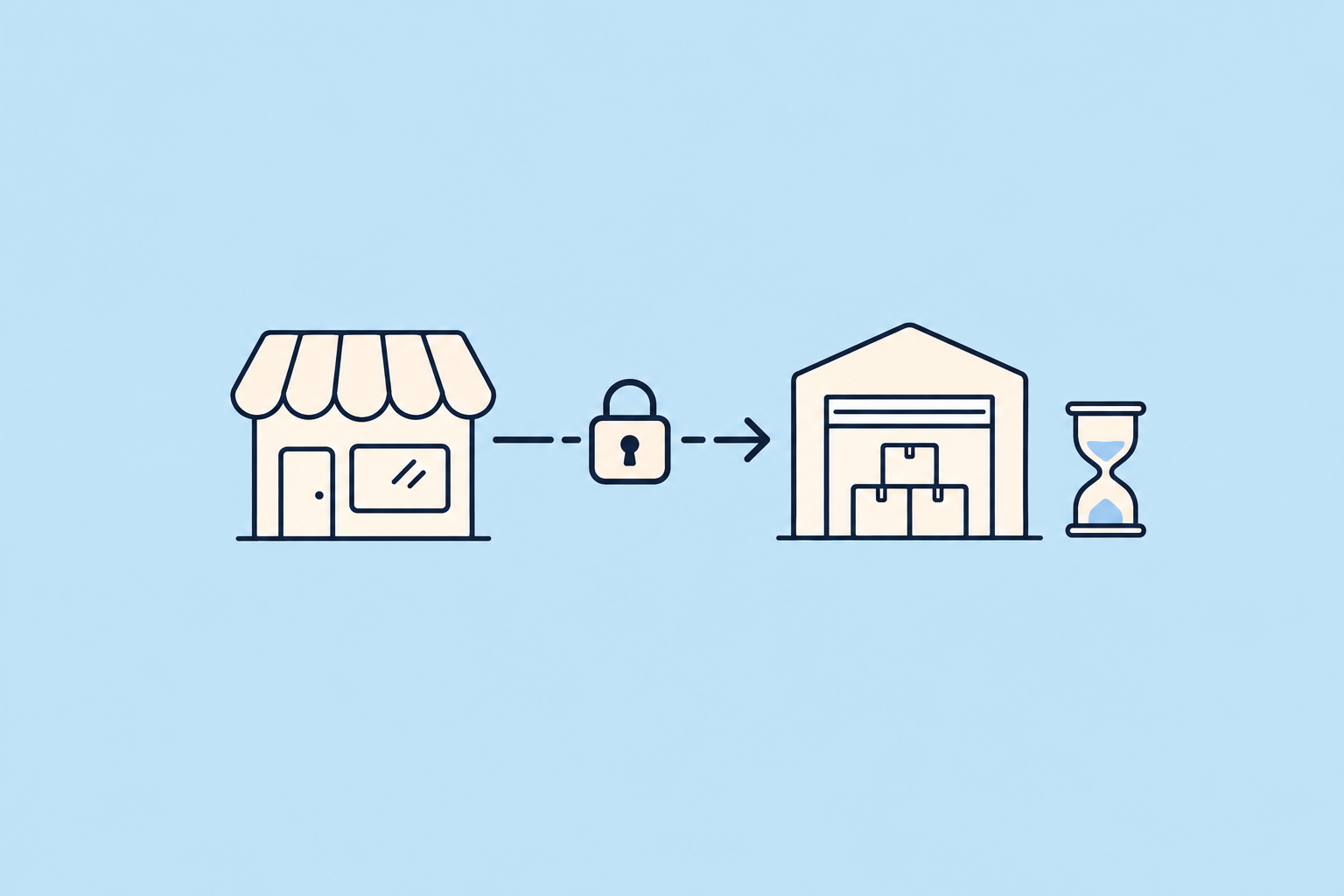
Se você quer evitar a baixa automática de estoque por vendas do Mercado Livre no WooCommerce, o WooSync tem uma opção para isso desde a versão 8.1.3. Ela fica na tela do Sincronizador do WooSync, na seção Mercado Livre → WooCommerce, e se chama «Descontar estoque com as vendas do Mercado Livre». Se você desativá-la, os pedidos do Mercado Livre continuam sendo criados na sua loja com todos os dados, mas deixam de mexer no estoque. Cada pedido recebe uma nota indicando isso. Em versões anteriores à 8.1.3 a opção não aparece: primeiro é preciso atualizar.
O importante é que a mudança afeta só as vendas do Mercado Livre. As vendas que entram pelo seu site continuam baixando o estoque normalmente. Mais abaixo explicamos por que isso acontece, como perceber se está acontecendo com você, o passo a passo e o que levar em conta antes de desativar a opção.
Por que o WooCommerce baixa o estoque com as vendas do Mercado Livre
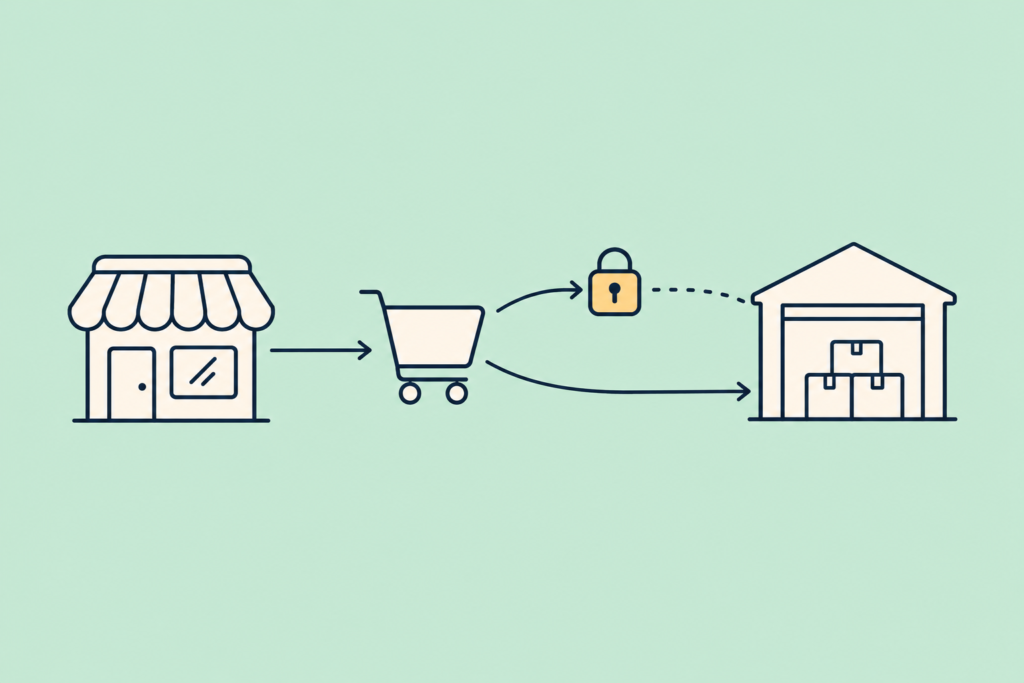
Quando alguém compra de você no Mercado Livre, o WooSync cria essa venda como mais um pedido no seu WooCommerce. Assim você tem os dois canais no mesmo painel: vê o que foi vendido e trabalha tudo com o seu fluxo de sempre.
O detalhe é que o WooCommerce não diferencia de onde vem um pedido. Se o produto tem o gerenciamento de estoque ativado e entra o pedido de uma venda concluída, o WooCommerce faz o que faz com qualquer venda: baixa as unidades. Não importa que a venda tenha acontecido em outro canal.
Para a maioria dos vendedores, isso está certo. Se você vende o mesmo produto nos dois lugares com um estoque único, quer que cada venda, venha de onde vier, diminua o número. Mas há quem gerencie o inventário de outra forma e precise que as vendas externas não mexam no estoque da loja.
Como perceber se isso está acontecendo com você
- Entra uma venda do Mercado Livre e, no mesmo momento, o estoque do produto cai no WooCommerce.
- Na lista de Pedidos do WooCommerce aparece o pedido dessa venda, criado pelo WooSync.
- Você já revisou suas configurações para que isso não aconteça e o estoque baixa mesmo assim, porque quem faz a baixa é o WooCommerce ao receber o pedido.
Um caso real
Um vendedor que trabalha com WooCommerce e Mercado Livre nos escreveu com este problema: toda vez que alguém comprava dele no Mercado Livre, o estoque caía na loja, embora ele tivesse configurado tudo para que isso não acontecesse.
Revisando os pedidos recentes, ele mesmo encontrou o padrão: os pedidos do Mercado Livre entravam como vendas concluídas e, por isso, o WooCommerce baixava o inventário assim que eram criados. O diagnóstico estava certo. O que faltava era uma forma de decidir se essas vendas deviam ou não baixar o estoque.
Essa forma foi adicionada ao WooSync: a opção «Descontar estoque com as vendas do Mercado Livre». Com ela desativada, os pedidos do Mercado Livre dele continuaram entrando com todos os dados, sem mexer no estoque e com uma nota em cada um, e as vendas do site continuaram baixando o estoque normalmente.
Por que não vale a pena resolver com código
Se você pesquisou esse problema, provavelmente encontrou trechos de código para colar no functions.php ou plugins que desligam a redução de estoque do WooCommerce. O risco é que muitas dessas soluções desligam a baixa em todos os seus pedidos, inclusive nas vendas do seu próprio site.
Isso deixa você com um problema maior que o original: você vende na sua loja e o estoque não baixa. A opção do WooSync resolve exatamente o que você precisa, sem mexer no resto dos seus pedidos.
Como desativar a baixa de estoque para as vendas do Mercado Livre
Antes de começar, confira qual versão do WooSync você tem. Se estiver em uma anterior à 8.1.3, você vai procurar a opção e não vai encontrar.
- Atualize o WooSync para a versão 8.1.3 ou mais recente. No WordPress, vá em Painel → Atualizações. Se o WooSync não aparecer na lista, clique em «Verificar novamente».
- Abra o Sincronizador. Vá em WooSync → Sincronizador. Nessa tela ficam as regras do que vai em cada sentido entre a sua loja e o Mercado Livre. Se quiser revisar o que cada regra faz, está explicado no guia do Sincronizador.
- Procure a seção Mercado Livre → WooCommerce. É o bloco do que vem do Mercado Livre para a sua loja. Ali está a opção «Descontar estoque com as vendas do Mercado Livre». Se você não a encontrar, quase certamente ainda está em uma versão anterior: volte ao passo 1.
- Desative essa opção e clique em «Salvar».
- Confira na próxima venda. Quando entrar um pedido do Mercado Livre, abra-o na lista de Pedidos do WooCommerce: você vai ver todos os dados e uma nota indicando que ele não mexeu no estoque. Essa nota só aparece quando a opção está desativada; com a opção ativada, o pedido baixa o estoque como antes e não recebe essa nota. Confira também o produto: as unidades devem continuar iguais.
- Faça um teste no seu site, se puder. Uma venda da sua loja deve continuar baixando o estoque normalmente: esta opção nunca afeta os pedidos do WooCommerce.

O que muda quando você desativa
Com a opção desativada: os pedidos do Mercado Livre são criados normalmente, com todos os dados · não mexem no estoque e recebem uma nota cada um · as vendas da sua loja baixam o estoque normalmente · o estoque do WooCommerce deixa de refletir o que foi vendido no Mercado Livre.
Esse último ponto é o que mais vale a pena ter claro: se uma unidade é vendida no Mercado Livre, na sua loja ela continua aparecendo como disponível.
Isso está certo se você controla o inventário de cada canal separadamente ou se controla esse estoque de outra forma. Mas, se os dois canais compartilham as mesmas unidades, desativá-la pode acabar em venda acima do estoque: alguém compra no seu site algo que você já vendeu no Mercado Livre.
Nesse cenário, o que protege você é a sincronização de estoque funcionar bem nos dois sentidos. Se em algum momento você perceber que ele não se atualiza como esperado, vale a pena revisar O estoque não sincroniza com o Mercado Livre? Revise o vínculo e por que o estoque não é atualizado no Mercado Livre após uma venda.
Quando vale a pena deixá-la ativada
Se você vende o mesmo produto nos dois canais com um estoque único, o mais seguro é deixar a opção como está. Nesse cenário, cada venda baixar as unidades é justamente o que protege você de vender algo que já não tem.
Antes de mexer em qualquer coisa, faça a si mesmo duas perguntas:
- As unidades que vendo no Mercado Livre saem do mesmo depósito que as do meu site? Se a resposta for sim, deixe-a ativada.
- Tenho outra forma de controlar quanto me resta em cada canal? Se não tiver, desativá-la deixa você sem essa informação no WooCommerce.
Também ajuda entender como o estoque se comporta em outras situações, por exemplo o que acontece com o estoque do WooCommerce quando você pausa um anúncio no Mercado Livre. Assim você sabe o que esperar de cada regra do Sincronizador.
Se o seu problema é o contrário
Há vendedores que chegam aqui com o problema oposto: vendem e o estoque não se atualiza em algum canal. Isso não se resolve com esta opção. O primeiro passo é verificar em WooSync → Sincronizador se a regra de estoque do sentido que está falhando está ativada e salva, e se o produto está vinculado ao seu anúncio. Para continuar o diagnóstico, veja por que o estoque não é atualizado no Mercado Livre após uma venda ou como revisar o vínculo quando o estoque não sincroniza.
Resumindo
As vendas do Mercado Livre baixarem o estoque no WooCommerce não é uma falha: o WooCommerce baixa as unidades a cada pedido de uma venda concluída, venha de onde vier. Se no seu caso você não quer que isso aconteça, desde a versão 8.1.3 você decide com uma única opção no Sincronizador do WooSync, sem código e sem afetar as vendas do seu site, que continuam baixando o estoque normalmente. Só lembre que, com a opção desativada, o estoque da sua loja deixa de contabilizar o que você vende no Mercado Livre.
Se você vende nos dois canais e quer gerenciar vendas e estoque em um só lugar, experimente o WooSync grátis.
Sua loja WooCommerce, agora no Mercado Livre
WooSync sincroniza seus produtos, estoque e pedidos entre WooCommerce e Mercado Livre automaticamente. Sem atualizações manuais, sem erros, sem planilhas.
Conhecer WooSync