Cómo sincronizar solo el stock entre WooCommerce y MercadoLibre
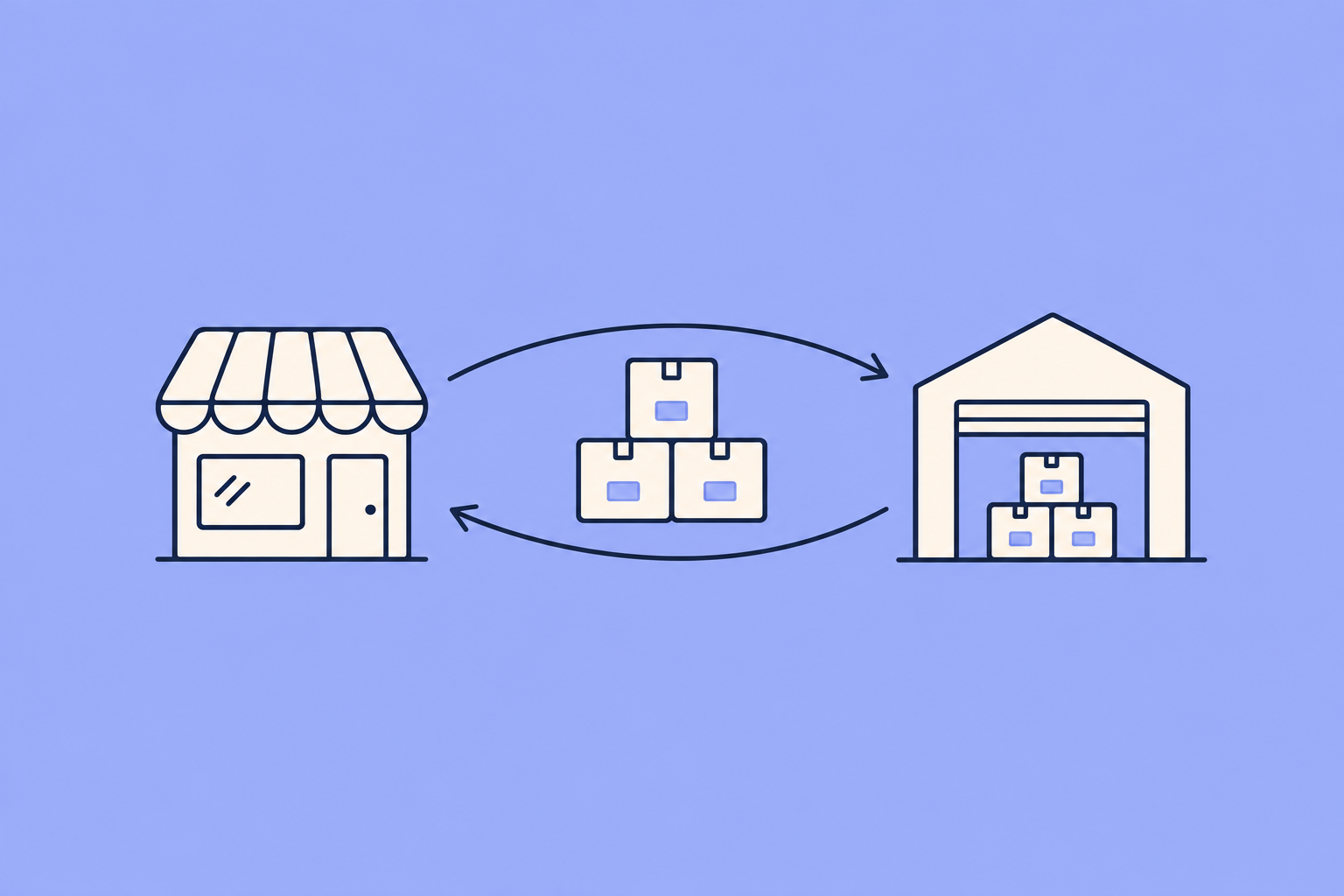
Sí, se puede sincronizar solo stock entre WooCommerce y Mercado Libre, sin que se toquen precios, títulos ni fotos. Hacen falta dos cosas. Primero, que cada producto y cada variación de tu tienda esté vinculado con su publicación, y el SKU es la forma más simple de lograrlo. Segundo, que la sincronización tenga prendido el stock y nada más.
Con WooSync las dos cosas se configuran en pocos minutos. En el Sincronizador dejás prendido solo el stock. En el Importador activás el emparejamiento por SKU. Hacés una primera importación para que los vínculos queden guardados y, desde ahí, los cambios de stock viajan solos. Abajo va el paso a paso y lo que conviene revisar para no llevarte sorpresas.
Un caso real: «algo más simple»
Un vendedor que ya tenía su catálogo en los dos canales nos preguntó si podía sincronizar solo el stock, emparejando las variaciones de MercadoLibre y de WooCommerce por SKU. Quería algo más simple. Los precios los manejaba por su cuenta en cada canal, y los títulos y las descripciones ya estaban como él quería.
El equipo de WooSync le respondió que sí. Tenía que hacer dos ajustes: dejar prendido solo el stock en el Sincronizador y activar el emparejamiento por SKU en el Importador. El plugin busca el producto por SKU y también empareja cada variación por su propio SKU. Cuando las empareja, el vínculo queda guardado. Además le sugirieron actualizar el plugin, porque tenía una versión anterior a la última.
Por qué el SKU es la clave
Para que el stock viaje, cada producto de WooCommerce tiene que estar vinculado a una publicación de MercadoLibre. Si no está vinculado, no se sincroniza ni el stock, ni el precio, ni las ventas.
Si ya vendés en los dos lados, lo más práctico es que el SKU haga de puente. Cuando una publicación de MercadoLibre y un producto de tu tienda tienen exactamente el mismo SKU, WooSync entiende que son el mismo producto. Entonces los vincula, en lugar de crear una ficha nueva. Con las variaciones pasa lo mismo: cada talle o color se empareja por su propio SKU.
Cómo darte cuenta de qué te falta vincular
En WordPress, entrá a la lista de Productos de WooCommerce. WooSync le agrega arriba una banda con píldoras como «Vinculados» y «Sin vincular». Tocá «Sin vincular» y vas a ver qué productos todavía no tienen pareja en MercadoLibre.
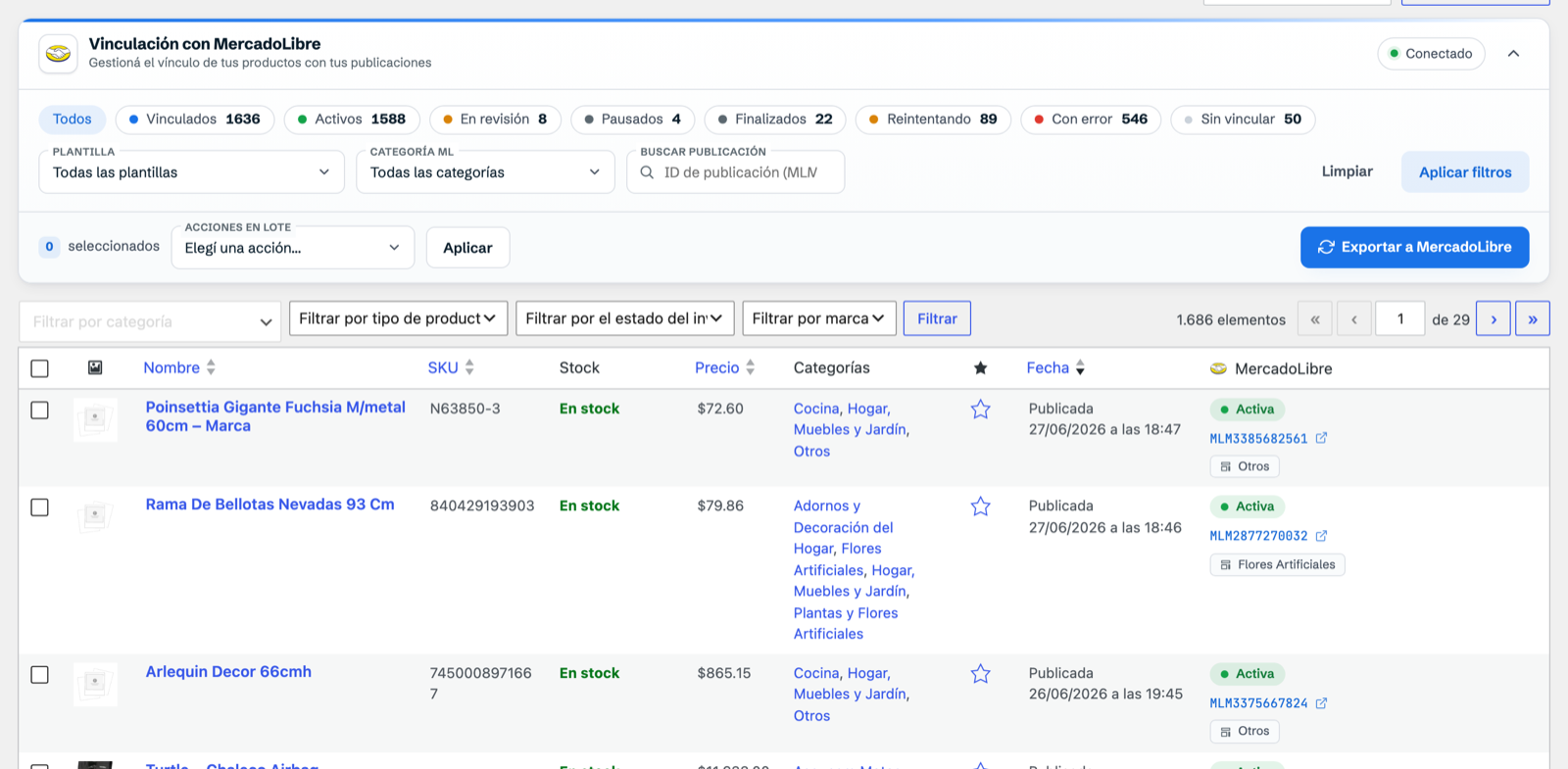
Antes de vincular nada, revisá los SKU en los dos lados. Estos son los motivos más comunes por los que un producto no se empareja:
- El SKU está vacío en la tienda o en la publicación.
- El SKU es distinto, aunque sea por un carácter: un guion, un espacio o una letra de más.
- La publicación tiene variantes y el SKU de MercadoLibre no coincide con el de ninguna variación de tu tienda.
Un dato útil: WooSync mira primero el campo SKU de la publicación. Si está vacío, toma el «código propio» de la publicación. Si tiene variantes, también prueba con el SKU de cada variante.
Paso a paso para sincronizar solo el stock
1. Actualizá el plugin
Empezá por tener la última versión, como le recomendó el equipo al vendedor del caso. En WordPress se hace desde Escritorio → Actualizaciones. Si WooSync no aparece en la lista, tocá «Comprobar de nuevo».
2. Dejá prendido solo el stock en el Sincronizador
Entrá a WooSync → Sincronizador. Vas a ver dos bloques, uno por cada sentido:
- De WooCommerce a MercadoLibre: dejá prendido «Stock» y apagá «Precio» y «Estado».
- De MercadoLibre a WooCommerce: dejá prendido «Stock» y apagá «Precio» y «Precio de variaciones».
Cuando termines, tocá «Guardar». Si vendés el mismo producto en los dos canales con un único stock, conviene tener el stock prendido en los dos sentidos: es lo que evita las sobreventas.

En el bloque de MercadoLibre a WooCommerce también están las reglas de estado de publicación. Revisalas, porque una de ellas toca el stock:
- Si la publicación se pausa: el producto queda sin stock en tu tienda. Cuando la reactivás en MercadoLibre, el stock vuelve solo.
- Si la publicación finaliza: el producto se manda a la papelera de WooCommerce.
Si vendés esos productos por tu tienda de forma independiente, lo más probable es que quieras apagar estas reglas.
3. Activá el emparejamiento por SKU
Entrá a WooSync → Trabajos, pestaña «Importador». Activá «Publicación no vinculadas, asociarlas por SKU o GTIN de productos.» y tocá «Guardar».
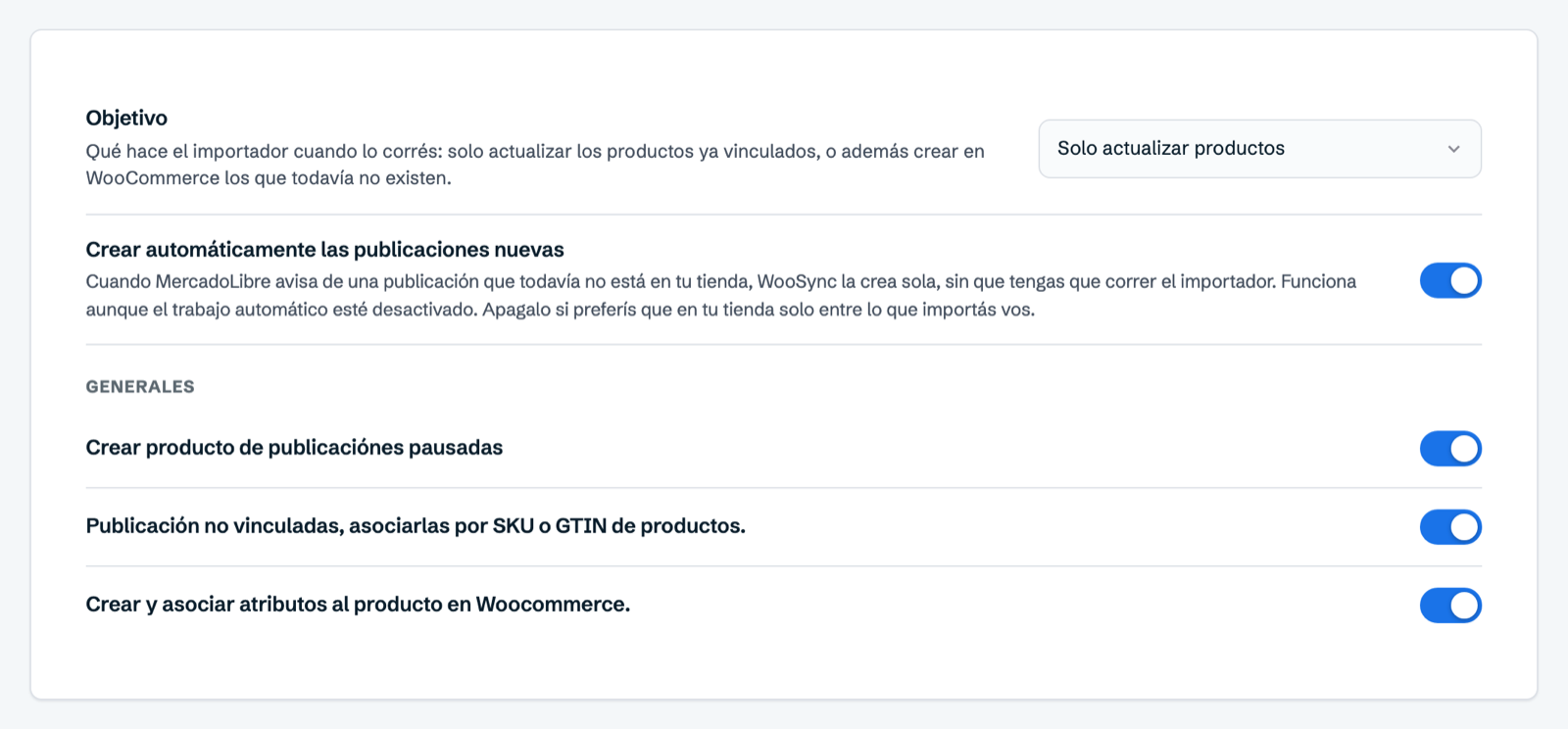
Ojo con un detalle: este ajuste actúa solo al importar, ya sea con el Importador o con la importación automática. No actúa al exportar. Por eso el paso siguiente es importante.
4. Antes de importar, cuidá lo que no querés que cambie
La importación vincula los productos, pero también puede actualizar sus datos con lo que tiene MercadoLibre. Para que la primera importación no te pise precios, títulos ni fotos, entrá a WooSync → Canal principal. Ahí revisá qué hace cada campo al importar.
Los campos que no quieras que se toquen dejalos en «Al crear». Así solo se cargan cuando un producto se crea en la importación, y los que ya tenías quedan como están. Si arriba dice que tu canal principal «gobierna», esos campos están bloqueados: tocá «Personalizar campos», cambiá lo que necesites y tocá «Guardar».
5. Hacé la primera importación
Entrá a WooSync → Importador, elegí la cuenta de MercadoLibre y el tipo de importación. Si no estás seguro de que todos los SKU coincidan, elegí «Elegiré manualmente los productos a importar». Así traés solo las publicaciones que ya sabés que tienen pareja en tu tienda. Las que no encuentran un SKU igual se crean como productos nuevos, y eso es justo lo que querés evitar si tu catálogo ya está armado.
Como le dijo el equipo al vendedor, la primera sincronización es la que ordena todo. Cuando termina, los vínculos quedan guardados y ya no dependés del SKU para que el stock viaje. Al final del proceso, el Importador te muestra cuántas publicaciones quedaron bien, cuántas con error y cuántas salteadas.
6. Revisá lo que quedó suelto
Volvé a la lista de Productos y tocá «Sin vincular». Si queda alguno, tenés dos caminos:
- Corregir el SKU para que sea idéntico en los dos lados y volver a importar esa publicación.
- Vincularlo a mano. Abrí el producto en WooCommerce, buscá la caja «Mercado Libre», escribí el ID de la publicación en el campo «Id de publicación en meli» y tocá «Guardar cambios». Se guarda solo si la publicación existe en la cuenta conectada y no está vinculada a otro producto.
Usá siempre el ID de la publicación, el que empieza con el código del país, por ejemplo MLA seguido de números. No uses el ID de un producto de catálogo (los links con /p/) ni el de un «user product» (los que tienen una U después del código del país).
Qué pasa después
Con los productos vinculados y solo el stock prendido, cada cambio de stock en un canal se refleja en el otro al instante. Cuando vendés en MercadoLibre, el stock baja en WooCommerce. Cuando vendés en tu tienda, baja en MercadoLibre. Los precios y el resto de los datos quedan como los dejaste en cada canal. No hace falta correr el Importador seguido: lo urgente, que es el stock, ya llega solo.
Si en algún momento necesitás que las ventas de MercadoLibre no descuenten stock en tu tienda, mirá cómo evitar que las ventas de MercadoLibre bajen el stock en WooCommerce. Y si despachás con Mercado Envíos, te puede servir cómo coordinar envíos y stock entre los dos canales.
Un aviso si vendés calzado o moda
MercadoLibre está pasando algunas categorías, empezando por calzado y moda, a un modelo en el que cada talle o color es una publicación aparte, agrupada en una «familia». Desde la versión 8.1.1, el Importador de WooSync detecta esas familias y arma un solo producto variable en tu tienda, con una variación por publicación y su propio stock y SKU. Es otro motivo para tener el plugin actualizado antes de importar.
¿Qué plan necesitás?
La sincronización en tiempo real y el Importador están en todos los planes, incluido el Free. El Free permite 50 publicaciones vinculadas y 500 sincronizaciones por mes, con una cuenta de MercadoLibre. Si tu catálogo o tu movimiento de stock es más grande, el plan Esencial no tiene límites de publicaciones ni de sincronizaciones.
Si querés que tu stock esté siempre igual en los dos canales sin tocar nada más, probá WooSync gratis.