Cómo evitar que ventas de MercadoLibre bajen stock en WooCommerce
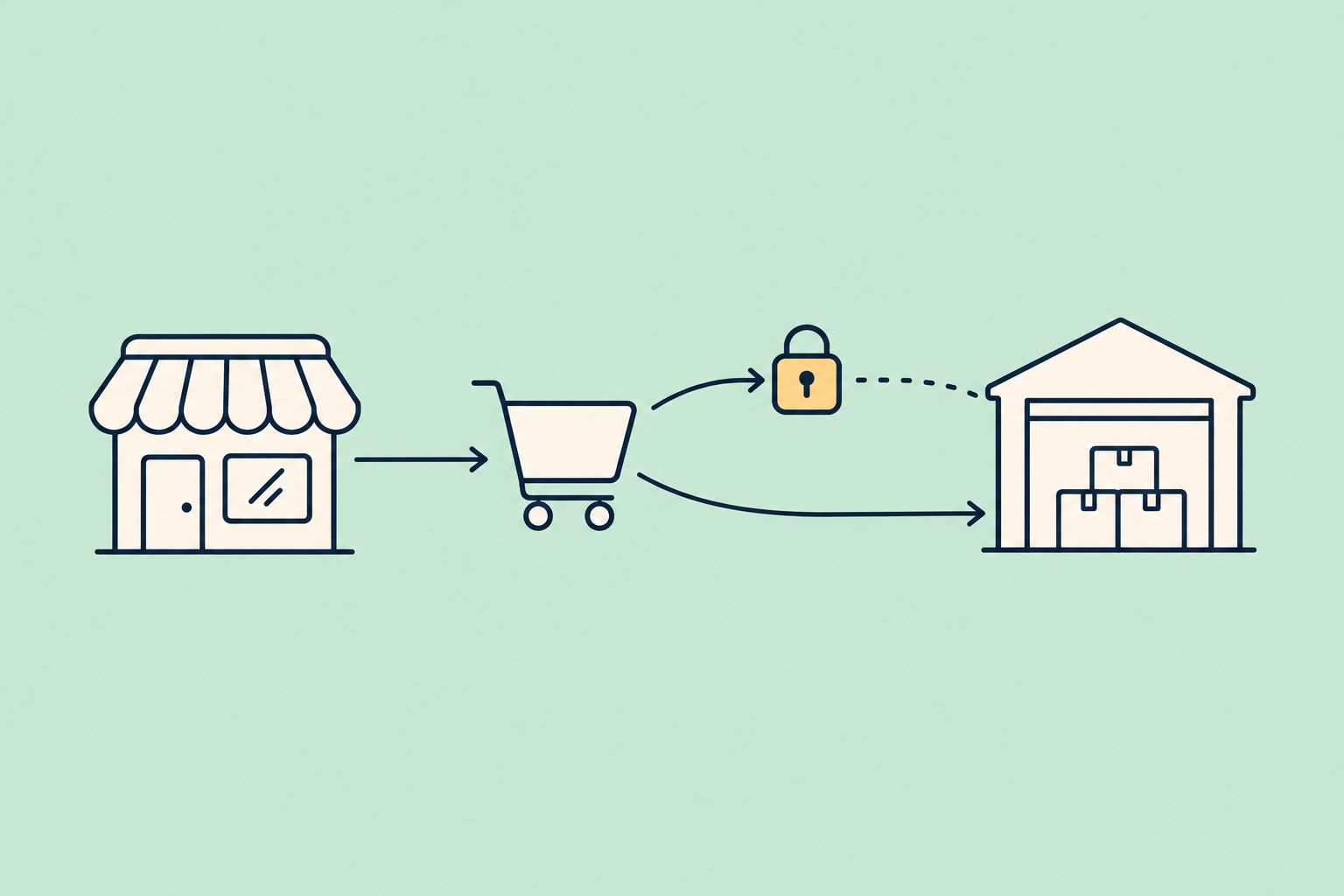
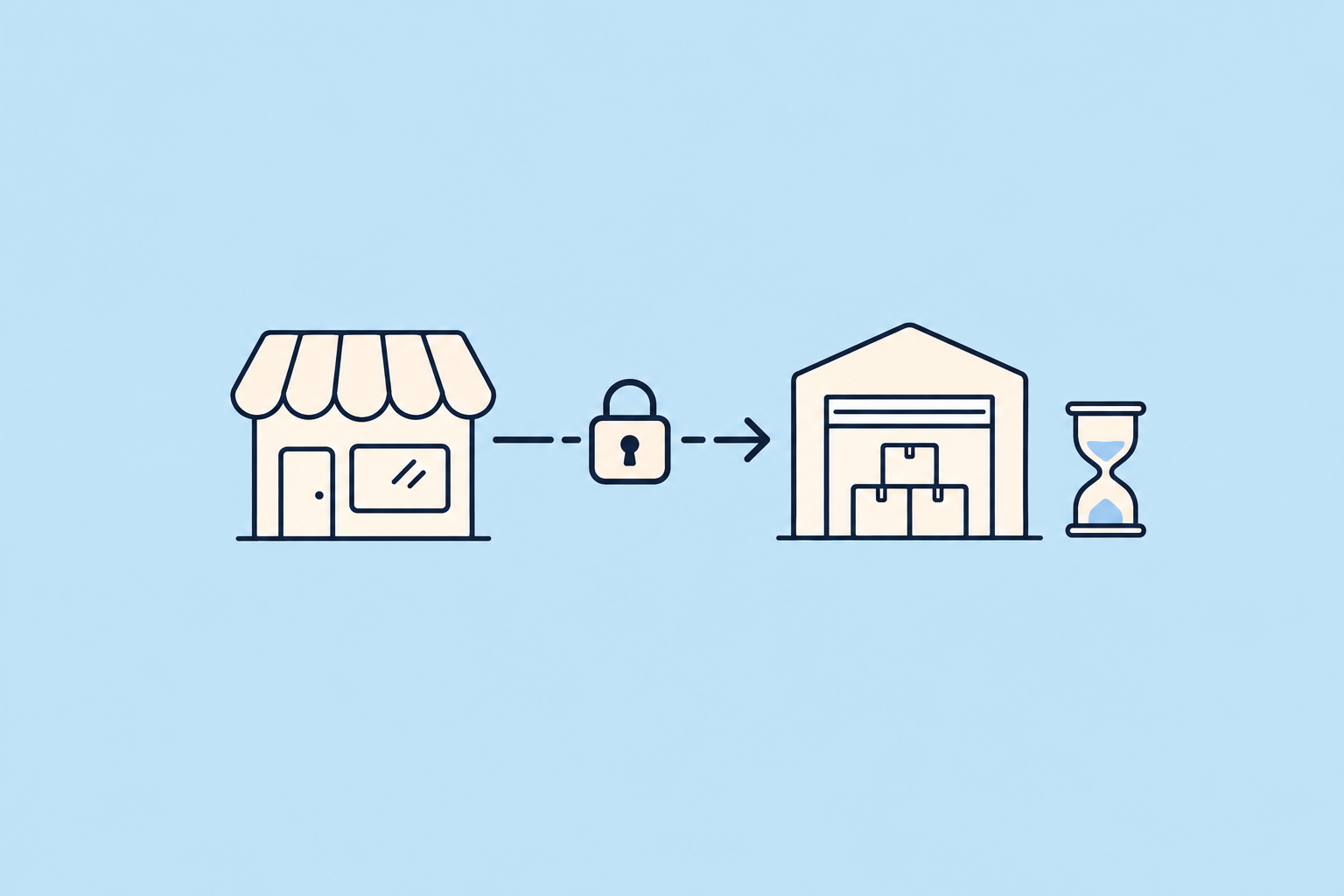
Si querés evitar el descuento de stock automático por ventas de MercadoLibre en WooCommerce, WooSync tiene una opción para eso desde la versión 8.1.3. Está en la pantalla del Sincronizador de WooSync, en la sección MercadoLibre → WooCommerce, y se llama «Descontar stock con las ventas de MercadoLibre». Si la desactivás, los pedidos de MercadoLibre se siguen creando en tu tienda con todos sus datos, pero ya no tocan el stock. En cada pedido queda una nota que lo indica. En versiones anteriores a la 8.1.3 la opción no aparece: primero hay que actualizar.
Lo importante es que el cambio afecta sólo a las ventas de MercadoLibre. Las ventas que entran por tu web descuentan stock como siempre. Más abajo te contamos por qué pasa, cómo darte cuenta de que te pasa, el paso a paso y qué tenés que tener en cuenta antes de apagarla.
Por qué WooCommerce descuenta stock con las ventas de MercadoLibre
Cuando alguien te compra en MercadoLibre, WooSync crea esa venta como un pedido más en tu WooCommerce. Así tenés los dos canales en un mismo panel: ves qué se vendió y lo trabajás con tu flujo de siempre.
El detalle es que WooCommerce no distingue de dónde viene un pedido. Si el producto tiene la gestión de stock activada y entra un pedido de una venta concretada, WooCommerce hace lo que hace con cualquier venta: descuenta las unidades. No importa que la venta haya ocurrido en otro canal.
Para la mayoría de los vendedores eso está bien. Si vendés el mismo producto en los dos lados con un único stock, querés que cada venta, venga de donde venga, baje el número. Pero hay quienes manejan el inventario de otra forma y necesitan que las ventas externas no toquen el stock de la tienda.
Cómo darte cuenta de que te pasa
- Entra una venta de MercadoLibre y, en ese mismo momento, baja el stock del producto en WooCommerce.
- En la lista de Pedidos de WooCommerce aparece el pedido de esa venta, creado por WooSync.
- Ya revisaste tu configuración para que eso no pase y el stock baja igual, porque el descuento lo hace WooCommerce al recibir el pedido.
Un caso real
Un vendedor que trabaja con WooCommerce y MercadoLibre nos escribió con este problema: cada vez que alguien le compraba en MercadoLibre, el stock bajaba en su tienda, aunque él tenía todo configurado para que no pasara.
Revisando sus pedidos recientes, él mismo encontró el patrón: los pedidos de MercadoLibre entraban como ventas concretadas y, por eso, WooCommerce descontaba el inventario apenas se creaban. El diagnóstico era exacto. Lo que faltaba era una forma de decidir si esas ventas tenían que descontar stock o no.
Esa forma se agregó a WooSync: la opción «Descontar stock con las ventas de MercadoLibre». Con ella desactivada, sus pedidos de MercadoLibre siguieron entrando con todos sus datos, sin mover el stock y con una nota en cada uno, y las ventas de su web siguieron descontando como siempre.
Por qué no conviene resolverlo con código
Si buscaste este problema, seguramente te cruzaste con fragmentos de código para pegar en el functions.php o con plugins que apagan la reducción de stock de WooCommerce. El riesgo es que muchas de esas soluciones apagan el descuento en todos tus pedidos, incluidas las ventas de tu propia web.
Eso te deja con un problema más grande que el original: vendés en tu tienda y el stock no baja. La opción de WooSync resuelve exactamente lo que necesitás, sin tocar el resto de tus pedidos.
Cómo desactivar el descuento de stock para las ventas de MercadoLibre
Antes de empezar, fijate qué versión de WooSync tenés. Si estás en una anterior a la 8.1.3, vas a buscar la opción y no la vas a encontrar.
- Actualizá WooSync a la versión 8.1.3 o más nueva. En WordPress, entrá a Escritorio → Actualizaciones. Si WooSync no aparece en la lista, tocá «Comprobar de nuevo».
- Abrí el Sincronizador. Entrá a WooSync → Sincronizador. En esa pantalla están las reglas de lo que viaja en cada sentido entre tu tienda y MercadoLibre. Si querés repasar qué hace cada regla, está explicado en la guía del Sincronizador.
- Buscá la sección MercadoLibre → WooCommerce. Es el bloque de lo que baja de MercadoLibre a tu tienda. Ahí está la opción «Descontar stock con las ventas de MercadoLibre». Si no la ves, casi seguro seguís en una versión anterior: volvé al paso 1.
- Desactivá esa opción y tocá «Guardar».
- Comprobalo con la próxima venta. Cuando entre un pedido de MercadoLibre, abrilo en la lista de Pedidos de WooCommerce: vas a ver todos sus datos y una nota que indica que no tocó el stock. Esa nota aparece sólo cuando la opción está desactivada; con la opción activada, el pedido descuenta stock como antes y no lleva esa nota. Revisá también el producto: las unidades tienen que seguir igual.
- Hacé una prueba en tu web, si podés. Una venta de tu tienda tiene que seguir descontando stock como siempre: esta opción nunca afecta a los pedidos de WooCommerce.

Qué cambia cuando la apagás
Con la opción desactivada: los pedidos de MercadoLibre se crean igual, con todos sus datos · no tocan el stock y queda una nota en cada uno · las ventas de tu tienda descuentan como siempre · el stock de WooCommerce deja de reflejar lo vendido en MercadoLibre.
Ese último punto es el que más conviene tener claro: si una unidad se vende en MercadoLibre, en tu tienda sigue figurando como disponible.
Esto está bien si llevás el inventario de cada canal por separado o si ese stock lo controlás de otra forma. Pero si los dos canales comparten las mismas unidades, apagarla puede terminar en una sobreventa: alguien te compra en tu web algo que ya vendiste en MercadoLibre.
En ese escenario, lo que te cuida es que la sincronización de stock funcione bien en los dos sentidos. Si alguna vez notás que no se mueve como esperás, te conviene repasar ¿El stock no se sincroniza con MercadoLibre? Revisá el vínculo y por qué no se actualiza el stock en MercadoLibre tras una venta.
Cuándo conviene dejarla activada
Si vendés el mismo producto en los dos canales con un único stock, lo más seguro es dejar la opción como está. En ese escenario, que cada venta descuente unidades es justamente lo que te protege de vender algo que ya no tenés.
Antes de tocar nada, hacete dos preguntas:
- ¿Las unidades que vendo en MercadoLibre salen del mismo depósito que las de mi web? Si la respuesta es sí, dejala activada.
- ¿Tengo otra forma de controlar cuánto me queda en cada canal? Si no la tenés, apagarla te deja sin ese dato en WooCommerce.
También ayuda entender cómo se comporta el stock en otras situaciones, por ejemplo qué pasa con el stock de WooCommerce cuando pausás una publicación en MercadoLibre. Así sabés qué esperar de cada regla del Sincronizador.
Si tu problema es el contrario
Hay vendedores que llegan acá con el problema opuesto: venden y el stock no se mueve en algún canal. Eso no se resuelve con esta opción. Lo primero es revisar en WooSync → Sincronizador que la regla de stock del sentido que te falla esté activada y guardada, y que el producto esté vinculado a su publicación. Para seguir el diagnóstico, mirá por qué no se actualiza el stock en MercadoLibre tras una venta o cómo revisar el vínculo cuando el stock no se sincroniza.
En resumen
Que las ventas de MercadoLibre bajen el stock en WooCommerce no es una falla: WooCommerce descuenta unidades con cada pedido de una venta concretada, venga de donde venga. Si en tu caso no querés que pase, desde la versión 8.1.3 lo decidís con una sola opción en el Sincronizador de WooSync, sin código y sin afectar las ventas de tu web, que siguen descontando como siempre. Sólo acordate de que, con la opción apagada, el stock de tu tienda deja de contar lo que vendés en MercadoLibre.
Si vendés en los dos canales y querés manejar ventas y stock desde un mismo lugar, probá WooSync gratis.