WooSync no sincroniza por cURL error 28: qué pedirle al hosting
Si tu WooCommerce con WooSync no sincroniza y en el diagnóstico aparece cURL error 28: Connection timed out, el problema casi nunca está en tus productos ni en tu cuenta de MercadoLibre. Tu servidor intenta comunicarse con el Hub de WooSync (app.woosync.io), espera una respuesta que nunca llega y corta por tiempo. El cURL error 28 significa eso: un timeout.
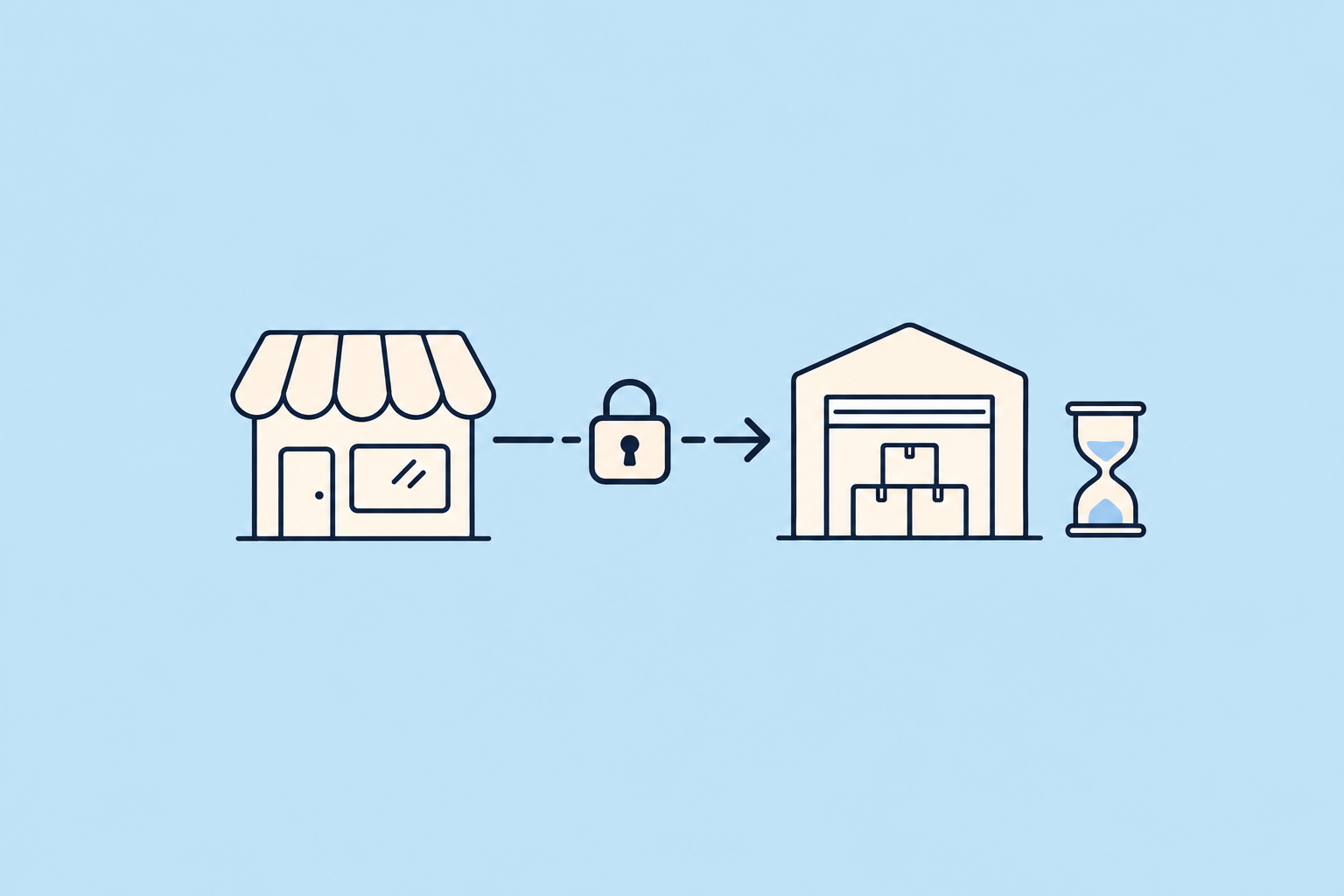
Cuando el corte es total y sólo hacia ese destino, la causa más común es un firewall del hosting que frena las conexiones salientes hacia esa dirección. Abajo te explicamos cómo confirmarlo, qué pedirle a tu proveedor y qué hacer si te dice que no puede abrirlo.
Por qué pasa
WooSync funciona en dos partes. El plugin vive en tu WordPress y el Hub vive en app.woosync.io. El Hub gestiona los tokens de MercadoLibre, la licencia y las conexiones. Para publicar, mandar stock y precios, o consultar el estado de tu cuenta, tu sitio tiene que poder salir a internet y llegar al Hub.
Muchos hostings protegen su infraestructura con firewalls que filtran el tráfico saliente. Algunos usan listas de reputación que marcan direcciones IP por distintos motivos. Si la dirección del Hub queda en una de esas listas, el firewall descarta los paquetes en silencio. No hay error de «rechazado»: tu servidor queda esperando hasta que vence el tiempo. Por eso ves un timeout y no un mensaje más claro.
Cómo darte cuenta de que te pasa
Estas señales, juntas, apuntan a un bloqueo de salida en tu hosting:
- El plugin dejó de sincronizar de un día para el otro, sin que cambiaras nada.
- En los registros del plugin aparece cURL error 28 de forma constante, y también
breaker_open. - Desde tu servidor, otros destinos externos responden bien (por ejemplo, Google u otras APIs que uses).
- Desde otra red, fuera de tu hosting, app.woosync.io responde normal.
Ese breaker_open no es una falla aparte. Es un freno automático del plugin: cuando ve varias fallas seguidas hacia el Hub, deja de llamarlo un rato para no insistir en vano. Mientras está frenado, lo que muestra el plugin sobre cuentas y tokens es lo último que trajo, no el estado de ahora. Puede que veas la cuenta como desconectada aunque esté perfecta.
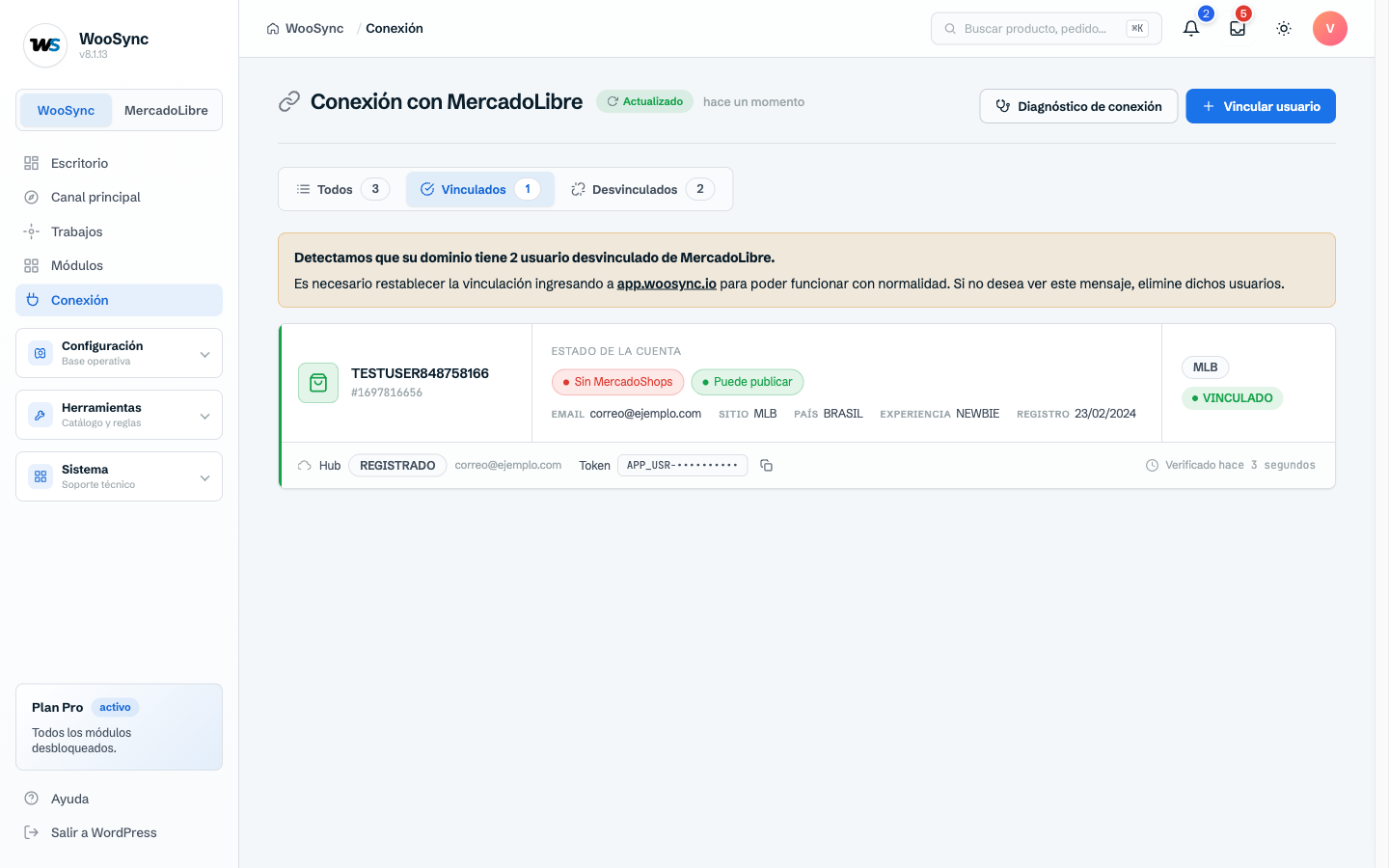
Para salir de dudas, mirá el estado real en app.woosync.io → Conexiones. Si ahí tu tienda figura vinculada, tu cuenta de MercadoLibre está bien. El problema es que tu sitio no llega a preguntarle al Hub.
La prueba que lo confirma
Si tenés acceso por terminal a tu servidor (o se lo pedís a quien lo administra), corré un curl a https://app.woosync.io. Repetí la misma prueba desde tu computadora o desde otro servidor. Si desde tu hosting da timeout y desde afuera responde, el corte está en la ruta entre tu hosting y el Hub. No está en tu WordPress ni en WooSync.
El caso real: varios días sin sincronizar
Un vendedor que publica en MercadoLibre desde WooCommerce notó que el plugin dejó de sincronizar stock y publicaciones. El propio plugin lo había detectado: los registros mostraban el freno abierto y el cURL error 28 en cada intento.
Su equipo hizo un diagnóstico muy prolijo:
- Desde su servidor, cualquier conexión al Hub daba timeout total.
- Otros destinos externos funcionaban sin problema, así que descartaron una falla general de red.
- Desde una conexión externa, el Hub respondía bien hasta el puerto 443.
Primero actualizaron el plugin a la última versión y volvieron a vincular la cuenta. La vinculación salió bien, pero la sincronización siguió cortada. Tenía sentido: el problema no era la cuenta, sino el camino de salida.
Entonces le escribieron a su hosting. La respuesta fue concreta: su firewall de infraestructura estaba bloqueando el tráfico saliente hacia la dirección del Hub porque figuraba marcada en una lista de reputación, y por política no hacían excepciones manuales.
Con ese dato, el vendedor se lo pasó al equipo de WooSync. El equipo movió el servicio a una dirección nueva ese mismo día. Al reintentar, la conexión volvió y la sincronización con MercadoLibre se retomó.
Lo que destrabó el caso fue un diagnóstico claro: probar desde adentro y desde afuera del hosting, y pedirle al proveedor una respuesta concreta sobre su firewall.
Cómo resolverlo paso a paso
- Confirmá que tu cuenta está bien. Entrá a app.woosync.io → Conexiones y mirá el estado de tu tienda. Si figura vinculada, no toques nada de la vinculación.
- No borres ni recrees la conexión. Desvincular, borrar o reautorizar MercadoLibre no arregla un bloqueo de red. Además, cada borrado hace que el plugin muestre la cuenta como desvinculada y confunde más.
- Actualizá el plugin si estás en una versión vieja. Se hace en WordPress, desde Escritorio → Actualizaciones. Es buena práctica, aunque no resuelve un bloqueo del hosting.
- Hacé la prueba de adentro y de afuera que te explicamos arriba, y guardá el resultado.
- Escribile a tu hosting con un pedido concreto. Por ejemplo: «Mi sitio no puede conectarse a app.woosync.io (IP 104.219.248.4): da cURL error 28 por timeout. Desde otras redes ese destino responde. ¿Pueden revisar si su firewall o alguna lista de reputación está bloqueando el tráfico saliente hacia esa IP, y habilitarlo?» Esa es la IP vigente al momento de escribir esta nota. Como puede cambiar en el futuro, antes de mandar el pedido confirmala en la documentación oficial de WooSync o consultando a Soporte.
- Si el hosting dice que no puede hacer una excepción, pedile que te lo confirme por escrito. Después escribile al equipo de WooSync desde app.woosync.io → Soporte. Pasale el dominio de tu tienda, la IP de salida de tu servidor y la respuesta del hosting. Con eso el equipo puede analizar el caso.
- Cuando la ruta esté abierta, destrabá el freno. En WooSync → Conexión está el botón «Reintentar conexión», que cierra el freno del plugin. Si la causa sigue, se va a volver a abrir: no insistas y volvé al paso anterior.
- Verificá que volvió a sincronizar. Fijate que el plugin muestre una sincronización con el Hub con fecha de hoy y que la pantalla Conexión muestre tu cuenta.
No lo confundas con el bloqueo de entrada
Hay un bloqueo parecido que va en la dirección contraria. Ahí tu sitio sale bien, pero el firewall o la protección contra bots de tu hosting rechaza a WooSync cuando intenta entrar a tu tienda. Por ejemplo, para avisarte de una venta de MercadoLibre. En ese caso no ves un timeout. Ves respuestas 401, 403, 406 o 429, y la IP que hay que habilitar es otra: 104.219.248.2.
Para saber cuál de los dos te toca, usá el botón «Diagnosticar» de tu tienda en app.woosync.io → Conexiones. Ese chequeo corre desde el servidor de WooSync hacia tu sitio:
- Si te dice que tu hosting rechaza a WooSync, es un bloqueo de entrada. El informe trae el pedido listo para copiar y mandarle a tu proveedor.
- Si da todo bien pero el plugin sigue con cURL error 28, el problema es de salida: seguí los pasos de esta nota.
Resumiendo: hacia afuera de tu sitio va 104.219.248.4 (app.woosync.io). Hacia adentro de tu sitio viene 104.219.248.2. Son las IP vigentes hoy; si pasa un tiempo desde que leés esta nota, confirmalas en la documentación oficial de WooSync antes de pasárselas a tu hosting. Si le pasás la IP equivocada, vas a seguir bloqueado.
Qué revisar cuando vuelve la conexión
Con la conexión restablecida, el stock, el precio y el estado se sincronizan solos. Aun así, después de varios días cortado, conviene revisar que los productos importantes estén bien vinculados y que el Sincronizador tenga activas las reglas que usás. Si después del bloqueo algún producto quedó con stock distinto en cada canal, en esta nota sobre el stock que no se sincroniza explicamos cómo revisar el vínculo producto por producto.
Y si lo que no llega son cambios hechos en MercadoLibre, el diagnóstico es otro. Lo explicamos en la guía oficial Los cambios de Mercado Libre no se reflejan en mi tienda.
En resumen
- El cURL error 28 es un timeout: tu servidor no recibe respuesta del Hub.
- Si otros destinos andan y el Hub responde desde otras redes, buscá un bloqueo saliente en tu hosting.
- No borres ni recrees la conexión: confirmá en el Hub que tu cuenta está vinculada.
- Pedile a tu hosting una respuesta concreta sobre su firewall. Si no puede abrir la ruta, pasale los datos al equipo de WooSync desde Soporte.
Si vendés en los dos canales y querés que el stock, los precios y los pedidos se mantengan al día sin cargar nada a mano, probá WooSync gratis.