Talles en MercadoLibre desde WooCommerce: publica sin rechazos
Si buscas cómo sincronizar talles en MercadoLibre desde WooCommerce, necesitas tres cosas. La primera es que la categoría tenga asignada una guía de talles. La segunda, que la talla de cada variación sea una de las que trae esa guía. La tercera, que la ficha técnica lleve datos reales, sobre todo la marca y el modelo. Si falta la guía, MercadoLibre rechaza la publicación con el mensaje «Attribute [SIZE_GRID_ID] is missing», y si la marca o el modelo tienen datos que no corresponden, también puede frenarla.
Con WooSync, la guía de talles se asigna una sola vez en la plantilla y vale para todos los productos que la usan. Y no necesitas un plan pago: la guía de talles funciona en el plan Free, igual que el importador y el exportador.
Mientras esto no esté resuelto, tu ropa no existe en MercadoLibre. Cargaste fotos, precios y variaciones en WooCommerce, pero esas prendas no se pueden comprar en el canal donde más gente busca. Cada intento termina en el mismo rechazo, y el tiempo se va en probar cambios a ciegas sin saber cuál es el que falta.
Por qué MercadoLibre te pide una guía de talles
En las categorías de ropa y calzado, MercadoLibre no publica un producto sin guía de talles. La guía es la tabla que dice qué medidas reales hay detrás de cada talla (S, M, L, 38, 40…). Sirve para que el comprador elija bien y para que haya menos cambios y devoluciones. Por eso no es opcional: es un requisito de la categoría.
La guía depende de la categoría (playeras, pantalones, zapatillas…) y suele depender también del género y, muchas veces, de la marca. Además, cada talla que publicas tiene que existir en la guía que elegiste. Si tu variación dice una talla que la guía no tiene, la publicación no pasa.
La marca y el modelo son otro punto delicado. Son atributos de la ficha técnica, y lo que escribas ahí viaja tal cual a MercadoLibre. Si en ese campo quedó un texto de ejemplo, eso es lo que MercadoLibre recibe.
Cómo darte cuenta de que te pasa
- En la lista de Productos de WordPress, WooSync agrega una banda con píldoras. Toca «Con error» para ver qué productos no se pudieron publicar.
- Abre uno de esos productos. En la caja «Mercado Libre» aparece «ERROR AL EXPORTAR». Toca «MOSTRAR» para ver el motivo exacto que dio MercadoLibre.
- Si el motivo menciona SIZE_GRID_ID o una guía de talles faltante, te falta asignar la guía.
- Revisa también qué valores tienen la marca y el modelo en la ficha técnica. Si ves un texto genérico en lugar del dato real, ahí hay otro problema.
Un caso real: dos causas en la misma plantilla
Un vendedor de playeras quería publicar sus productos con variaciones de talla y no encontraba la forma. Cada exportación volvía con el mismo error: «Attribute [SIZE_GRID_ID] is missing».
Al revisar la plantilla aparecieron dos cosas. La primera: no tenía guía de talles, y en la categoría Playeras MercadoLibre la exige. La segunda: en la ficha técnica, el campo Marca decía literalmente «marca» y el campo Modelo decía «talla». Eran textos que habían quedado de cuando se armó la plantilla, y se mandaban tal cual a MercadoLibre.
La solución fue asignar una guía de Playeras en la plantilla y poner la marca y el modelo reales, o mapear el atributo de marca que el vendedor ya tenía en WooCommerce. Después, volver a exportar.
Fíjate en un detalle: el modelo no es la talla. La talla va en cada variación. En el modelo va el nombre o código del modelo de la prenda.
Cómo resolverlo paso a paso
1. Ten WooSync actualizado
En WordPress, entra a Escritorio → Actualizaciones. Si WooSync no aparece en la lista, toca «Comprobar de nuevo». Las versiones recientes traen correcciones justamente en las guías de talles.
2. Revisa que tu cuenta esté vinculada
Para elegir guías, WooSync consulta las que MercadoLibre ofrece para tu categoría, y para eso la cuenta tiene que estar conectada. En app.woosync.io → Conexiones, busca tu tienda. Si figura «Requiere reconectar», toca «Vincular ML» y acepta los permisos en MercadoLibre.
3. Crea o importa la guía de talles
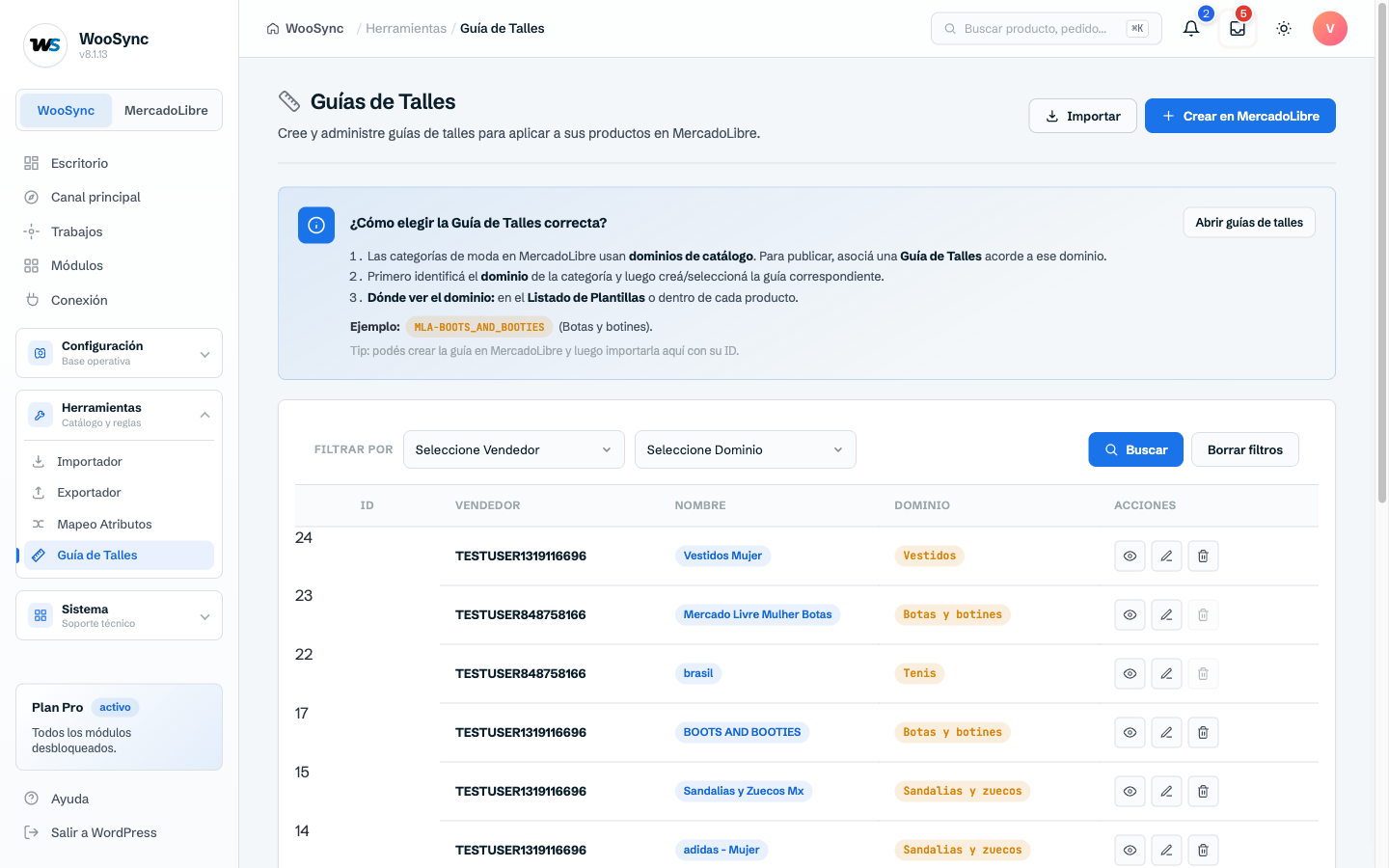
Ve a WooSync → Guía de talles. Puedes crear la guía para tu categoría o traer una que ya existe en MercadoLibre. El atajo más rápido: en tu cuenta de MercadoLibre busca una guía que te sirva (las hay por marca, género y tipo de prenda), copia su ID, vuelve a WooSync, toca «Importar» y pega el ID. Si quieres más detalle sobre cómo elegirla, mira la guía de talles de MercadoLibre para ropa.
4. Asígnala en la plantilla
En WooSync → Plantillas, edita la plantilla de esos productos. Revisa que su categoría sea de ropa o calzado: la guía sólo aparece cuando la categoría la pide. Elige la guía que corresponde según género y marca, y guarda la plantilla. Desde ahí, todos los productos con esa plantilla salen con su guía asignada.
5. Haz que las tallas coincidan
Revisa que la talla de cada variación en WooCommerce sea una de las que tiene la guía. Es una regla de MercadoLibre. Si alguna no coincide, WooSync te avisa antes de mandar nada, así que no te enteras por un rechazo. Si además tienes dudas con cómo se cruzan la talla y el color, te sirve esta nota para mapear talle y color para MercadoLibre.
6. Corrige la marca y el modelo
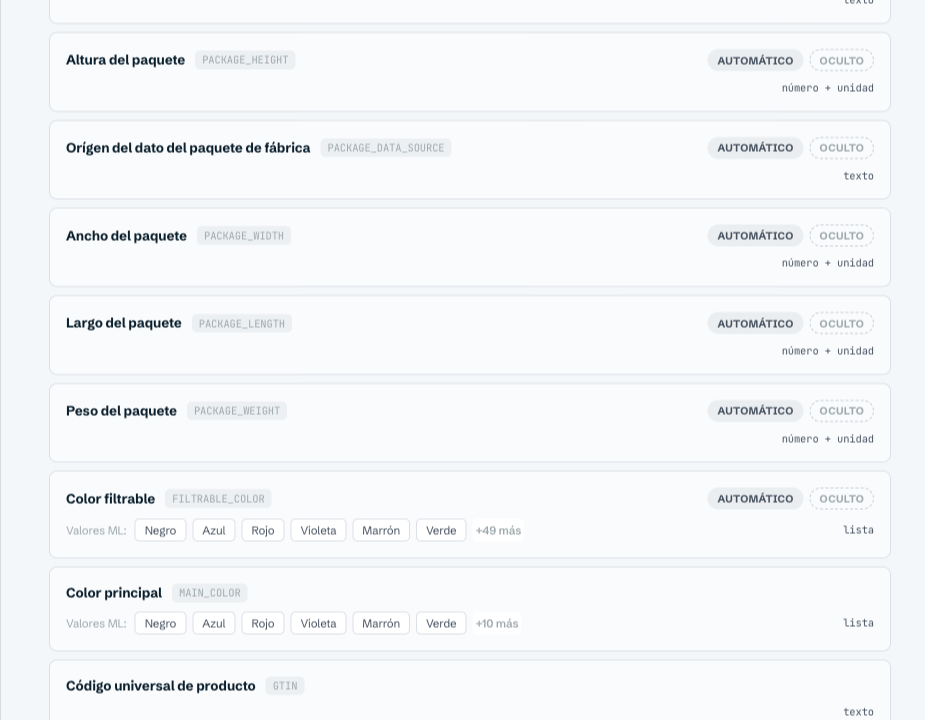
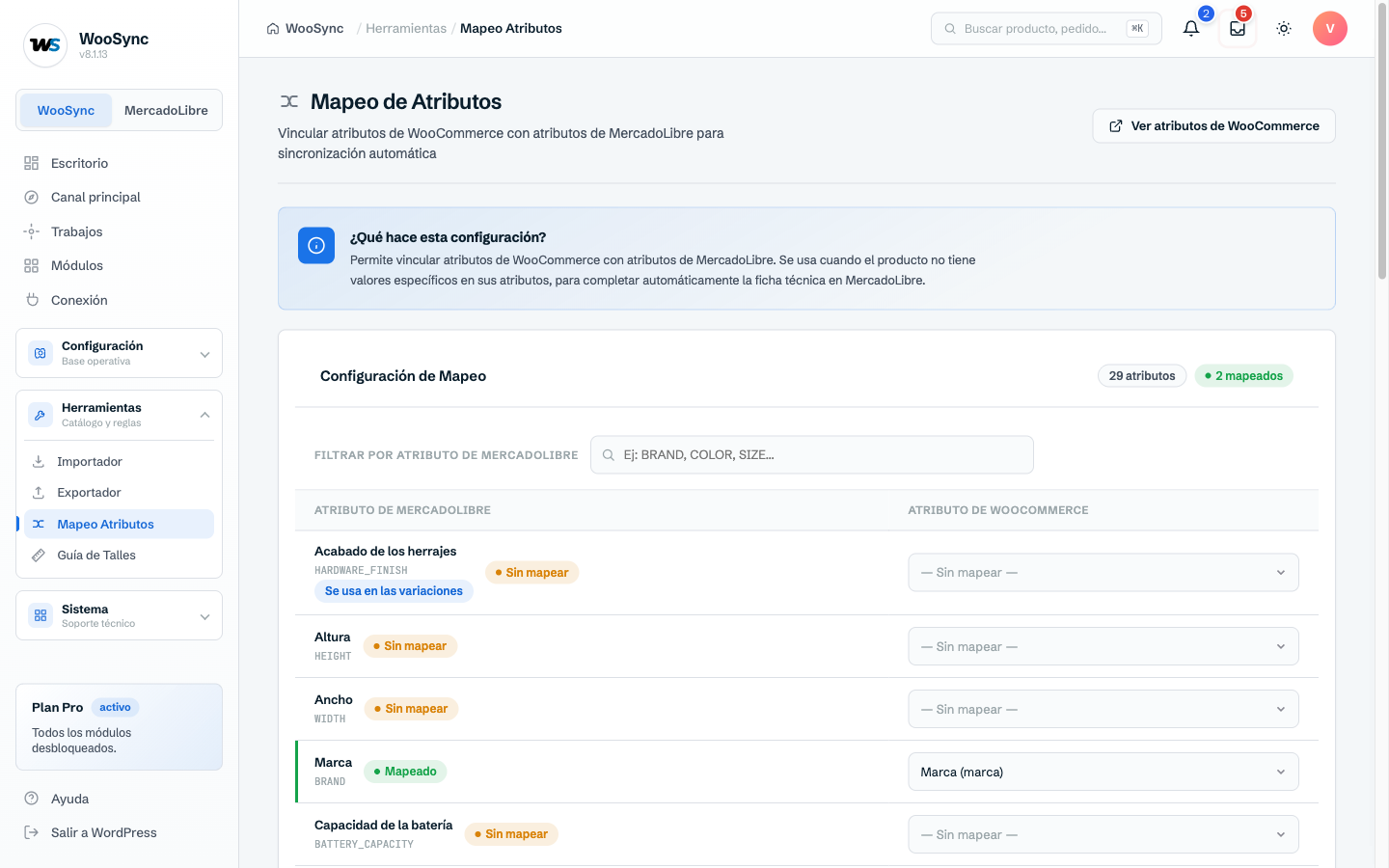
En la ficha técnica de la plantilla, cambia cualquier texto de ejemplo por la marca y el modelo reales. Si ya tienes la marca cargada como atributo en tus productos de WooCommerce, hay otra opción: en WooSync → Mapeo de atributos, elige tu atributo de WooCommerce junto a Marca y toca «Guardar Mapeo». Así ese campo se completa solo con el dato de cada producto, sin escribirlo a mano en cada uno.
7. Exporta de nuevo
En WooSync → Trabajos → Exportador, elige el vendedor y la plantilla que corregiste, y toca «Exportar ahora». WooSync publica por lotes y en segundo plano todos los productos que tienen esa plantilla. Si quieres probar primero con uno solo, publícalo desde su ficha en WooCommerce. El exportador está en todos los planes, también en el Free.
Cómo se ve tu día cuando está resuelto
Defines la guía de talles una vez, en la plantilla, y te olvidas. Cada playera nueva que cargas en WooCommerce sale a MercadoLibre con su guía, sus tallas válidas y la marca correcta. Ya no adivinas por qué te rechazan: si una talla no encaja, WooSync te lo dice antes de enviar.
Y una vez publicadas, tus prendas quedan vinculadas a su producto en la tienda. El stock, el precio y el estado se mantienen al día entre los dos canales, así que el tiempo que antes perdías corrigiendo rechazos lo usas en vender.
Empieza hoy
Si tu ropa sigue sin aparecer en MercadoLibre, el arreglo está a un par de ajustes en la plantilla. Publica tu ropa en MercadoLibre sin rechazos por talles: prueba WooSync gratis.