Guía de talles de MercadoLibre para ropa: publicá sin rechazos
Si vendés ropa con talles, la guía de talles de MercadoLibre para ropa no es opcional. Cuando la publicación lleva talles, MercadoLibre la exige aunque el formulario de la categoría no la marque como obligatoria. Además, la guía tiene que ser del mismo rubro que la publicación: una guía de zapatillas no sirve para remeras.
La solución tiene tres partes. Conseguí una guía del rubro correcto, asignala en la plantilla y asegurate de que cada variación corresponda a una fila de esa guía. Si falla alguna de las tres, MercadoLibre rechaza la publicación con alguno de estos errores: SIZE_GRID_ID is missing, SIZE_GRID_ID is not valid o la falta de SIZE_GRID_ROW_ID. Abajo te explicamos cada uno y cómo resolverlo.
Por qué MercadoLibre pide una guía de talles
La guía de talles es una tabla que relaciona cada talle de tu publicación (S, M, L, XL o un número) con medidas reales. MercadoLibre la usa para que el comprador sepa qué medidas hay detrás de cada talle y para reducir cambios y devoluciones.
Cada guía pertenece a un rubro, como remeras, pantalones o zapatillas, y sólo se puede usar en ese rubro. También suele depender del género y, muchas veces, de la marca. Por eso no alcanza con tener una guía cargada: tiene que ser la que corresponde a la categoría donde publicás.
Hay un detalle que confunde a mucha gente. En los rubros de ropa, si la publicación tiene talles, MercadoLibre pide la guía aunque la categoría no la marque como obligatoria. Que el campo no tenga asterisco no significa que puedas publicar sin guía.
Cómo darte cuenta de qué te pasa
El mensaje del rechazo te dice en qué parte está el problema:
- «Attribute [SIZE_GRID_ID] is missing»: la publicación salió sin guía de talles. Es una categoría de ropa con talles y MercadoLibre la exige.
- «Attribute [SIZE_GRID_ID] is not valid»: hay una guía asignada, pero no es del rubro de la publicación. Por ejemplo, una guía de otro tipo de prenda usada para remeras.
- Falta SIZE_GRID_ROW_ID (en el detalle técnico puede aparecer como missing.fashion_grid.grid_row_id.values): hay guía, pero las variaciones no quedaron asociadas a una fila de esa guía.
Los dos primeros errores se resuelven con la guía. El tercero depende de cómo encajan tus variaciones en ella.
Un caso real: remeras con talle y color
Un vendedor que usa WooSync quería publicar una remera con variaciones por talle y color. Las había generado desde WooCommerce, y cada variación tenía su talle bien cargado. MercadoLibre rechazaba la publicación con dos mensajes: que la guía de talles no era válida y que faltaba SIZE_GRID_ROW_ID.
Al revisar el rechazo, el equipo de WooSync encontró la causa: la guía asignada era de otro rubro, no del de remeras. Con una guía que no corresponde tampoco hay filas válidas para las variaciones. Por eso aparecían los dos errores juntos.
El equipo también confirmó con el validador de MercadoLibre que, en ropa con talles, la guía hacía falta aunque la categoría no la marcara como obligatoria. El camino fue armar una guía del rubro remeras, asignarla en la plantilla y lograr que cada variación quedara con la fila de su talle.
Paso a paso para publicar ropa con talles sin rechazos
1. Actualizá WooSync
Desde la versión 8.1.9, el formulario de la plantilla marca la guía de talles como obligatoria justo cuando MercadoLibre la exige. Si no tenés una guía del rubro, también te dice qué hacer. Para actualizar, en WordPress entrá a Escritorio → Actualizaciones y actualizá WooSync. Si no aparece, tocá «Comprobar de nuevo». No se pierde ninguna configuración.
2. Conseguí una guía del rubro correcto
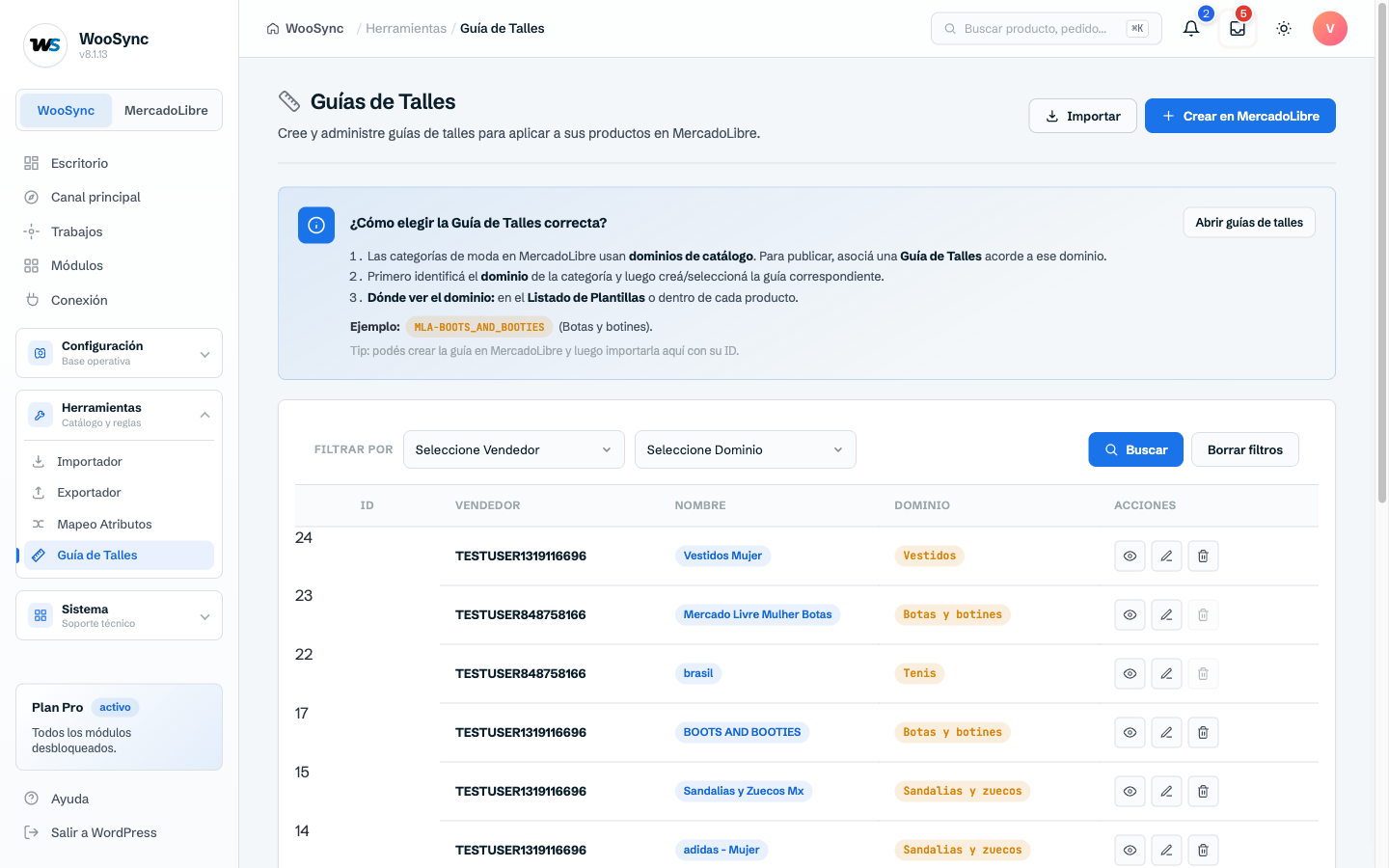
Entrá a WooSync → Guía de talles. Ahí tenés dos caminos:
- Crear una guía nueva para el rubro de tu categoría, por ejemplo remeras. La guía se crea en tu cuenta de MercadoLibre desde esa misma pantalla. Cargá los talles que usás (S, M, L, XL) con sus medidas.
- Importar una guía que ya existe. En MercadoLibre buscá entre las guías disponibles para tu categoría (las hay por marca, género y tipo de prenda) y copiá el ID de la que te sirve. Después, en la pantalla de guías de WooSync, tocá «Importar» y pegá ese ID.
En los dos casos, la guía tiene que ser del rubro de la publicación. Si podés elegir, que coincida también en género y marca.
3. Asignala en la plantilla
En WooSync → Plantillas, editá la plantilla que usan tus productos de ropa, elegí la guía que acabás de crear o importar y guardá. Desde ese momento, los productos que usan esa plantilla salen con la guía asignada.
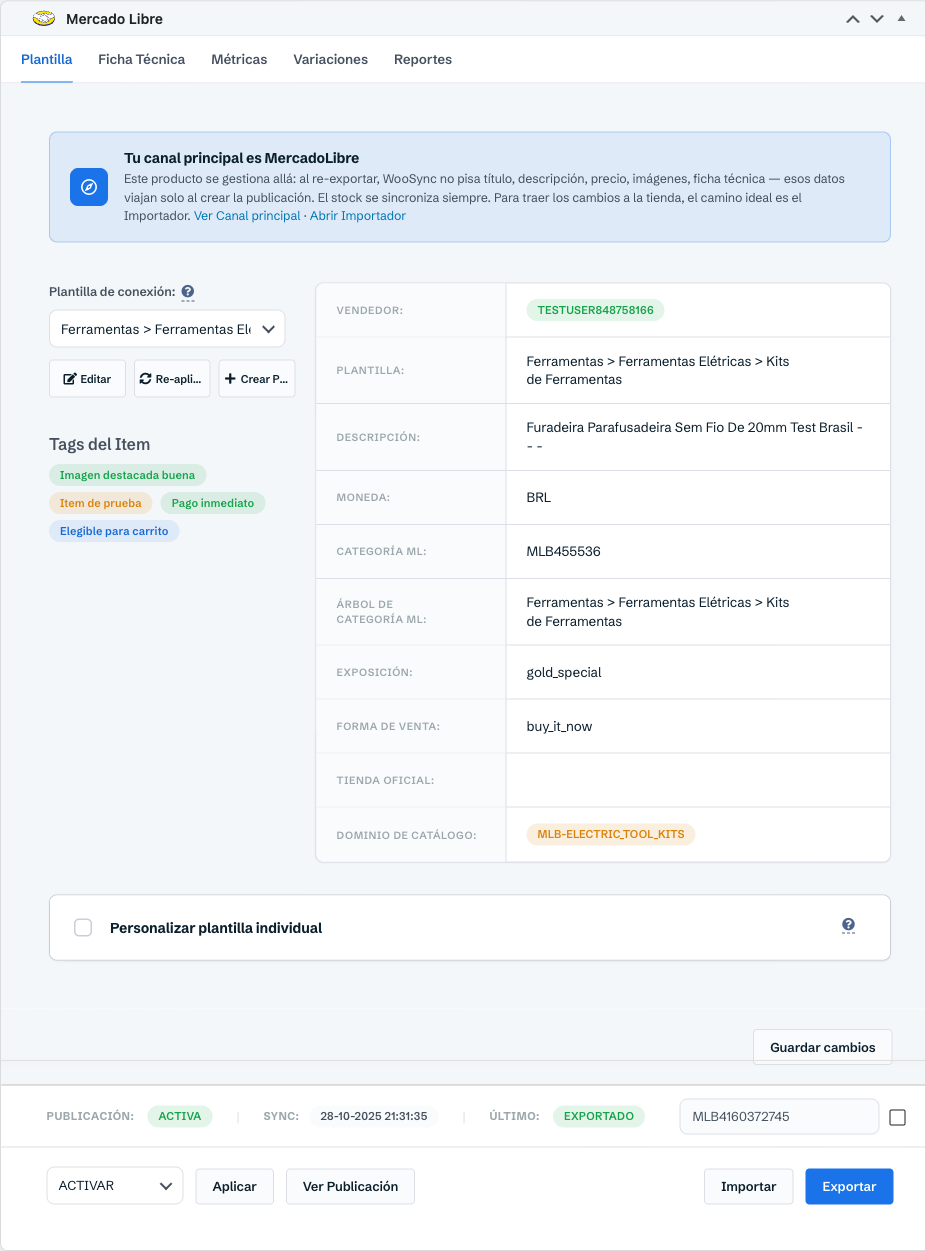
Si un producto todavía no tiene esa plantilla, abrilo en WooCommerce y bajá hasta la caja «Mercado Libre». Elegí la plantilla en «Plantilla de conexión:» y tocá «Guardar cambios». Ojo: tiene que ser el botón de esa misma caja, no el botón general del producto. Hasta que guardes vas a ver el aviso «Cambios sin guardar». Si vendés varios tipos de prenda, conviene armar una plantilla por categoría, porque cada una tiene sus propios atributos y su propia guía.
4. Revisá que cada talle tenga su fila en la guía
Este punto es el que provoca el error de SIZE_GRID_ROW_ID. Cada variación tiene que corresponder a una fila de la guía: la variación S con la fila S, la M con la M, y así con cada talle. Ese dato es el que MercadoLibre recibe como SIZE_GRID_ROW_ID.
Antes de exportar, compará los talles de tus variaciones con los de la guía. Si una variación usa un talle que la guía no contempla, esa variación no tiene fila a la que corresponder. Por ejemplo, tenés XXL en la tienda y la guía llega hasta XL. En ese caso, sumá ese talle a la guía o corregí la variación. Si tenés variaciones por talle y color, cada combinación va con la fila de su talle.
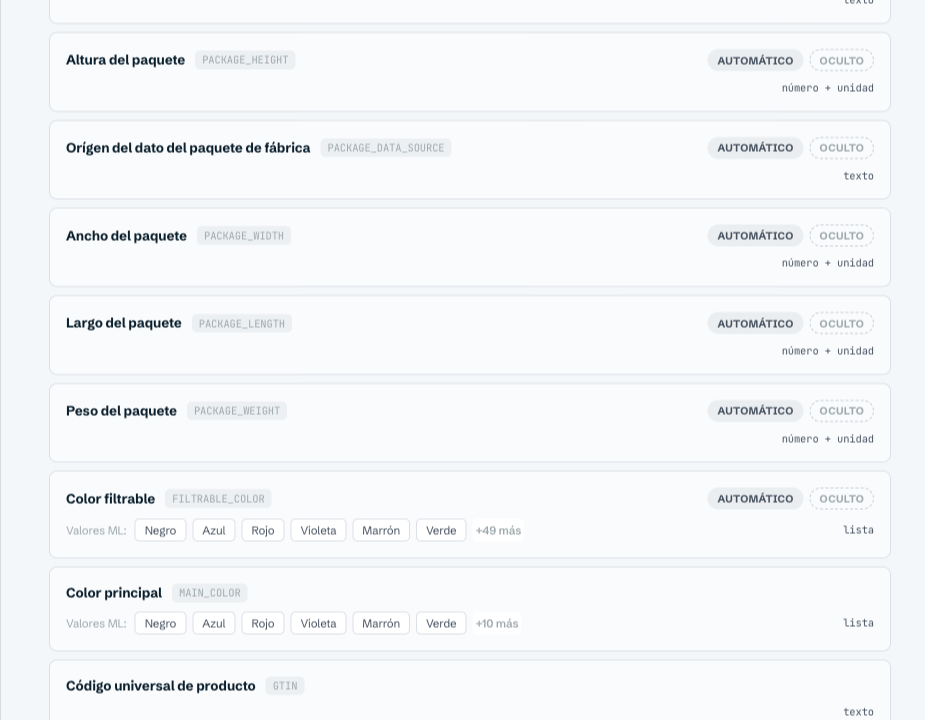
Si te cuesta que el talle y el color de WooCommerce coincidan con lo que pide MercadoLibre, te sirve esta nota: mapear talle y color para MercadoLibre, paso a paso.
5. Verificá la plantilla antes de exportar
Un control rápido te ahorra otro intento fallido. Abrí el producto en WooCommerce y, en la caja «Mercado Libre», mirá la pestaña de la plantilla. Ahí ves el vendedor, la categoría y el tipo de publicación con que va a salir. Confirmá que la categoría sea la de tu prenda, del mismo rubro que la guía. Para revisar muchos productos juntos, en la lista de Productos podés filtrar por plantilla y ver cuáles la tienen asignada.
6. Exportá de nuevo
Para un producto suelto, publicalo desde su editor en WooCommerce, con la plantilla ya elegida.
Para muchos productos a la vez, entrá a WooSync → Trabajos → Exportador y elegí el vendedor. En «Seleccione plantilla» elegí una sola plantilla, o «Todas las plantillas», y tocá «Exportar ahora». En el exportador no se eligen productos uno por uno: se publican, por lotes y en segundo plano, los productos que tienen asignada la plantilla elegida. En esa lista sólo aparecen las plantillas que tienen productos asociados.
Si MercadoLibre vuelve a rechazar la publicación, en la caja «Mercado Libre» del producto aparece «ERROR AL EXPORTAR». Tocá «MOSTRAR» para ver el motivo exacto. Puede pasar que siga apareciendo SIZE_GRID_ROW_ID aunque la guía sea del rubro correcto y los talles coincidan. En ese caso, escribí a soporte desde el asistente del plugin o desde app.woosync.io → Soporte, con ese motivo a mano.
Otros rechazos que suelen aparecer junto con la guía
En el mismo caso aparecieron otros dos avisos de MercadoLibre. Conviene revisarlos antes de exportar:
- Código universal (GTIN/EAN) con formato inválido. Cargá el código real del producto o dejá el campo vacío. En productos con variaciones, cada variación lleva su propio código: no repitas el mismo en todos los talles.
- Cantidad máxima de 1 unidad. En ese caso la publicación salía como gratuita, y MercadoLibre limitaba la cantidad para ese tipo de publicación. Para vender más unidades, editá la plantilla y elegí Clásica o Premium en el campo «Exposición». El cambio vale para las publicaciones nuevas que se creen con esa plantilla. Si querés cambiar el tipo de varias plantillas de una vez, en WooSync → Plantillas usá los botones «Pasar a Clásica» o «Pasar a Premium». Esos botones se aplican a las plantillas que muestra el filtro de esa pantalla. Las condiciones de cada tipo de publicación confirmalas en la ayuda oficial de MercadoLibre, porque cambian.
¿Y con el calzado?
La lógica es la misma. El calzado también es un rubro con guía de talles propia, y una guía de calzado no sirve para ropa ni al revés. Qué talles acepta cada guía lo define MercadoLibre según la categoría, el género y la marca. Lo más seguro es partir de una guía de calzado que ya exista en MercadoLibre para tu tipo de producto e importarla por su ID. Para el detalle de talles y medidas aceptados, revisá la ayuda oficial de MercadoLibre.
Si querés una mirada más amplia sobre cómo vender prendas en los dos canales, leé cómo vender ropa con talles en Mercado Libre y WooCommerce sin errores.
Resumen rápido
- Si publicás ropa con talles, tené una guía de talles aunque el formulario no la marque como obligatoria.
- Usá una guía del mismo rubro que la publicación: otra guía da «not valid».
- Asignala en la plantilla.
- Revisá que cada talle de tus variaciones tenga su fila en la guía: si no, falta SIZE_GRID_ROW_ID.
- Actualizá WooSync a 8.1.9 o superior para que la plantilla te avise cuándo hace falta la guía.
Si querés publicar tu ropa con talles en MercadoLibre y mantener el stock sincronizado con tu tienda, probá WooSync gratis.