Cómo vender ropa con talles en Mercado Libre y WooCommerce sin errores

Cómo gestionar talles en WooCommerce y Mercado Libre sin errores de stock
Vender ropa con talles en dos plataformas al mismo tiempo es uno de los escenarios más propensos a errores operativos en el e-commerce de moda. No porque sea técnicamente imposible, sino porque cualquier desincronización entre WooCommerce y Mercado Libre se traduce en algo concreto: un cliente que elige talle M, confirma la compra y recibe un mensaje de cancelación porque ese talle ya no había stock. O peor, el pedido se procesa igual y el vendedor queda sin producto para despachar.
El problema no es la plataforma. Es la falta de una estructura clara para manejar atributos, variaciones y sincronización de inventario cuando los canales no hablan entre sí.
Por qué los talles rompen la operación antes que cualquier otro atributo
Un producto sin talle es simple: tiene un precio, un stock y un estado. Un producto con talles es, en realidad, varios productos conviviendo bajo el mismo nombre. Cada combinación de talle (y color, si aplica) tiene su propio stock, su propio SKU y su propia disponibilidad. Cuando eso se gestiona manualmente en dos plataformas distintas, el margen de error es alto.
El escenario más común: vendés el último talle S en Mercado Libre, pero WooCommerce sigue mostrándolo disponible. Un comprador de tu tienda lo agrega al carrito, paga, y vos tenés que cancelar el pedido. Eso no solo genera una devolución: puede abrir un reclamo, afectar tu reputación y perder un cliente que no va a volver.
Mercado Libre, además, tiene su propia lógica de variaciones. No alcanza con tener los talles cargados en WooCommerce: hay que mapear esos atributos correctamente a las opciones que Mercado Libre reconoce para la categoría de ropa. Si ese mapeo falla, las variaciones no aparecen o aparecen mal, y la publicación pierde visibilidad o directamente no se puede activar.
Preparación antes de configurar: lo que tenés que tener resuelto
Antes de avanzar con cualquier configuración, hay tres cosas que deben estar definidas en tu tienda. Si arrancás sin esto, vas a tener que volver atrás.
- Atributos de talle creados en WooCommerce con los valores correctos (S, M, L, XL o los que uses en tu catálogo).
- Variaciones de producto configuradas para cada combinación de talle disponible, con stock y precio asignados a cada una.
- Equivalencias entre categorías de WooCommerce y Mercado Libre verificadas, especialmente en indumentaria, donde los atributos requeridos varían por subcategoría.
No es un detalle menor: Mercado Libre exige atributos específicos según la categoría del producto. Una remera no tiene los mismos campos obligatorios que un pantalón o un calzado. Si publicás sin completar esos atributos, la publicación puede quedar activa pero sin variaciones visibles, lo que equivale a publicar sin stock real.
Configuración paso a paso en WooCommerce y WooSync
Paso 1: Crear el atributo de talle en WooCommerce
El punto de partida es definir el atributo correctamente en WooCommerce para que después pueda mapearse a Mercado Libre sin fricciones.
- Ingresá a Productos → Atributos en el administrador de WooCommerce.
- Creá un nuevo atributo con el nombre «Talle» (o «Talla», según el mercado donde operés).
- Agregá los valores que correspondan a tu catálogo: S, M, L, XL, XXL, o talles numéricos si vendés calzado.
- Marcá la opción «Usado para variaciones» para que el atributo esté disponible al crear variaciones de producto.
Un error frecuente acá es crear atributos con nombres distintos para el mismo concepto («Talle», «Tamaño», «Size») en productos diferentes. Eso complica el mapeo posterior y genera inconsistencias en las publicaciones de Mercado Libre.
Paso 2: Crear las variaciones del producto
Con el atributo listo, cada producto de ropa necesita sus variaciones configuradas individualmente.
- Abrí el producto que querés editar y navegá a la pestaña Variaciones.
- Seleccioná el atributo «Talle» y generá las variaciones para cada valor disponible.
- Completá para cada variación: precio, stock disponible y SKU único. El SKU por variación es clave: es lo que permite identificar exactamente qué talle se vendió y actualizar el stock correcto.
- Si manejás también variaciones de color, combiná ambos atributos en este paso.
No dejes variaciones sin stock asignado. WooCommerce las trata como disponibles por defecto en algunos casos, lo que puede generar ventas de talles que no tenés.
Paso 3: Mapear atributos y sincronizar con Mercado Libre desde WooSync
Con las variaciones configuradas en WooCommerce, el siguiente paso es conectar esa estructura con Mercado Libre. Acá es donde WooSync entra en juego.
- Accedé a WooSync y navegá a la sección de Plantillas de conexión.
- Creá o editá la plantilla correspondiente a tus productos de indumentaria.
- En la configuración de atributos, mapeá el atributo «Talle» de WooCommerce al campo equivalente en Mercado Libre para esa categoría.
- Verificá que cada valor del atributo (S, M, L, etc.) tenga su equivalencia correcta en las opciones que Mercado Libre acepta para esa subcategoría.
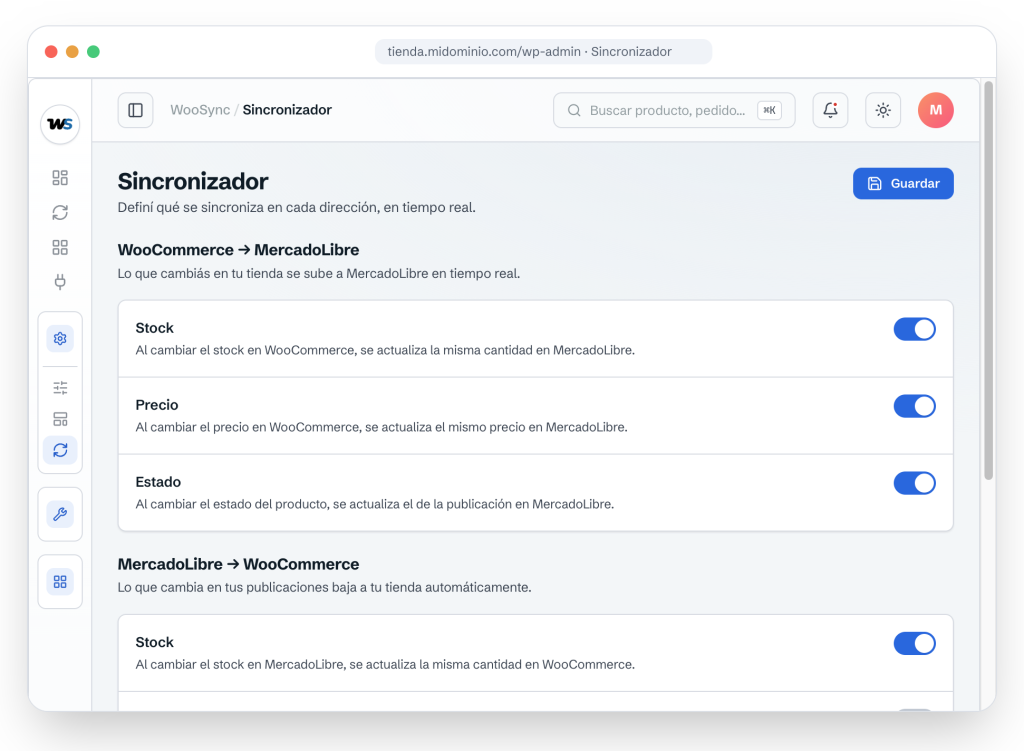
- Activá la sincronización automática de stock para que cualquier venta en cualquiera de los dos canales actualice el inventario en tiempo real.
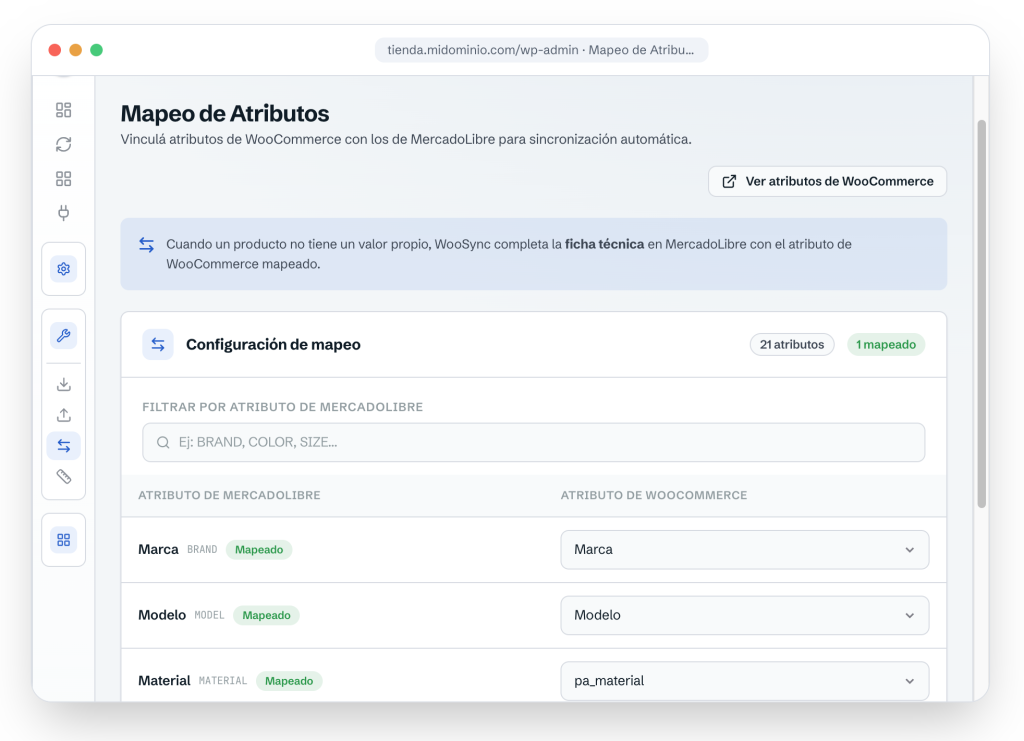
El mapeo de atributos es el paso que más se subestima. Si los valores no coinciden exactamente con lo que Mercado Libre espera para esa categoría, las variaciones no se publican correctamente aunque el producto esté activo.
Paso 4: Configurar la guía de talles en Mercado Libre
Mercado Libre permite agregar una guía de talles a las publicaciones de indumentaria y calzado. Es un elemento que reduce las preguntas de compradores y las devoluciones por talle incorrecto. WooSync tiene una pantalla específica para gestionar esta guía sin salir de WordPress.
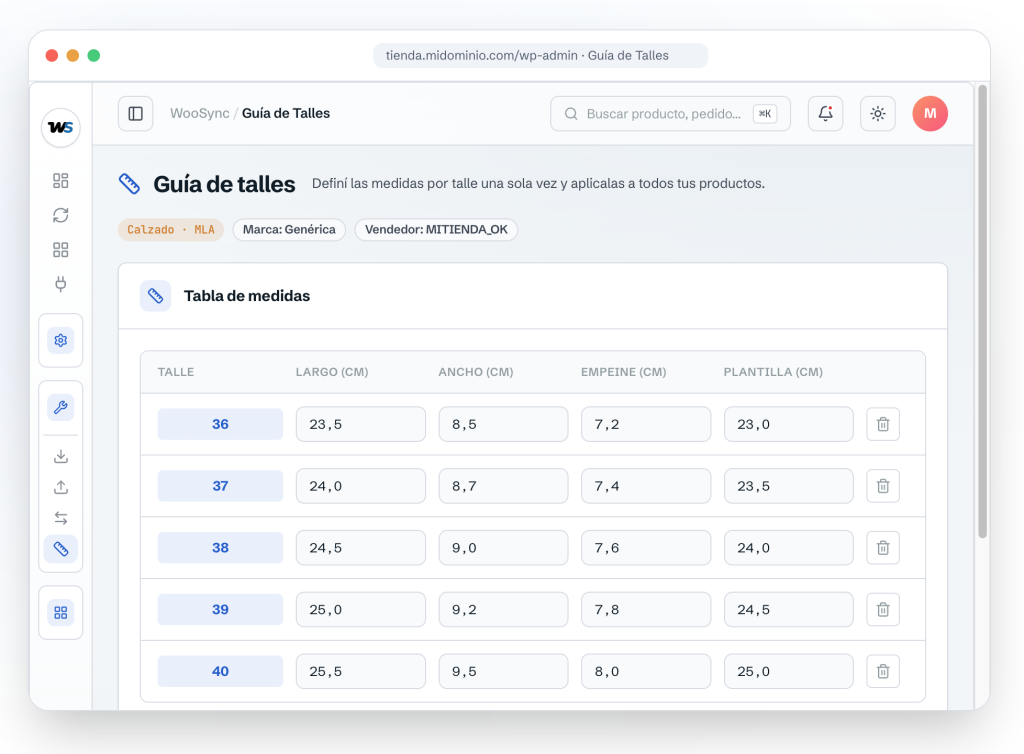
Completar la guía de talles no es obligatorio, pero tiene impacto directo en la conversión. Un comprador que no sabe si el M de tu marca le va a quedar bien tiene dos opciones: preguntar (lo que demora la venta) o no comprar. Una tabla de medidas clara elimina esa fricción.
Paso 5: Publicar y verificar el resultado
Una vez configurado todo, publicá el producto desde WooSync usando el exportador de productos hacia Mercado Libre. Después de la publicación, verificá directamente en Mercado Libre que:
- Las variaciones de talle aparecen visibles y seleccionables.
- El stock de cada variación coincide con lo que tenés en WooCommerce.
- La guía de talles está asociada a la publicación.
- La categoría y los atributos requeridos están completos (Mercado Libre muestra alertas si falta alguno).
Checklist de verificación antes de activar las ventas
Antes de dar por lista la configuración, pasá por esta lista. Si algún punto falla, el problema va a aparecer en la primera venta.
- ☐ Atributo «Talle» creado en WooCommerce con todos los valores del catálogo.
- ☐ Cada variación tiene SKU único, precio y stock asignado.
- ☐ El mapeo de atributos en WooSync conecta correctamente los talles de WooCommerce con Mercado Libre.
- ☐ La guía de talles está cargada en WooSync y asociada a la publicación.
- ☐ Las variaciones son visibles en la publicación activa de Mercado Libre.
- ☐ La sincronización automática de stock está habilitada en WooSync.
- ☐ Se realizó al menos una compra de prueba para verificar el flujo completo.
Qué revisar si algo falla
No todo sale perfecto en el primer intento. Estos son los problemas más frecuentes y dónde buscar la causa.
Las variaciones no aparecen en Mercado Libre: El problema casi siempre está en el mapeo de atributos. Verificá que los valores del atributo en WooCommerce coincidan exactamente con las opciones que Mercado Libre acepta para esa categoría. Un valor como «XL» puede no ser reconocido si Mercado Libre espera «Extra Large» para esa subcategoría específica.
El stock no se actualiza después de una venta: Revisá que la sincronización automática esté activa en WooSync y que el trabajo de sincronización no tenga errores en el log. También verificá que el SKU de la variación vendida en Mercado Libre coincida con el SKU en WooCommerce: si no hay match, la actualización no se aplica.
La publicación queda activa pero sin variaciones seleccionables: Esto suele pasar cuando la categoría de Mercado Libre elegida en la plantilla no corresponde exactamente al tipo de producto. Revisá la categoría y los atributos requeridos para esa categoría específica.
Los precios de las variaciones difieren entre plataformas: Si configuraste reglas de precio en WooSync (por ejemplo, un margen adicional para Mercado Libre), verificá que esas reglas apliquen también a las variaciones y no solo al producto padre.
La diferencia entre gestionar talles bien y gestionar talles a medias
Gestionar talles correctamente no es solo evitar errores. Es también una decisión de cómo querés que tu catálogo se vea en Mercado Libre: con variaciones claras, guía de medidas, stock real y precios consistentes. Eso impacta directamente en la tasa de conversión y en la cantidad de preguntas que recibís antes de cada venta.
¿Cuántas ventas perdés hoy porque un comprador no encuentra el talle que busca o no confía en que el stock es real? Esa es la pregunta que vale la pena hacerse antes de seguir con una configuración parcial.
La estructura que describimos en este artículo —atributos bien definidos, variaciones con SKU propio, mapeo correcto y sincronización activa— es la base mínima para operar sin fricciones. Con el plugin para sincronizar WooCommerce y Mercado Libre podés centralizar toda esa gestión desde WordPress, sin depender de actualizaciones manuales ni de revisar cada plataforma por separado.
Si ya tenés productos cargados en WooCommerce y querés llevarlos a Mercado Libre con talles correctamente configurados, el punto de entrada es la plantilla de conexión en WooSync. Desde ahí definís la categoría, el mapeo de atributos y las reglas de sincronización que van a mantener tu inventario consistente en ambos canales. Empezá por ahí y evitá que el primer quiebre de stock te cueste una reputación que tardás meses en recuperar.
Conocé cómo funciona el plugin para sincronizar WooCommerce con Mercado Libre y configurá tus talles con la estructura que tu catálogo necesita.