Cómo publicar productos con variantes en MercadoLibre sin errores
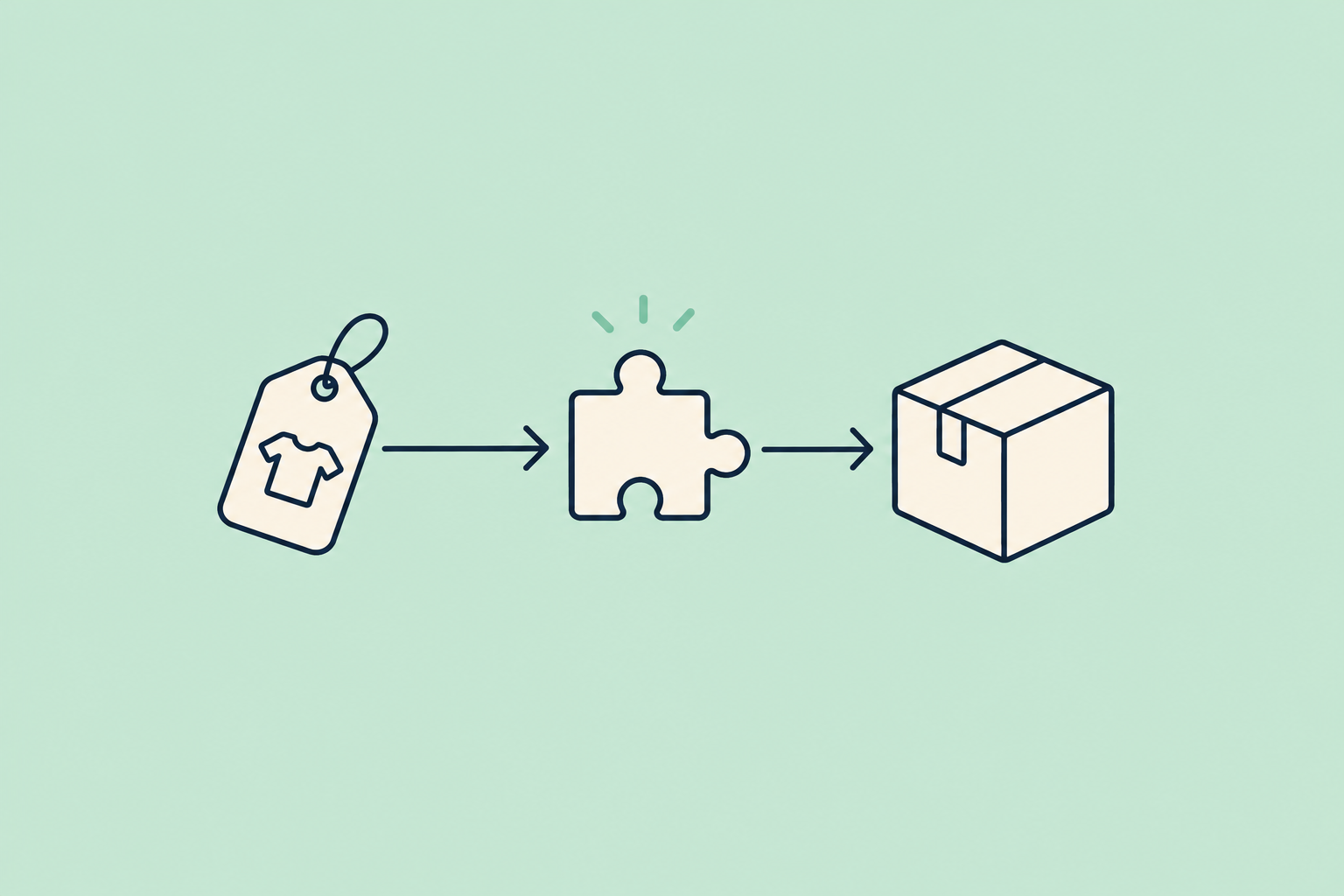
Si buscás cómo publicar productos con variantes en MercadoLibre desde WooCommerce y te encontraste con varias publicaciones separadas, una sola activa y el resto inactivas, primero revisá qué modelo usa tu cuenta. Muchas cuentas de MercadoLibre pasaron al modelo de familias. En ese modelo cada variante (cada color o talle) es una publicación independiente, y MercadoLibre las agrupa en una misma página para el comprador. Esas cuentas ya no aceptan una publicación con variaciones adentro.
La solución tiene tres partes. Cada variante tiene que viajar con datos propios: SKU, color y foto. Los valores tienen que ser los que acepta MercadoLibre. Y las publicaciones viejas o duplicadas tienen que salir del medio. Con WooSync actualizado, un producto variable se publica solo como una publicación por variación, agrupadas en la misma familia. Abajo va el paso a paso.
Por qué MercadoLibre separa las variantes
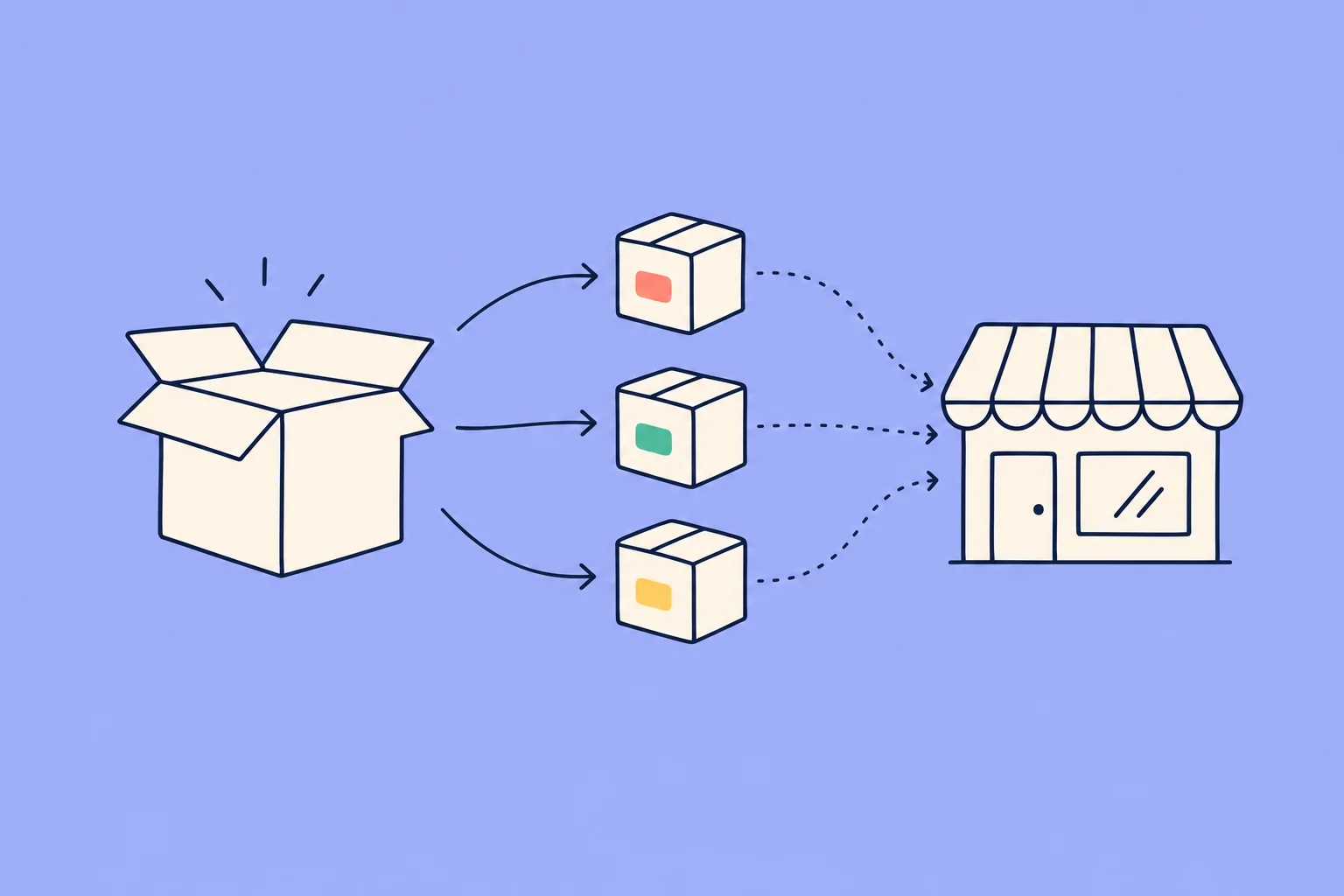
MercadoLibre está pasando categorías al modelo de familias. En una cuenta con este modelo, el producto con cinco colores ya no es una publicación con cinco variaciones adentro. Son cinco publicaciones, una por color, que MercadoLibre muestra juntas.
Esto tiene una consecuencia directa. Si dos de esas publicaciones llegan con los mismos datos, MercadoLibre las toma por la misma opción de venta. Por ejemplo, el mismo SKU o el mismo color. Deja una activa y desactiva las otras. Para el comprador, esos colores no existen, aunque vos tengas stock.
Cómo darte cuenta de que te pasa
- Exportaste un producto variable y en MercadoLibre aparecieron varias publicaciones en lugar de una.
- Una quedó activa y las demás figuran como «Inactiva – Era igual a otra de tus opciones de venta».
- Si intentás mandar el producto como una sola publicación con variaciones, MercadoLibre lo rechaza con un mensaje como «The field variations is invalid with family name».
Si importás desde MercadoLibre y te pasa lo inverso (cada talle te llega como un producto suelto), lo explicamos en Variantes separadas en Mercado Libre: cómo unirlas en WooCommerce.
Un caso real: cinco colores, una sola publicación comprable
Un vendedor tenía una frazada de un solo tamaño en cinco colores, cargada como producto variable en WooCommerce. Al exportarla, MercadoLibre creó cinco publicaciones y dejó comprable un único color. Los otros cuatro quedaron inactivos por considerarlos iguales al primero.
Al revisar el caso con el equipo de WooSync aparecieron las piezas. Su cuenta ya trabajaba con familias. Las cinco variaciones tenían cargado el mismo SKU, el del producto padre. La categoría exigía el color, y en la plantilla «Color» y «Color principal» estaban marcados como «No aplica». Uno de los tonos tenía un valor que MercadoLibre no acepta en «Color principal». Además, había publicaciones viejas que ya no existían y seguían vinculadas a las variaciones.
El vendedor actualizó el plugin, le puso un SKU único a cada variación, eligió valores válidos para el color y limpió los vínculos viejos. Así cada color terminó publicado y comprable. Estos son los pasos, en orden.
Paso a paso para publicar tus variantes
1. Actualizá WooSync
Desde la versión 8.1.1, en las cuentas con familias, WooSync publica el producto variable como una publicación por variación. Cada publicación viaja con su color, su talle, su SKU y su propia foto. Al reexportar, se actualizan esas mismas publicaciones en lugar de crear otras nuevas.
Las versiones siguientes sumaron mejoras para este escenario. La 8.1.9 compara los valores sin importar mayúsculas ni acentos. Además, si un dato opcional no está en la lista de MercadoLibre, lo omite en lugar de hacer rechazar toda la publicación.
Para actualizar, en WordPress entrá a Escritorio → Actualizaciones. Si WooSync no aparece, tocá «Comprobar de nuevo». No perdés ninguna configuración.
2. Dale un SKU propio a cada variación
Es el error más común. Muchas variaciones heredan el SKU del producto padre. En una cuenta con familias, eso alcanza para que MercadoLibre tome las publicaciones por repetidas. Abrí el producto en WooCommerce, andá a la pestaña Variaciones y cargá un SKU distinto en cada una.
Desde la versión 8.1.1, WooSync además te cubre si se te pasa alguno: si dos variaciones fueran a viajar con datos idénticos, la exportación se frena antes de publicar y te dice cuáles son y por qué. Así no te quedan publicaciones desactivadas en la cuenta.
3. Usá valores de color que MercadoLibre acepte
En muchas categorías MercadoLibre pide dos datos de color, y cada uno tiene su propia lista de valores:
- Color: suele tener muchas opciones, incluidos tonos como «Gris oscuro».
- Color principal: puede aceptar sólo una lista corta de colores básicos. En el caso real, «Gris oscuro» no estaba en esa lista y el único gris disponible era «Gris».
La salida es cargar el tono exacto en Color y el básico que corresponde en Color principal. En el ejemplo: «Gris oscuro» en Color y «Gris» en Color principal. Las listas cambian según la categoría, así que no las adivines: abrí el producto en WooCommerce y, en la caja Mercado Libre, entrá a la pestaña Variaciones. Ahí ves qué atributos pide MercadoLibre para las variaciones de esa categoría, cuáles son obligatorios y sus valores válidos.
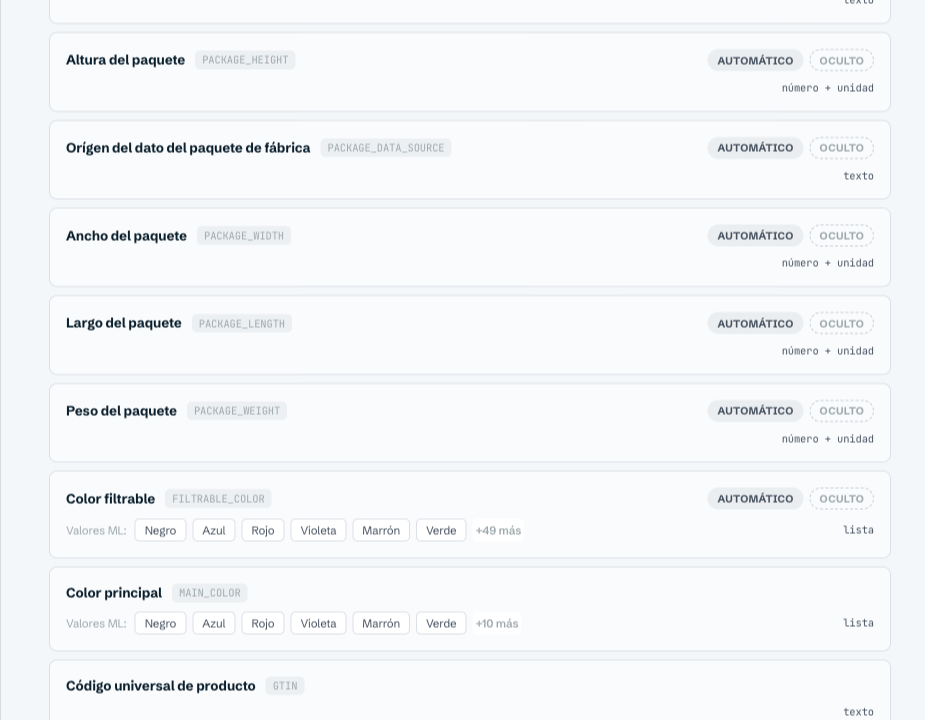
Revisá también la plantilla. Si tu categoría exige el color y en la plantilla Color o Color principal están marcados como «No aplica», destildalo y elegí un valor: en esos casos MercadoLibre no acepta «no aplica». Si querés que la ficha técnica se complete sola con los atributos que ya tenés en WooCommerce, mirá WooSync → Mapeo de atributos.
4. Exportá y leé el resultado en la ficha
Exportá el producto y abrilo. En la caja Mercado Libre de la ficha vas a ver el último resultado. Si dice «ERROR AL EXPORTAR», tocá «MOSTRAR» para leer el motivo exacto que devolvió MercadoLibre. Cuando el producto se publica con una publicación por color o talle, ves el motivo del rechazo de cada una, así que una variación con problemas no queda tapada por las que salieron bien.
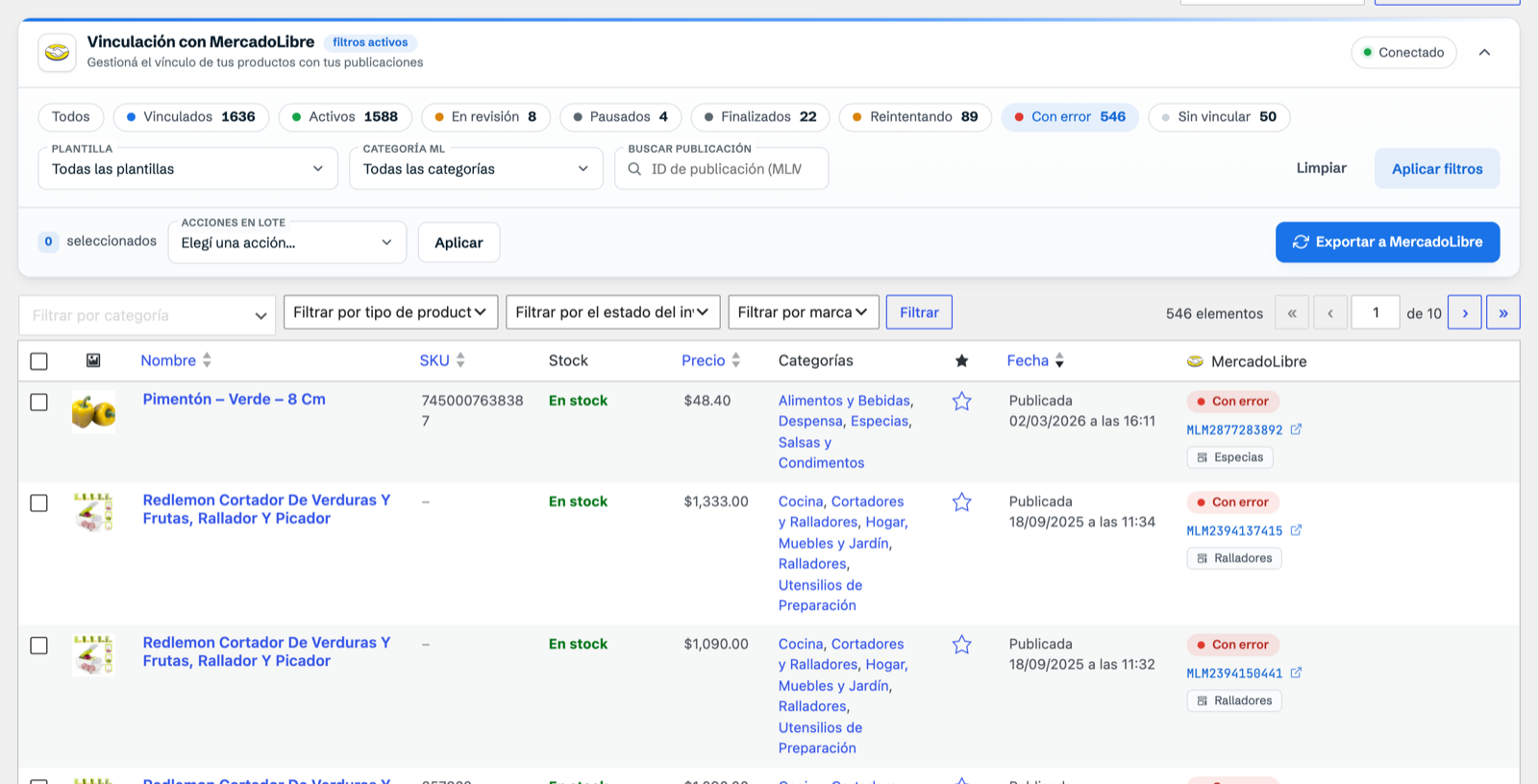
Si exportaste varios productos a la vez, en la lista de Productos de WooCommerce WooSync agrega una banda con píldoras de estado. Tocá «Con error» para ver qué productos quedaron con error en MercadoLibre y abrirlos de a uno.
Qué hacer con las publicaciones duplicadas o borradas
Si ya tenés publicaciones repetidas e inactivas de un intento anterior, no hay forma de convertirlas en variantes de la activa. Si esas publicaciones no tienen ventas, el camino es borrarlas en MercadoLibre y volver a exportar con el producto bien armado. Antes de borrar una publicación que sí tiene ventas, confirmá en la ayuda oficial de MercadoLibre qué pasa con su historial.
Del lado de WooSync, no hace falta desvincular nada a mano:
- Si la publicación fue borrada, WooSync lo detecta, suelta ese vínculo solo y en la exportación siguiente crea una publicación nueva.
- Si quedó cerrada pero no borrada, la ficha del producto te lo avisa. Una publicación cerrada no se puede reactivar ni actualizar: borrala en MercadoLibre y volvé a exportar.
- Si MercadoLibre la bloqueó antes de borrarla y figura como inactiva, desde la versión 8.1.7 WooSync también la reconoce. Exportá el producto dos veces: la primera desvincula las variaciones de las publicaciones borradas y la segunda crea las nuevas. Las variaciones que ya estaban bien no se tocan.
Si tu plantilla está bien configurada (con la categoría correcta y sus atributos completos), tampoco hace falta crear una plantilla nueva ni dejar la actual en desuso para resolver esto. En el caso real, la plantilla estaba bien: el problema eran los vínculos a publicaciones que ya no existían.
¿Y la opción «Productos Múltiples» de la plantilla?
«Productos Múltiples» es una opción de la plantilla que publica cada variación como una publicación aparte. En una cuenta que todavía no usa familias, si querés una sola publicación con variaciones adentro, esa opción tiene que estar inactiva. Si está activa, vas a ver una publicación por cada variación.
En una cuenta con familias, con WooSync 8.1.1 o más nuevo, el resultado no depende de esa opción: el producto variable se publica como una publicación por variación, agrupadas en la misma familia. Así que no esperes una sola publicación con variaciones adentro aunque la tengas inactiva, porque MercadoLibre no la acepta en esas cuentas. Para entender qué más define la plantilla (categoría, tipo de publicación, envío, ficha técnica), tenés la guía Publicar en Mercado Libre con plantillas.
Resumen rápido
- Actualizá WooSync a la última versión disponible.
- Poné un SKU distinto en cada variación.
- Usá valores de color que estén en las listas de MercadoLibre y, si la categoría exige el color, sacá el «No aplica» de la plantilla.
- Borrá en MercadoLibre las publicaciones duplicadas o cerradas y volvé a exportar.
- Leé el motivo de cada rechazo en la ficha del producto, en «ERROR AL EXPORTAR» → «MOSTRAR».
Si vendés en WooCommerce y en MercadoLibre y querés que tus variantes se publiquen y se sincronicen sin pelearte con cada rechazo, probá WooSync gratis.