Importar do Mercado Livre para o WooCommerce sem duplicar produtos
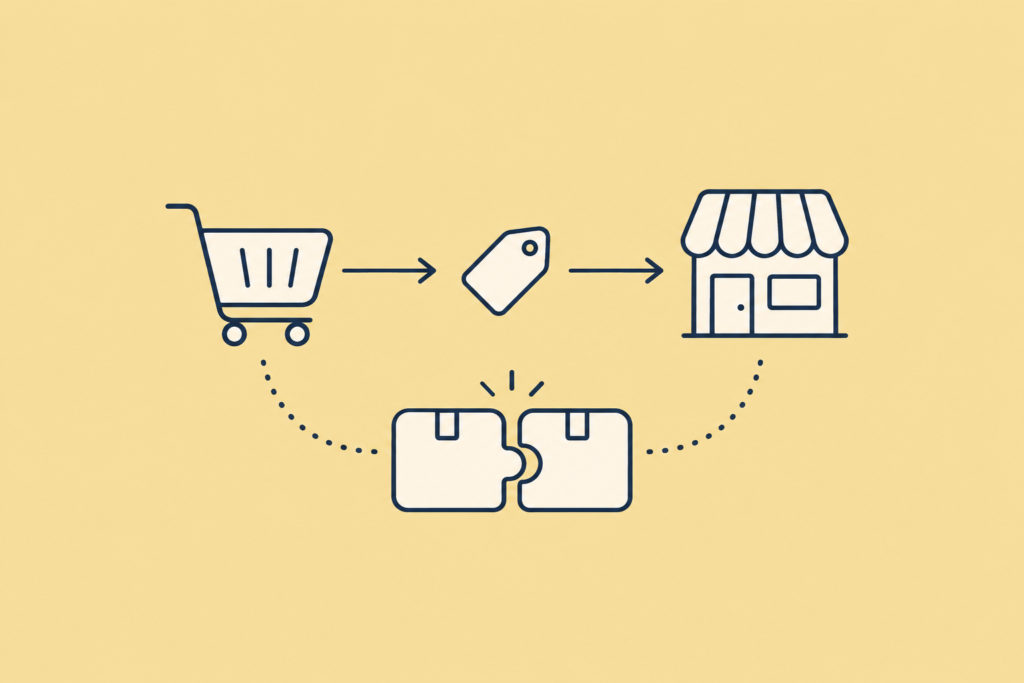
Para importar seus anúncios do Mercado Livre para o WooCommerce sem duplicar produtos, a chave é vincular antes de criar. Cada anúncio precisa reconhecer o produto que já existe na sua loja, em vez de gerar um cadastro novo. O mais simples é que o SKU seja o mesmo nos dois lados e que você ative o pareamento por SKU antes de importar.
Se sua loja ainda está vazia, o importador cria os produtos do zero e os deixa vinculados ao respectivo anúncio. Se você já tem produtos cadastrados no WooCommerce, revise primeiro os SKUs. Essa revisão é o que evita as duplicidades.
O que você perde hoje fazendo isso manualmente
Cadastrar manualmente um catálogo que já existe no Mercado Livre significa dias copiando títulos, fotos, preços e variações. E o trabalho não termina aí. Se você importar errado, terá dois cadastros do mesmo produto, cada um com seu estoque. Você vende em um e o outro continua mostrando unidades que você não tem mais. É assim que surgem as vendas que você precisa cancelar, os compradores irritados e o impacto na sua reputação no Mercado Livre. Somam-se a isso as horas que você perde procurando qual cadastro é o certo.
Por que os produtos se duplicam ao importar
O importador precisa decidir uma coisa para cada anúncio: se ele já existe na sua loja, atualiza; se não existe, cria um produto novo. Para decidir, ele precisa de um jeito de reconhecer que se trata do mesmo produto. Se não encontrar, cria outro.
As causas típicas são estas:
- O pareamento por SKU está desativado.
- O SKU está vazio no Mercado Livre ou no WooCommerce.
- O SKU é diferente nos dois lados, nem que seja por um único caractere.
- O anúncio tem variações e o SKU dele não coincide com o de nenhuma variação da sua loja.
Como perceber que isso está acontecendo com você
Há dois sinais claros. O primeiro: depois de importar, você vê dois produtos com o mesmo nome na sua lista do WooCommerce. O segundo: há produtos que não estão vinculados a nenhum anúncio. Um produto sem vínculo não sincroniza estoque, preço nem vendas, mesmo existindo nos dois lados.
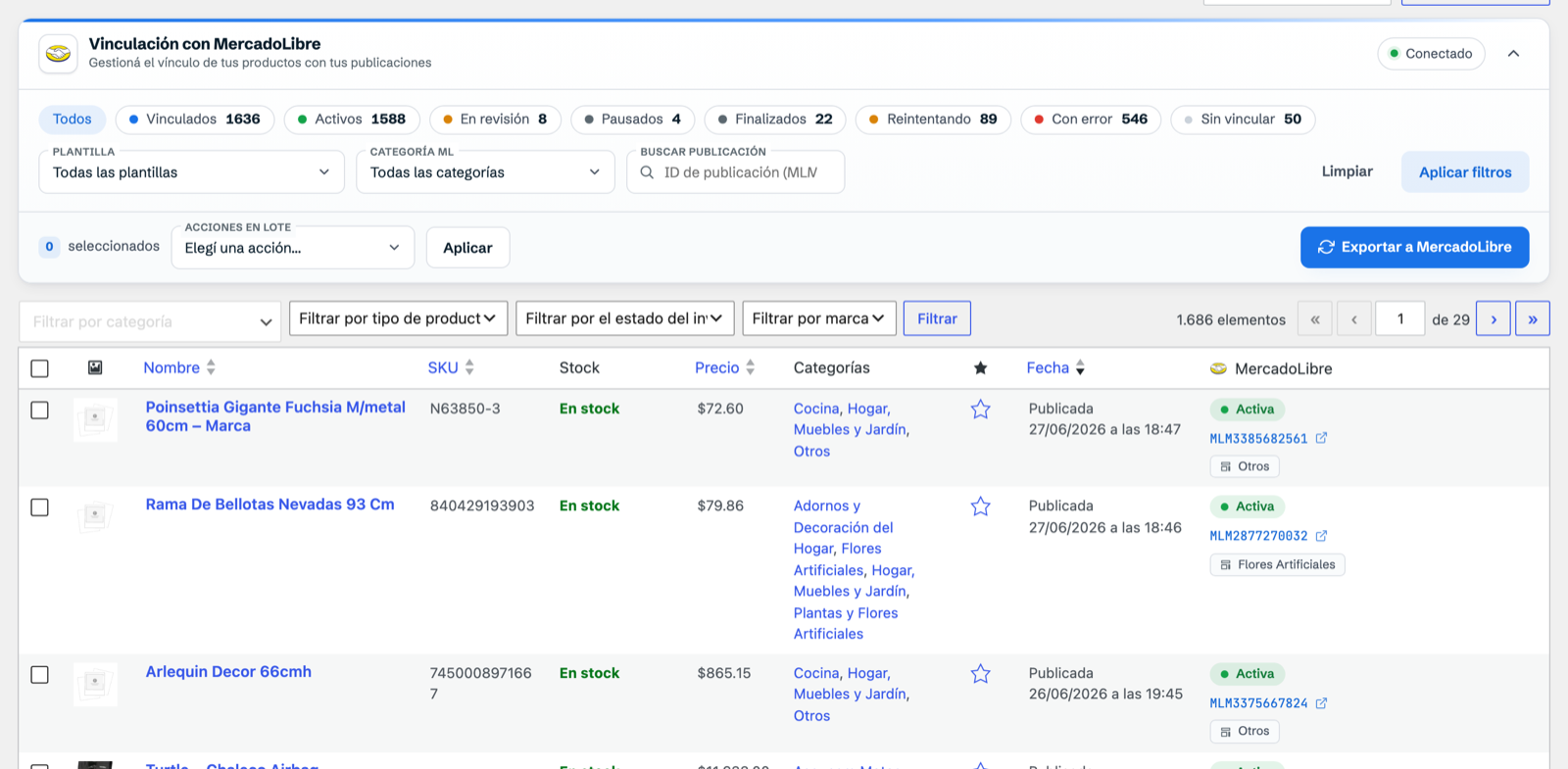
Com o WooSync, você consegue ver isso rápido. Na lista de Produtos do WordPress aparece no topo uma faixa com etiquetas, e o filtro «Sem vínculo» mostra os produtos que ainda não têm um anúncio associado.
Passo a passo: importar sem duplicar
1. Prepare os SKUs e faça um backup
Se você já vende nos dois canais, confira se cada produto tem o mesmo SKU no WooCommerce e no Mercado Livre, e se ele não está vazio em nenhum dos dois. No Mercado Livre, o WooSync olha primeiro o campo SKU do anúncio e, se estiver vazio, o «código próprio» do vendedor. Em produtos com variações, ele também compara o SKU de cada variação.
Antes de uma importação em massa, faça um backup do seu banco de dados. O importador cria e modifica produtos, como qualquer carga em massa.
2. Ative o pareamento por SKU
Acesse WooSync → Tarefas → Importador, ative «Anúncios não vinculados: associá-los por SKU ou GTIN de produtos.» e clique em «Salvar». Com isso, para cada anúncio sem vínculo, o WooSync procura na sua loja um produto com o mesmo SKU. Se encontrar, ele vincula e atualiza esse produto em vez de criar outro.
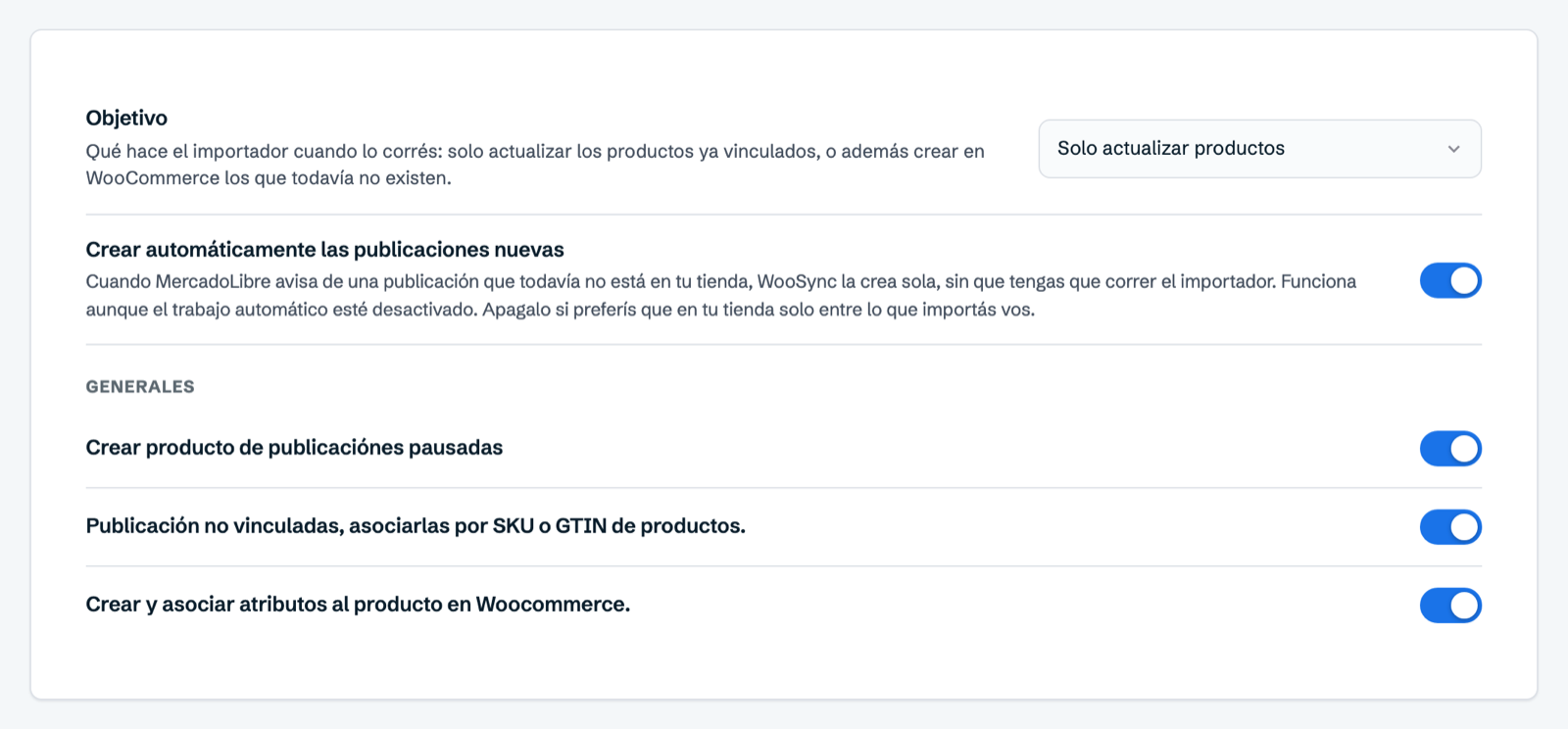
Lembre-se de que essa opção atua somente ao importar, seja com o importador ou com a importação automática. Ao exportar, ela não faz nada.
3. Escolha como importar
Na mesma tela, o importador guia você em três passos. Primeiro você escolhe a conta do Mercado Livre e o tipo de importação:
- «Vou escolher manualmente os produtos a importar»: você marca anúncio por anúncio. É útil para um teste com poucos produtos antes de trazer tudo.
- «Executar importador em massa em segundo plano»: traz o catálogo inteiro e você pode consultar o status quando quiser.
- «Importar um único item»: você cola o ID ou o link do anúncio e clica em «Validar».
Para um único item, use o ID do seu anúncio, aquele que começa com o código do país, como MLM, MCO, MLC ou MPE. Os links com /p/ são produtos de catálogo, e os que têm /up/ agrupam anúncios. Nenhum dos dois é o ID do seu anúncio.
4. Revise o resultado
Ao terminar, o importador mostra quantos anúncios ficaram OK, quantos tiveram erro e quantos foram pulados, com o motivo de cada grupo. O mesmo detalhe fica na tela de Tarefas.
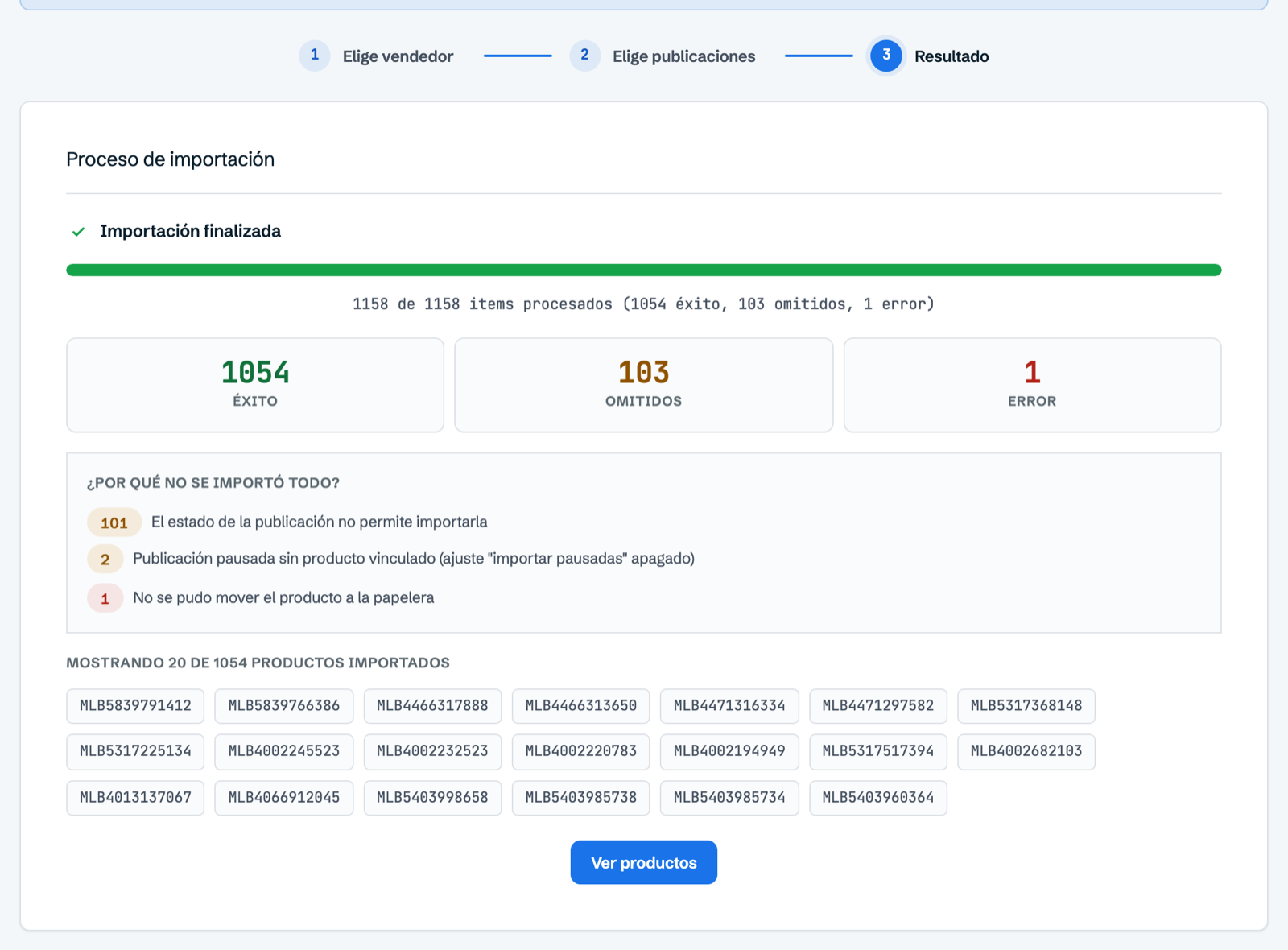
Depois, volte à lista de Produtos e filtre por «Sem vínculo». Se aparecer algum que deveria estar vinculado, compare o SKU dele com o do anúncio.
5. Vincule manualmente o que ficou solto
Para casos pontuais, abra o produto no WooCommerce e procure a caixa «Mercado Livre». No campo «ID do anúncio no meli», digite o ID do anúncio e clique em «Salvar alterações». Se o produto já tinha um anúncio, primeiro marque a caixa ao lado para poder editar o campo. O vínculo só é salvo se o anúncio existir na conta conectada e não estiver vinculado a outro produto.
Três detalhes que vale a pena conhecer
Categorias
Ao importar, o WooSync atribui a cada produto a categoria do Mercado Livre como uma árvore de categorias do WooCommerce. Se você já tem suas próprias categorias e não quer que elas se misturem, pode mudar esse comportamento em WooSync → Canal principal, na linha «Categorias». Explicamos isso em como evitar que o WooSync importe categorias do Mercado Livre.
Roupas e calçados: anúncios agrupados em famílias
O Mercado Livre está migrando algumas categorias, começando por calçados e moda, para um novo modelo. Nesse modelo, cada tamanho ou cor é um anúncio independente, e o Mercado Livre os agrupa em uma «família». Desde a versão 8.1.1, o WooSync detecta essas famílias e monta um único produto variável na sua loja, com uma variação por anúncio. Cada variação traz seu estoque, seu preço, seu SKU e sua foto. Se você importou antes com uma versão anterior, atualize o plugin. Os anúncios que entraram como produtos avulsos são unidos com o botão «Reagrupar todos».
Catálogos grandes
Alguns hostings interrompem processos longos. Se a importação parar no meio, em WooSync → Tarefas → Importador procure o quadro «Seu servidor interrompe os processos?». Ali está o endereço que você deve agendar no seu hosting para ser executado a cada 1 minuto, para que a importação seja concluída por completo.
Se quiser mais detalhes do processo, eles estão no guia do importador.
Como fica o seu dia quando isso está resolvido
Você tem um único produto por item, vinculado ao seu anúncio. Você vende no Mercado Livre e o estoque também baixa na sua loja. Você vende no WooCommerce e baixa no Mercado Livre. Você não cancela mais vendas porque um cadastro esquecido continuava mostrando unidades que você não tinha, nem perde a tarde comparando duas listas.
O que é urgente o Sincronizador do WooSync mantém em dia: estoque, preço e status viajam na hora. Para evitar vendas acima do estoque, em WooSync → Sincronizador deixe o Estoque ativado nas duas direções. Você não precisa mais importar tudo de novo o tempo todo. Só volta a fazer isso quando adicionar produtos novos ou fizer mudanças grandes.
Você pode começar sem pagar. O importador está em todos os planos, inclusive no Free, que permite 50 anúncios vinculados e 500 sincronizações por mês com uma conta do Mercado Livre. Se o seu catálogo é maior, o plano Essencial remove esses limites.
Traga seu catálogo do Mercado Livre sem duplicidades e com o estoque em dia: teste o WooSync grátis
Sua loja WooCommerce, agora no Mercado Livre
WooSync sincroniza seus produtos, estoque e pedidos entre WooCommerce e Mercado Livre automaticamente. Sem atualizações manuais, sem erros, sem planilhas.
Conhecer WooSync