Mercado Envios com WooCommerce: como coordenar envios e estoque
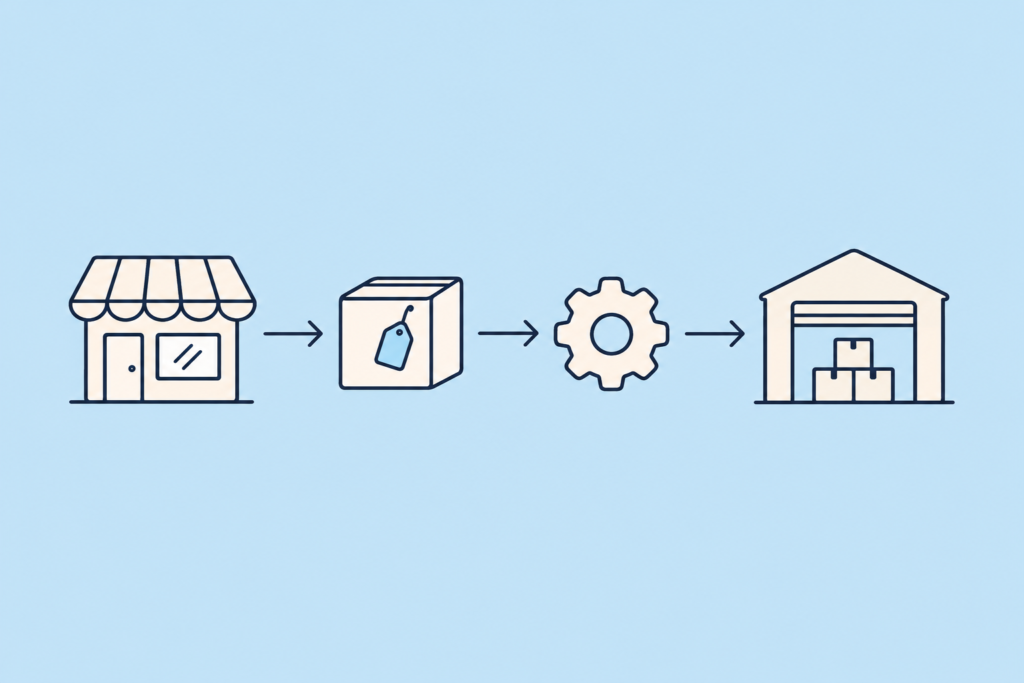
Se você vende no WooCommerce e no Mercado Livre, coordenar o Mercado Envios (ou MercadoEnvios) depende de três coisas. A primeira é que cada anúncio seja publicado com o modo de envio e as medidas corretas. A segunda é que o estoque seja o mesmo nos dois canais, para você não vender algo que já não tem. A terceira é que você veja cada venda com o status de envio sem ficar pulando de um painel para outro.
A logística continua por conta do Mercado Livre: a etiqueta, a transportadora e o rastreamento. O seu trabalho é garantir que o que chega ao Mercado Livre a partir da sua loja esteja bem cadastrado e atualizado. Aqui explicamos por que as coisas se desencontram, como perceber isso e como organizar tudo passo a passo.
Por que os envios se desencontram quando você vende em dois canais
O Mercado Envios funciona dentro do Mercado Livre. O WooCommerce tem a própria configuração de envios para a sua loja. Se você cadastra os anúncios manualmente, cada dado de envio fica em dois lugares, e é aí que aparecem os problemas:
- Medidas e peso cadastrados errado. O Mercado Livre calcula o custo do frete com as dimensões e o peso do pacote. Se estiverem errados, o comprador vê um custo que não corresponde. E, se você oferece frete grátis, quem paga a diferença é você.
- Estoque desencontrado. Você vende a última unidade na loja e o anúncio continua ativo. Entra outra venda no Mercado Livre, você não tem o que despachar e precisa cancelar. Isso pesa na sua reputação.
- Vendas espalhadas em dois painéis. Se você não vê os pedidos do Mercado Livre junto com os da sua loja, é fácil algum ficar sem ser preparado a tempo.
- Modalidades que você não tem habilitadas. Flex, Full ou Cross Docking dependem da sua conta do Mercado Livre. Se não estiverem habilitadas, não aparecem, por mais que você procure.
Como perceber que isso está acontecendo com você
- Compradores que perguntam sobre um custo de frete que não faz sentido para o produto.
- Cancelamentos por falta de estoque, ou vendas no Mercado Livre de um produto que você já vendeu na loja.
- Pedidos que passam batido porque você confere só um canal.
- Anúncios com frete grátis que você não esperava, ou sem frete grátis quando você queria oferecê-lo.
Se você se reconhece em dois ou mais desses sintomas, o problema não está no despacho em si. Está em como os dados são cadastrados e mantidos entre a loja e o Mercado Livre.
Passo a passo para organizar o Mercado Envios a partir do WooCommerce
1. Veja quais modalidades de envio a sua conta tem
Antes de configurar qualquer coisa, confira o que o Mercado Livre permite para você. Modalidades como Fulfillment, ME2, Flex ou Cross Docking são recursos da sua conta, não algo que se ativa por um plugin. Se você usa o WooSync, pode vê-las em WooSync → Resumo ML, na seção «Preferências de envio».
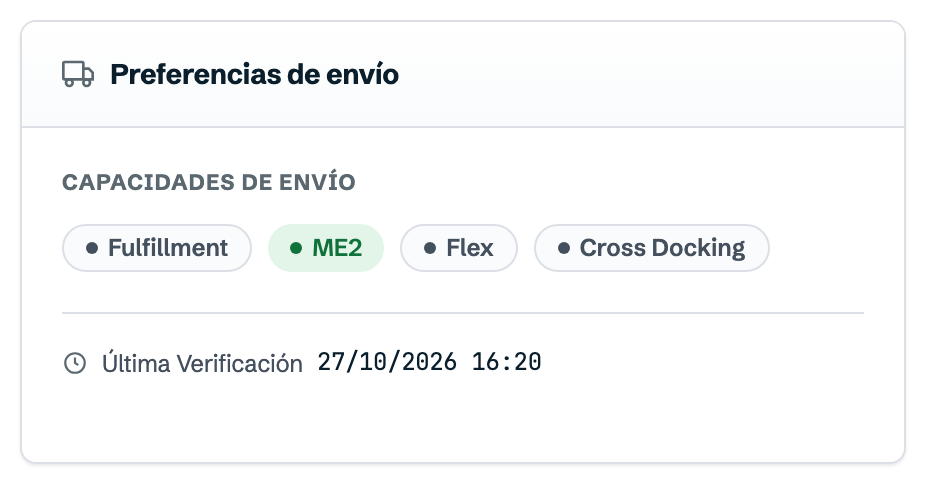
Se alguma modalidade não aparecer para você, consulte a central de ajuda oficial do Mercado Livre. As condições de cada uma mudam com frequência e vale a pena confirmá-las lá. O mesmo vale se você chegou aqui procurando variantes como Mercado Envios Extra. Se quiser revisar como funciona o despacho de ponta a ponta, este guia passo a passo para enviar com o Mercado Envios vai ajudar.
2. Configure o envio uma vez, não produto por produto
No WooSync, os dados de envio são definidos no modelo, que é o que liga um grupo de produtos a uma categoria do Mercado Livre. Não é preciso procurá-los em outro menu: eles ficam dentro de cada modelo.
- Acesse WooSync → Modelos.
- Edite um modelo existente, ou clique em «Criar novo» para montar um.
- Dentro do modelo, avance até a etapa Envios (é a terceira etapa do assistente).
Nessa etapa você cadastra:
- Modo de envio: Mercado Envios.
- Retirada pessoalmente, se você quer que o comprador possa ir buscar o produto.
- Frete grátis, se você quer oferecê-lo em todos os anúncios desse modelo.
- Medidas padrão: largura, altura, profundidade e peso do pacote.
- Garantia: de fábrica, do vendedor ou sem garantia.
Tudo isso se aplica aos produtos que usam o modelo. Se um produto for maior, mais pesado ou precisar de algo diferente, você pode sobrescrever esses dados na ficha desse produto no WooCommerce, sem mexer no modelo. Assim, os demais produtos continuam usando os valores do modelo. O detalhe de cada campo está no guia de configurar envios no WooSync.
Sobre os planos: no plano Free você pode criar modelos e publicar, com um limite de 50 anúncios vinculados. Os planos Esencial e Pro removem esse limite.
Uma dica prática: monte um modelo por tipo de produto com medidas parecidas. Se você misturar produtos pequenos com produtos muito grandes, as medidas padrão não vão servir para nenhum deles.
3. Cadastre os prazos de entrega e cubra o custo do frete no preço
Na etapa «Publicação e Preço» do mesmo modelo fica o campo Disponibilidade do produto: os dias de que você precisa para entregar. Se você fabrica sob encomenda ou seu estoque nem sempre está à mão, cadastre um prazo realista. Prometer menos do que você consegue cumprir é pior do que avisar logo de cara.
Nessa etapa também estão as regras de preço. Muitos vendedores anunciam um pouco mais caro no Mercado Livre para compensar a comissão e o custo do frete, por exemplo somando uma porcentagem ao preço da loja. Quanto somar depende da sua categoria e da sua logística. O Mercado Livre define as comissões e as tarifas de envio, e as altera com frequência. Antes de definir quanto somar, confirme os valores vigentes para a sua categoria na central de ajuda oficial do Mercado Livre. Se quiser ver como montar essa regra, com porcentagem ou com valor fixo, está explicado no guia de regras de preço do WooSync.
4. Mantenha o estoque igual nos dois canais
Esta é a etapa que mais evita reclamações. A sincronização em tempo real está incluída desde o plano Free e se configura assim:
- Acesse WooSync → Sincronizador. Você vai ver dois blocos, um para cada sentido: do WooCommerce para o Mercado Livre e do Mercado Livre para o WooCommerce.
- Se você vende o mesmo produto nos dois canais com o mesmo estoque, ative a regra de Estoque nos dois blocos.
- Clique em «Salvar». Se você não salvar, as alterações não têm efeito.
Com isso, uma venda na loja dá baixa no Mercado Livre e uma venda no Mercado Livre dá baixa na loja. Assim você não vende o que já não tem.

Se você trabalha com preços diferentes por canal, desative a regra de Preço na direção correspondente e salve, para que um canal não sobrescreva o valor do outro. Para se aprofundar, veja como atualizar preços e estoque do Mercado Livre sem esforço.
5. Se a sua conta gerencia estoque por depósito, o estoque é cadastrado no Mercado Livre
Algumas contas do Mercado Livre estão configuradas para gerenciar o estoque por depósito. É o modelo dos vendedores com Full ou com mais de um depósito. O que conta é como a conta está configurada, não quantos depósitos você usa. Nessas contas, o WooSync publica normalmente e mantém o preço, o título, a descrição e as imagens. O que ele não faz é enviar o estoque para o Mercado Livre, nem ao publicar nem depois. O estoque é administrado no Mercado Livre, por depósito, e o do Full é gerenciado pelo Mercado Livre.
Por isso, nas contas com estoque por depósito, o anúncio nasce pausado e sem estoque. Para ativá-lo, você entra no Mercado Livre e cadastra o estoque no depósito correspondente. O WooSync não faz esse cadastro automaticamente: é uma etapa feita no Mercado Livre. Esse é o funcionamento esperado nesse tipo de conta, não um erro.
Se você trabalha com Full, o módulo WooSync → Fulfillment, exclusivo do plano Pro, funciona como um painel de acompanhamento. Ele mostra quanto estoque você tem no depósito e sinaliza os produtos com estoque baixo, para você saber quando repor. O WooSync apenas reflete esse estoque. O cadastro de produtos no Full e o envio de mercadoria ao depósito continuam sendo feitos pela sua conta do Mercado Livre.
6. Acompanhe cada venda com o status de envio
Com o módulo de Vendas, exclusivo do plano Pro, cada venda do Mercado Livre entra como mais um pedido do WooCommerce. Atenção a um detalhe: só são sincronizadas as vendas que acontecem depois de conectar sua conta do Mercado Livre. As anteriores à conexão não são importadas, então você não vai vê-las na tabela.
Se você tem o plano Pro, em WooSync → Vendas você vê essas vendas sincronizadas em uma tabela com o status do pedido na sua loja e, ao lado, o status no Mercado Livre: se está pago e se está «Pronto para enviar» ou «Pronto para imprimir».
A etiqueta depende da logística de cada venda. Em uma venda sincronizada que usa Mercado Envios e que você mesmo despacha, você imprime a etiqueta na linha do pedido. Se a venda for de Fulfillment (Full), quem despacha é o Mercado Livre, a partir do depósito dele, e não há etiqueta do seu lado. Para as vendas anteriores à conexão, ou se você não tem o plano Pro, a etiqueta é gerenciada no Mercado Livre. Se quiser mais detalhes sobre como acompanhar seu estoque no Full, veja o guia de estoque de Fulfillment no WooSync.
Para combinar algo com o comprador, o módulo de Mensagens, também exclusivo do plano Pro, permite responder à conversa de pós-venda a partir do pedido, em WooSync → Mensagens. Como a conversa é aberta a partir da venda, isso funciona para as vendas sincronizadas, ou seja, as posteriores à conexão. Lembre-se de que o Mercado Livre bloqueia mensagens com telefones, e-mails ou links.
Erros comuns que vale a pena evitar
- Deixar as medidas padrão para tudo. Se um produto foge da média, sobrescreva as medidas dele na ficha do produto. Essa é a causa mais comum de fretes calculados errado.
- Ativar o frete grátis sem revisar o preço. Quem absorve o custo é você: ajuste a regra de preço do modelo para não perder margem.
- Desligar a sincronização de estoque «por precaução». Se você vende o mesmo produto nos dois canais, sem essa regra as vendas sem estoque são questão de tempo.
- Embalar às pressas. Use uma caixa do tamanho certo, enchimento para o produto não se mexer e fita em todas as arestas. Cole a etiqueta em uma face plana, sem dobras. Um pacote danificado ou uma etiqueta ilegível acabam em reclamação.
- Dar como certos os limites de peso e tamanho. Cada modalidade tem os seus, e o Mercado Livre os atualiza. Confirme-os na central de ajuda oficial antes de anunciar produtos grandes.
Se você está montando sua operação do zero, este guia completo para vender no Mercado Livre ajuda a organizar o restante do negócio.
Resumindo
O Mercado Envios faz bem a parte dele: gera a etiqueta, transporta o pacote e oferece rastreamento ao comprador. A sua parte é garantir que cada anúncio seja publicado com o modo de envio, as medidas e os prazos corretos, e que o estoque não fique desencontrado entre os canais. Se você configurar isso uma vez no modelo e deixar a sincronização trabalhando, despachar vira rotina.
Com o plano Free você já pode configurar os envios nos seus modelos e sincronizar o estoque em tempo real, com até 50 anúncios vinculados. Se você também quiser ver suas vendas e mensagens do Mercado Livre dentro do WooCommerce, isso vem com o plano Pro. Para começar, experimente o WooSync grátis.
Sua loja WooCommerce, agora no Mercado Livre
WooSync sincroniza seus produtos, estoque e pedidos entre WooCommerce e Mercado Livre automaticamente. Sem atualizações manuais, sem erros, sem planilhas.
Conhecer WooSync