Mercado Envios e WooCommerce: como despachar sem erros
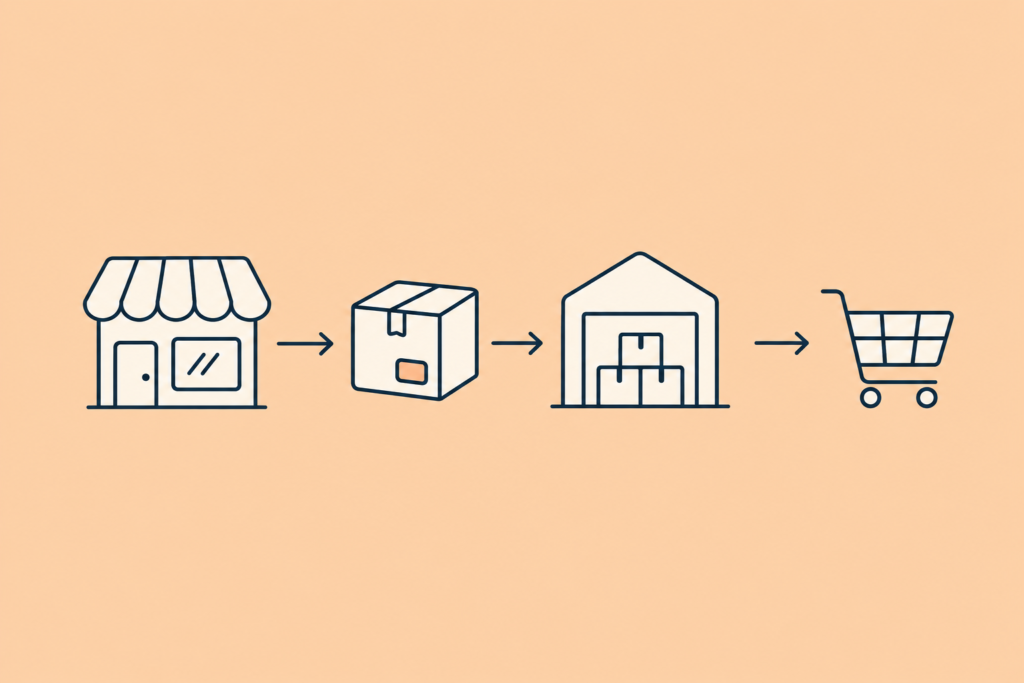
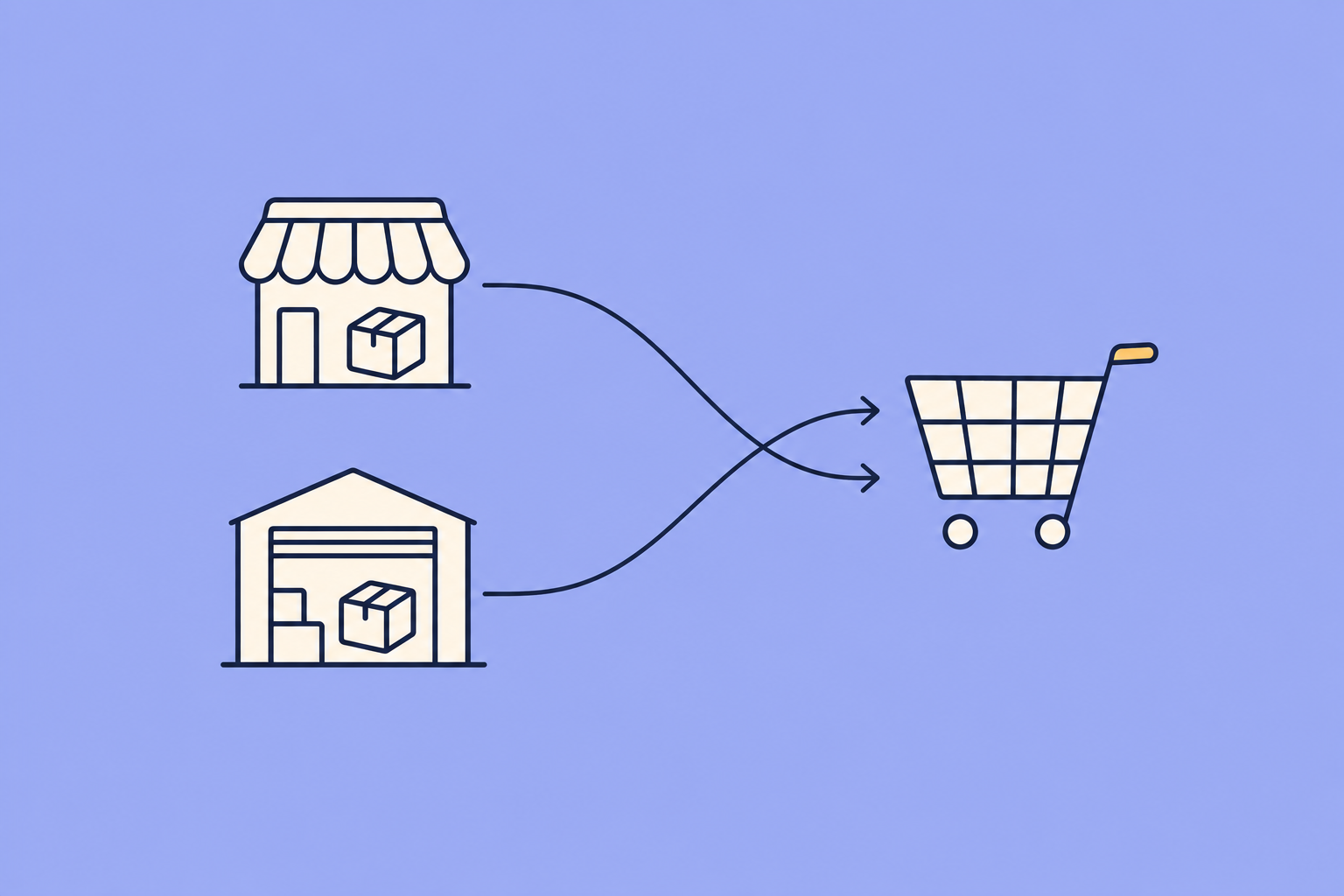
Se você está procurando como usar o Mercado Envios com WooCommerce, o primeiro passo é saber quais pedidos ele cobre. O Mercado Envios é a logística do Mercado Livre e se aplica às vendas feitas no Mercado Livre. Os pedidos que entram pela sua loja WooCommerce não usam o Mercado Envios: eles são despachados com os métodos de envio que você configurar no WooCommerce.
O que você pode fazer é trazer as vendas do Mercado Livre para o seu WooCommerce, ver em que etapa do envio cada uma está e baixar as etiquetas pelo mesmo painel, com o estoque sincronizado entre os dois canais. Neste artigo explicamos como os dois tipos de pedido se separam, como perceber que eles estão se misturando e como organizar tudo passo a passo.
Enquanto isso não está claro, o custo aparece todos os dias. Você fica pulando entre dois painéis para saber o que despachar e procura etiquetas em um lugar e pedidos em outro. E se o estoque não é atualizado a tempo, você vende no Mercado Livre algo que já foi vendido na sua loja. Essa venda acaba cancelada, o comprador vai embora chateado e sua reputação registra. Some a isso as horas que você gasta copiando dados manualmente.
O que é o Mercado Envios e a quais pedidos ele se aplica
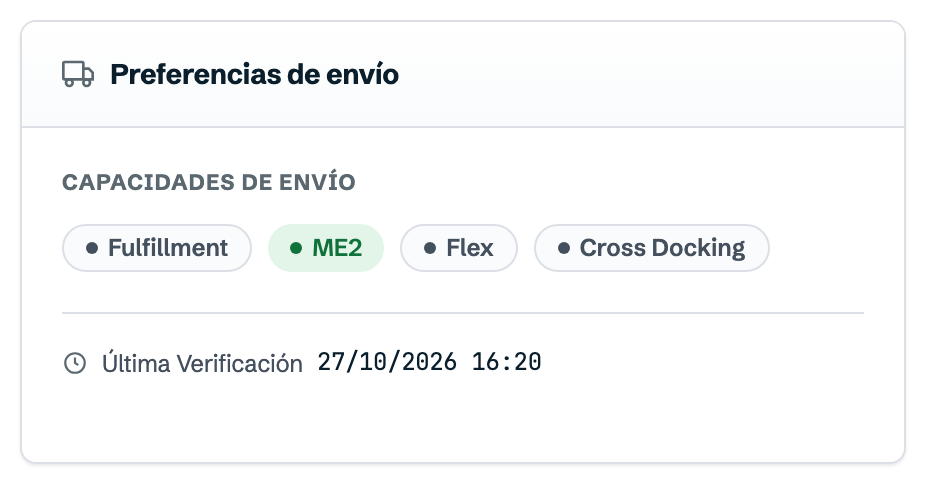
O Mercado Envios é o sistema com o qual o Mercado Livre gerencia a logística das vendas feitas no site dele. Dependendo de como sua conta está configurada, você pode ter diferentes modalidades, por exemplo Fulfillment (FULL), ME2, Flex ou Cross Docking. Quais delas estão habilitadas depende da sua conta do Mercado Livre, não da ferramenta que você usa para conectar sua loja. Se quiser comparar modalidades, veja nosso guia de métodos de envio no Mercado Livre.
A regra para não se confundir é simples:
- Venda feita no Mercado Livre: é enviada com a logística do Mercado Livre, de acordo com a modalidade dessa venda.
- Venda feita na sua loja WooCommerce: é enviada com o que você configurou no WooCommerce, como suas próprias tarifas, uma transportadora ou a retirada na loja.
Uma dúvida frequente é se dá para despachar com o Mercado Envios os pedidos feitos na loja própria. O WooSync não gera envios do Mercado Envios para pedidos do WooCommerce. O que ele gerencia é o envio das vendas que entram pelo Mercado Livre.
Como perceber que seus envios estão se misturando
- Você confere o Mercado Livre e o WooCommerce separadamente para saber o que precisa despachar hoje.
- Você só fica sabendo de uma venda do Mercado Livre quando ela já está atrasada.
- Aparece uma venda de um produto que você não tinha mais, porque o estoque não foi descontado no outro canal.
- Você tenta imprimir uma etiqueta do Mercado Livre para um pedido da sua loja, ou o contrário.
- Você cancela pedidos manualmente para “corrigir” o estoque e depois os números não batem.
Se você se reconhece em duas ou mais dessas situações, o problema não é o Mercado Envios. Falta um único lugar onde ficem os pedidos dos dois canais, com o estoque em dia.
Como os pedidos do Mercado Livre chegam ao WooCommerce
Com o módulo de Vendas do WooSync, que faz parte do plano Pro, cada venda do Mercado Livre entra como mais um pedido no seu WooCommerce. Em WooSync → Vendas você vê uma linha por venda com estas informações:
- o número do pedido no WooCommerce e, logo abaixo, o ID da venda no Mercado Livre;
- a data, os produtos e o total;
- o status do pedido na sua loja (por exemplo, Processando ou Concluído);
- os status do Mercado Livre: se está Pago e em que etapa do envio está (Pronto para enviar, Pronto para imprimir).
O pedido também aparece na lista normal de Pedidos do WooCommerce, então você pode seguir com seu fluxo de sempre: faturamento, notas e mudanças de status. A captura a seguir mostra essa tela do módulo Vendas, que é do plano Pro.
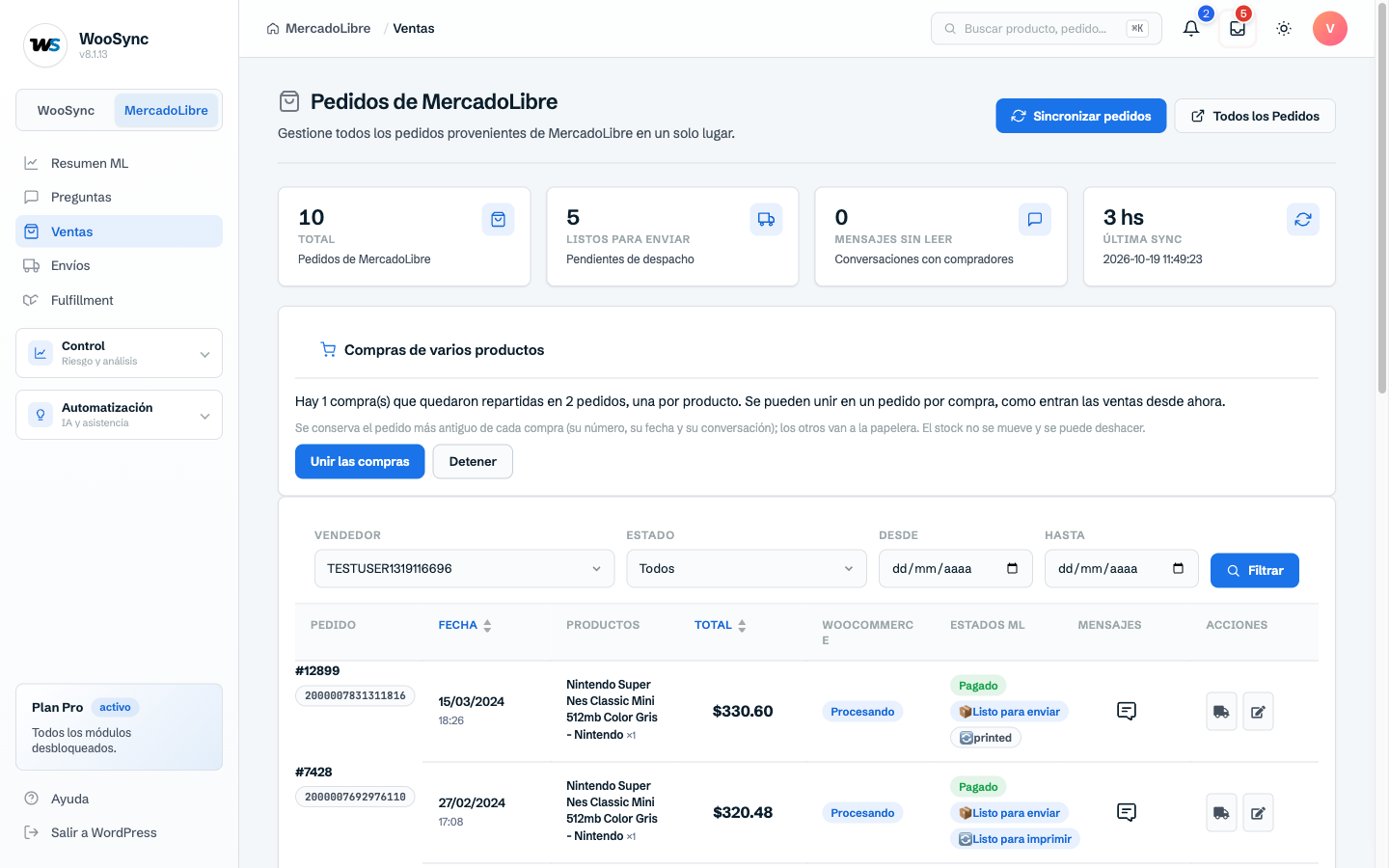
Lembre-se de que o status do pedido no WooCommerce e o status do envio no Mercado Livre são duas coisas diferentes e podem avançar em ritmos distintos. Para a logística, guie-se sempre pela coluna do Mercado Livre.
Passo a passo para despachar sem erros
1. Confira quais modalidades de envio sua conta tem
Em WooSync → Resumo ML, na seção de preferências de envio, você vê as modalidades habilitadas na sua conta do Mercado Livre. Se alguma não aparecer, é uma capacidade da sua conta e ela é gerenciada pelo Mercado Livre.
2. Defina o envio uma única vez no modelo
No WooSync, o envio não é configurado produto por produto. Acesse WooSync → Modelos, edite o modelo e vá até a etapa “Envios”. Lá você escolhe o Mercado Envios como modo de envio e marca, se quiser, frete grátis ou retirada pessoalmente. Você também informa as medidas padrão do pacote (largura, altura, profundidade e peso) e a garantia. Se um produto específico tiver outro tamanho, você pode alterar os dados dele sem mexer no modelo.
Preencha bem as medidas, porque o Mercado Livre as usa para calcular o custo do envio. Se estiverem erradas, o custo que o comprador vê, ou o que você paga com frete grátis, pode sair calculado errado. Desde a versão 8.1.20, o WooSync envia essas medidas ao criar anúncios novos, algo que o Mercado Livre exige no Brasil e na Argentina. Para entender quanto esses envios custam para você, confira o artigo sobre custos de envio e comissões do Mercado Livre e confirme sempre os valores vigentes na ajuda oficial do Mercado Livre.
3. Mantenha o estoque em dia nas duas direções
Em WooSync → Sincronizador você define o que viaja em cada sentido. Se você vende o mesmo produto nos dois canais com o mesmo estoque, deixe a regra de estoque ativada do WooCommerce para o Mercado Livre e do Mercado Livre para o WooCommerce. Assim, quando você vende de um lado, o outro fica sabendo e você evita vendas em excesso.

Uma exceção importante: se a sua conta do Mercado Livre gerencia o estoque por armazém (o caso do Full ou de vários depósitos), o WooSync não envia o estoque ao Mercado Livre. Nessas contas, o estoque é administrado pelo Mercado Livre, por armazém. Preço, título, descrição e imagens funcionam normalmente.
4. Despache a partir do pedido
Quando a venda estiver Pronto para imprimir, você gera a etiqueta na linha do pedido. Em WooSync → Envios você vê as vendas do Mercado Livre com seu status e baixa as etiquetas em PDF comum, em PDF para impressora térmica ou em texto. Essa função também é do plano Pro. Os pedidos da sua loja própria não aparecem ali, justamente para que não se misturem.
Se a venda for de Fulfillment (FULL), você não verá uma etiqueta, e isso é o esperado: essas vendas são despachadas pelo Mercado Livre a partir do depósito dele. Para acompanhar quanto estoque ainda resta no FULL, existe o módulo Fulfillment, também do plano Pro.
5. Não cancele no WooCommerce para corrigir o estoque
Se você cancelar manualmente no WooCommerce um pedido do Mercado Livre que já descontou estoque, o WooCommerce devolve essas unidades. Se, além disso, você tiver ativa a regra de estoque para o Mercado Livre, esse estoque devolvido também sobe lá. E cancelar no WooCommerce não cancela a venda no Mercado Livre. Se o número ficou errado, o mais seguro é corrigir manualmente o estoque do produto com a quantidade real. Para se aprofundar, temos um artigo sobre como coordenar envios e estoque entre o Mercado Envios e o WooCommerce.
E os envios da sua loja própria, como são tratados?
Os pedidos que entram pelo seu WooCommerce são enviados com o que você configurar na própria loja. O WooCommerce traz zonas e métodos de envio próprios, como tarifas fixas, frete grátis ou retirada na loja. Se você trabalha com uma transportadora, o mais comum é adicionar o plugin que ela oferece para o seu país. O importante é que cada canal use a sua logística. Assim, uma venda da loja nunca fica esperando uma etiqueta do Mercado Livre que não existe.
Como fica o seu dia quando isso está resolvido
Você abre o WooCommerce e lá estão todas as suas vendas. As do Mercado Livre mostram se estão pagas e se você já pode imprimir a etiqueta, e as da sua loja seguem o caminho de sempre. Você não confere mais dois painéis para montar a lista do dia. Quando alguém compra no Mercado Livre, sua loja desconta a unidade, e quando vendem na sua loja, o Mercado Livre fica sabendo. Assim você para de cancelar vendas por estoque desatualizado. As etiquetas do Mercado Livre são baixadas do mesmo lugar e as vendas em FULL deixam de gerar dúvidas.
Se quiser testar com o seu catálogo, ao conectar sua loja no plano Free você recebe 30 dias com tudo do plano Pro, uma única vez por conta e sem cartão. Ao final, você volta sozinho para o plano Free, sem cobranças.
Despache suas vendas do Mercado Livre sem sair do WooCommerce: experimente o WooSync grátis
Sua loja WooCommerce, agora no Mercado Livre
WooSync sincroniza seus produtos, estoque e pedidos entre WooCommerce e Mercado Livre automaticamente. Sem atualizações manuais, sem erros, sem planilhas.
Conhecer WooSync