
Não aparece Adornos de Navidad no WooSync? Veja como encontrar
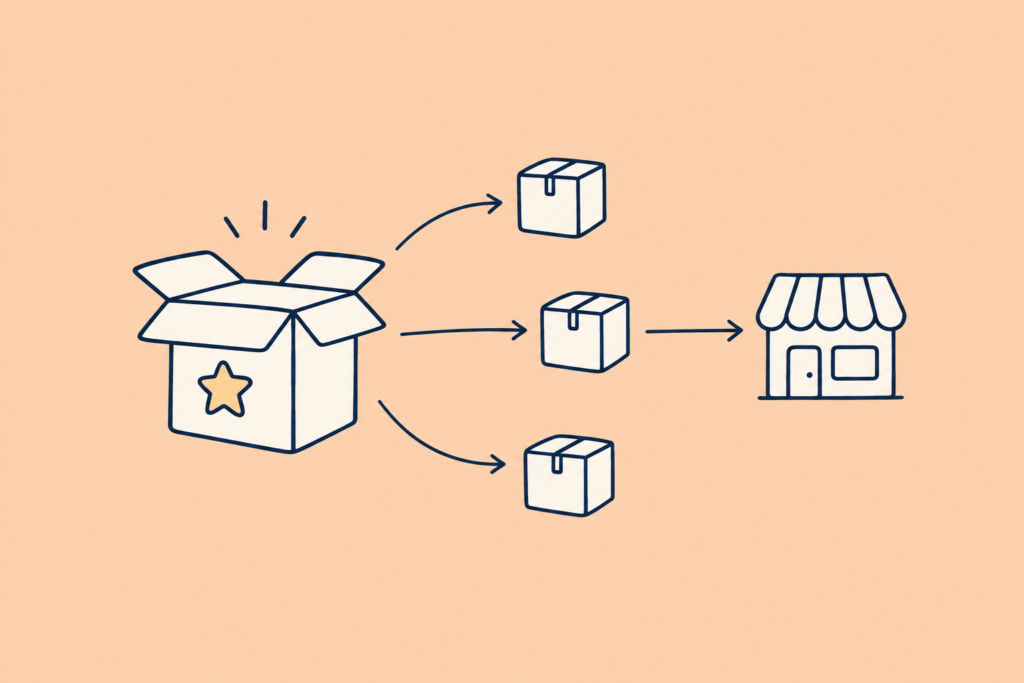
Se a categoria “Adornos de Navidad” não aparece no WooSync, é porque no Mercado Livre ela não é uma categoria em que se possa anunciar: é um grupo. Ao criar o modelo, digite no buscador o produto que você vende (por exemplo, “adornos de navidad”) e escolha uma das categorias finais sugeridas, como Adornos para el Árbol ou Coronas Navideñas.
Enquanto você não resolve isso, seus enfeites não estão anunciados nem vinculados. Se você vende nas duas plataformas, o estoque não é descontado sozinho quando a venda acontece em um dos lados. Para evitar vender algo que você já não tem, você acaba revisando e corrigindo as quantidades manualmente. E os produtos de Natal vendem em uma temporada curta: cada semana sem anunciar é temporada que vai embora.
Por que você não encontra a categoria
No Mercado Livre só é possível anunciar em categorias finais, as últimas da árvore. Muitas das que você vê ao navegar pelo site como comprador são grupos que reúnem várias categorias finais. Um grupo não aceita anúncios.
É o que acontece com os enfeites de Natal no Mercado Livre Argentina. O que parece ser “Adornos de Navidad” é o grupo Árboles y Adornos de Navidad, dentro de Hogar, Muebles y Jardín > Adornos y Decoración del Hogar. Para anunciar, é preciso escolher uma de suas categorias finais:
- Adornos para el Árbol
- Árboles de Navidad
- Luces de Navidad
- Muñecos de Navidad
- Coronas Navideñas
- Botas Navideñas
- Velas Navideñas
- Portavelas Navideños
Existe um segundo motivo. O WooSync não tem um catálogo próprio de categorias, então não há nenhuma lista para atualizar. O buscador do assistente de modelos consulta o Mercado Livre na hora. Além disso, esse buscador é o preditor do Mercado Livre: ele não busca pelo nome exato da categoria, e sim pelo produto que você vende. Se você digitar o nome de um grupo do jeito que viu no site, pode ser que não encontre o que esperava.
Lembre-se de que os nomes e a árvore de categorias podem mudar conforme o país da sua conta do Mercado Livre.
Como saber se isso está acontecendo com você
- No Mercado Livre você vê uma categoria, mas ao criar o modelo no WooSync ela não aparece com esse nome.
- Você ainda não tem nenhum modelo criado, ou seus produtos desse segmento não têm um modelo atribuído.
- O estoque desses produtos não é sincronizado. Na lista de Produtos do WooCommerce, a faixa do WooSync mostra, na etiqueta “Não vinculado”, os que ainda não têm anúncio.
O caso real: um vendedor de enfeites de Natal
Um vendedor nos escreveu preocupado porque o estoque dele não estava sincronizando. Ao revisar, ele contou que a categoria “Adornos de Navidad” aparecia no Mercado Livre, mas ele não a encontrava no WooSync para criar seu modelo.
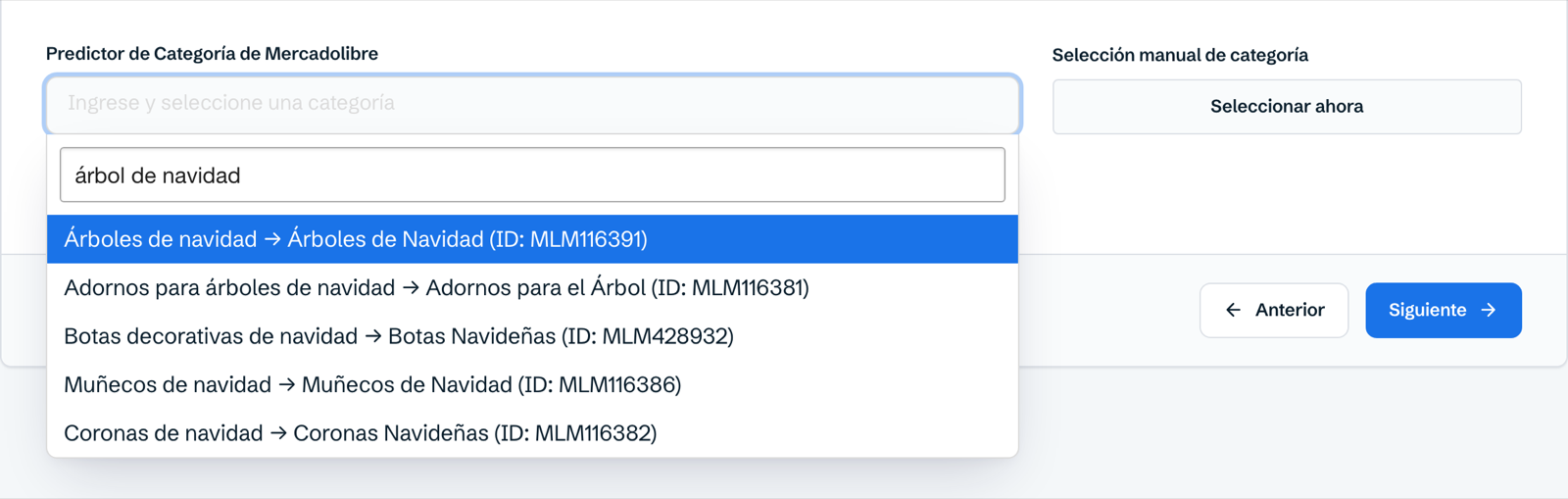
A conexão dele com o Mercado Livre estava correta. A equipe do WooSync verificou o caso dele no Mercado Livre e a categoria existia, com outro nome: era o grupo Árboles y Adornos de Navidad. Eles testaram a busca “adornos de navidad” com a própria conta dele e o buscador retornou Adornos para el Árbol, Muñecos de Navidad, Botas Navideñas, Árboles de Navidad e Coronas Navideñas.
O estoque tinha uma explicação simples: ainda não havia produtos vinculados ao Mercado Livre. Sem modelo não há anúncio, e sem anúncio não há nada para sincronizar. As duas coisas se resolviam pelo mesmo caminho: criar o modelo na categoria correta, exportar e ativar o estoque no Sincronizador.
Passo a passo: escolher a categoria correta e criar o modelo
- Acesse WooSync → Configurações → Modelos. O grupo “Configurações” aparece recolhido na barra lateral: clique nele para ver o que há dentro. Depois clique em “Criar novo”.
- No buscador de categoria, digite o que você vende, não o nome da categoria. Por exemplo: “adornos de navidad” ou “árbol de navidad 1,80”.
- Escolha a opção que melhor descreva o seu produto. Se você vende bolas e guirlandas de pendurar, provavelmente será Adornos para el Árbol. Se vende árvores, Árboles de Navidad.
- Se você vende coisas diferentes dentro do mesmo grupo, como enfeites e luzes, crie um modelo para cada categoria final. Cada categoria tem seus próprios atributos obrigatórios.
- Se nenhuma opção aparecer, tente outra palavra ou percorra a árvore de categorias que fica abaixo do buscador.
- Preencha o restante do assistente, principalmente a ficha técnica: se faltar um atributo obrigatório, o Mercado Livre rejeita o anúncio. Você encontra os detalhes no guia para anunciar no Mercado Livre com modelos.
Criar modelos, publicar e exportar está disponível em todos os planos, inclusive no Free. O Free tem um limite de 50 anúncios vinculados e 500 sincronizações por mês. Os planos Essencial e Pro não têm esse limite.
Um atalho: deixar o WooSync propor a categoria
Se você tem várias categorias na sua loja, pode ir em WooSync → Configurar com IA. Essa opção lê a sua loja e propõe, para cada categoria, a categoria do Mercado Livre, o tipo de anúncio, o preço, o envio e a ficha técnica. Ela também monta os modelos e os atribui aos produtos. Salvar não publica nada, então você pode revisar com calma.
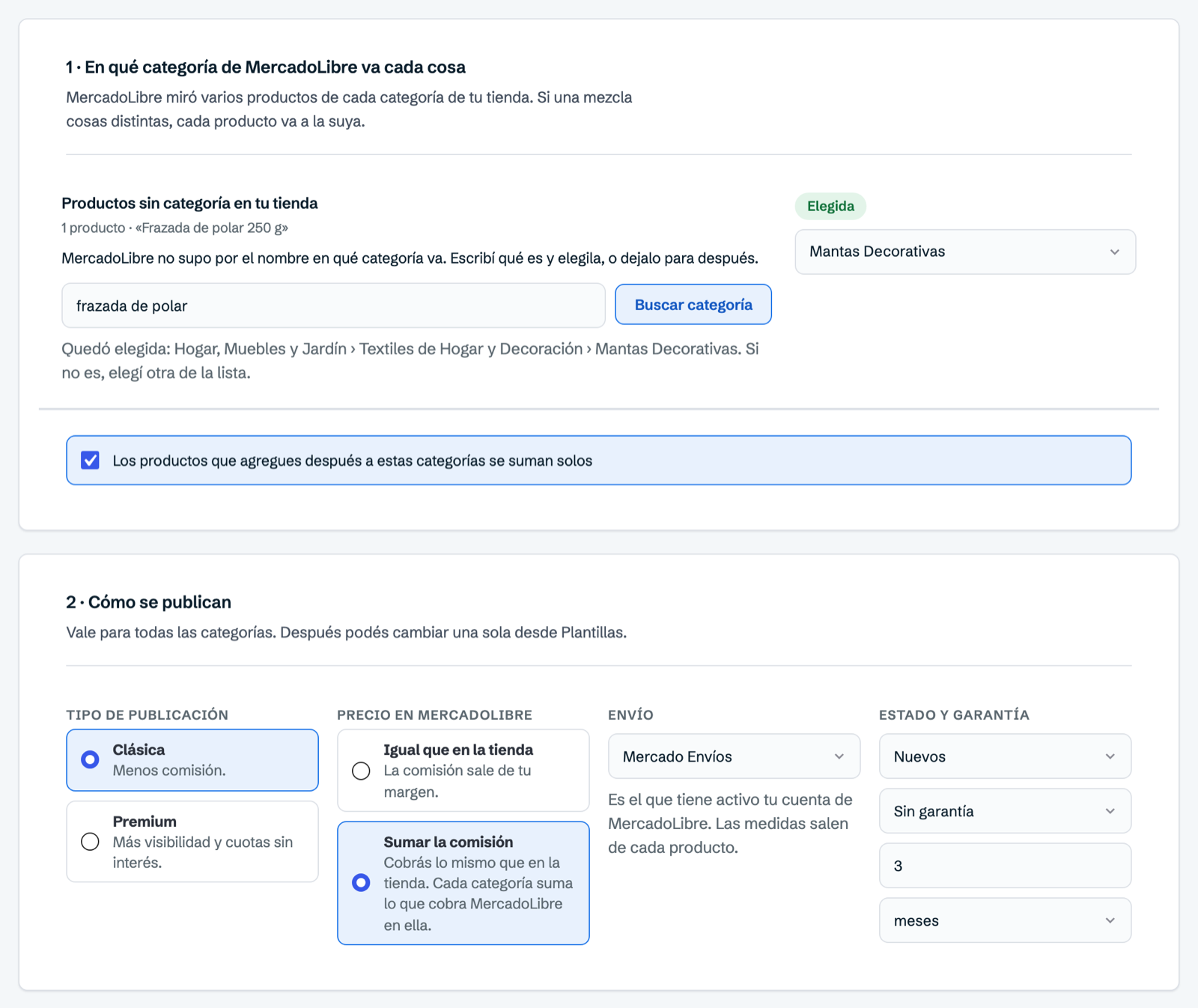
Do modelo ao estoque sincronizado
Com a categoria escolhida, falta o que faz o estoque se mover sozinho:
- Atribua o modelo aos seus produtos. Abra o modelo e, na última etapa, “Configurações Finais”, escolha “Relacionar com uma ou mais categorias” ou “Relacionar com um ou mais produtos”. Depois clique em “Atualizar Modelo”. Para um produto avulso, abra o editor dele no WooCommerce e, na caixa “Mercado Livre”, escolha o modelo em “Modelo de conexão”.
- Publique. Para muitos produtos, acesse WooSync → Tarefas → Exportador, escolha o vendedor e o modelo e clique em “Exportar agora”. O WooSync publica em lotes e em segundo plano os produtos que têm esse modelo.
- Ative o estoque. Em WooSync → Configurações → Sincronizador, ligue a regra de Estoque. Se você vende o mesmo produto nos dois canais com o mesmo estoque, deixe-a ativa nas duas direções: é o que evita vender a mais do que você tem. Mais detalhes no guia do Sincronizador.
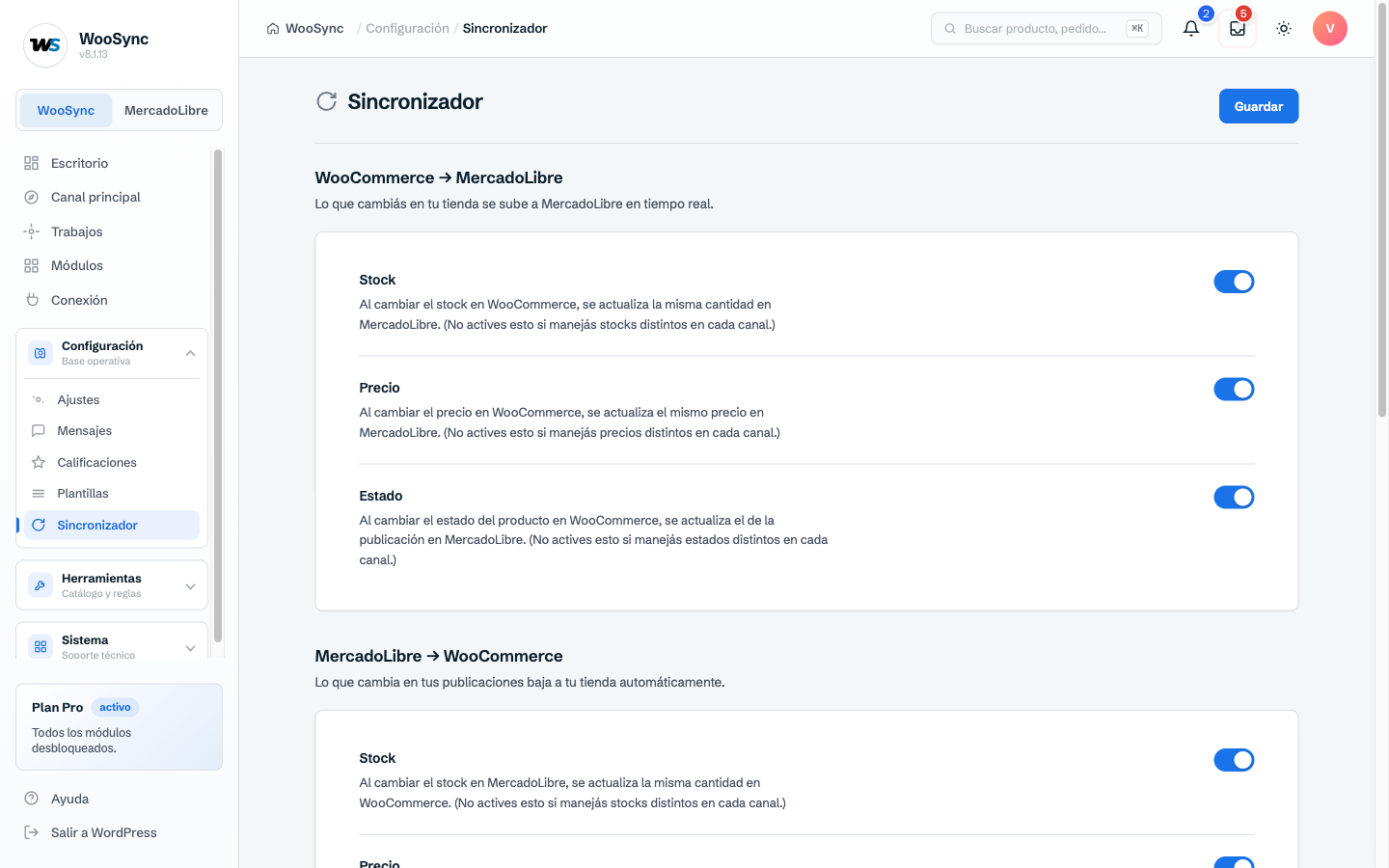
Como fica a sua temporada quando tudo está resolvido
Seus enfeites ficam anunciados na categoria em que o Mercado Livre os mostra para quem os procura. Quando você vende uma coroa no Mercado Livre, o estoque também baixa na sua loja, e vice-versa, sem você precisar mexer em nada. Você já não precisa conferir as quantidades manualmente toda noite nem cancelar uma venda porque a última árvore já tinha sido vendida no outro canal. E quando você adiciona um produto novo do mesmo tipo, basta atribuir o modelo que você já montou.
Perguntas frequentes
Por que no Mercado Livre vejo uma categoria que não consigo escolher no WooSync?
Porque muitas das categorias que você vê ao navegar pelo Mercado Livre são grupos, e em um grupo não é possível anunciar. É preciso escolher uma de suas categorias finais, e o buscador do WooSync as sugere a partir do produto que você digita.
Posso usar um único modelo para enfeites, luzes e árvores?
Não: cada modelo fica ligado a uma categoria final do Mercado Livre, e esses produtos ficam em categorias diferentes. Crie um modelo para cada categoria final que você usar.
O que faço se continuo sem encontrar a categoria?
Tente descrever o produto de outra forma ou percorra a árvore de categorias abaixo do buscador. Se mesmo assim ela não aparecer, escreva para o suporte em app.woosync.io → Suporte com o nome exato da categoria e o país da sua conta, e a equipe verifica no Mercado Livre.
Sua loja WooCommerce, agora no Mercado Livre
WooSync sincroniza seus produtos, estoque e pedidos entre WooCommerce e Mercado Livre automaticamente. Sem atualizações manuais, sem erros, sem planilhas.
Conhecer WooSync