Elegir qué productos publicar en MercadoLibre desde WooCommerce
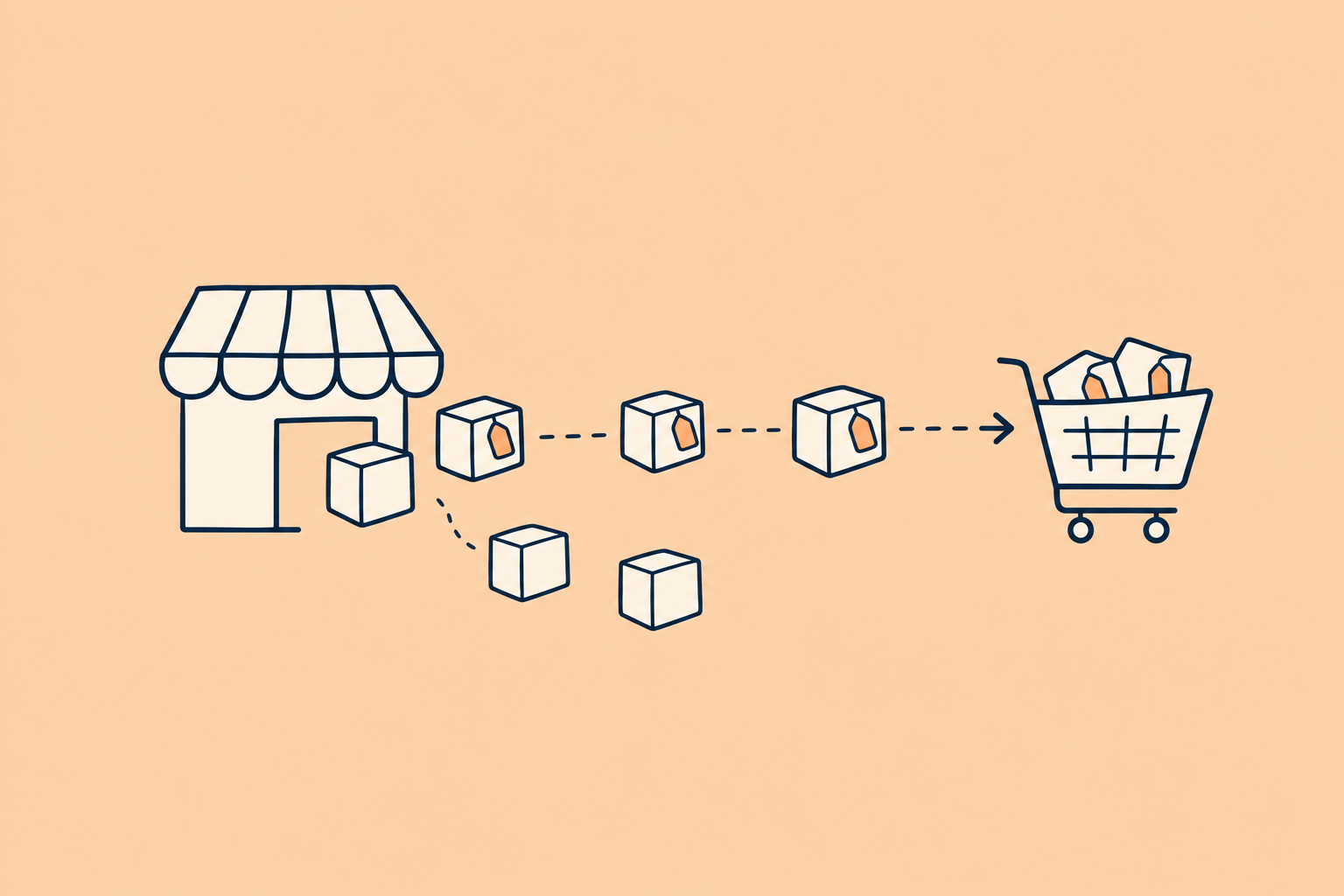
Si buscás cómo seleccionar productos para publicar en MercadoLibre desde WooCommerce, la respuesta corta es esta. Con WooSync, la selección se hace en la plantilla. Armás una plantilla y le asignás sólo los productos que querés llevar a MercadoLibre. Después, en el Exportador, elegís esa plantilla y se publican los productos que tiene asignados.
Los productos sin plantilla no se exportan. Tampoco los que tienen datos obligatorios incompletos. Así controlás qué sale y evitás subir todo el catálogo de golpe. En esta nota vas a ver el paso a paso. También vas a ver qué hacer cuando MercadoLibre rechaza algunos de los productos que elegiste, que es el otro tropiezo habitual.
Por qué conviene elegir qué publicar
No todo lo que vendés en tu tienda tiene que estar en MercadoLibre. Hay productos que no te conviene ofrecer ahí por margen o por logística. A otros les faltan datos que MercadoLibre exige. Y a veces preferís probar con pocos antes de mover todo el catálogo.
Si publicás todo sin control, terminás con publicaciones que no querías y una lista larga de rechazos para revisar. Además, el plan Free de WooSync incluye hasta 50 publicaciones vinculadas. Elegir bien te ayuda a usar ese cupo en lo que más rinde. En Esencial y Pro las publicaciones no tienen límite.
Un caso real: «¿cómo selecciono los productos que quiero publicar?»
Un vendedor escribió a soporte con esa pregunta, tal cual. Ya tenía su cuenta de MercadoLibre vinculada y su tienda WooCommerce andando. Quería llevar a MercadoLibre sólo una parte del catálogo.
El equipo le respondió con dos pasos: crear una plantilla, que define cómo sale cada publicación, y después ir al Exportador para lanzar la publicación. La idea de fondo es simple: a MercadoLibre sólo llega lo que vos elegiste.
Al revisar la cuenta, el equipo vio además que cinco productos tenían rechazos de MercadoLibre. En todos el mensaje era el mismo: «Incluye características importantes del producto como marca, modelo o categoría». El rechazo apuntaba al título de la publicación. Más abajo vas a ver cómo se corrige.
Plantilla y Exportador: qué hace cada uno
Conviene tener clara la diferencia antes de empezar:
- La plantilla define cómo sale la publicación (categoría, precio, envío, ficha técnica) y a qué productos se aplica. Acá es donde elegís producto por producto.
- El Exportador publica en forma masiva. Ahí elegís qué plantillas exportar, y salen los productos asignados a ellas que tengan los datos completos.
Dicho de otro modo: si un producto no tiene que ir a MercadoLibre, no lo asignes a ninguna plantilla.
Paso 1: armá la plantilla y asignale sólo lo que querés publicar
La plantilla agrupa lo que comparten tus publicaciones: categoría de MercadoLibre, tipo de publicación, esquema de título, condición, envío, garantía y ficha técnica. La configurás una vez y la aplicás a todos los productos que se publican igual. Crear plantillas y publicar está disponible desde el plan Free.
- Entrá a WooSync → Plantillas y tocá «Crear nueva».
- Categoría. Ponele un nombre a la plantilla y elegí el vendedor, o sea, tu cuenta de MercadoLibre. En el buscador escribí el producto que vendés, no el nombre de la categoría: el predictor de MercadoLibre te sugiere dónde se publica. Revisá bien la elección. La categoría no se puede cambiar después y es la que define qué datos son obligatorios.
- Publicación. Elegí la exposición (Clásica o Premium), cómo se forma el precio, la condición y el esquema de título.
- Envíos. Definí el modo de envío, si ofrecés envío gratis, las medidas del paquete y la garantía.
- Atributos. Completá la ficha técnica que pide la categoría. Prestá atención a los obligatorios: si falta alguno, MercadoLibre rechaza la publicación.
- Vincular y guardar. Guardá la plantilla y asignala sólo a los productos que querés publicar.
Si vendés cosas distintas, hacé una plantilla por categoría, porque cada una pide sus propios atributos. Si querés publicar por tandas, también podés armar plantillas separadas y exportar una por vez. Si no querés armarlas a mano, en el listado tenés el botón «Crear automáticas». También podés usar WooSync → Configurar con IA, que lee tu tienda y propone categoría, tipo de publicación, precio, envío y ficha por categoría. Guardar esa propuesta no publica nada.
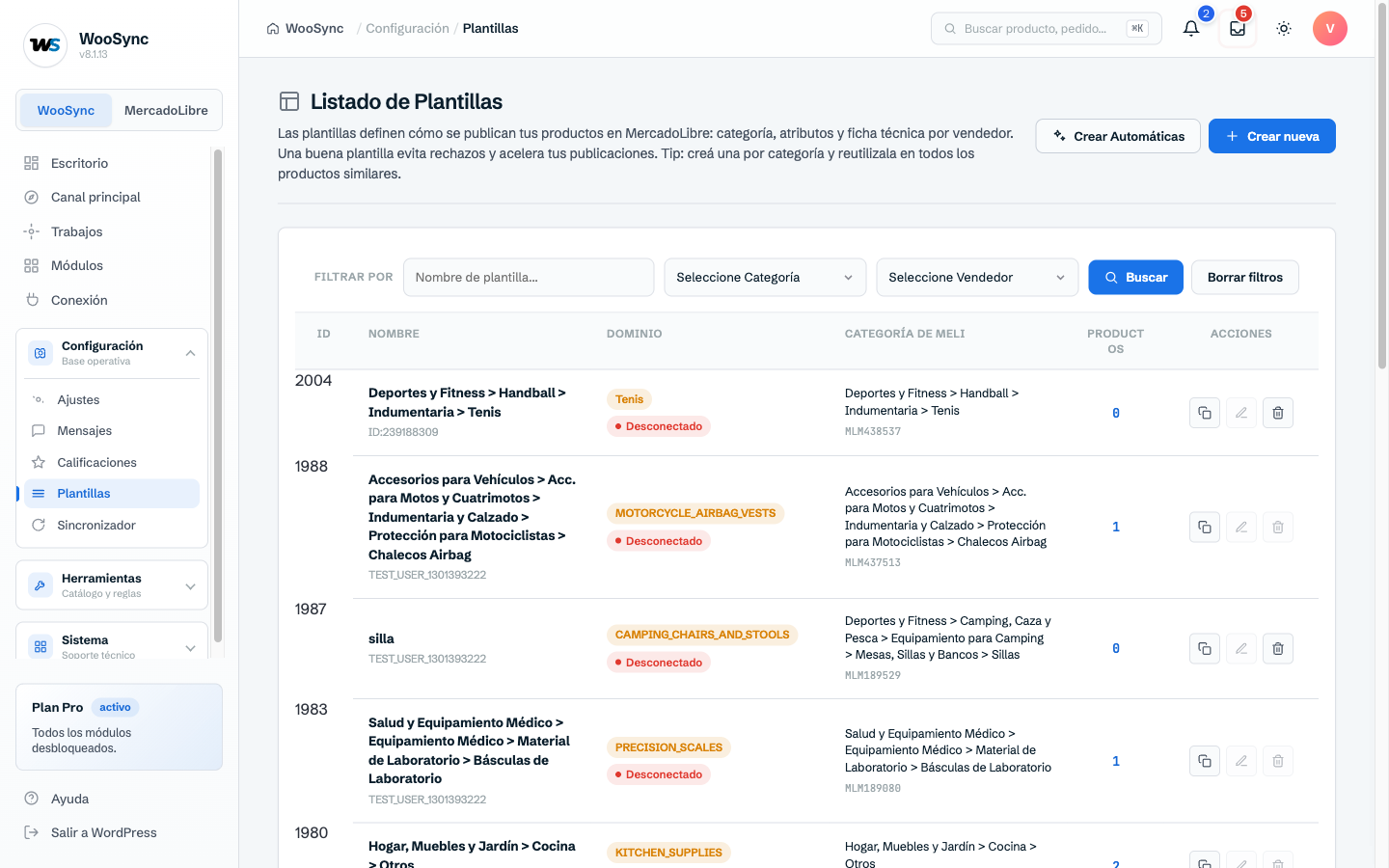
Para sumar o sacar productos de una plantilla, editala y usá el campo «Productos a aplicar la plantilla». Ahí agregás los que van y quitás con la ✕ los que no. Al guardar, la plantilla queda aplicada exactamente a esa lista. No hace falta ir producto por producto.
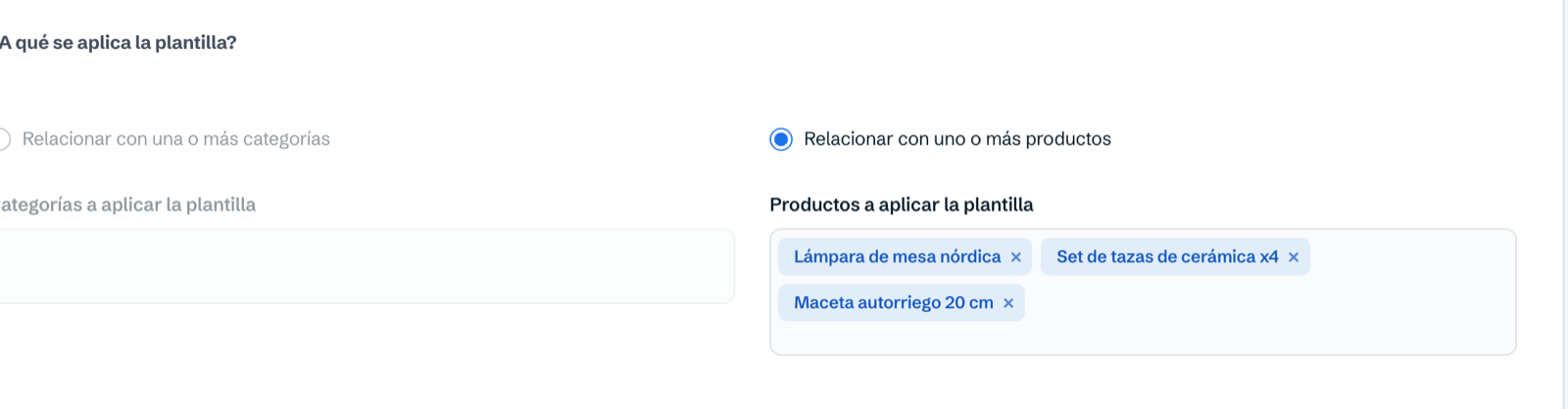
Hay una excepción: si a un producto le editaste la plantilla a mano desde su propia ficha, ese producto conserva su configuración. A esos productos la plantilla se les cambia desde la ficha del producto. Tenés más detalle en la guía de plantillas.
Paso 2: exportá la plantilla
Con los productos asignados, publicás:
- Entrá a WooSync → Exportador.
- Elegí el vendedor y la plantilla que querés exportar.
- Tocá «Iniciar exportación».
Se publican los productos de esa plantilla que tengan los datos requeridos completos. El Exportador también te avisa cuántos productos no tienen plantilla y por eso no se pueden exportar. Si uno que esperabas publicar no sale, revisá que esté en la lista de la plantilla y que no le falte ningún dato obligatorio.
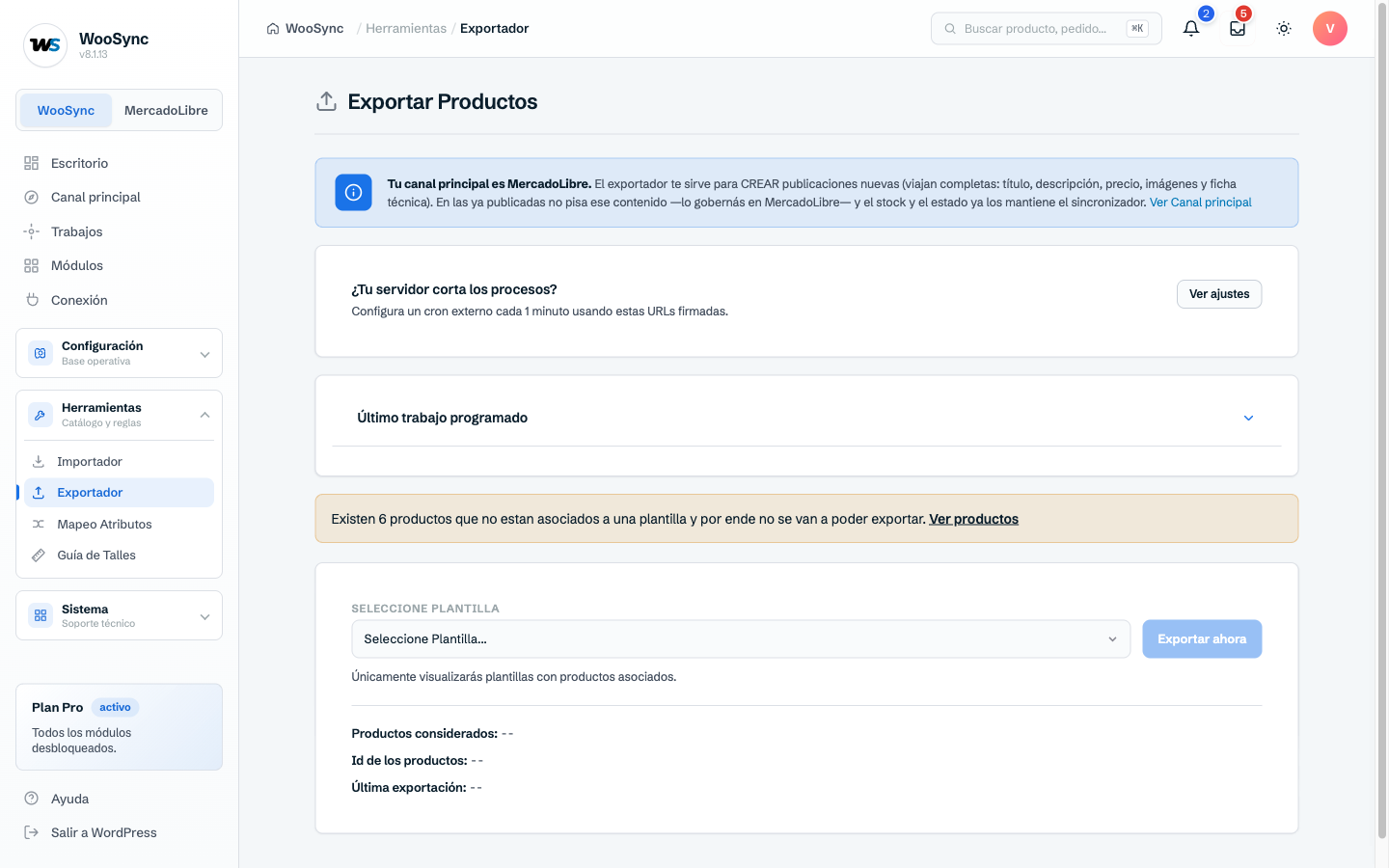
La exportación corre en segundo plano y por lotes. Si MercadoLibre tiene un problema temporal, WooSync reintenta solo. Desde la misma pantalla podés pausar, reanudar o cancelar el trabajo. El detalle de cada corrida queda en WooSync → Trabajos, en la pestaña Exportador, con los resultados OK, con error o salteados.
Si querés publicar un único producto, no hace falta pasar por el Exportador. En la ficha del producto, dentro de la caja de Mercado Libre, la pestaña Plantilla tiene el botón «Exportar». Para ver el proceso completo, mirá la guía para exportar tu catálogo a MercadoLibre.
Paso 3: revisá los rechazos de MercadoLibre
Elegir bien qué publicar es la mitad del trabajo. La otra mitad es mirar qué pasó con cada producto. MercadoLibre valida cada publicación por separado. De diez productos, ocho pueden salir bien y dos volver rechazados por algún dato que les falta.
Cómo darte cuenta
- En la lista de Productos de WooCommerce, WooSync agrega arriba una banda con píldoras. Tocá «Con error» para ver sólo los productos con problemas. También podés filtrar por plantilla.
- En WooSync → Publicar en ML ves qué productos están listos y qué le falta a cada uno, agrupado por motivo.
- En WooSync → Trabajos, el último trabajo del Exportador te dice cuántos salieron con error.
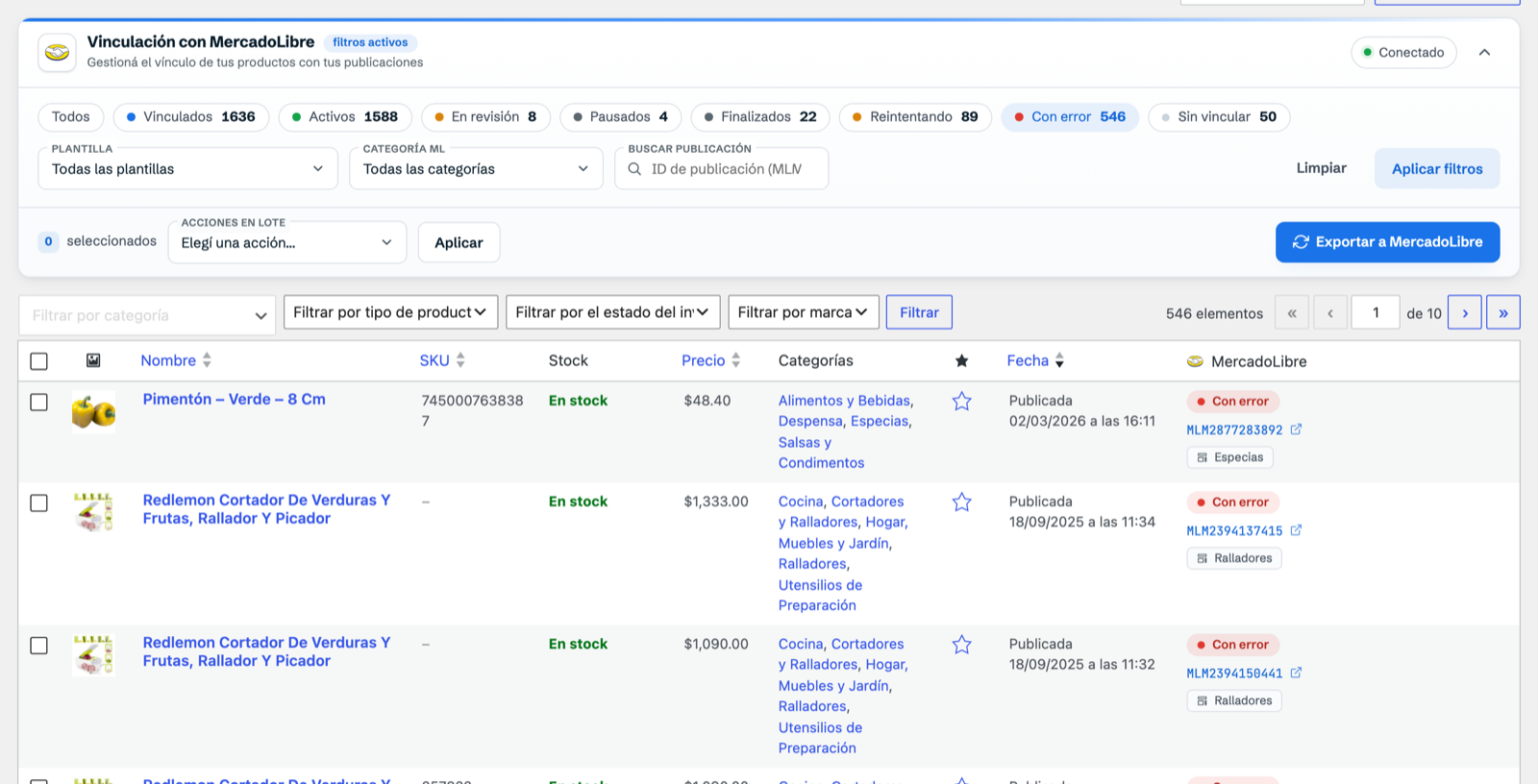
Los rechazos más comunes y cómo corregirlos
- El título no describe bien el producto. Es el caso que vimos más arriba: MercadoLibre pedía incluir características como marca, modelo o categoría. Se corrige en el esquema de título de la plantilla, en el paso de publicación, armándolo con variables. Por ejemplo: {titulo-del-producto} – {marca}. También conviene revisar que el nombre del producto en WooCommerce diga claramente qué es.
- Faltan atributos obligatorios. Volvé al paso Atributos de la plantilla y completalos. Para no cargarlos producto por producto, usá el mapeo de atributos de WooSync, que tenés en el menú del plugin. Ahí vinculás, por ejemplo, la Marca de tu tienda con la Marca de MercadoLibre, tocás «Guardar Mapeo» y la ficha técnica se completa sola al publicar.
- Falta el código universal (GTIN). Muchas categorías lo exigen. Va en el campo nativo de WooCommerce «GTIN, UPC, EAN o ISBN». Si el producto tiene varias variaciones, cada una lleva su propio código. Tiene que ser el código real del producto.
- Indumentaria o calzado sin guía de talles. En esas categorías MercadoLibre la exige. Asignala en la plantilla antes de exportar.
- Datos de contacto en el texto. MercadoLibre no acepta teléfonos, correos ni links en el título ni en la descripción. Sacalos antes de exportar.
Las reglas de cada categoría las pone MercadoLibre y pueden cambiar. Si un requisito puntual no te queda claro, confirmalo en la ayuda oficial de MercadoLibre.
Una vez corregido, si son pocos productos, publicalos de a uno con el botón «Exportar» de su ficha. Si el arreglo fue en la plantilla y afecta a muchos, volvé a exportar esa plantilla desde el Exportador. Si un rechazo no te cierra, escribinos desde el asistente del plugin o desde app.woosync.io → Soporte y te ayudamos a revisar el caso.
Resumen
- La selección de productos se hace en la plantilla: asignás sólo los que querés publicar.
- El Exportador publica las plantillas que elegís, con sus productos que tengan los datos completos.
- Para sumar o sacar productos, editá la lista de la plantilla. Si a un producto le editaste la plantilla a mano, cambiala desde su ficha.
- Después de cada exportación, mirá la píldora «Con error» y corregí desde la plantilla o con el mapeo de atributos.
- Una vez publicados, stock, precio y estado se sincronizan solos. Volvés a exportar sólo cuando sumás productos o hacés cambios grandes.
Si todavía publicás a mano, o te da miedo subir todo el catálogo sin control, probá WooSync gratis y empezá con unos pocos productos.