Cómo evitar ventas canceladas por falta de stock en Mercado Libre
Si vendes en WooCommerce y en Mercado Libre, las ventas canceladas por falta de stock en Mercado Libre casi siempre tienen la misma causa. Vendiste un producto en tu tienda y tu publicación de Mercado Libre siguió mostrando la cantidad anterior. Alguien lo compró ahí y ya no lo tenías.
Para evitarlo no hace falta revisar el stock más seguido. Necesitas que los dos canales compartan un solo stock y que cada venta, venga de donde venga, lo descuente en los dos lados en el momento. Abajo te explicamos por qué pasa, cómo saber si te está pasando y cómo resolverlo paso a paso.
Lo que te cuesta hoy cada venta cancelada
Una venta cancelada por falta de stock cuesta más que una venta perdida. Ya pagaste para que ese comprador llegara a tu publicación y ahora tienes que escribirle para explicarle que no hay. Mercado Libre considera las cancelaciones del vendedor en tu reputación, y una reputación más baja se nota en cómo te muestra la plataforma. Las reglas exactas cambian seguido, así que confírmalas en la ayuda oficial de Mercado Libre. Además pierdes las horas que dedicas a actualizar cantidades a mano en dos paneles, y aun así nunca terminas de confiar en lo que muestra cada uno.
Por qué pasa
WooCommerce y Mercado Libre llevan cada uno su propio inventario. Si nadie los conecta, cada canal solo sabe lo que se vendió en él:
- Vendes la última unidad en tu tienda. WooCommerce la descuenta, pero Mercado Libre sigue mostrando una disponible.
- Recibes mercadería y la cargas en un solo lado. El otro canal queda con un número viejo.
- Actualizas a mano una vez al día. Todo lo que se vende entre una actualización y la siguiente queda en riesgo.
Con pocas ventas, el problema aparece de vez en cuando. Cuando las ventas suben, por ejemplo en una fecha especial, aparece todos los días. Si quieres profundizar en este punto, lo explicamos en por qué tu stock en Mercado Libre aparece desactualizado.
Cómo darte cuenta de que te está pasando
- Te llegan compras en Mercado Libre de productos que ya despachaste desde tu tienda.
- Al comparar un producto, la cantidad en WooCommerce no coincide con la de la publicación.
- Pasas tiempo cada día ajustando cantidades a mano en uno de los dos paneles.
- Pausas publicaciones «por las dudas» cuando te quedan pocas unidades y así pierdes ventas que sí podías atender.
Si te pasa alguna de estas cosas, ya estás vendiendo con dos inventarios distintos.
Una situación muy común
Imagina que vendes un producto del que te quedan dos unidades. A la mañana entra un pedido en tu tienda y otro por WhatsApp que cargas en WooCommerce. Te queda cero. Pero en Mercado Libre la publicación sigue con dos unidades, porque nadie le avisó. A la tarde entra una compra ahí. Ahora tienes dos caminos: conseguir el producto como sea o cancelar. Los dos te cuestan. Y no hiciste nada mal: simplemente tus dos canales no se hablan.
Cómo resolverlo paso a paso
La solución es que cada producto de tu tienda esté conectado con su publicación y que el stock viaje en los dos sentidos. Con WooSync se hace así:
1. Revisa qué productos no están vinculados
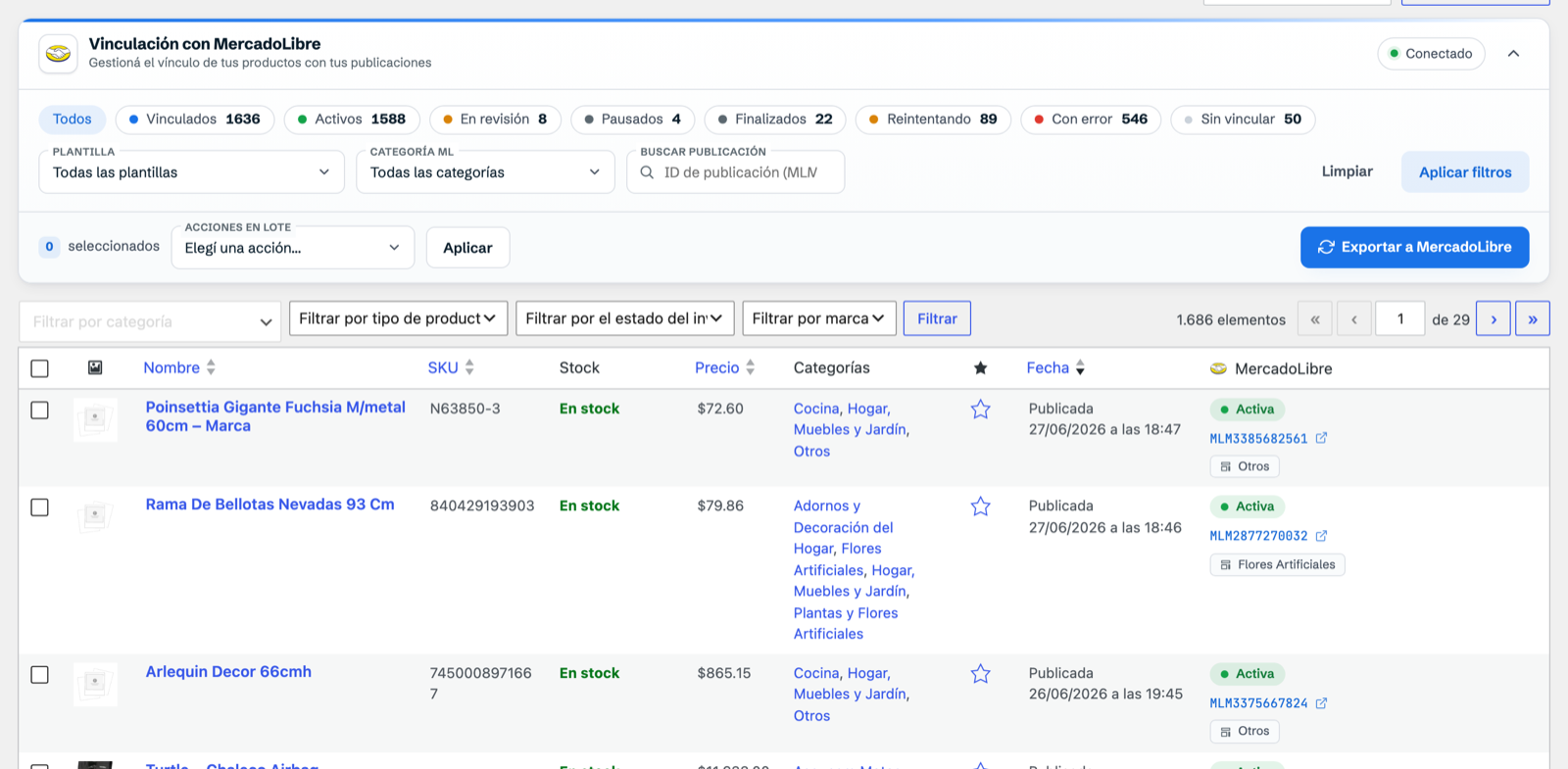
Un producto que no está vinculado a su publicación no sincroniza stock. Ese es el primer lugar donde se cuelan las cancelaciones. En WordPress, entra a la lista de Productos de WooCommerce. WooSync le agrega arriba una banda con píldoras. Toca «Sin vincular» para ver cuáles faltan.
2. Vincula tus productos con las publicaciones que ya tienes
Si ya vendías en los dos canales antes de conectarlos, no hace falta publicar de nuevo. Tienes dos caminos:
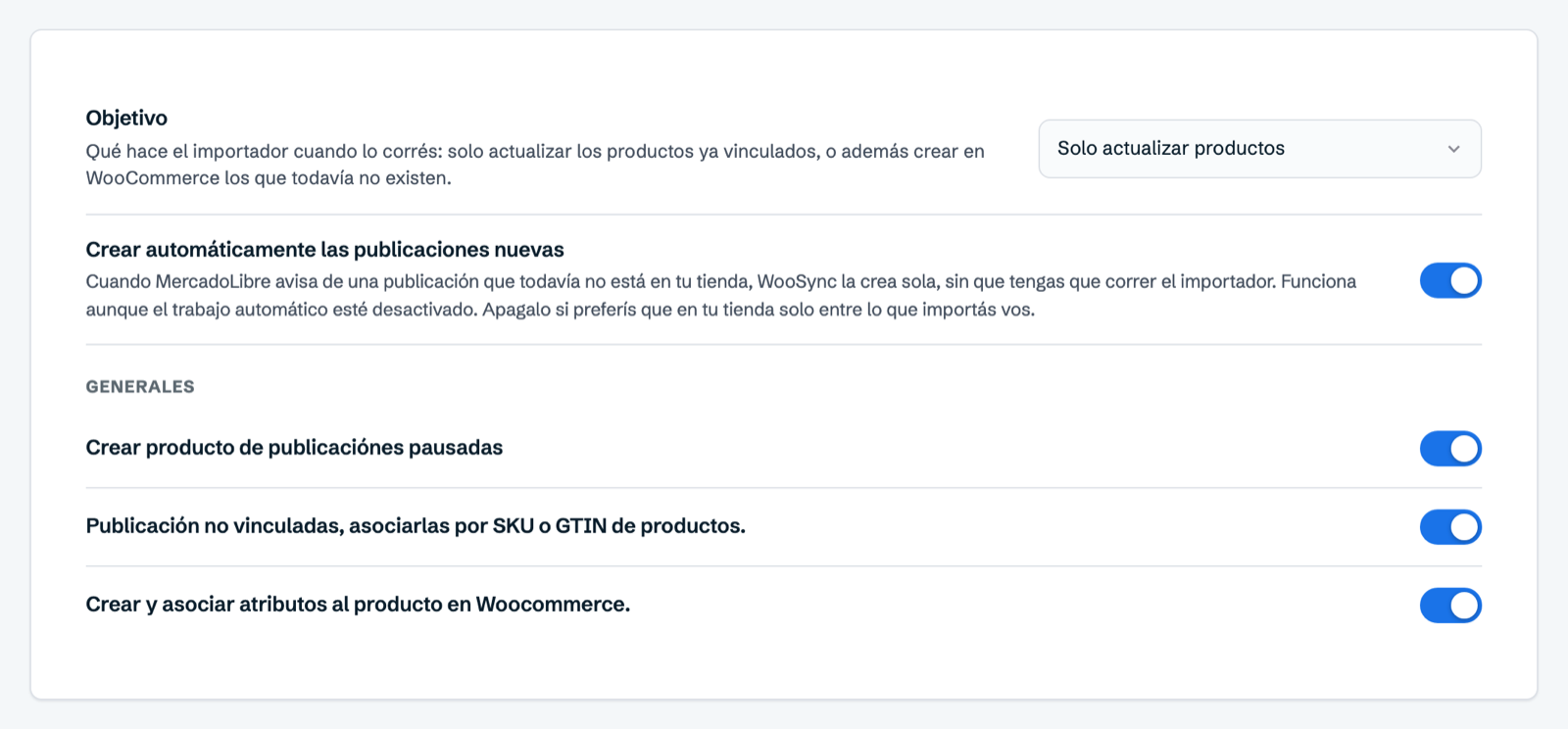
- Muchos productos a la vez, por SKU: entra a WooSync → Trabajos, pestaña Importador. Activa «Publicación no vinculadas, asociarlas por SKU o GTIN de productos.» y toca «Guardar». Esta opción actúa al importar: cuando corres el Importador, WooSync busca en tu tienda el producto con el mismo SKU que la publicación y lo vincula en vez de crear uno nuevo. Antes de hacerlo, revisa que el SKU sea exactamente igual en los dos lados y que no esté vacío.
- Un producto puntual, a mano: abre el producto, busca la caja «Mercado Libre», escribe el ID de la publicación en «Id de publicación en meli» y toca «Guardar cambios».
3. Activa el stock en las dos direcciones
Entra a WooSync → Sincronizador. Ahí verás dos bloques: de WooCommerce a Mercado Libre y de Mercado Libre a WooCommerce. Activa Stock en los dos y toca «Guardar». Con el stock activo en ambos sentidos, una venta en tu tienda baja la cantidad de la publicación, y una venta en Mercado Libre baja la de tu tienda. Esto es lo que evita las sobreventas cuando el mismo producto se vende en los dos canales.

Si además manejas precios distintos en cada canal, puedes dejar el precio apagado y sincronizar solo el stock. Lo contamos en cómo sincronizar solo el stock entre WooCommerce y Mercado Libre.
4. Haz una prueba
Elige un producto vinculado, cambia su stock en WooCommerce y confirma que la publicación muestre la nueva cantidad. Esto llega al instante. No depende de las tareas programadas de WordPress, así que funciona aunque tu hosting las tenga limitadas.
5. Dos casos especiales que conviene revisar
- Cuentas con stock por bodega (Full o varios depósitos): en este tipo de cuenta, Mercado Libre carga el stock por bodega. Por eso WooSync no le manda el stock: se administra desde Mercado Libre. El precio, el título, la descripción y las imágenes sí funcionan normal. Si tu cuenta está configurada así, ten en cuenta este punto.
- Si las ventas de Mercado Libre no bajan a tu tienda al instante: puede que tu hosting esté frenando las conexiones que llegan desde WooSync. En app.woosync.io → Conexiones, toca «Diagnosticar» en tu tienda. El resultado te dice qué pasa y, si es un bloqueo, te deja listo el pedido para tu hosting.
Cómo se ve tu día cuando está resuelto
Vendes la última unidad en tu tienda y la publicación de Mercado Libre se queda sin stock sola, sin que la toques. Te compran en Mercado Libre y tu tienda ya no ofrece esa unidad. Dejas de abrir dos paneles para cuadrar números. Dejas de pausar publicaciones por miedo. Y dejas de escribirle a compradores para cancelarles. Tu reputación ya no depende de que te acuerdes de actualizar a tiempo. Si quieres repasar cómo cambió con los años la forma en que Mercado Libre trata las cancelaciones, mira el cambio en las cancelaciones de Mercado Libre.
Qué plan necesitas
La sincronización de stock en tiempo real está incluida en el plan Free de WooSync: gratis para siempre y sin tarjeta, con hasta 50 publicaciones vinculadas, 500 sincronizaciones por mes y 1 cuenta de Mercado Libre. Ten en cuenta que, si pasas las 500 sincronizaciones en el mes, la sincronización se frena hasta el mes siguiente. Si tu catálogo es más grande o tienes mucho movimiento, el plan Esencial no tiene límite de publicaciones ni de sincronizaciones, así que tu stock no deja de viajar.
Cada venta cancelada por falta de stock es una venta que ya habías conseguido. El objetivo es que tus dos canales vean siempre el mismo número.
Deja de cancelar ventas por stock desactualizado: prueba WooSync gratis