Importar de Mercado Libre a WooCommerce sin duplicar productos
Para importar tus publicaciones de Mercado Libre a WooCommerce sin duplicar productos, la clave es vincular antes de crear. Cada publicación tiene que reconocer al producto que ya existe en tu tienda, en vez de generar una ficha nueva. Lo más simple es que el SKU sea el mismo en los dos lados y que actives el emparejamiento por SKU antes de importar.
Si tu tienda todavía está vacía, el importador crea los productos desde cero y los deja vinculados a su publicación. Si ya tienes productos cargados en WooCommerce, revisa primero los SKU. Esa revisión es lo que evita los duplicados.
Lo que te cuesta hoy hacerlo a mano
Cargar a mano un catálogo que ya existe en Mercado Libre son días de copiar títulos, fotos, precios y variaciones. Y el trabajo no termina ahí. Si importas mal, tienes dos fichas del mismo producto, cada una con su stock. Vendes en una y la otra sigue mostrando unidades que ya no tienes. Así llegan las ventas que tienes que cancelar, los compradores molestos y el golpe a tu reputación en Mercado Libre. A eso se suman las horas que pierdes buscando cuál ficha es la buena.
Por qué se duplican los productos al importar
El importador tiene que decidir algo con cada publicación: si ya existe en tu tienda, la actualiza; si no, crea un producto nuevo. Para decidirlo, necesita una forma de reconocer que son el mismo producto. Si no la encuentra, crea otro.
Las causas típicas son estas:
- El emparejamiento por SKU está apagado.
- El SKU está vacío en Mercado Libre o en WooCommerce.
- El SKU es distinto en los dos lados, aunque sea por un solo carácter.
- La publicación tiene variantes y su SKU no coincide con el de ninguna variación de tu tienda.
Cómo darte cuenta de que te pasa
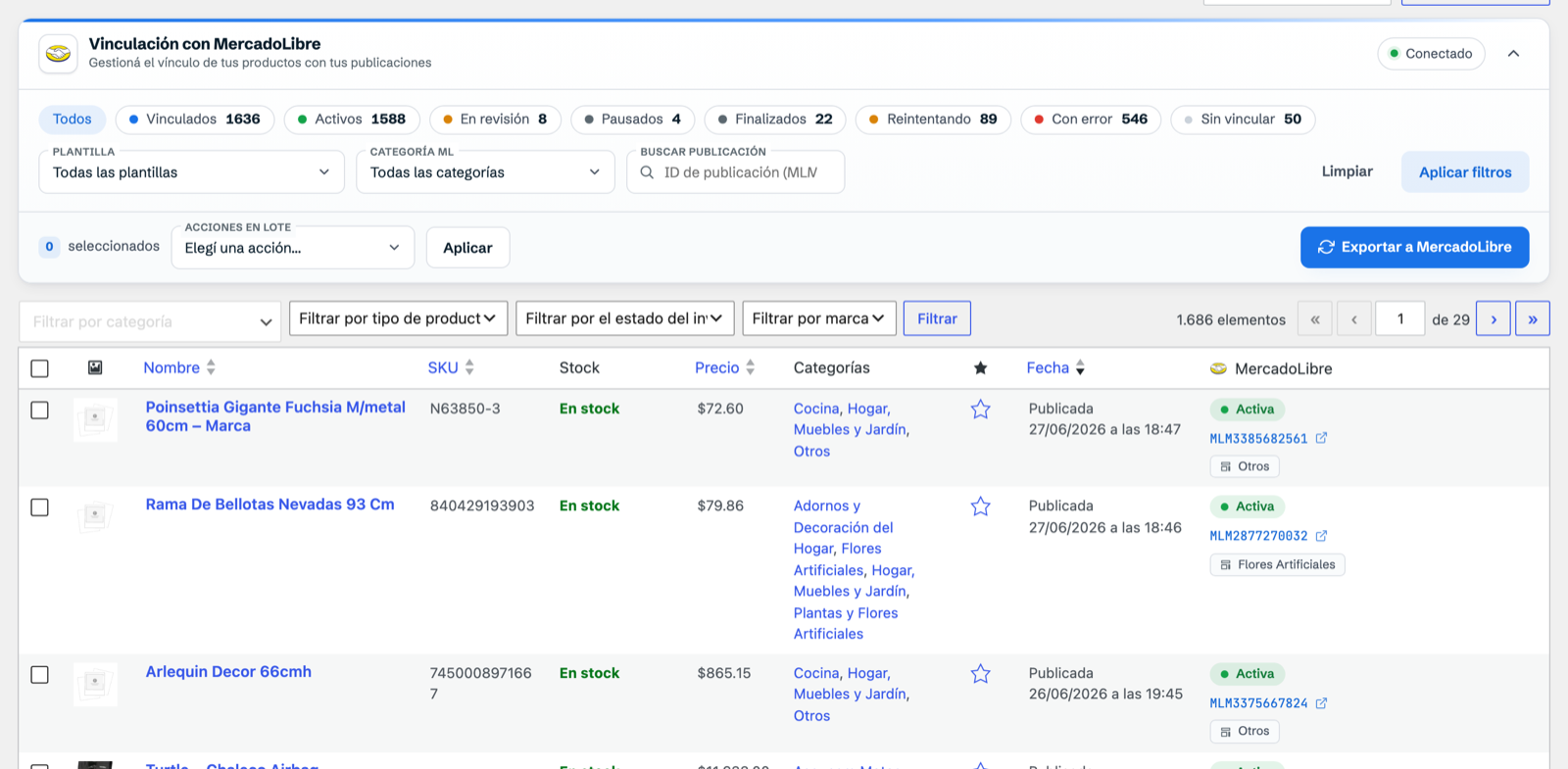
Hay dos señales claras. La primera: después de importar ves dos productos con el mismo nombre en tu lista de WooCommerce. La segunda: hay productos que no están vinculados con ninguna publicación. Un producto sin vincular no sincroniza stock, precio ni ventas, aunque exista en los dos lados.
Con WooSync puedes verlo rápido. En la lista de Productos de WordPress aparece arriba una banda con píldoras, y el filtro «Sin vincular» te muestra los productos que todavía no tienen su publicación asociada.
Paso a paso: importar sin duplicar
1. Prepara los SKU y haz un respaldo
Si ya vendes en los dos canales, revisa que cada producto tenga el mismo SKU en WooCommerce y en Mercado Libre, y que no esté vacío en ninguno de los dos. En Mercado Libre, WooSync mira primero el campo SKU de la publicación y, si está vacío, el «código propio» del vendedor. En productos con variantes también compara el SKU de cada variante.
Antes de una importación masiva, haz un respaldo de tu base de datos. El importador crea y modifica productos, como cualquier carga masiva.
2. Activa el emparejamiento por SKU
Entra a WooSync → Trabajos → Importador, activa «Publicación no vinculadas, asociarlas por SKU o GTIN de productos.» y toca «Guardar». Con esto, por cada publicación sin vincular, WooSync busca en tu tienda un producto con el mismo SKU. Si lo encuentra, lo vincula y lo actualiza en lugar de crear otro.
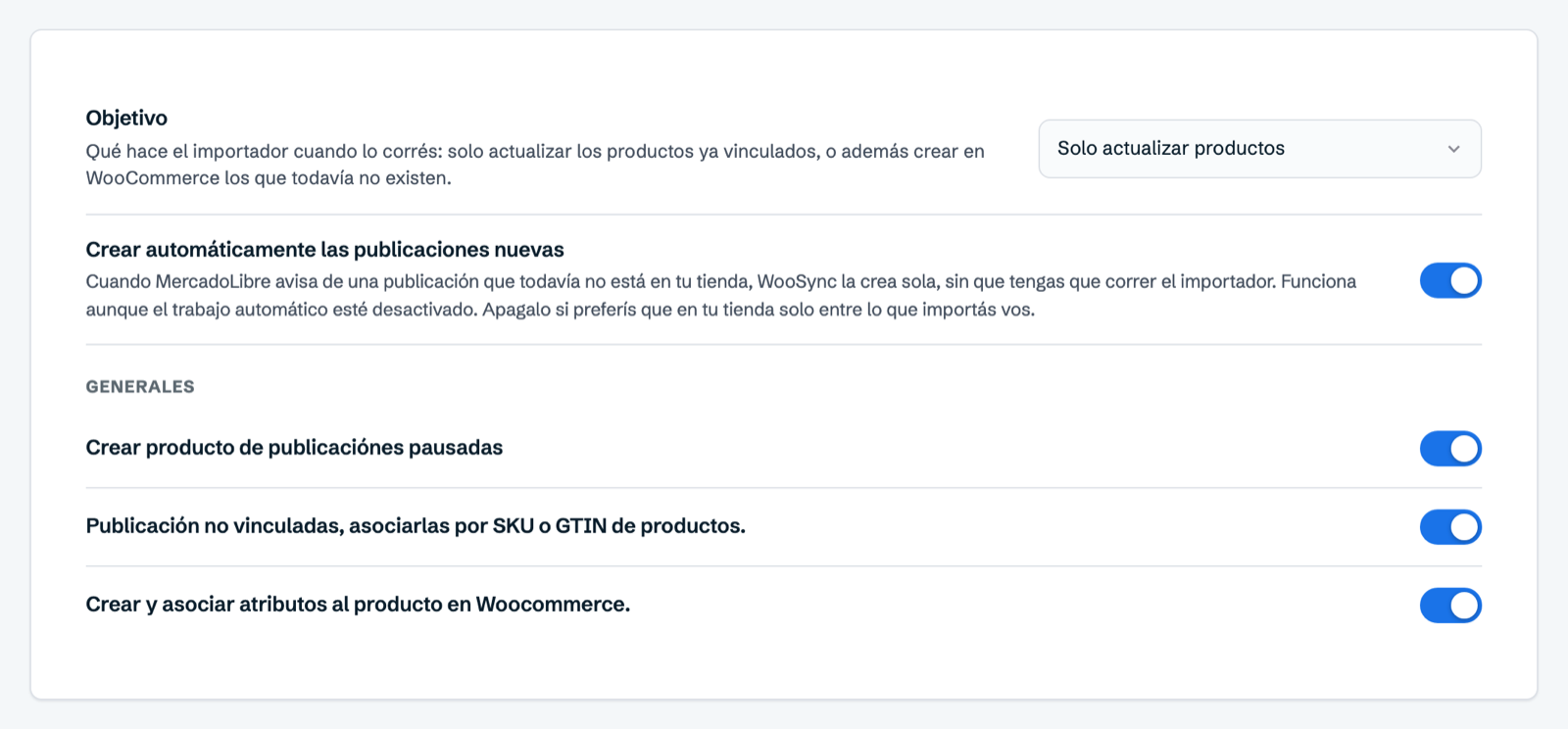
Ten en cuenta que esta opción actúa sólo al importar, ya sea con el importador o con la importación automática. Al exportar no hace nada.
3. Elige cómo importar
En la misma pantalla, el importador te guía en tres pasos. Primero eliges la cuenta de Mercado Libre y el tipo de importación:
- «Elegiré manualmente los productos a importar»: marcas publicación por publicación. Es útil para una prueba con pocos productos antes de traer todo.
- «Ejecutar importador masivo en segundo plano»: trae todo el catálogo y puedes consultar el estado cuando quieras.
- «Importar un solo ítem»: pegas el ID o el link de la publicación y tocas «Validar».
Para un solo ítem, usa el ID de tu publicación, el que empieza con el código del país, como MLM, MCO, MLC o MPE. Los links con /p/ son productos de catálogo, y los que tienen /up/ agrupan publicaciones. Ninguno de los dos es el ID de tu publicación.
4. Revisa el resultado
Al terminar, el importador muestra cuántas publicaciones quedaron OK, cuántas tuvieron error y cuántas se saltaron, con el motivo de cada grupo. El mismo detalle queda en la pantalla de Trabajos.
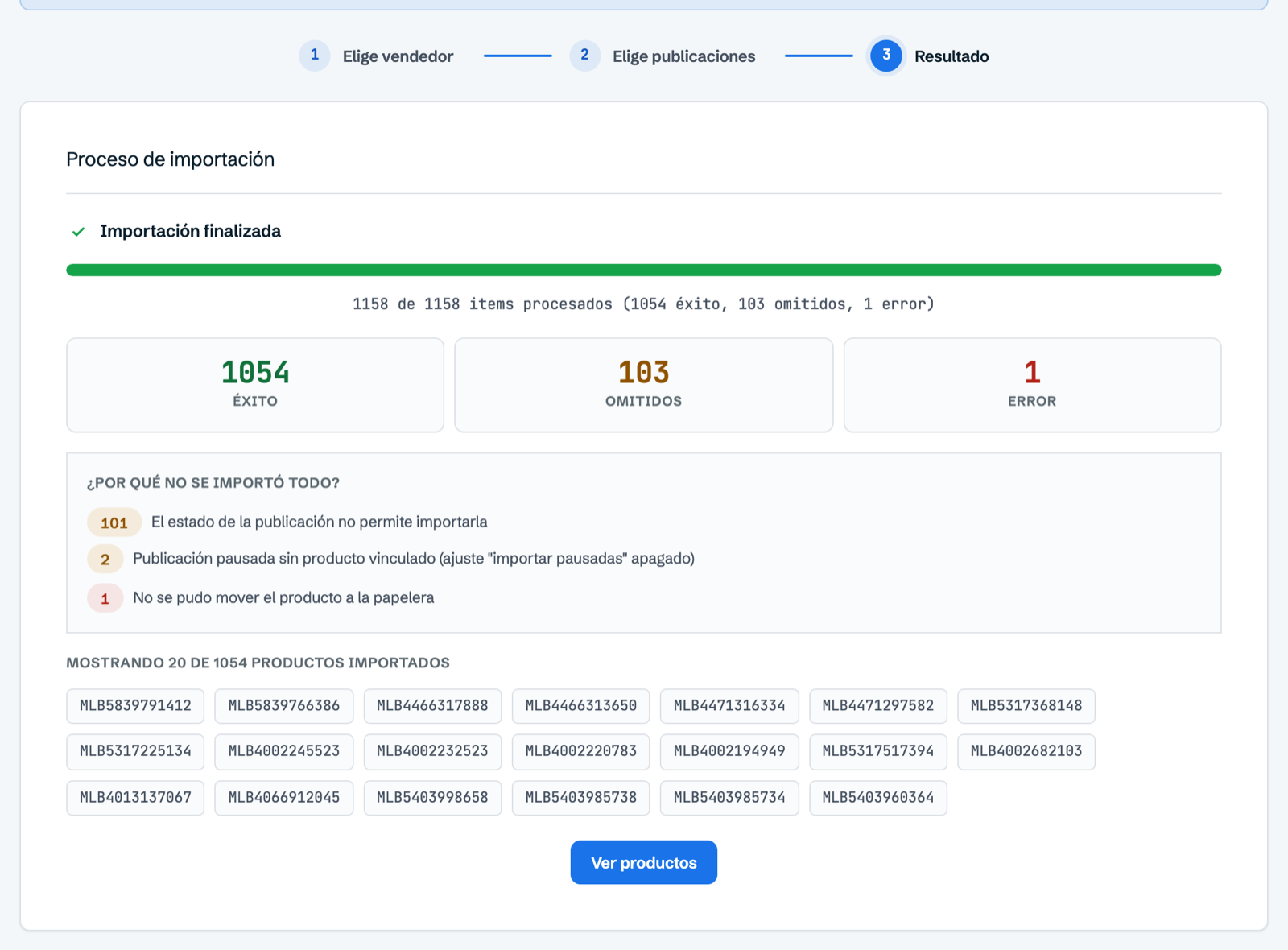
Después vuelve a la lista de Productos y filtra por «Sin vincular». Si aparece alguno que debería estar vinculado, revisa su SKU contra el de la publicación.
5. Vincula a mano lo que quedó suelto
Para los casos puntuales, abre el producto en WooCommerce y busca la caja «Mercado Libre». En el campo «Id de publicación en meli», escribe el ID de la publicación y toca «Guardar cambios». Si el producto ya tenía una publicación, primero marca la casilla de al lado para poder editar el campo. El vínculo sólo se guarda si la publicación existe en la cuenta conectada y no está vinculada a otro producto.
Tres detalles que conviene saber
Categorías
Al importar, WooSync le asigna a cada producto la categoría de Mercado Libre como árbol de categorías de WooCommerce. Si ya tienes tus propias categorías y no quieres que se mezclen, puedes cambiar ese comportamiento en WooSync → Canal principal, fila «Categorías». Te lo explicamos en cómo evitar que WooSync importe categorías de MercadoLibre.
Ropa y calzado: publicaciones agrupadas en familias
Mercado Libre está pasando algunas categorías, empezando por calzado y moda, a un modelo nuevo. En ese modelo, cada talla o color es una publicación independiente, y Mercado Libre las agrupa en una «familia». Desde la versión 8.1.1, WooSync detecta esas familias y arma un solo producto variable en tu tienda, con una variación por publicación. Cada variación lleva su stock, su precio, su SKU y su foto. Si importaste antes con una versión anterior, actualiza el plugin. Las publicaciones que entraron como productos sueltos se unen con el botón «Reagrupar todas».
Catálogos grandes
Algunos hostings cortan los procesos largos. Si la importación se queda a medias, en WooSync → Trabajos → Importador busca el recuadro «¿Tu servidor corta los procesos?». Ahí está la dirección que debes programar en tu hosting para que se ejecute cada 1 minuto y la importación termine completa.
Si quieres más detalle del proceso, está en la guía del importador.
Cómo se ve tu día cuando está resuelto
Tienes un solo producto por artículo, vinculado a su publicación. Vendes en Mercado Libre y el stock baja también en tu tienda. Vendes en WooCommerce y baja en Mercado Libre. Ya no cancelas ventas porque una ficha olvidada seguía mostrando unidades que no tenías, ni pierdes la tarde comparando dos listas.
Lo urgente lo mantiene al día el Sincronizador de WooSync: stock, precio y estado viajan en el momento. Para que no haya sobreventas, en WooSync → Sincronizador deja activado el Stock en las dos direcciones. Ya no tienes que volver a importar todo el tiempo. Sólo vuelves a hacerlo cuando sumas productos nuevos o haces cambios grandes.
Puedes empezar sin pagar. El importador está en todos los planes, también en el Free, que permite 50 publicaciones vinculadas y 500 sincronizaciones al mes con una cuenta de Mercado Libre. Si tu catálogo es más grande, el plan Esencial quita esos límites.
Trae tu catálogo de Mercado Libre sin duplicados y con el stock al día: prueba WooSync gratis